Модули аналитики
1 Введение
1.1 Обзор
В Revisor VMS редакции Professional существует возможность подключения дополнительных модулей, позволяющих расширить функционал системы видеонаблюдения.
В данный момент поддерживаются следующие модули:
-
Модуль обнаружения саботажа. Позволяет детектировать поворот камеры, изменение поля зрения, перекрытие поля зрения посторонним предметом, засветку и расфокусировку видеокамеры.
-
Модуль обнаружения дыма. Позволяет обнаружить задымление в кадре.
-
Модуль обнаружения огня. Позволяет обнаружить возгорание в кадре.
-
Модуль обнаружения лиц. Осуществляет обнаружение и выбор лиц из видеопотока для последующего поиска в архиве.
-
Модуль обнаружения оставленных предметов. Обнаруживает в видеопотоке оставленные предметы и выделяет их на экране оператора.
-
Модуль распознавания автомобильных номеров. Обнаруживает и распознает автомобильные номера в видеопотоке. Определяет направление движения и факты въезда/выезда. Позволяет вести базу номеров с возможностью привязки номеров к владельцам и объединения в группы. Позволяет осуществлять перехват номеров из списка. Поддерживает поиск номеров в архиве по признакам и экспорт результатов поиска.
-
Модуль загрузки событий из АРМ Орион Про. Позволяет получать внешние события из Орион Про и определять реакции системы видеонаблюдения в соответствии с настраиваемыми параметрами.
-
Модуль загрузки событий из СКУД «Сигур». Позволяет получать внешние события из СКУД «Сигур» и определять реакции системы видеонаблюдения в соответствии с настраиваемыми параметрами.
-
Детектор громкого звука. Позволяет обнаружить в аудиопотоке камеры факт наличия громкого звука и уведомить об этом оператора.
-
Модуль подсчета посетителей. Позволяет получать и анализировать данные о количестве вошедших и вышедших через контролируемую зону людей за определённый период времени.
-
Модуль обнаружения очереди. Позволяет получать информацию о возникновении очередей в контролируемой зоне. Модуль считает число детектируемых объектов в очереди, попадающих в поле зрения IP-видеокамер, и отправляет уведомление при превышении заданного порога числа объектов.
-
Модуль распознавания лиц. Обнаруживает и распознает лица в видеопотоке. Позволяет вести базу сотрудников с автоматической идентификацией по лицу в режиме реального времени, а также возможностью разбиения на группы (белые и черные списки). Поддерживает поиск в архиве по набору критериев.
-
Модуль развертки изображения с камер FishEye. Позволяет развернуть круглое изображение, получаемое с объектива FishEye-камеры одним из трех способов: 1x90 градусов, 2x180 градусов, 4x90 градусов. Позволяет управлять углами поворота и зумом через интерфейс виртуального PTZ.
-
Модуль отслеживания движущихся объектов. Следит за движением объектов в кадре, производя построение траекторий движения. Генерирует тревожные события при: пересечении объектом заданной линии, движении объекта в определенной зоне, длительное пребывание объекта в указанной зоне.
-
Модуль интерактивного управления камерами Speed Dome. Обеспечивает взаимодействие обзорной и PTZ-камеры для автоматического управления скоростными поворотными камерами.
-
Модуль контроля кассовых операций. Предназначен для наблюдения за действиями кассиров при реализации товара и расчёте покупателей, а также для разрешения и предотвращения ситуаций, которые могут нанести материальный ущерб, как торговому предприятию, так и его клиентам.
-
Модуль сопряжения со СКУД Gate. Позволяет получать внешние события из Gate и определять реакции системы видеонаблюдения в соответствии с настраиваемыми параметрами.
-
Тепловая карта. Предназначен для определения популярности различных мест (стоек, витрин) в магазине, предпочтительных маршрутах движения людей или транспортных средств на территории, анализа статистики посещений различных объектов. Позволяет оценить активность движения, выявить, где пролегают основные потоки передвижения людей.
-
Нейросетевой детектор объектов. Распознает и классифицирует объекты в видеопотоке: человек, автомобиль, животное и птица.
-
Модуль детекции СИЗ. Позволяет контролировать использование сотрудниками средств индивидуальной защиты. Детектор определяет правильность ношения следующих видов СИЗ.
-
Интерактивные панели. Позволяет отображать данные от модулей аналитики в графическом виде.
-
Модуль детекции телефонов. Позволяет обнаруживать телефоны в видеопотоке.
-
Модуль детекции оружия. Позволяет обнаруживать оружие в видеопотоке.
1.2 Общая информация по настройке
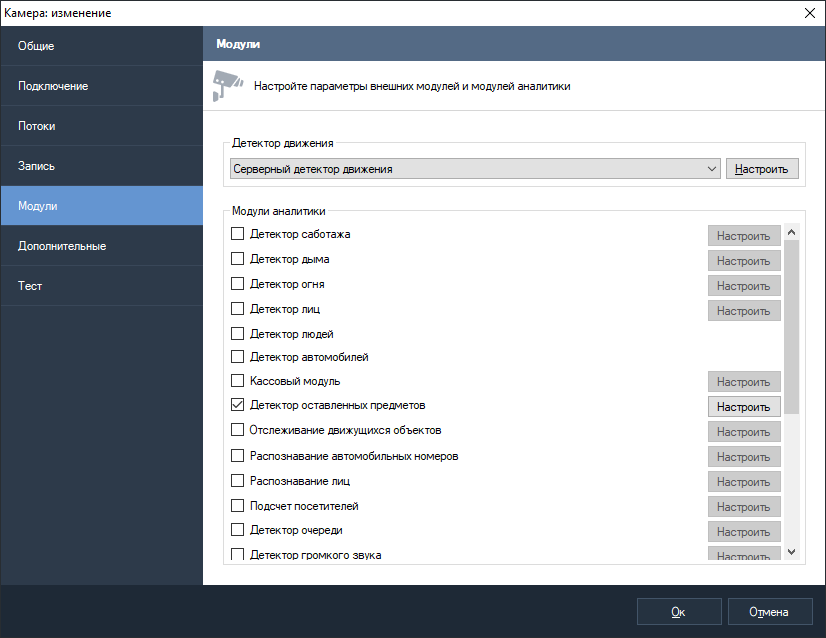
Включение, выключение и конфигурирование модулей производится на вкладке Модули окна настройки камеры в приложении Revisor VMS Клиент. Выберите необходимый модуль и нажмите кнопку Настройка для корректировки его параметров.
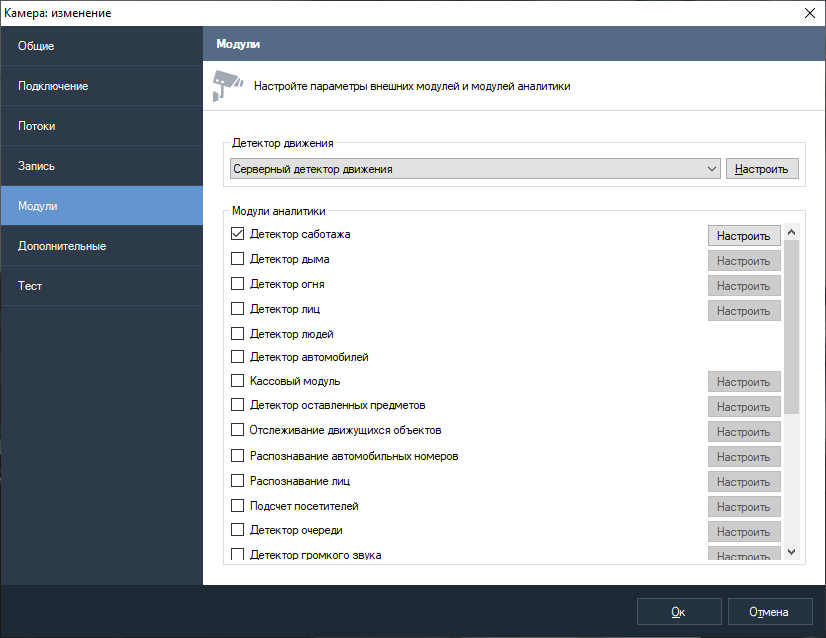
Обратите внимание, что модули работают в связке с серверным детектором движения, поэтому последний также должен быть включен.
В процессе работы модули обнаруживают определенные события. Для каждого модуля есть определенная по умолчанию обработка связанного с ним события. Например, при обнаружении саботажа, дыма или огня, будет сгенерирована тревога, которая будет передана на пост охраны, и информация о которой будет записана в архив системы видеонаблюдения.
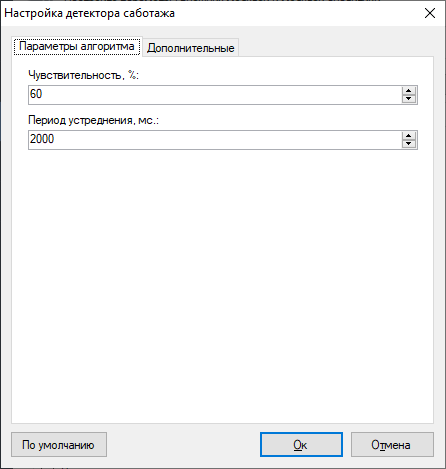
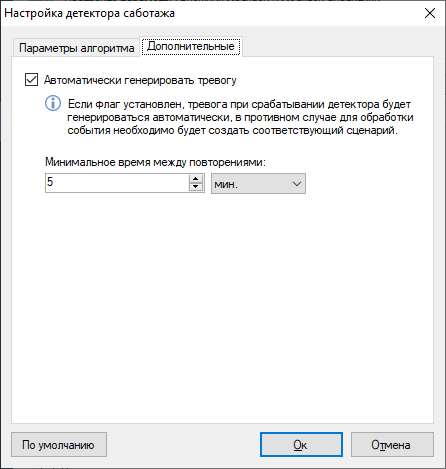
На изображениях выше представлено окно настройки параметров детектора саботажа.
Флажок «Автоматически генерировать тревогу» как раз и определяет действие по умолчанию – генерация тревоги. Вы можете переопределить реакцию системы на событие, генерируемое модулем, отключив данный флажок и создав сценарий для его обработки.
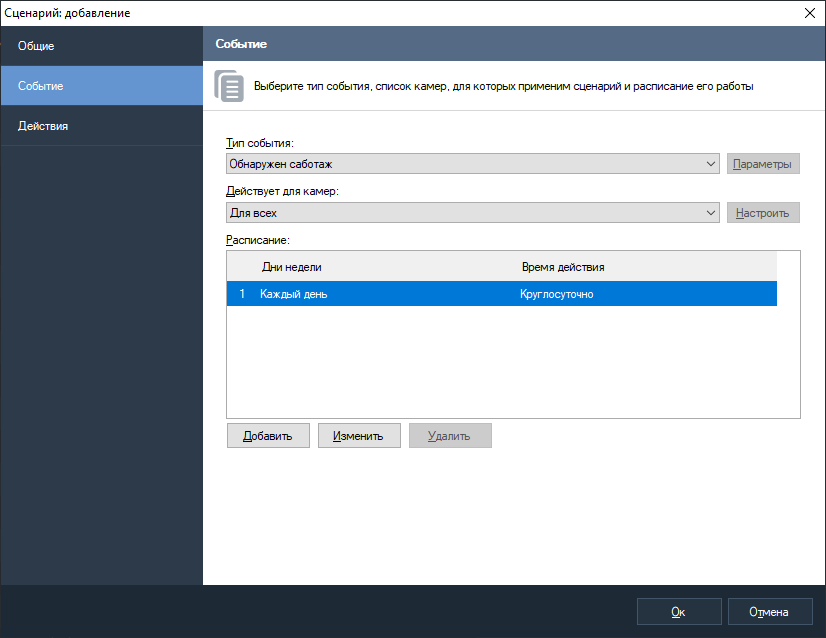
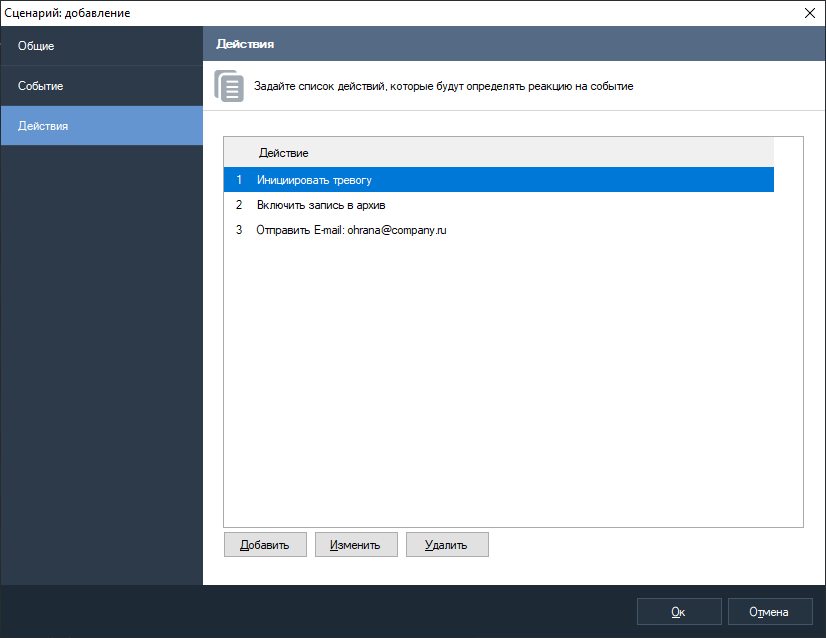
Создание сценария производится в подразделе Сценарии раздела Конфигурация приложения Revisor VMS Клиент. Например, на рисунке ниже отображено окно сценария, обрабатывающего событие «Обнаружен саботаж» - помимо генерации тревоги, также включается запись в архив и отправляется email-уведомление на указанный адрес.
Действие по умолчанию для различных модулей может быть различно – это не всегда генерация тревоги. Например, при обнаружении лица будет произведена запись с его координатами и временной меткой в архив, а также подсветка его на экране оператора системы видеонаблюдения. Для более подробной информации обращайтесь в соответствующий раздел данного руководства.
2 Модуль обнаружения саботажа
Модуль предназначен для детектирования следующих событий:
-
поворота камеры
-
изменение поля зрения камеры
-
перекрытие поля зрения посторонним предметом
-
засветку видеокамеры
-
расфокусировку видеокамеры.
При обнаружении одного из данных событий, модуль сгенерирует тревогу, которая будет передана на пост охраны (приложение Revisor VMS Клиент с включенным режимом Охрана) и информация о которой будет сохранена в архив.
Доступные параметры алгоритма:
-
Чувствительность.
-
Период усреднения.
Вы можете установить минимальный интервал времени, через который будет сгенерирована повторная тревога.
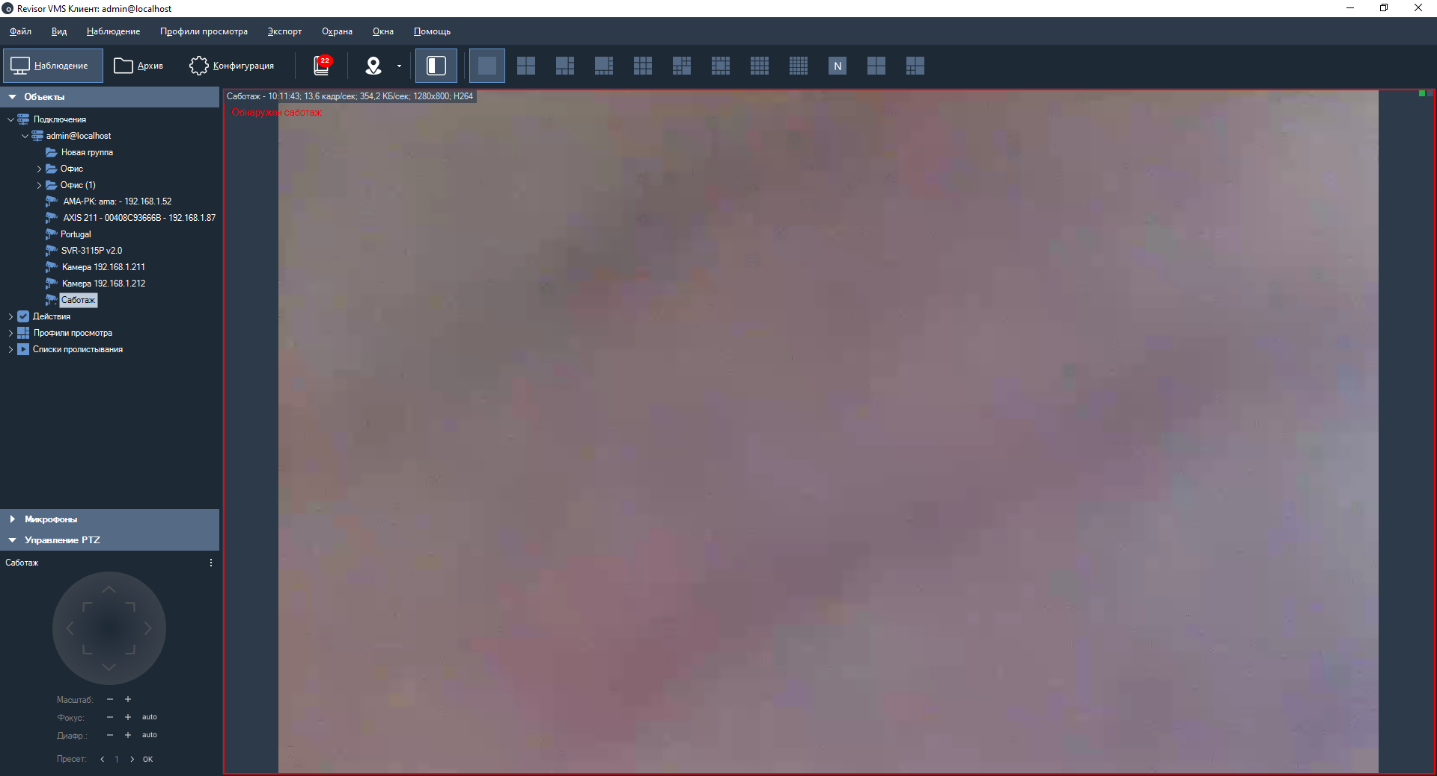
Если генерация тревоги не требуется, вы можете отключить соответствующий флаг. При этом сообщение о саботаже все равно будет выводиться поверх видеопотока камеры в режиме наблюдения.
3 Модуль обнаружения дыма
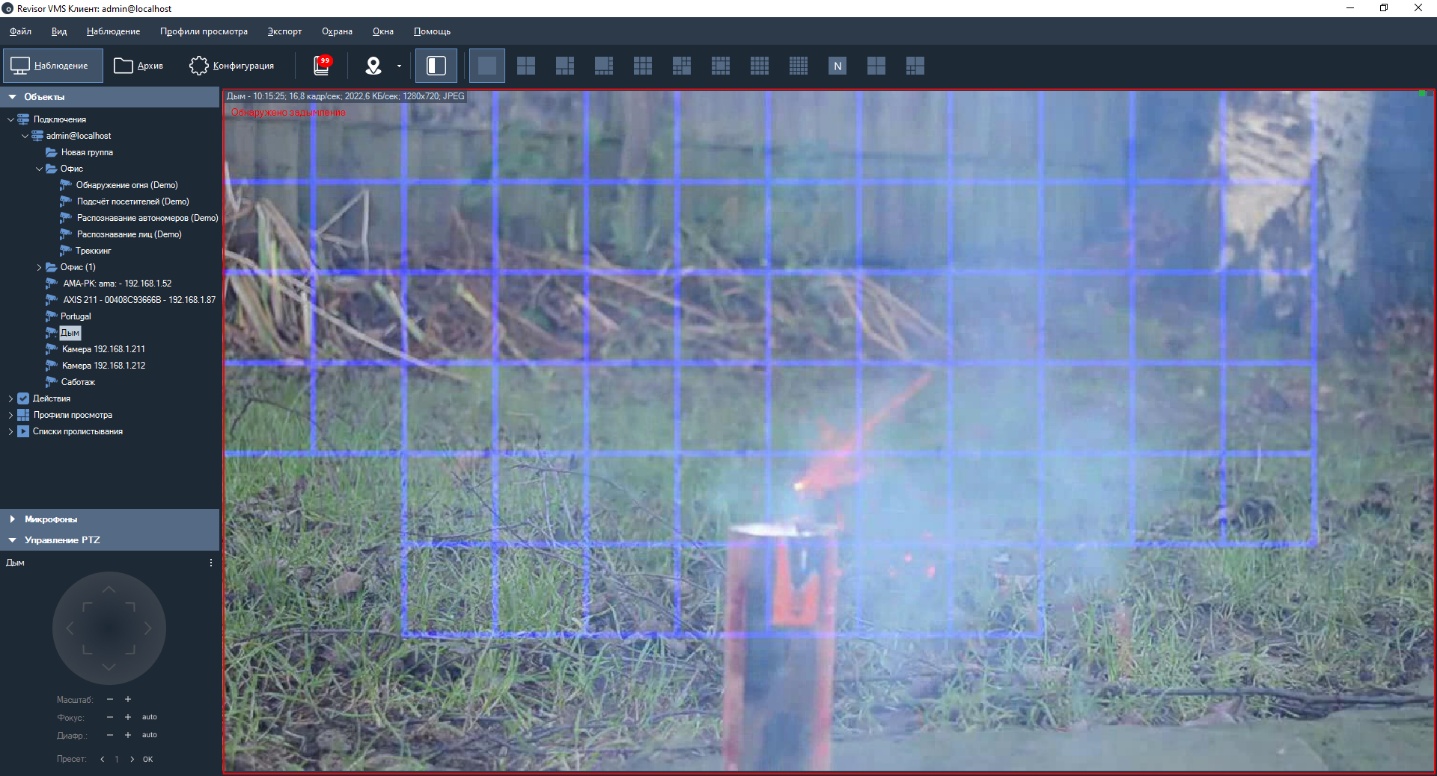
Модуль позволяет обнаружить задымление в кадре.
При обнаружении дыма, модуль сгенерирует тревогу, которая будет передана на пост охраны (приложение Revisor VMS Клиент с включенным режимом Охрана) и информация о которой будет сохранена в архив.
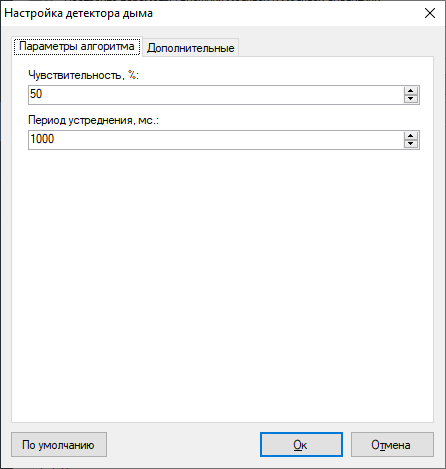
Доступные параметры алгоритма:
-
Чувствительность.
-
Период усреднения.
Вы можете установить минимальный интервал времени, через который будет сгенерирована повторная тревога.
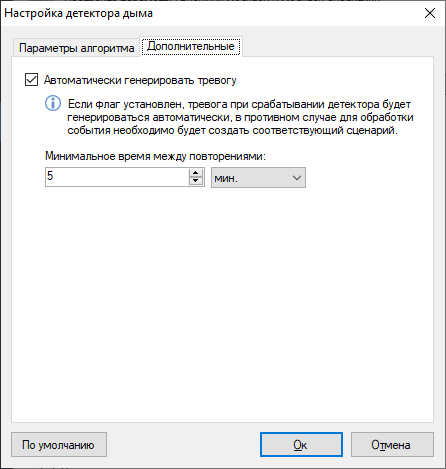
Если генерация тревоги не требуется, вы можете отключить соответствующий флаг. При этом сообщение о задымлении все равно будет выводиться поверх видеопотока камеры в режиме наблюдения.
4 Модуль обнаружения огня
Модуль предназначен для детектирования открытого огня в видеопотоке камеры.
При обнаружении возгорания, модуль сгенерирует тревогу, которая будет передана на пост охраны (приложение Revisor VMS Клиент с включенным режимом Охрана) и информация о которой будет сохранена в архив.
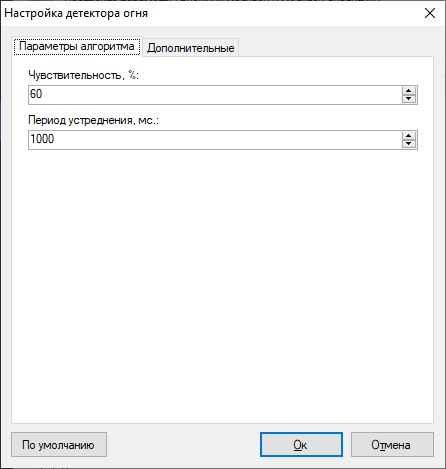
Доступные параметры алгоритма:
-
Чувствительность.
-
Период усреднения.
Вы можете установить минимальный интервал времени, через который будет сгенерирована повторная тревога.
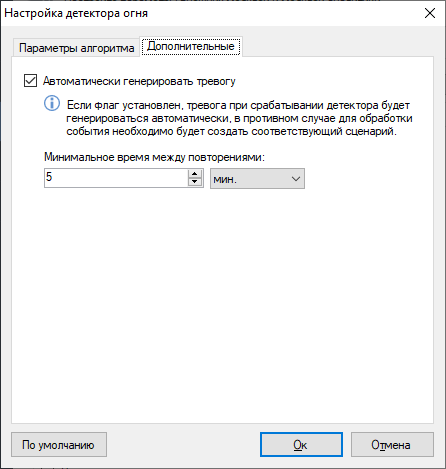
Если генерация тревоги не требуется, вы можете отключить соответствующий флаг. При этом сообщение о возгорании все равно будет выводиться поверх видеопотока камеры в режиме наблюдения.
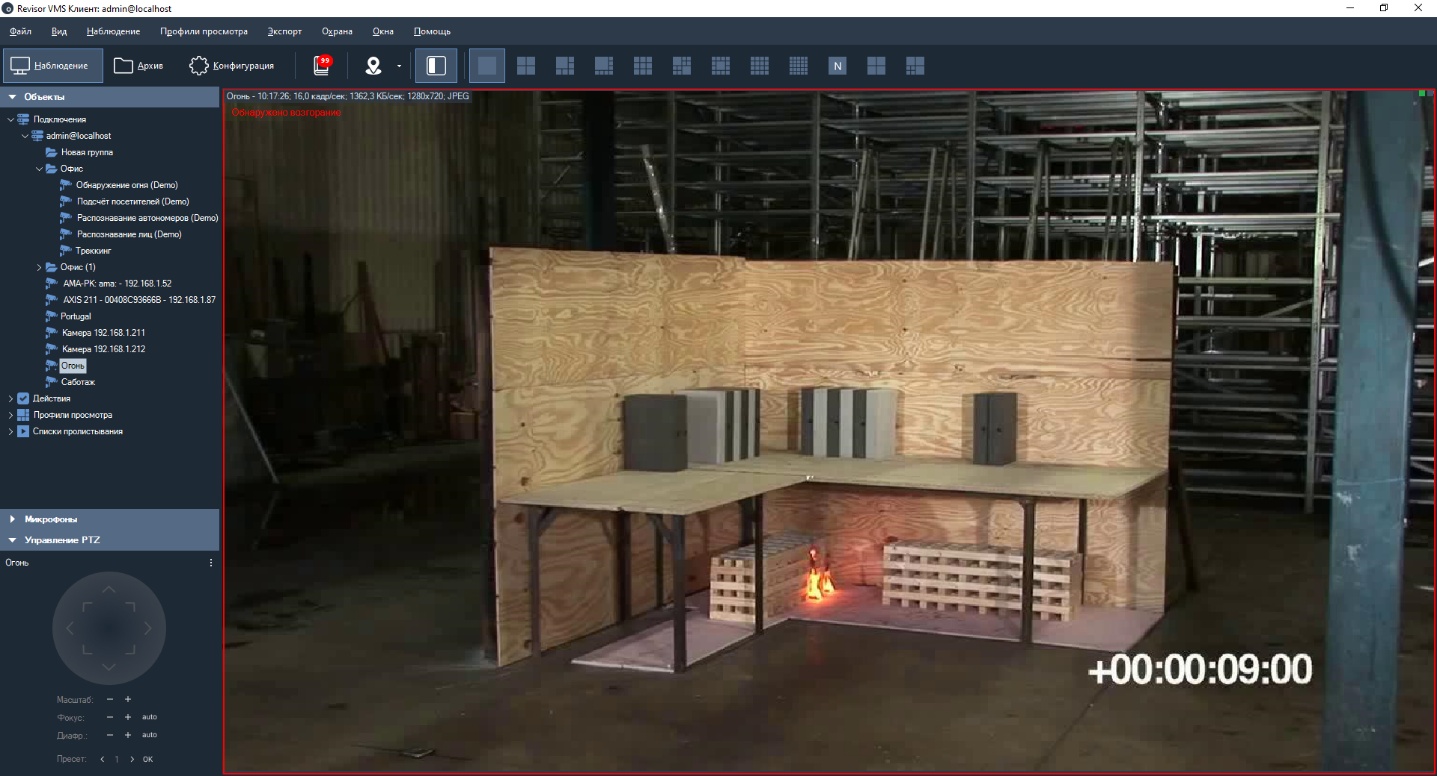
5 Модуль обнаружения лиц
Модуль автоматически выбирает лица из видеопотока, сохраняя в архив для дальнейшей выборки.
Возможности модуля:
-
выделение обнаруженных лиц цветной рамкой при просмотре видеопотока камеры в режиме наблюдения;
-
поиск и отображение на экране всех лиц, обнаруженных за определенный отрезок времени;
-
просмотр видеофрагментов, соответствующих моменту обнаружения лица;
-
сохранение изображения лица, либо кадра целиком в формате JPEG;
-
экспорт видеофрагмента, соответствующего моменту обнаружения лица в формате AVI или RSVid.
Для включения модуля установите флаг Детектор лиц на вкладке Модули окна настройки камеры.
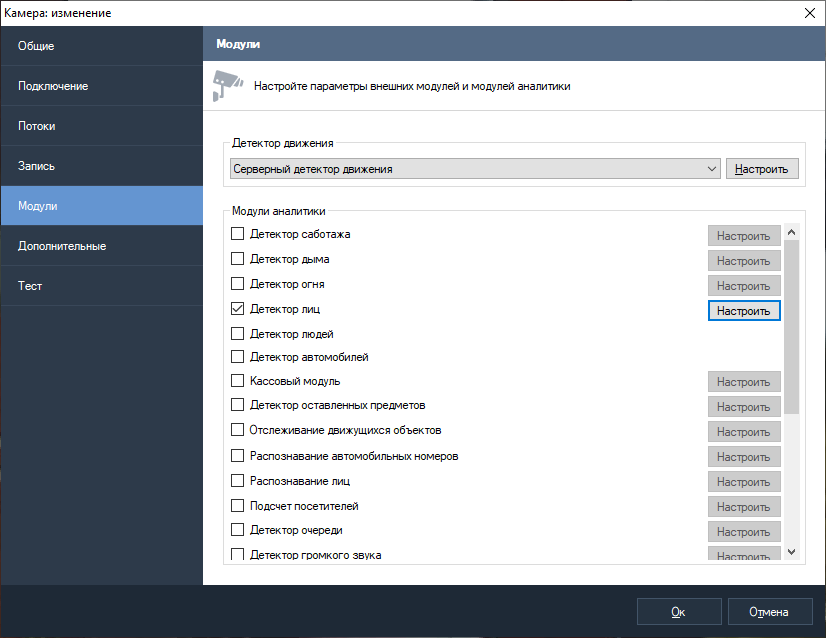
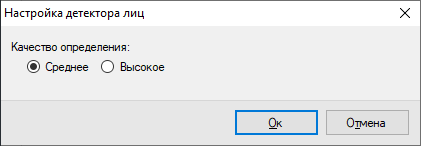
После этого станет доступна кнопка вызова окна настроек модуля. В данном окне вы можете установить требуемое качество работы модуля – среднее или высокое. Среднее качество установлено по умолчанию. При работе в режиме высокого качества потребление процессорных ресурсов будет выше, но при этом и количество обнаруженных лиц возрастет.
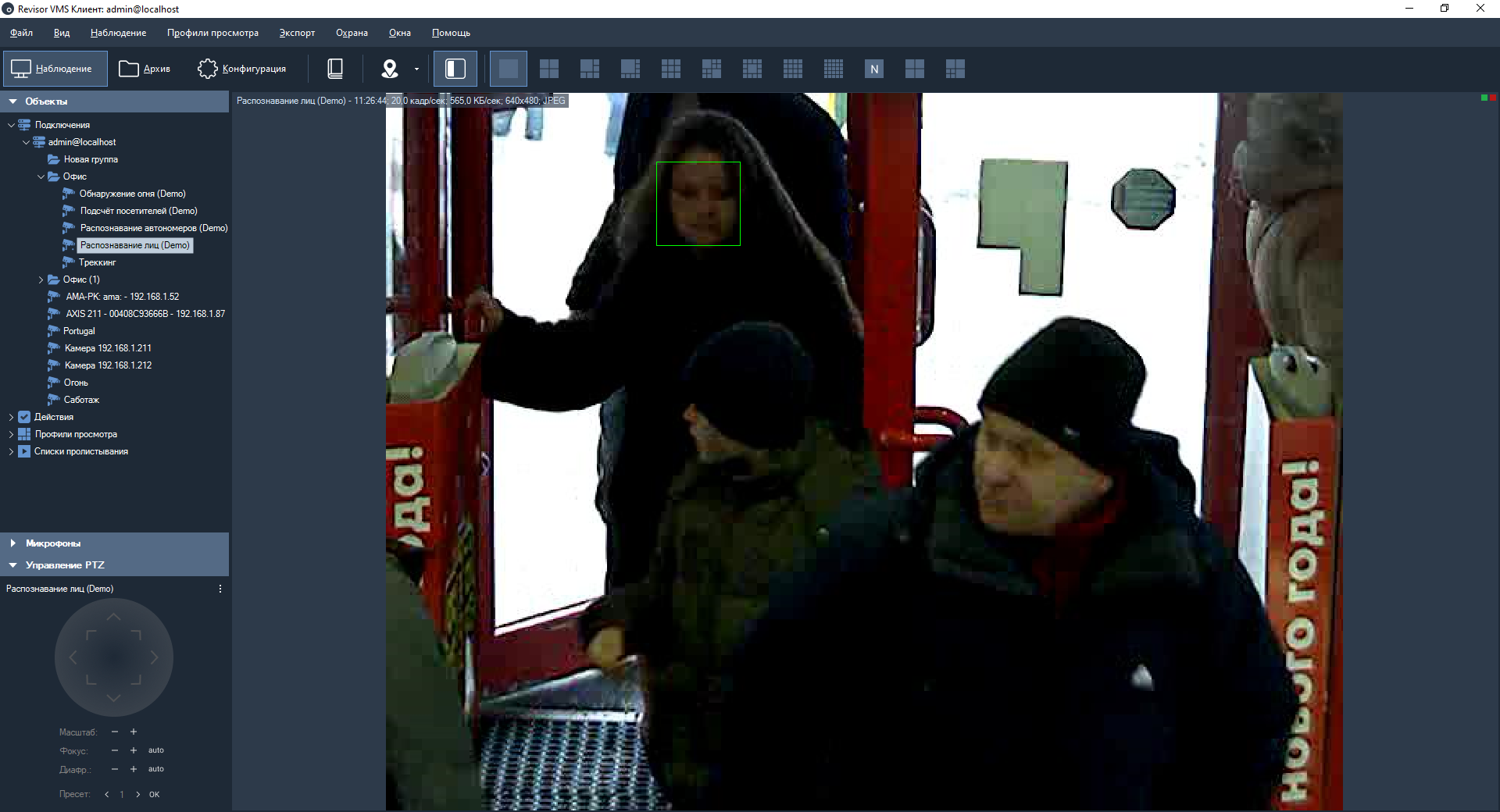
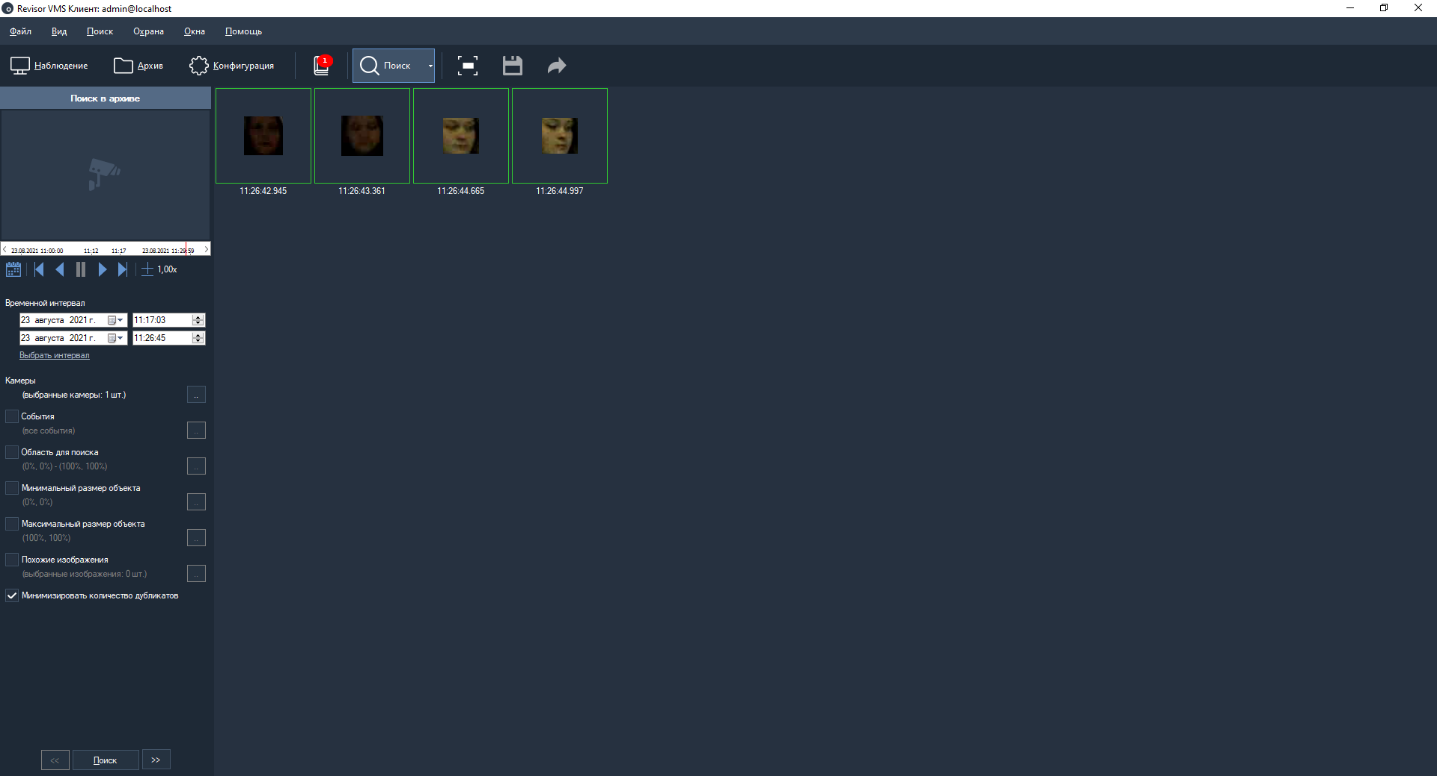
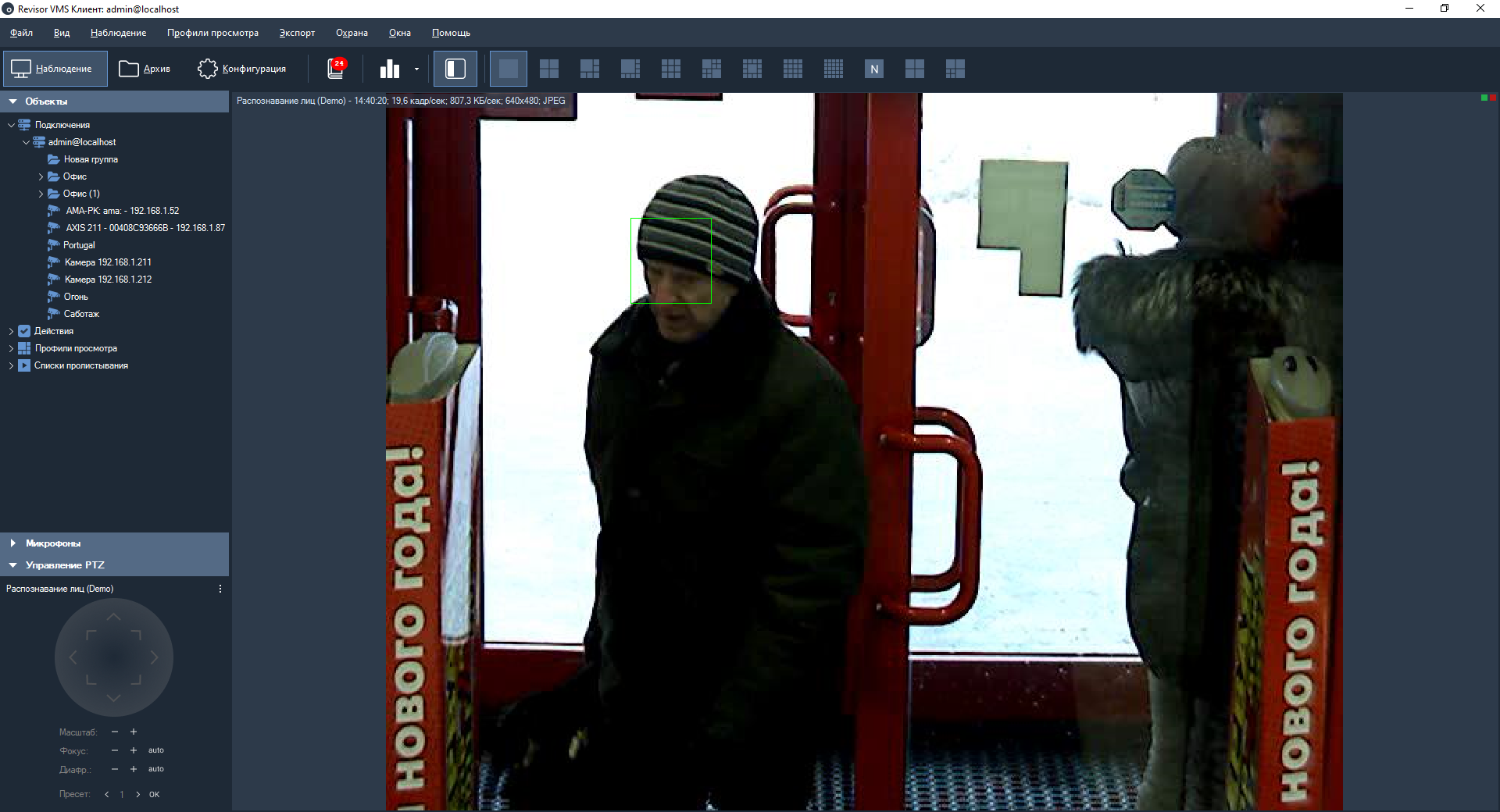
Обнаруженные лица будут подсвечиваться в режиме наблюдения зеленой рамкой (опция «Показывать объекты, обнаруженные модулями аналитики» должна быть включена для видеоячейки, либо всего приложения).
Для поиска лиц за определенный временной интервал необходимо:
1) переключиться в режим поиска (кнопка
 на панели инструментов
приложения Revisor VMS Клиент);
на панели инструментов
приложения Revisor VMS Клиент);
2) выбрать необходимый временной интервал;
3) при необходимости выбрать требуемые камеры (по умолчанию поиск осуществляется по всем камерам);
4) выбрать режим Поиск объектов (выбран по умолчанию);
5) выбрать событие Обнаружено лицо (установить опцию События и
вызвать окно выбора событий при помощи кнопки
 ).
).
6) Нажать кнопку Поиск.
Обнаруженные лица будут отображены в правой части экрана в виде списка изображений. Выберите требуемое лицо для быстрого просмотра архива в левой части экрана. Используйте контестное меню для экспорта изображения лица.
6 Модуль обнаружения оставленных предметов
6.1 Описание модуля
Позволяет обнаружить оставленные предметы в видеопотоке камеры.
Неподвижный объект, находящийся в зоне наблюдения дольше заданного администратором системы интервала, будет классифицирован как оставленный предмет - информация о нем будет передана операторам системы видеонаблюдения и сохранена в архив для последующего поиска и анализа.
6.2 Активация модуля
Для активации модуля необходимо выполнить следующие действия:
-
запустить приложение Revisor VMS Клиент;
-
перейти на вкладку конфигурация;
-
выбрать раздел «Камеры»;
-
в разделе «Камеры» выбрать необходимую камеру и нажать кнопку «Изменить»;
-
в открывшемся окне настроек камеры перейти на вкладку «Модули»;
-
включить и настроить детектор оставленных предметов.
Внимание
Если в перечне доступных модулей отсутствует данный модуль, значит на сервере отсутствует соответствующая лицензия. По вопросам приобретения лицензий следует обращаться на sales@revisorlab.com
6.3 Настройка модуля
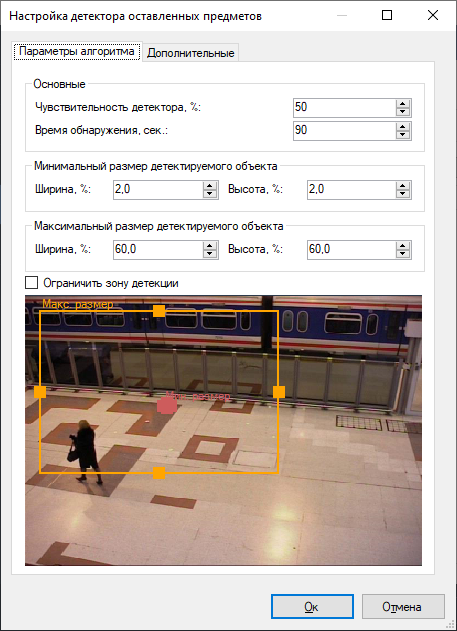
В настройках детектора оставленных предметов располагается две закладки «Параметры алгоритма» и «Дополнительные». В «Параметрах алгоритма» мы можем настраивать чувствительность детектора, устанавливать время обнаружения, а также выбирать минимальный и максимальный размер оставленного предмета.
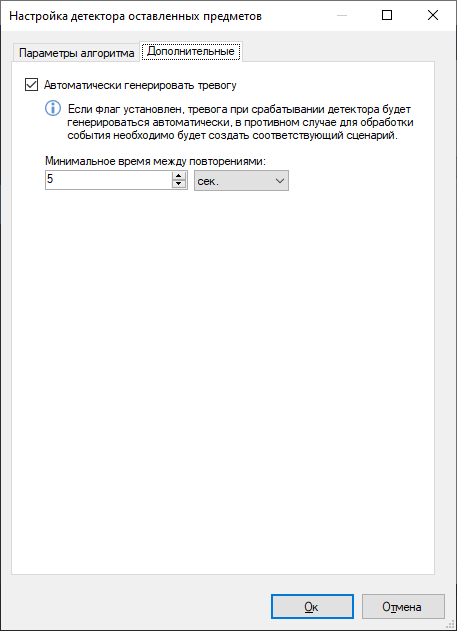
При обнаружении оставленного предмета, модуль сгенерирует тревогу, которая будет передана на пост охраны (приложение Revisor VMS Клиент с включенным режимом Охрана) и информация о которой будет сохранена в архив. Вы можете установить минимальный интервал времени, через который будет сгенерирована повторная тревога. Этот параметр можно задать во вкладке «Дополнительные».
6.4 Режим наблюдения
В режиме наблюдения модуль будет сигнализировать об обнаружении предмета, выводя соответствующее сообщение поверх отображаемого видео. При этом сам предмет будет обведен прямоугольником.
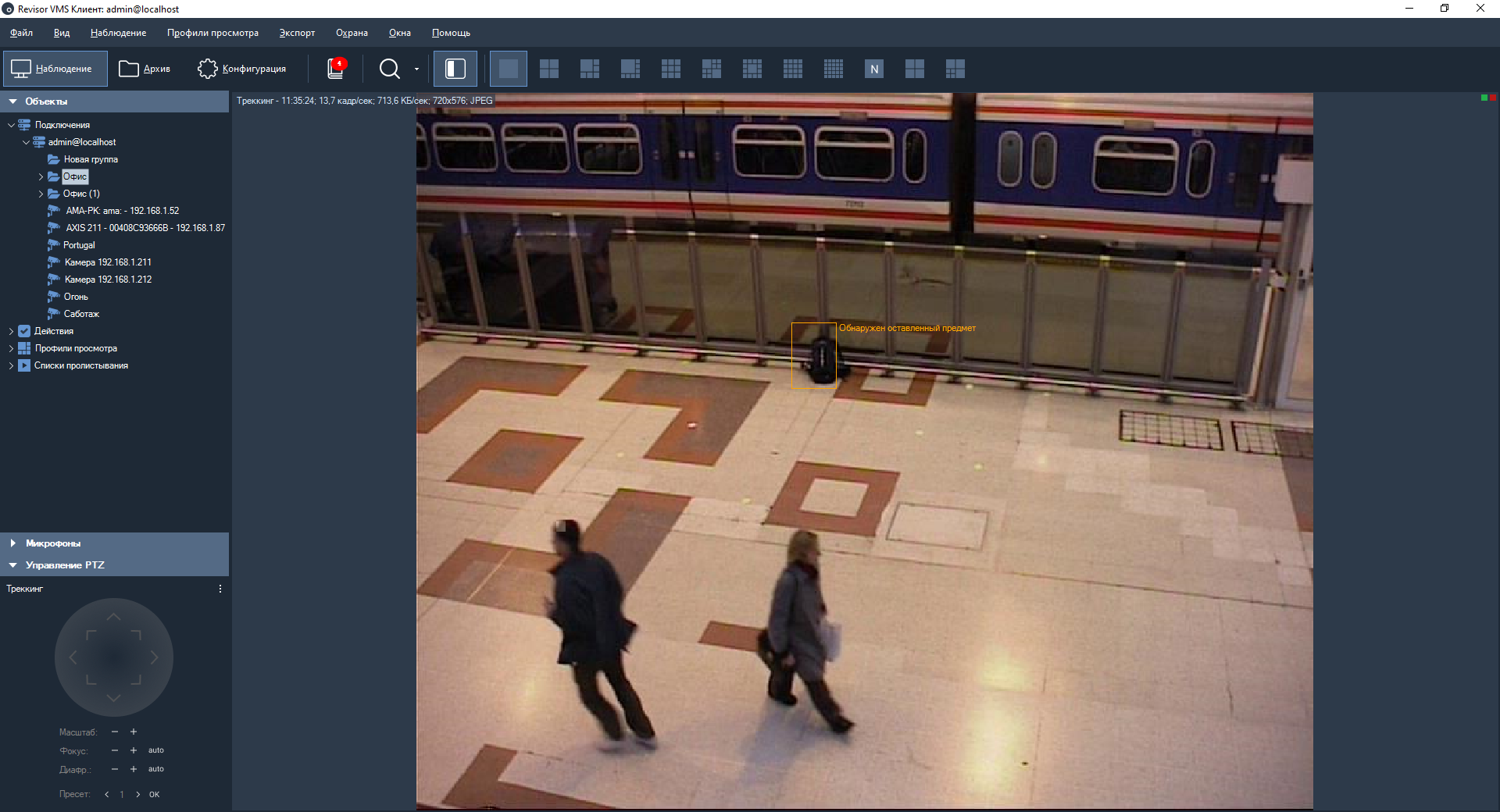
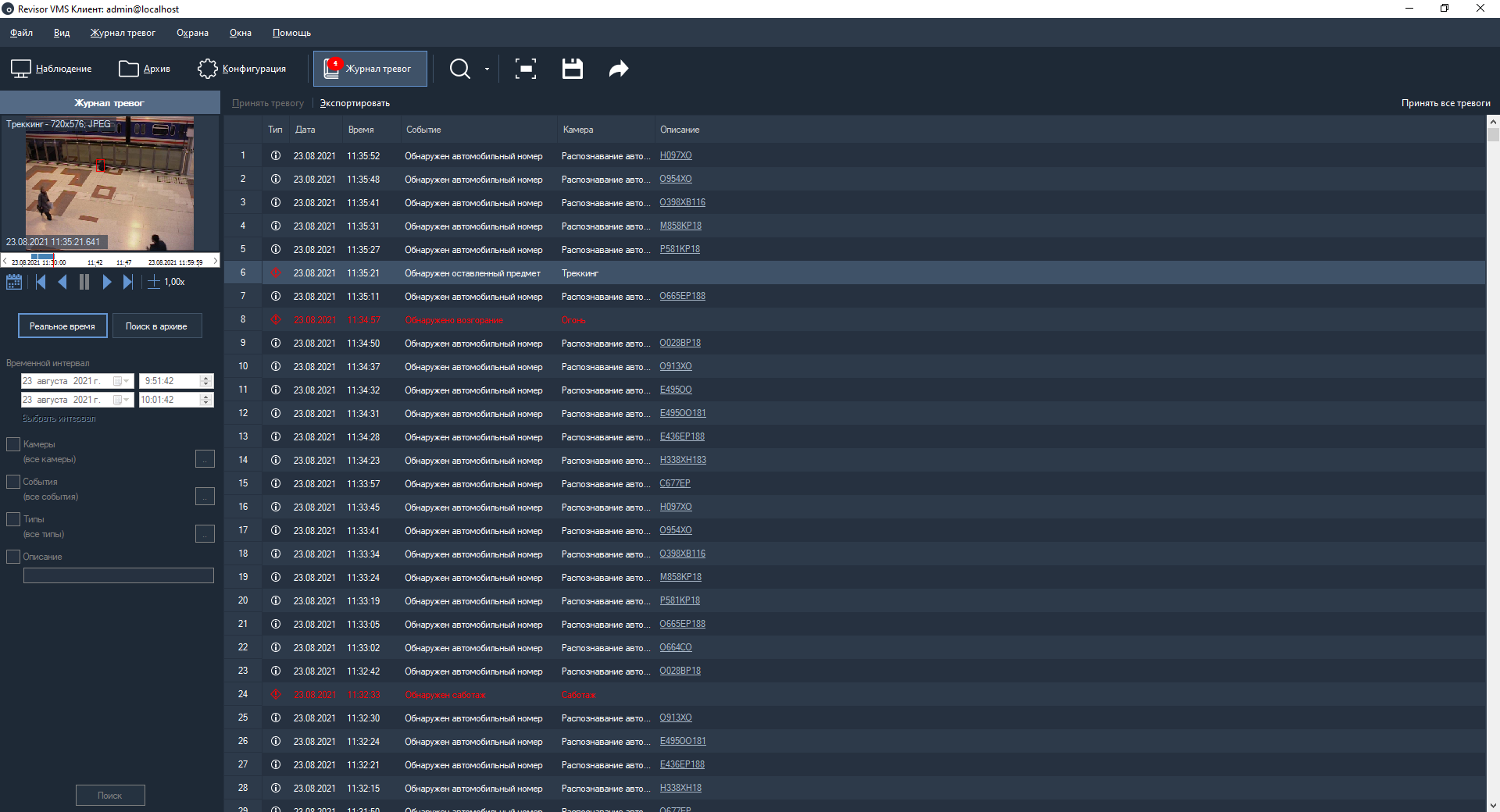
Если поставить камеру на охрану (меню «Охрана» -> «Режим охраны», настройка «Включить режим охраны»), то при срабатывании детектора будет производиться отображение тревоги. При этом, если видеопоток с камеры в данный момент отображается на экране, то видеоячейка с оставленным предметом будет обведена красным прямоугольником. Если видеопоток в данный момент невиден, то будет выведено всплывающее сообщение тревоги в журнал тревог.
6.5 Режим поиска
Для просмотра списка тревожных ситуаций, возникших в течение
определенного временного интервала, необходимо воспользоваться
функционалом журнала тревог. Для осуществления поиска необходимо
переключиться в одноименный режим, выбрав пункт меню «Вид -> Журнал
тревог», либо воспользоваться иконкой
 на панели инструментов.
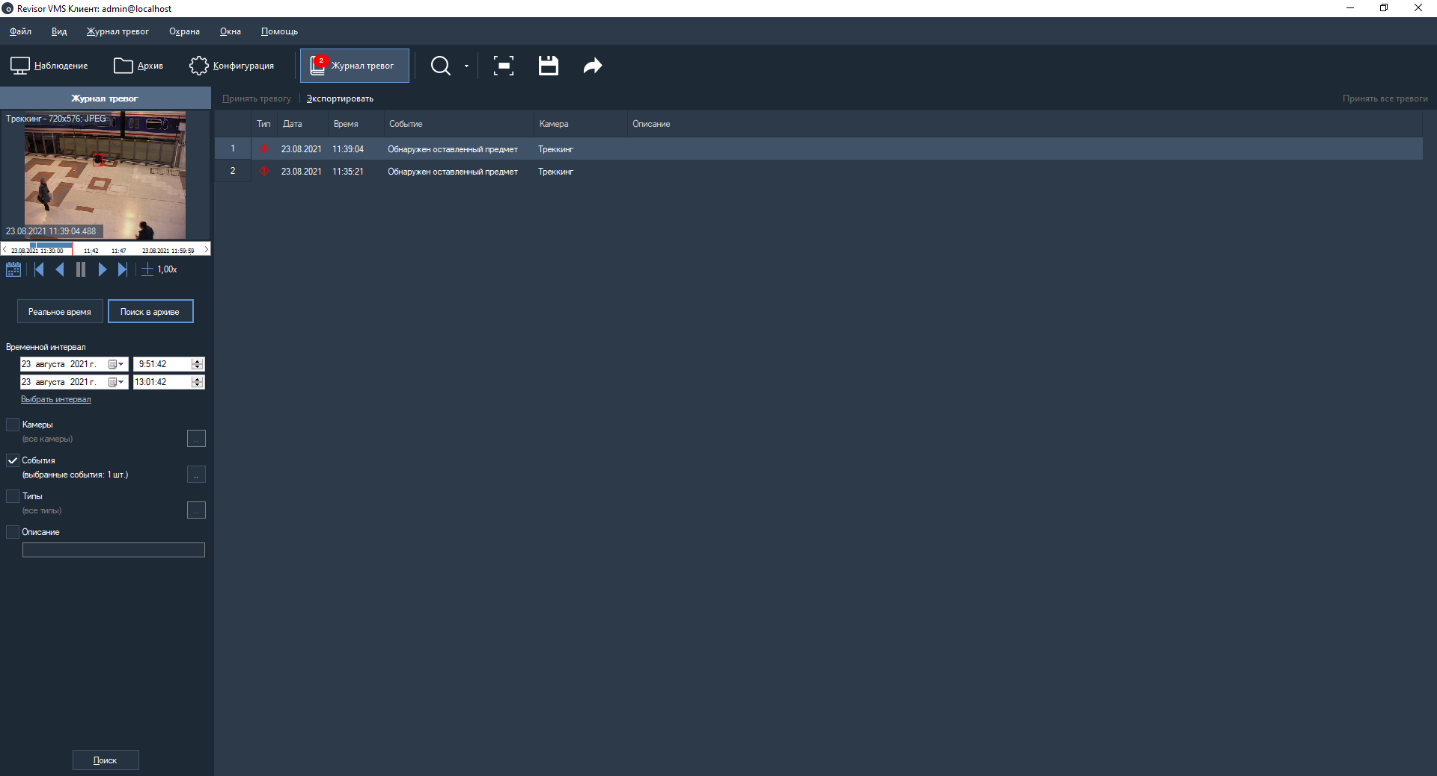
Для поиска оставленных предметов потребуется:
-
выбрать временной диапазон поиска – дату и время начала/окончания в полях группы «Временной интервал»;
-
выбрать необходимые камеры: установить флажок «Камеры», перейти к окну выбора камер (кнопка
справа от флажка), выбрать
камеры в древовидном списке; -
установить флажок «События», перейти к окну выбора типов событий (кнопка
справа от флажка), в
появившемся окне выбрать тип «Обнаружен оставленный предмет»; -
нажать кнопку «Поиск».
Список тревог с типом «Обнаружен оставленный предмет» будет отображен в правой части окна поиска.
7 Модуль распознавания автомобильных номеров
7.1 Обзор
Функционал модуля распознавания автомобильных номеров (Revisor LPR):
-
обнаружение автотранспортных средств в зоне контроля, определение направлений их движения и факта въезда/выезда;
-
распознавание государственных регистрационных знаков автомобилей;
-
сохранение в архив информации о проехавших автомобилях, вывод информации в режиме реального времени;
-
поиск в архиве обнаруженных номеров по набору признаков, выгрузка истории распознавания в формат CSV;
-
ведение картотеки автомобильных номеров, с возможностью привязки к номеру дополнительных полей (информации о ТС и его владельце);
-
группировка карточек номеров для создания списков перехвата, открытия шлагбаума, и иных автоматических реакций по сценарию;
-
управление шлагбаумом;
-
получение данных с автомобильных весов.
Модификации поставки модуля:
-
редакция LT - для скорости автомобилей до 20 км/час (парковки, проходные, автомойки и т.п.), возможность определения только номеров РФ без поддержки специальных автономеров — дипломатических, полицейских, военных;
-
редакция STD - для скорости автомобилей до 30 км/час (парковки, проходные, автомойки и т.п.), определение номеров одной страны из списка поддержки, возможность подключения номеров других стран.
-
редакция PRO – для скорости автомобилей до 270 км/час (автомагистрали), определение номеров одной страны из списка поддержки, возможность подключения номеров других стран.
-
редакция NOVA - расширенная редакция с поддержкой распознавания специальных типов транспортных средств, определение номеров одной страны из списка поддержки, возможность подключения номеров других стран.
Примечание: число подключаемых видеокамер к одному компьютеру и поддерживаемые страны определяются лицензией.
Характеристики модуля:
| Параметры | Примечание | Значение |
|---|---|---|
| Количество подключаемых камер | в соответствии с мощностью ПК | До 8 |
| Максимально допустимая скорость автомобиля | в зависимости от типа лицензии | LT – до 20 км/час (только номера РФ) |
| STD – до 30 км/час | ||
| PRO – до 270 км/час. | ||
| Максимальный горизонтальный угол наклона камеры | До 30 ° | |
| Максимальный вертикальный угол наклона камеры | До 30 ° | |
| Распознавание автономеров STD/PRO 29 стран | РФ, Казахстана, Украины, Белоруссии, Молдовы, Киргизии, Узбекистана, Армении, Абхазии, Монголии, Нидерландов, Польши, Бельгии, Германии, Греции, Латвии, Венгрии, Румынии, Литвы, Болгарии, Эстонии, Чехии, Турции, Италии, Израиля, Финляндии, Донецкой Народной Республики, Великобритании, Кыргыстана, Таджикистана; в т. ч. специальных автономеров — дипломатических, полицейских, военных и т.п. | |
| Распознавание автономеров NOVA 24 страны | РФ, Азербайджанская Республика, Венгрия, Грузия, Киргизская Республика, Королевство Испания, Литовская Республика, Республика Армения, Республика Беларусь, Республика Болгария, Республика Индия, Республика Казахстан, Республика Молдова, Республика Польша, Республика Таджикистан, Республика Узбекистан, Республика Южная Осетия, Румыния, Словацкая Республика, Соединённое Королевство Великобритании и Северной Ирландии, Турецкая Республика, Украина, Чешская Республика, Швейцарская Конфедерация. | |
| Освещенность в зоне контроля | днем при нормальных внешних условиях | подсветка не требуется |
| в ночное и сумеречное время суток | освещение не менее 100 люкс (возможно использование ИК- подсветки и галогенных прожекторов) | |
| Вероятность распознавания | в дневное время | не менее 95% |
| в ночное время при искусственном освещении не менее 100 люкс | не менее 92% | |
| Способ крепления камеры | на опоре на обочине дороги, на ферме над дорогой, в автомобиле |
|
| Расстояние от телевизионного датчика до зоны контроля | стандартный вариант | 15-20 м |
| по желанию заказчика | зависит от выбора видеокамеры и объектива |
|
| Высота крепления камеры | возможная высота | 1-6 м |
| наиболее оптимально | 3-4 м | |
| Глубина зоны контроля | для аналоговых камер | 5-7 м |
| для ip-камер | 7-10 м | |
| Ширина зоны контроля | для аналоговых камер | 2,5-3 м |
| для ip-камер | 3-6 м | |
Количество регистрационных знаков, распознаваемых в кадре |
распознается первый номер или все, что найдены в кадре |
не менее 1 |
Минимальный состав технических средств
-
Процессор*:
-
Core i3 (Desktop 10 поколения и выше):
-
до 2 каналов распознавания при скорости движения ТС до 30 км/ч;
-
до 1 канала распознавания при скорости движения ТС до 150 км/ч.
-
Core i5 (Desktop 10 поколения и выше):
-
до 4 каналов распознавания при скорости движения ТС до 30 км/ч;
-
до 2 каналов распознавания при скорости движения ТС до 150 км/ч.
-
1 канал распознавания при скорости движения ТС до 270 км/ч.
-
Core i7 (Desktop 10 поколения и выше):
-
до 8 каналов распознавания при скорости движения ТС до 30 км/ч;
-
до 4 каналов распознавания при скорости движения ТС до 150 км/ч.
-
до 2 каналов распознавания при скорости движения ТС до 270 км/ч.
-
-
Оперативная память: 8 Гб и выше.
-
Операционная система:
-
Microsoft Windows 7/8/10 (32-разрядная (x86) или 64-разрядная (x64);
-
Windows Server 2008, 2012, 2016.
-
-
Разрешение монитора: 1280х720 или больше.
Примечание
Примечание: приведены конфигурации процессора для распознавания номеров с разрешением изображения 1280х720.
Минимальный состав программных средств
Для работы модуля требуется наличие установленных на ПК следующих программных компонентов:
-
Revisor VMS (версии не ниже 1.8.5);
-
Microsoft .Net Framework 4.5 Full;
-
Microsoft Visual C++ 2013 Redistributable x86;
-
Драйвер ключа защиты Guardant (только для редакций STD и PRO).
7.2 Требования к видеокамерам
-
Чувствительность не хуже 0,01 лк без учета режима Sens-Up
-
Возможность установки фиксированного значения электронного затвора (1/500 – для скорости до 40 км/ч, 1/1000 – до 80 км/ч, 1/2000 сек-до 160 км/ч)
-
Цветные камеры должны обладать полноценным режимом День/Ночь с убираемым отсекающим ИК фильтром
-
АРД объектив
-
Желательно использовать камеры с расширенным динамическим диапазоном (WDR - wide dynamic range)
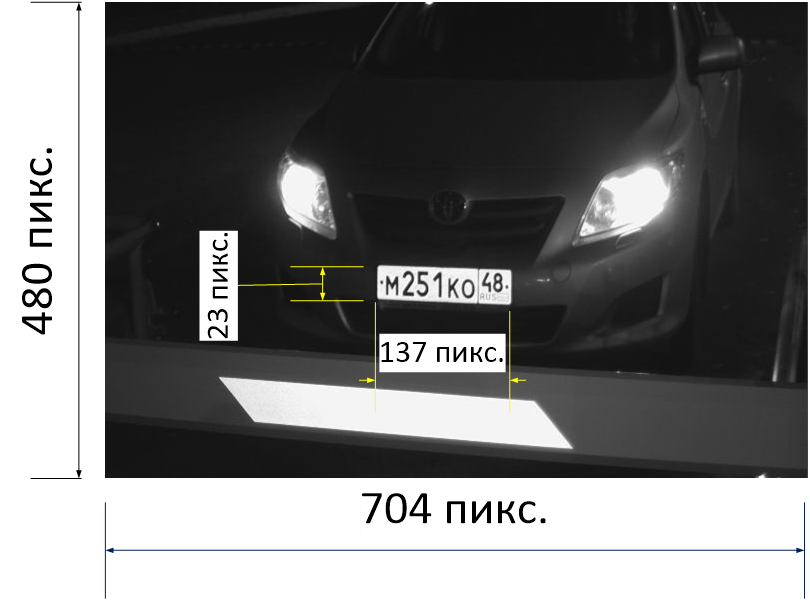 Наилучшее распознавание
достигается в определенном диапазоне размеров номера на изображении:
Наилучшее распознавание
достигается в определенном диапазоне размеров номера на изображении:
Минимальные размеры
ширина – 80 пикселей
высота – 18 пикселей
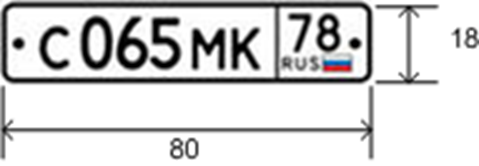
Рекомендуемые размеры
ширина ~ 100 пикселей
высота ~ 22 пикселей
Исходя из того, что номерная пластина имеет размер 520х112 мм, а изображение номера должно быть не меньше 80х18 пикселей легко посчитать требуемое разрешение видеокамеры (по горизонтали):
| Ширина зоны контроля, мм | Разрешение видеокамеры по горизонтали, пикселей | |
|---|---|---|
| Минимальное | Рекомендуемое | |
| 2000 | 308 | 385 |
| 3000 | 462 | 578 |
| 5000 | 769 | 961 |
| 7000 | 1077 | 1346 |
Как видно в большинстве случаев достаточно разрешения до 1280*720. Использовать камеры более высокого разрешения нет никакого смысла!
7.3 Требования к оптической схеме
Правильный выбор оптической схемы существенно влияет на качество распознавания! Всегда очень важно сначала правильно установить и настроить телекамеры и освещение и только после этого настраивать ПО. В поле зрения камеры должна быть часть проезжей части, по которой машины проезжают прямолинейно (без поворотов)
Требования к наклону камер
-
отклонение оси камеры по вертикали не более 30°
-
отклонение оси камеры по горизонтали не более 30°
-
отклонение изображения номера ТС по горизонтали не более 15°
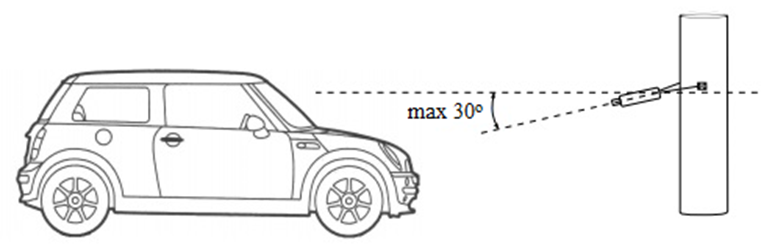
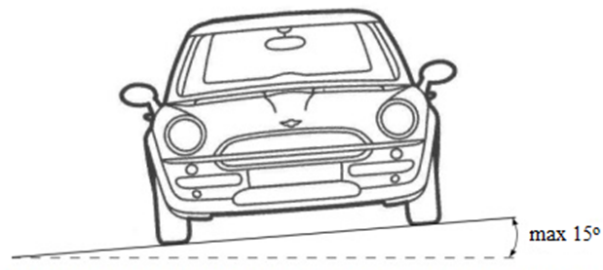
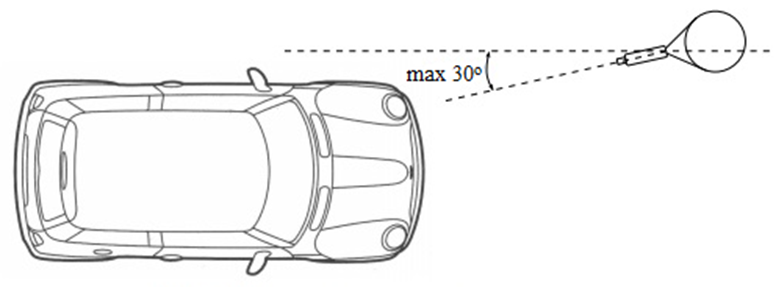
Параметры, влияющие на минимальное расстояние от опоры с камерой до зоны контроля транспортных средств:
-
Ширина зоны контроля
-
Высота подвеса камеры
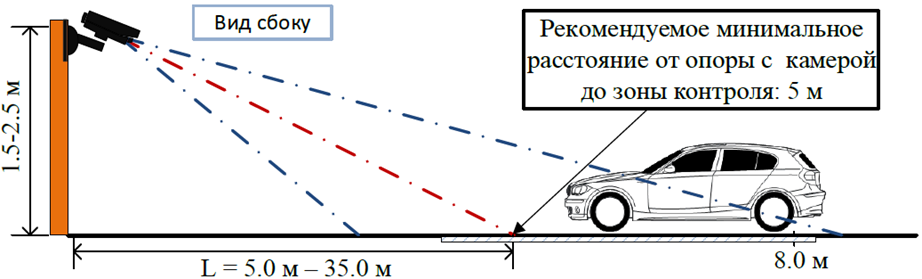
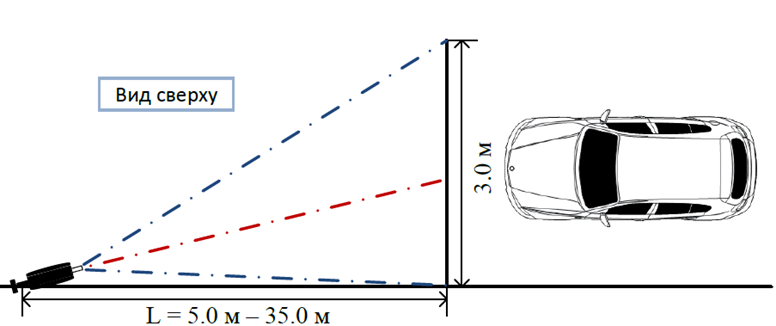
Выбор фокусного расстояния объектива
- Ширина зоны контроля 3 м
Формат матрицы 1/3”, Разрешение видеокамеры 640х480
Расстояние до зоны контроля L, м   5   10   15   20   25   30   35
Фокусное расстояние f, мм       9   16   24   32   40   48   56
- Ширина зоны контроля 5 м
Формат матрицы 1/3”, Разрешение видеокамеры 1280х720
Расстояние до зоны контроля L, м   8   15   20   25   30   35   40   45   50
Фокусное расстояние f, мм       8   14   19   24   29   34   38   43   48
Настройка видеокамер
-
Настройка камеры:
-
ограничить время экспонирования (выдержка, электронный затвор), либо установить фиксированное значение – 1/250 c, 1/500 c, 1/1000 c
-
Включить АРД
-
Включить WDR
-
Настройка объектива:
-
АРД, настроить зум и фокус так, чтобы номер машины на изображении был рекомендуемого размера
-
При недостаточной освещенности использовать дополнительное освещение
7.4 Установка модуля
Для использования модуля распознавания автомобильных номеров потребуется установить дополнительный дистрибутив, который находится на установочном диске с системой Revisor VMS либо на официальном сайте продукта в разделе «Загрузить» (http://revisorlab.com/rus/download).
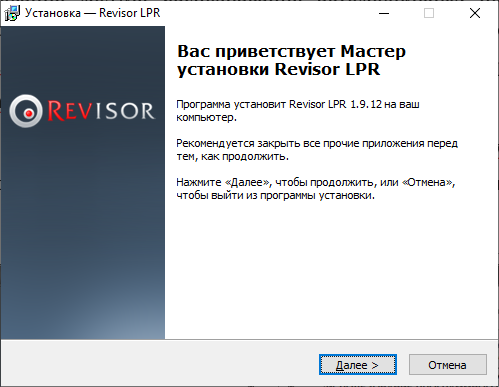
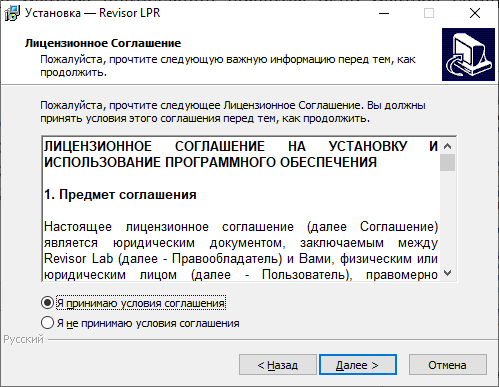
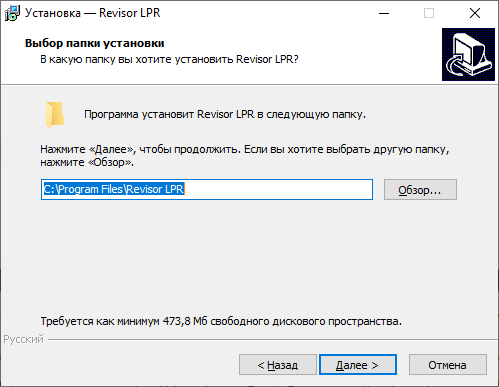
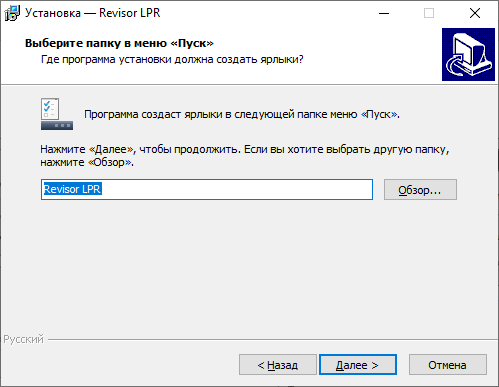
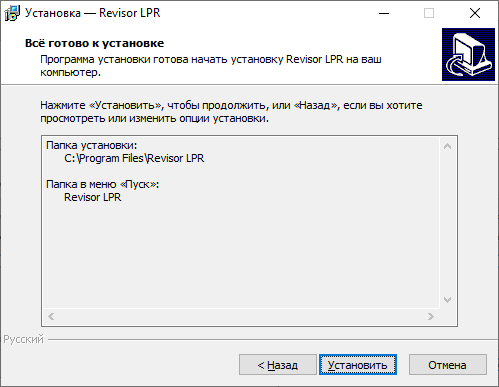
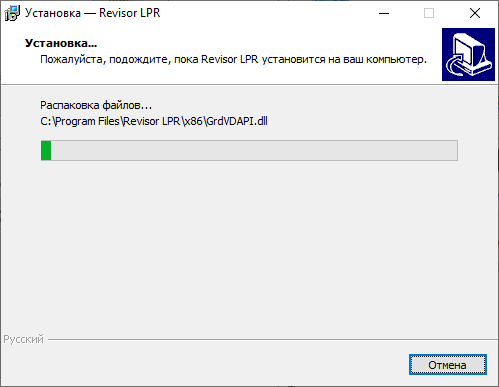
Для начала инсталляции продукта необходимо запустить файл RevisorLPRSetup.exe. После инициализации мастера инсталляции появится окно мастера установки. Пройдите все шаги мастера, как показано на рисунках ниже.
 |
 |
|---|---|
 |
 |
 |
 |
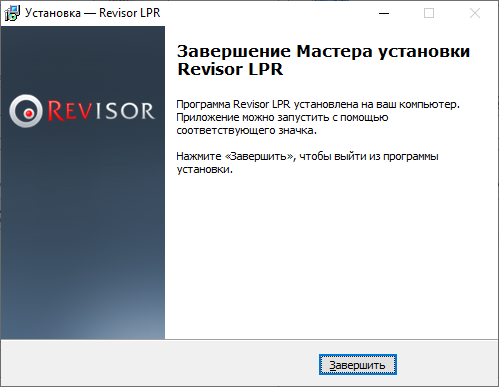 |
|
Редакции STD и PRO модуля распознавания номеров поставляется вместе с файлом лицензии (имеет расширение *.lic) и USB-ключем защиты. Для активации лицензии необходимо поместить файл лицензии в директорию с установленной программой (по умолчанию "C:\Program Files\Revisor LPR") и подключить ключ защиты в USB-порт.
Редакция LT поставляется без файла лицензии и ключа защиты. Активация данной редакции производится автоматически при активации программного обеспечения Revisor VMS.
По умолчанию модуль распознает только номера РФ. Если ваша лицензия поддерживает распознавание других стран (список поддержки включает 29 стран), необходимо переключить параметры распознавания. Для этого запустите приложение Revisor LPR из меню Пуск и в появившемся окне выберите необходимые страны.
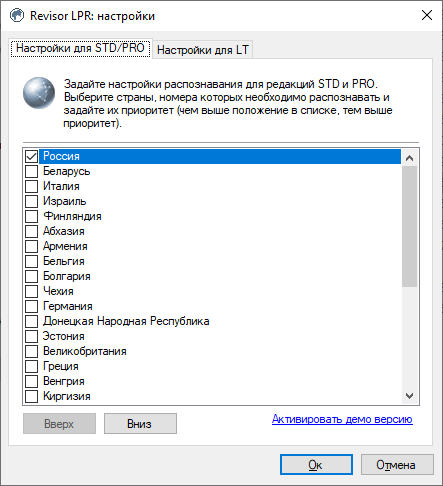
По завершении установки, активации и настроки модуля распознавания необходимо перезапустить серверную часть системы видеонаблюдения Revisor VMS либо выполнить перезагрузку компьютера.
7.5 Настройка параметров
Для настройки параметров модуля необходимо вызвать окно настройки камеры, перейти на вкладку «Модули» и установить флаг «Распознавание автомобильных номеров».
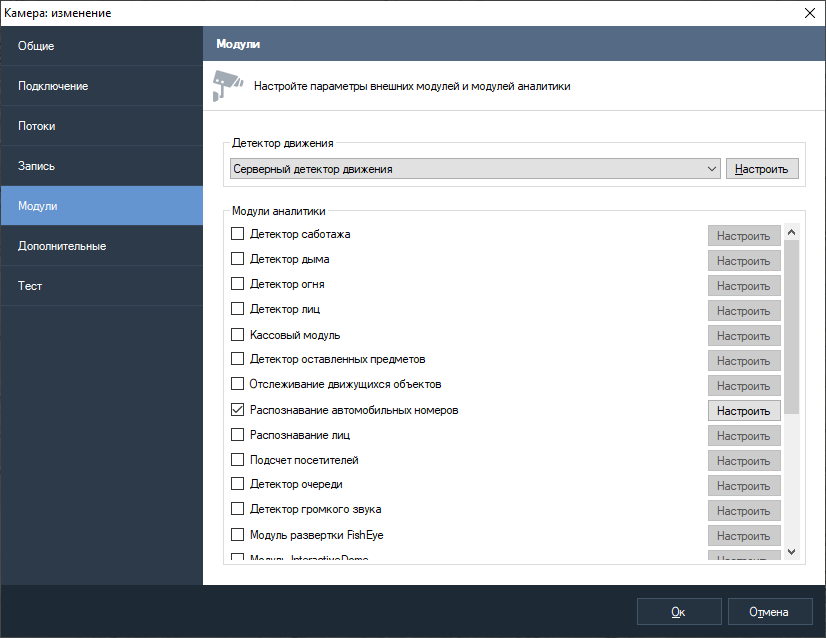
Результативность данного модуля полностью зависит от его парамеров. Нажмите кнопку «Настроить» для отображения окна настройки параметров.
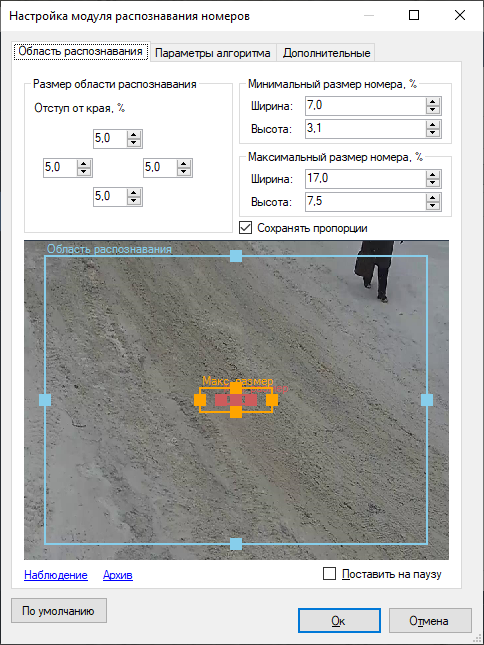
Основные параметры модуля, влияющие на точность определения номеров, находятся на вкладке «Область распознавания». Точная настройка области и размеров номера позволит увеличить скорость анализа, его точность и уменьшить нагрузку на процессор. Неправильная настройка может привести к отсутствию результатов анализа, к их низкому качеству, либо к чрезмерной нагрузке на ресурсы ПК.
Доступны следующие параметры:
-
Размер области распознавания. Данная область определяет зону, в которой будет осуществляться поиск и распознавание номерных пластин. Рекомендуется ограничить данную область, исключив из анализа несущественные части кадра.
-
Минимальный размер номера. Позволяет задать минимально допустимый размер номерной пластины. Рекомендуется точная настройка данного параметра.
-
Максимальный размер номера. Позволяет задать максимально допустимый размер номерной пластины. Рекомендуется точная настройка данного параметра.
Флаг «Поставить на паузу» позволяет временно заморозить текущий кадр. Рекомендуется использовать данный флаг как минимум два раза – чтобы «поймать» автомобиль в ближней и в дальней точках анализа (для точной настройки минимального и максимального размеров номера).
На вкладке «Параметры алгоритма» находятся параметры тонкой настройки алгоритма.
7.5.1 Формирование результата
Алгоритм распознавания объединяет результаты распознавания с нескольких последовательных кадров и выдает итоговый результат в виде распознанного номера. Данные параметры позволяют настроить процесс принятия итогового результата.
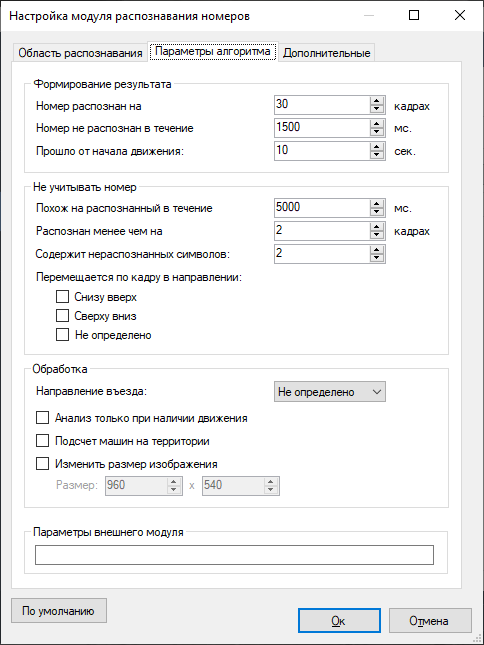
Итоговый результат формируется при выполнении любого из следующих условий:
• в течение __ мс номер не распознан.
Если после последнего распознавания за указанный интервал (в миллисекундах) не был распознан ни один номер, то будет сформирован итоговый результат.
Изменяется в пределах от 1 до 99999 миллисекунд.
По умолчанию: 500 миллисекунд.
• номер распознан на __ кадрах
Если номер был распознан на указанном количестве кадров, то будет сформирован итоговый результат.
Изменяется в пределах от 1 до 100 кадров.
По умолчанию: 30 кадров.
• прошло __ секунд от начала движения
Итоговый результат будет сформирован не позднее, чем указанный интервал времени от начала обнаружения движения.
Изменяется в пределах от 1 до 600 секунд.
По умолчанию: 10 секунд.
7.5.2 Не учитывать номер
Не учитывать номер при выполнении хотя бы одного из следующих условий:
• похож на распознанный в течение __ мс.
Если номер распознан повторно в течение указанного временного интервала, то он не будет учтен. Позволяет избежать 'дублирования' номеров, если ТС долго проходит через зону контроля.
Изменяется в пределах от 0 до 9999,9 секунд.
По умолчанию: 5000 миллисекунд.
• распознан менее чем на __ кадрах
Если номер распознан менее, чем указанное число раз, то он не будет учтен. Чем больше данное значение, тем меньше вероятность появления 'ложных' номеров, но тем больше шанс пропустить ТС.
Изменяется в пределах от 1 до 50 кадров.
По умолчанию: 2 кадра.
• содержит более __ нераспознанных символов
Если номер содержит символы, которые не удалось распознать, и их количество превышает указанное, то он не будет учтен.
Изменяется в пределах от 0 до 10 символов.
По умолчанию: 2 символа.
• перемещается по кадру в направлении:
Изображение номера в процессе проезда ТС перемещается по кадру в одном из направлений. Как правило, это сверху-вниз или снизу-вверх. Алгоритмы, в большинстве случаев, позволяют определить направление движения и не учитывать ТС, которое движется в ненужном направлении.
• снизу-вверх - не учитывать ТС, которые перемещаются по кадру снизу вверх.
• сверху-вниз - не учитывать ТС, которые перемещаются по кадру сверху вниз.
• не определено - не учитывать ТС, направление движение которых не было определено.
7.5.3 Обработка
Задает дополнительные параметры обработки:
• направление въезда
Позволяет связать направление перемещения автомобиля в кадре с фактом въезда или выезда.
• анализ только при наличии движения
Позволяет экономить процессорные ресурсы, не производя поиск номеров в видеопотоке при отсутствии движения.
• подсчет машин на территории
Включает ведение таблицы учета машин на территории. Добавление/удаление данных из таблицы ведется в соответствии с определенным направлением въезда.
• изменить размер изображения
Данная опция необходима для уменьшения разрешения поступающего на вход модуля видеопотока с целью уменьшения нагрузки на процессор и увеличения скорости анализа. Как правило, использовать разрешение больше чем 1024x720 не имеет смысла.
7.5.4 Параметры внешнего модуля
Задает путь для подключения внешнего модуля (например, интеграция с автомобильными весами).
7.5.5 Дополнительные параметры
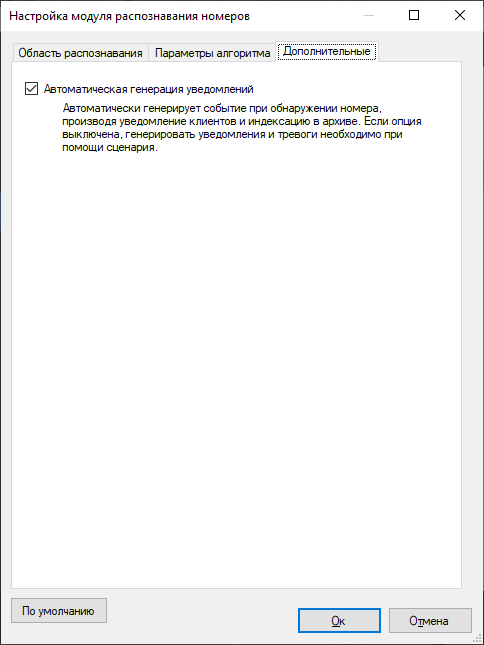
Если отключить флаг «Автоматическая генерация уведомлений», то модуль не будет генерировать событий, а соответственно их придется инициировать при помощи создания сценария с типом события «Обнаружен автомобильный номер».
7.5.6 Настройка вывода данных аналитики в режиме наблюдения
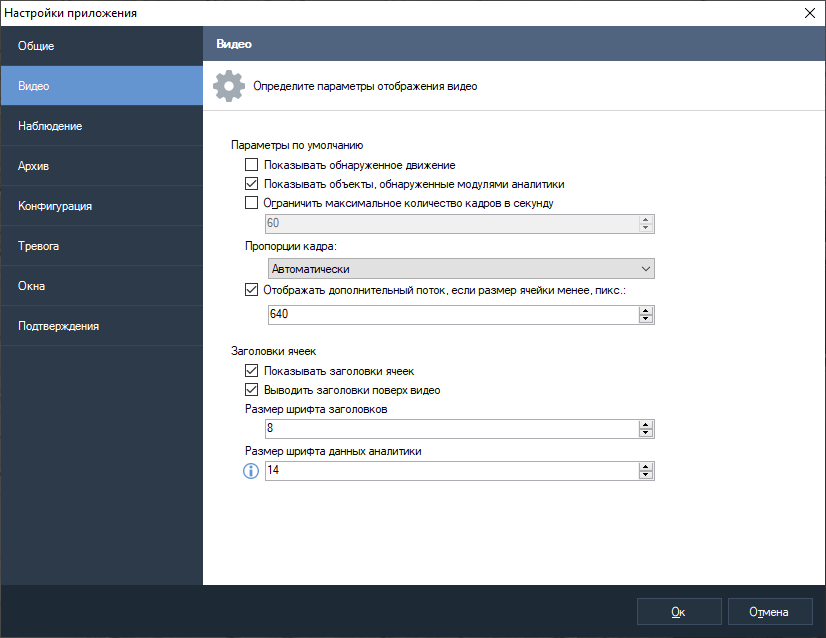
Для изменения размера шрифта вывода данных видеоаналитики перейдите в «Настройки приложения»-«Видео» и установите размер. Перезапустите приложение.
7.6 Интерфейс
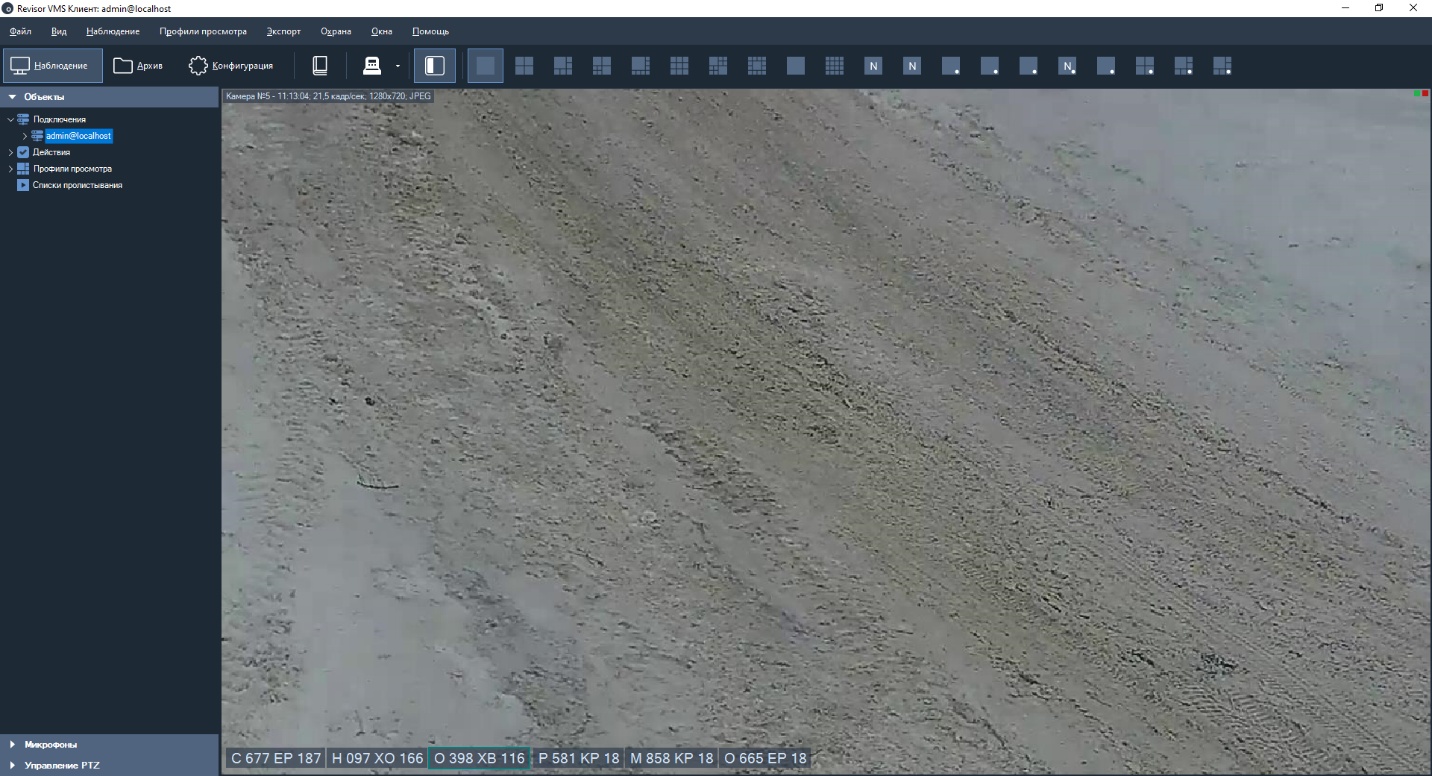
При просмотре в режиме наблюдения видеопотока камеры, в настройках которой включен модуль распознавания автомобильных номеров, поверх ячейки видеонаблюдения будут выводиться распознанные номера. Очередность вывода: слева направо. Время отображения номера на экране: 15 секунд. Обратите внимание, что номер может отображаться в цветной рамке, согласно его принадлежности к какой-либо группе в картотеке.
Данные со всех камер, на которых производится распознавание номеров,
возможно обрабатывать, используя специализированный режим «Распознавание
автономеров», перейти в который можно при помощи кнопки
 на панели инструментов.
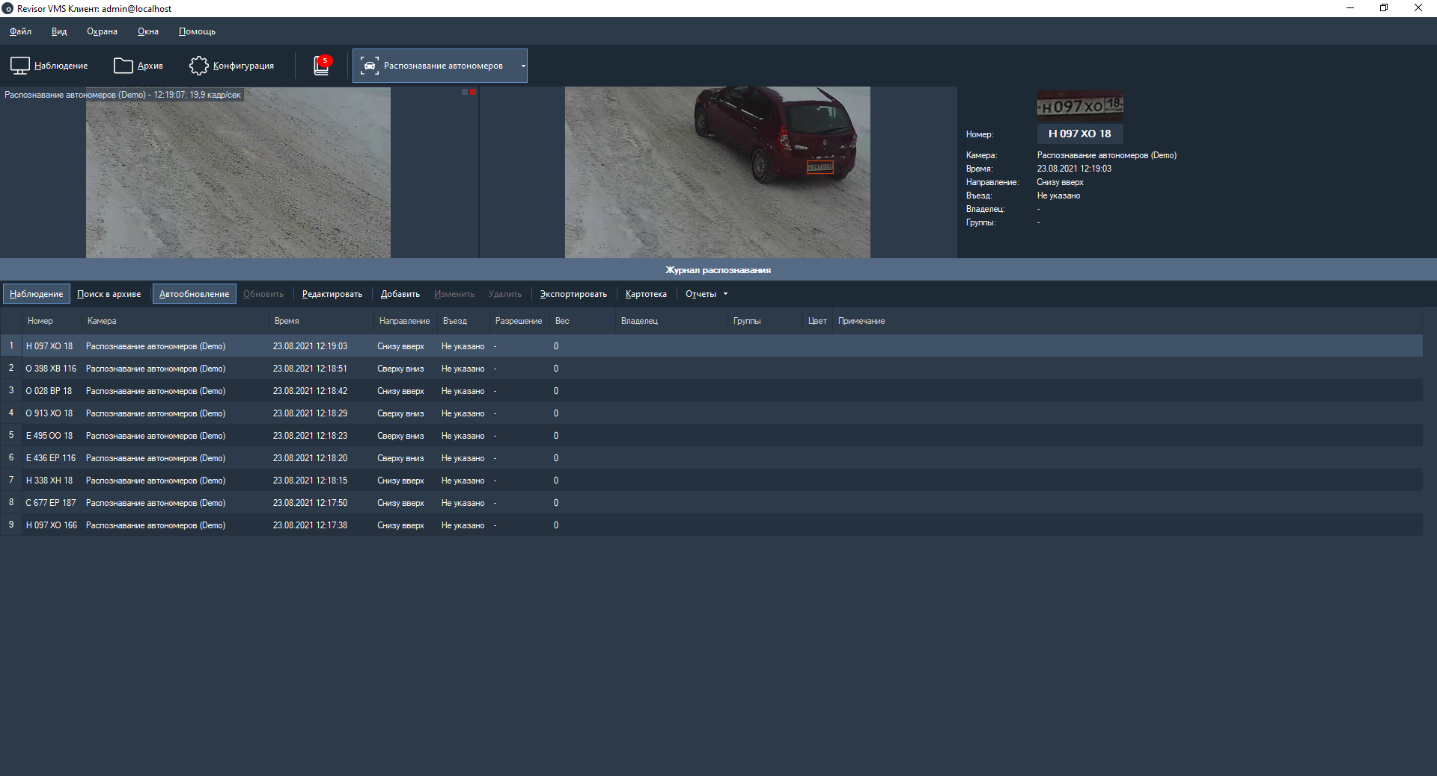
Данный режим имеет два суб-режима – наблюдение и поиск в архиве.
7.6.1 Суб-режим «Наблюдение»
В данном режиме все распознанные номера будут отображаться в виде списка на экране в порядке очередности.
В левой верхней части экрана будет отображаться видеопоток камеры (возможно два режима – отображение видеопотока заданной камеры, либо отображение видеопотока камеры, для которой был распознан последний номер). Справа от видеопотока выводится кадр, соответствующий выбранному событию и информация о нем.
Ниже располагается журнал распознавания. При включенной кнопке «Автообновление», все возникающие события будут автоматически отображаться в журнале. При выделении записи вручную данный флаг сбрасывается. При этом количество пропущенных событий будет отображаться в виде их числа справа от кнопки «Обновить» (см. рисунок ниже).

Выделенный в журнале номер возможно добавить в картотеку, а также отредактировать либо удалить карточку. Также возможно экспортировать отображаемый список в файл CSV/Excel.
7.6.2 Суб-режим «Архив»
Данный режим позволяет загрузить из архива системы видеонаблюдения историю распознавания номеров. Задайте интересующие вас параметры и нажмите кнопку «Поиск».
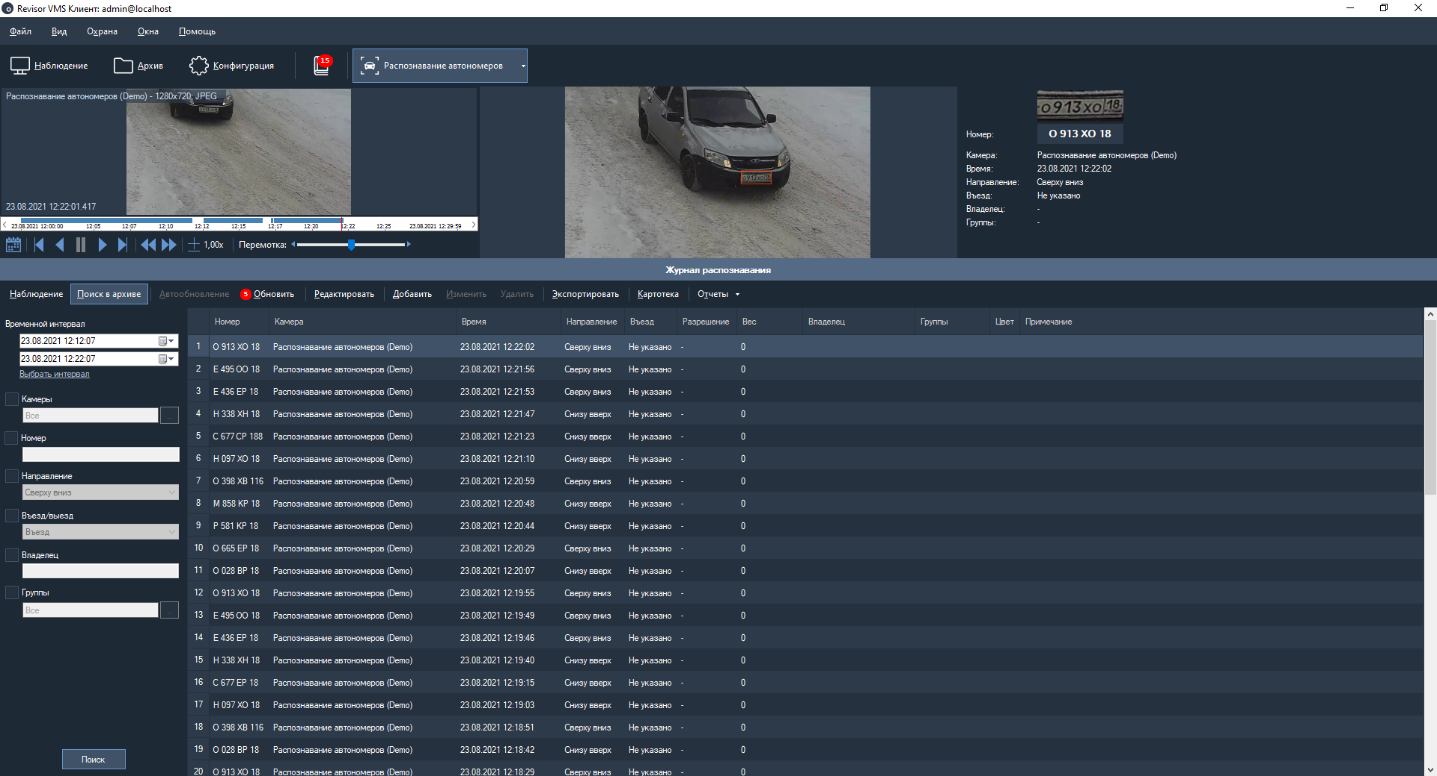
Из данного режима также доступно управление картотекой и экспорт в файл CSV/Excel.
7.6.3 Экспорт
Экспорт позволяет сохранить отображаемые в журнале распознавания записи в заданный пользователем файл.
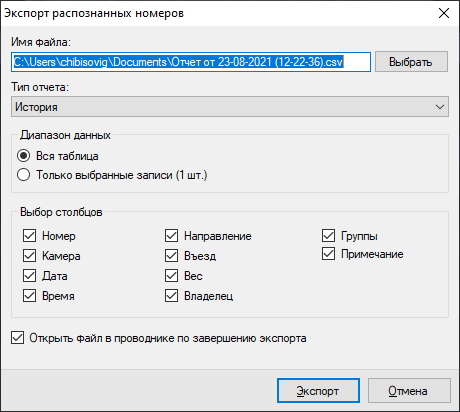
Выберите необходимые для экспорта стоблцы и нажмите кнопку «Экспорт».
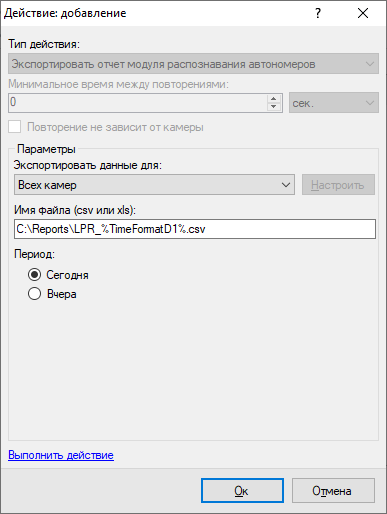
Также вы можете воспользоваться функционалом расписания для для экспорта отчёта.
Перейдите в раздел «Расписания» в конфигураторе. Установите условия выполнения.
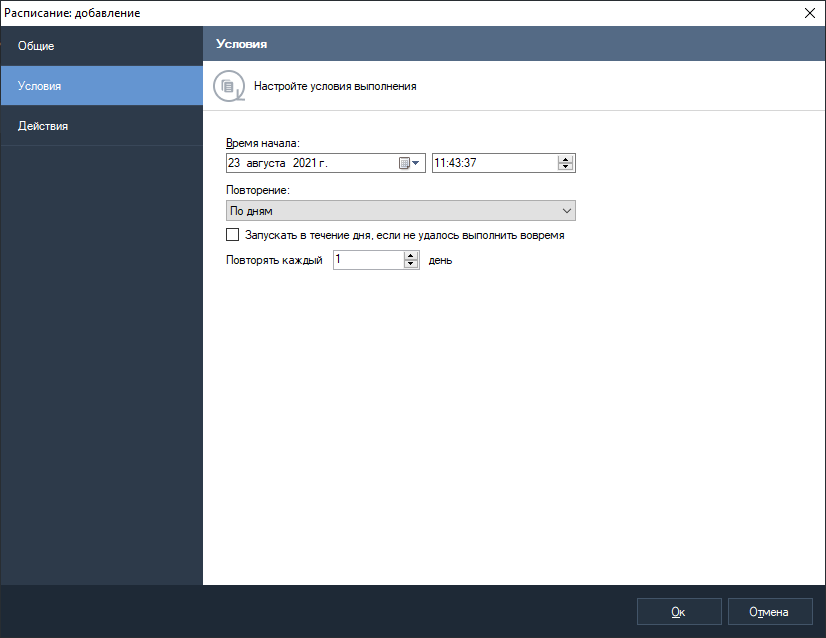
В действиях выберите «Экспортировать отчёт модуля распознавания автономеров». Установите параметры и сохраните.
7.6.4 Картотека
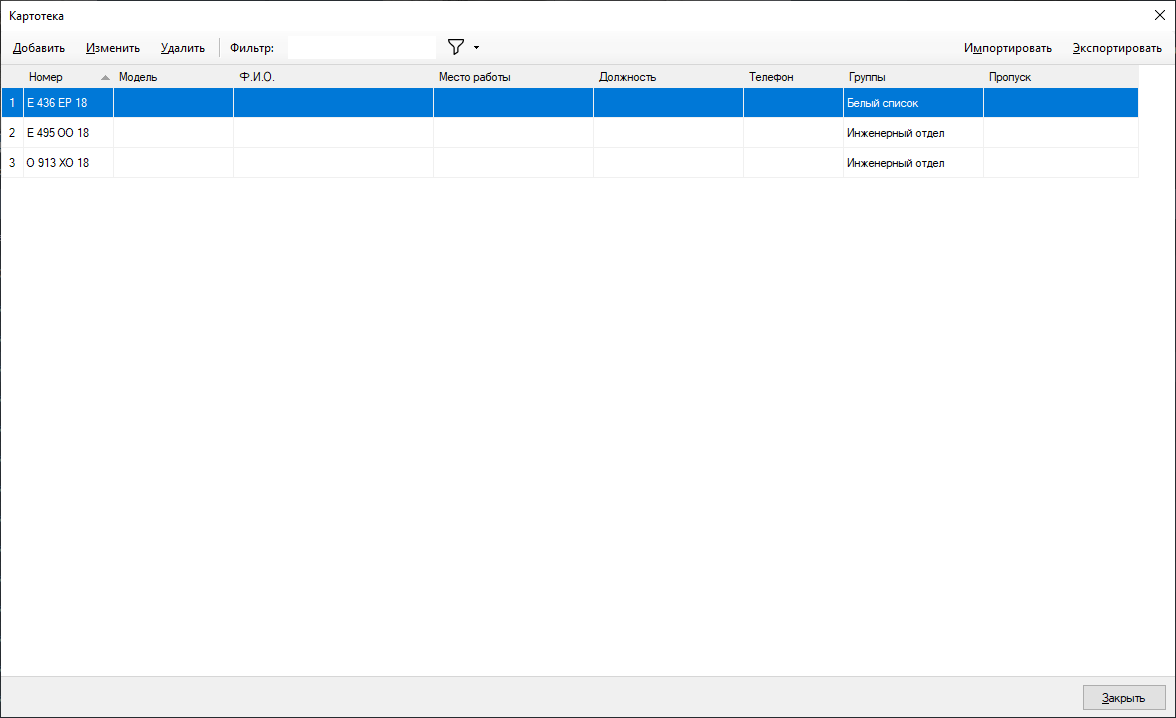
Картотека позволяет создать управлять карточками автомобилей – объектами, содержащими дополнительную информацию об автомобиле, его владельце и членстве в группах. Переход в картотеку осуществляется при помощи кнопки «Картотека», доступной из обоих суб-режимов.
Кнопки «Импортировать» и «Экспортировать» позволяют загрузить картотеку из файла в формате CSV, либо выгрузить картотеку в файл. При этом должны выполняться следующие условия:
-
Каждая строка файла - информация об одной карточке
-
Поля в строке разделены точкой с запятой.
-
Порядок столбцов: номер; имя; фамилия; отчество; VIN код; марка; место работы; должность; телефон; описание; список групп (разделитель групп - запятая).
Окно добавления / изменения карточки владельца представлено на рисунке ниже.
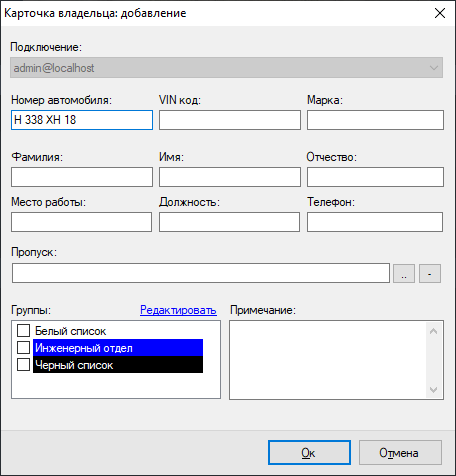
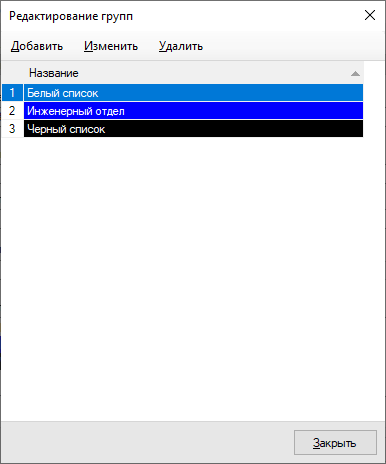
Поле «Группы» позволяет соотнести автомобиль к одной или нескольким группам. В зависимости от группы возможна настройка поведенческой реакции системы. Например, вы можете создать сценарий, который будет генерировать тревогу при обнаружении в видеопотоке автомобиля, принадлежайшего группе «Черный список», или, наоборот, автоматически открывать шлагбаум при обнаружении автомобиля, внесенного в белый список. Номера, присутствующие в группах, отображаются в режиме наблюдения в соответствующей цветной рамке.
Окно редактирования списка групп представлено на рисунке ниже.
Поле пропуск позволяет вызвать окно редактирования пропуска – набора правил, в соответствии с которыми будет сформировано решение о разрешении на въезд.
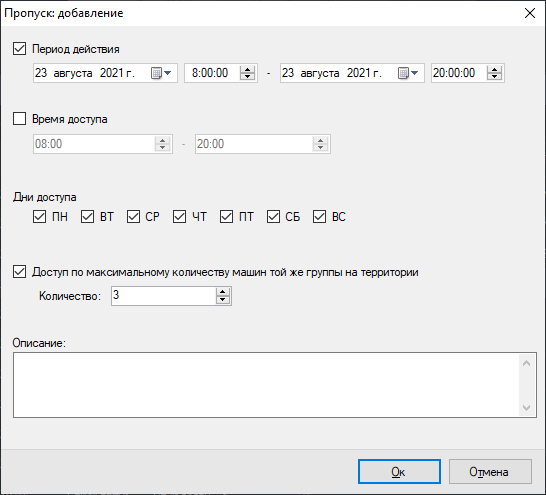
Доступны следующие правила:
-
Период действия – позволяет ограничить период, в течение которого возможен въезд автомобиля. Если период не указан, ограничения не применяются.
-
Время доступа – позволяет ограничить время, в течение которого возможен въезд на каждодневной основе. Если не указано, ограничения не применяются.
-
Дни доступа – позволяет задать дни недели, для которых разрешен въезд.
-
Доступ по максимальному количеству машин той же группы на территории – позволяет запретить въезд автомобилю на территорию, если на ней уже находится заданное количество автомобилей, входящих в те же группы, что и текущий. Если текущий автомобиль входит в несколько групп, то данные по группам суммируются. Для корректной работы данного параметра, необходимо, чтобы в настройках модуля распознавания автономеров был включен флаг «Подсчет машин на территории».
-
Описание – позволяет задать произвольное пользовательское описание объекта «Пропуск».
7.6.5 Отчёты
Информация по пропускам выводится в окно картотеки. Доступны 3 типа отчётов:
-
«Автомобили на территории»
-
«Въезд и выезд»
-
«Нарушение времени парковки»
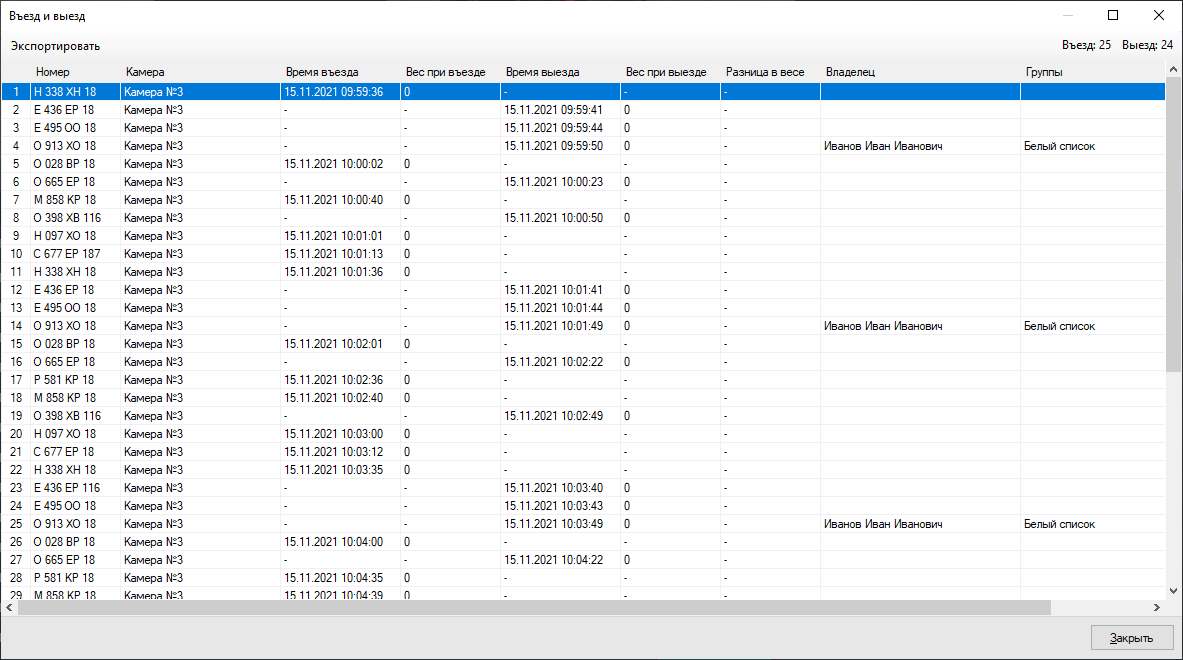
Пропуска с истекшем периодом действия выделяются красным цветом. Пропуска, период действия которых еще не настал, будут отмечены синим цветом. Пропуска, период действия которых уже наступил, будут выделены зеленым.
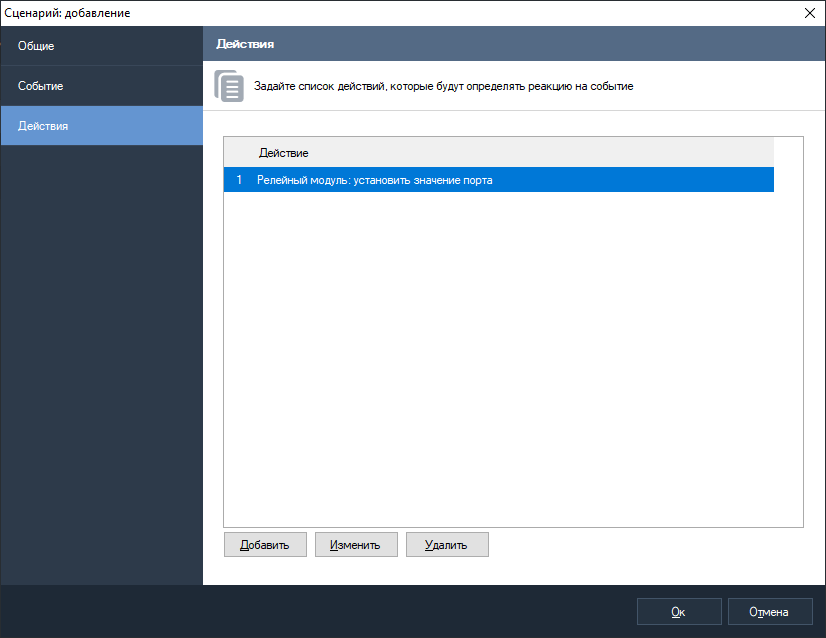
Результатом проверки пропуска является значение свойства «Разрешение на въезд», привязанного к событию проезда автомобиля. Требуемое пользователю поведение формируется при помощи сценариев. Например, при необходимости открытия шлагбаума для тех автомобилей, проезд которым был разрешен, необходимо создать сценарий обработки события «Обнаружен автомобильный номер». Настройка сценариев осуществляется на вкладке «Сценарии» режима «Конфигурация».
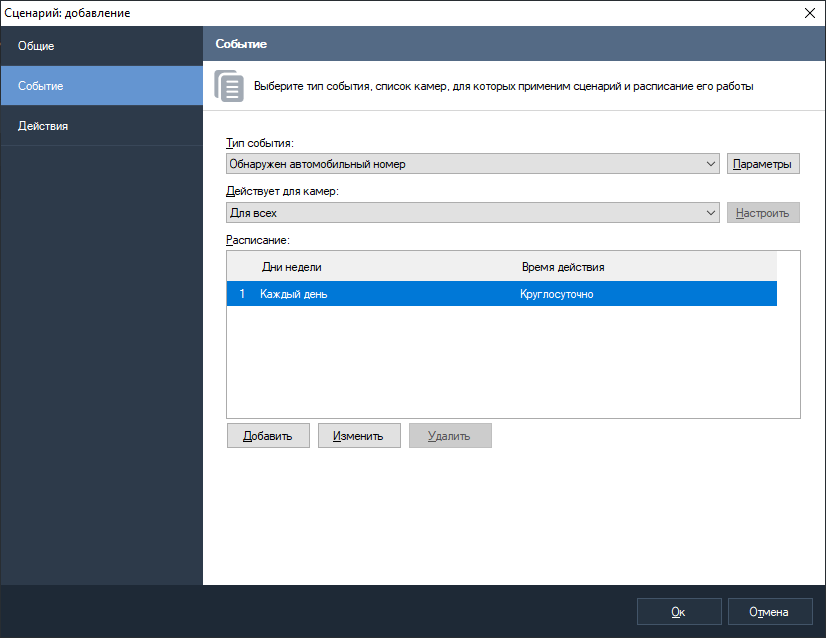
При редактировании сценария необходимо нажать кнопку «Параметры» справа от поля выбора типа события. В появившемся окне необходимо настроить необходимое для срабатывания сценария значение поля «Разрешение на въезд».
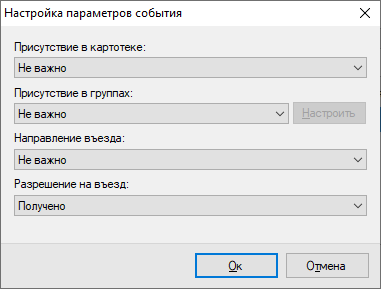
Далее на вкладке Действия окна настройки сценария необходимо настроить команды открытия шлагбаума.
8 Модуль загрузки событий из АРМ Орион Про
8.1 Обзор
Revisor VMS поддерживает возможность получения внешних событий из Орион Про и определения реакций системы видеонаблюдения в соответствии с настраиваемыми параметрами.
8.2 Настройка загрузки данных
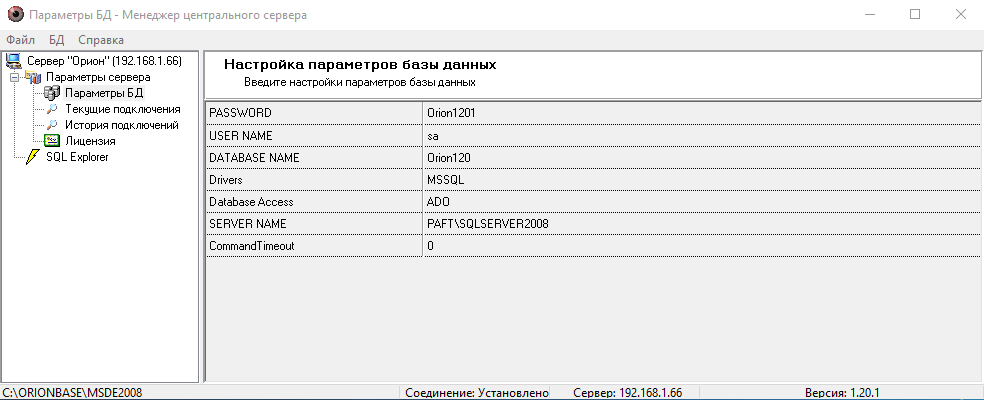
Взаимодействие происходит через базу данных системы Орион Про. СУБД для Орион служит MS SQL Server Express 2008 (интеграция с альтернативными вариантами БД не поддерживаются).
Параметры доступа к базе возможно узнать при помощи приложения «Управление сервером» (входит в поставку Орион Про), раздел «Параметры БД». Необходимые параметры: “SERVER NAME” (имя сервера), “DATABASE NAME” (имя базы данных), “USER NAME” (имя пользователя) и “PASSWORD” (пароль пользователя).
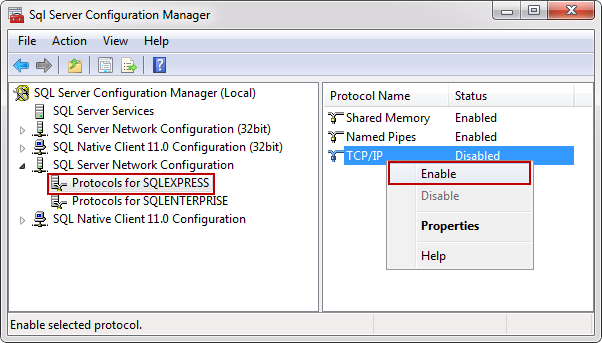
Обратите внимание, что если Revisor VMS и Орион Про установлены на разных ПК, то вам потребуется включить удаленный доступ к SQL Server по TCP/IP (через утилиту SQL Server Configuration Manager), после чего перезапустить службу SQL Server.
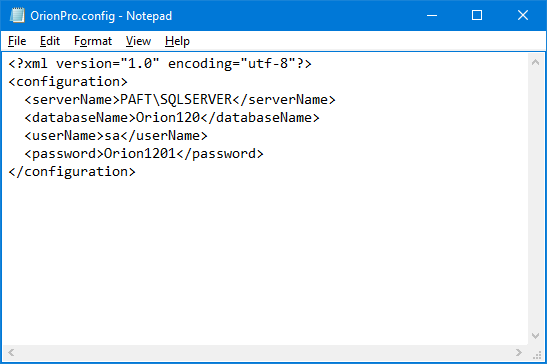
Для включения получения событий на стороне Revisor VMS потребуется настроить конфигурационный файл "C:\Program Files\Revisor VMS\config\OrionPro.config". Параметры данного файла аналогичны одноименным параметрам в Орион Про.
Пример настройки конфигурационного файла в соответствии с полученными ранее параметрами представлен на рисунке ниже.
Внимание
После редактирования и сохранения данного конфигурационного файла потребуется перезагрузить серверную часть Revisor VMS.
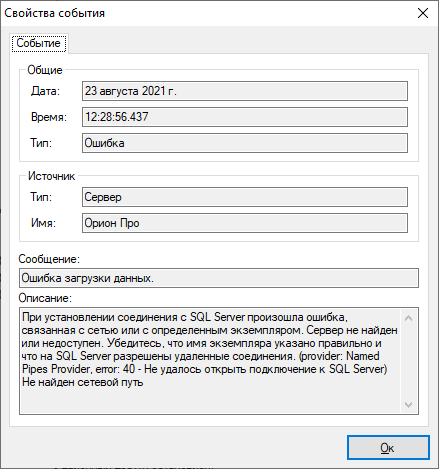
Проверить корректность работы модуля можно, используя приложение «Revisor VMS Журнал событий сервера». При ошибках настройки, сразу после запуска серверной части, в журнале появится сообщение «Ошибка загрузки данных» с источником «Орион Про». Данное событие будет повторяться с периодичностью в несколько минут (см. рисунок ниже).
8.3 Настройка реакции системы
В ответ на полученные из Орион Про события, в системе Revisor VMS возможно задать поведенческие реакции. Поддерживаются следующие действия:
-
Отправить SMS
-
Отправить Email
-
Запустить приложение на сервере
-
Выполнить HTTP запрос
-
Включить запись в архив
-
Остановить запись в архив
-
Инициировать тревогу
-
Инициировать уведомление
-
Сохранить кадр
-
Отключить прореживание при записи в архив
Для настройки реакций необходимо:
-
Подключиться к серверу видеонаблюдения при помощи приложения Revisor VMS Клиент.
-
Перейти в раздел Конфигурация, подраздел Сценарии.
-
Нажать кнопку «Добавить».
-
На вкладке «Общие» окна добавления сценария задать имя сценария.
-
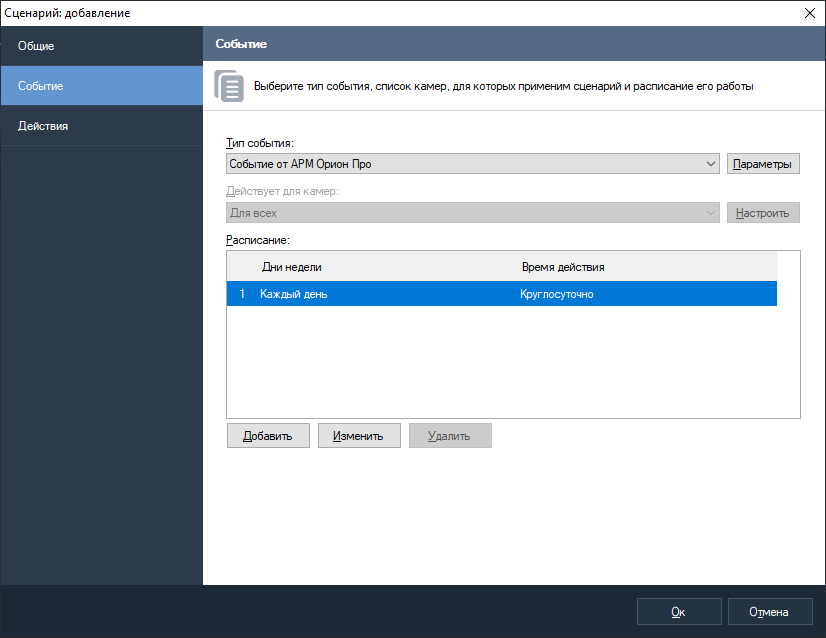
На вкладке «Событие» выбрать тип события «Событие от АРМ Орион Про».
-
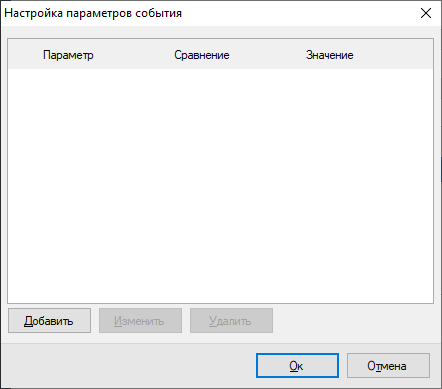
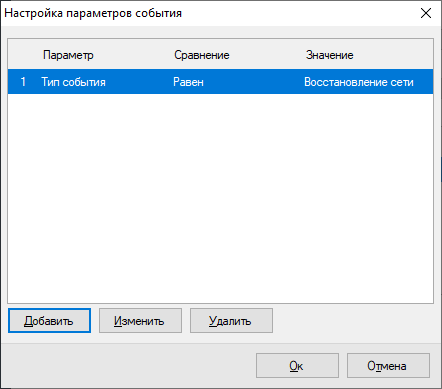
Вызвать окно настройки параметров события, нажав кнопку «Параметры» справа от поля «Тип события».
-
В появившемся окне настройки параметров нажать кнопку «Добавить» для добавления нового параметра события.
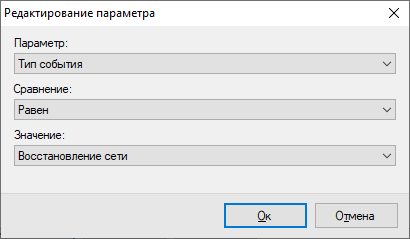
- В окне редактирования параметра выбрать необходимый параметр, тип сравнения и задать значение.
-
Сохранить параметр, нажав кнопку «Ок».
-
При необходимости повторить операцию добавления параметра. Обратите внимание, что при добавлении нескольких одноименных параметров, происходит их объединение через условие ИЛИ, а при задании разноименных параметров – через условие И.
-
Сохранить список параметров, нажав кнопку «Ок»
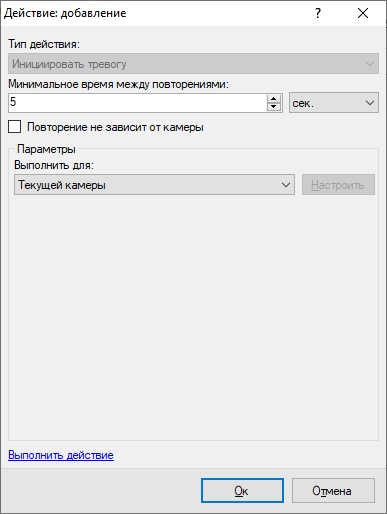
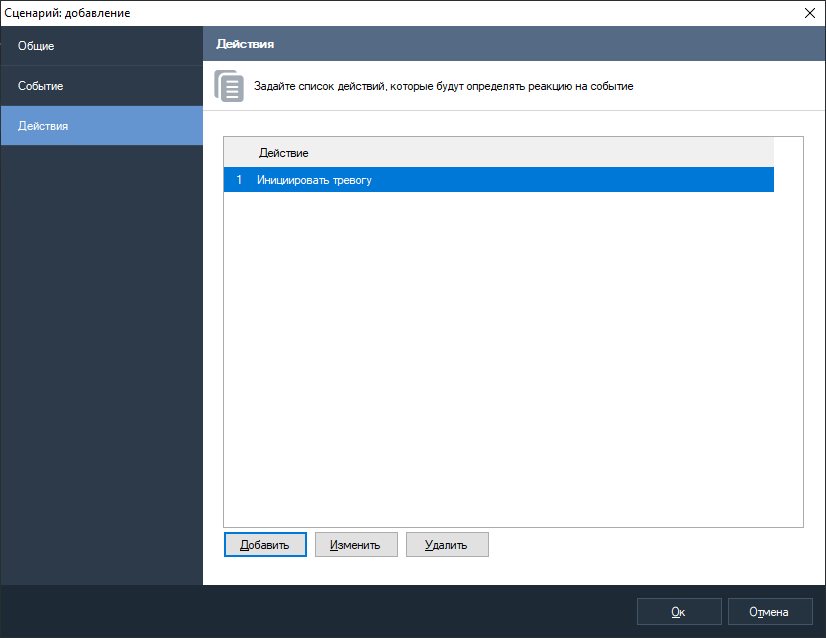
- Задать необходимые действия на вкладке «Действия» окна добавления сценария. Например, инициировать тревогу для ближайшей к точке возникновения события камеры.
- После окончания настройки нажать кнопку «Ок» в окне добавления сценария для сохранения данных.
9 Интеграция с СКУД Sigur (Сфинкс)
9.1 Обзор
Revisor VMS поддерживает несколько вариантов настройки системы в зависимости от необходимого типа взаимодействия:
-
Получение событий от Sigur
-
Передача данных о камерах и живого/архивного видео в Sigur
-
Взаимодействие модулей аналитики и Sigur
9.2 Получение событий от Sigur
Взаимодействие с системой Sigur происходит по сети, используя специальный протокол интеграции OIF. При запуске сервера Sigur, создается TCP-сервер, ожидающий подключений на порту, определенном параметром “OIF1_Port” в файле конфигурации серверного процесса “sphinxd.cfg". По умолчанию используется порт 3312.
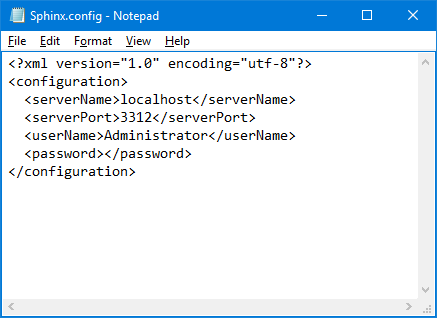
Для включения получения событий на стороне Revisor VMS потребуется настроить конфигурационный файл "C:\Program Files\Revisor VMS\config\Sigur.config", а именно, определить следующие параметры:
-
serverName – доменное имя сервера СКУД, либо его IP адрес
-
serverPort – OIF-порт сервера СКУД (по умолчанию 3312)
-
userName – имя пользователя СКУД (например, Administrator)
-
password – пароль пользователя СКУД
Пример настройки конфигурационного файла в соответствии с полученными ранее параметрами представлен на рисунке ниже.
Внимание
После редактирования и сохранения данного конфигурационного файла потребуется перезагрузить серверную часть Revisor VMS.
Проверить корректность работы модуля можно, используя приложение «Revisor VMS Журнал событий сервера». При ошибках настройки, сразу после запуска серверной части, в журнале появится сообщение «Ошибка загрузки данных» с источником «Сигур». Данное событие будет повторяться с периодичностью в несколько минут (см. рисунок ниже).
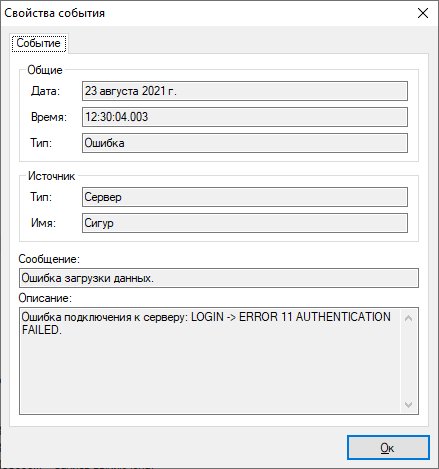
В ответ на полученные из СКУД Сигур события, в системе Revisor VMS возможно задать поведенческие реакции.
Для настройки реакций необходимо:
-
Подключиться к серверу видеонаблюдения при помощи приложения Revisor VMS Клиент.
-
Перейти в раздел Конфигурация, подраздел Сценарии.
-
Нажать кнопку «Добавить».
-
На вкладке «Общие» окна добавления сценария задать имя сценария.
-
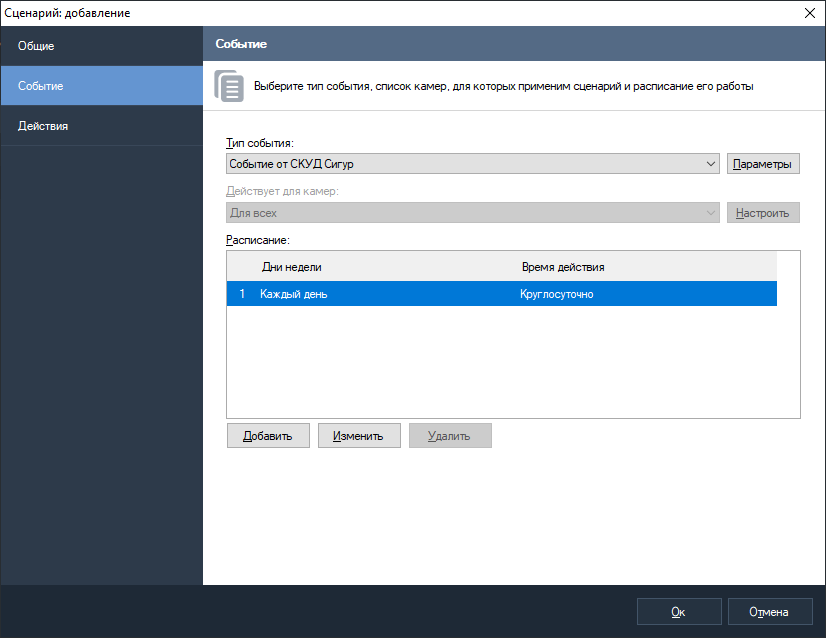
На вкладке «Событие» выбрать тип события «Событие от СКУД Сигур».
-
Вызвать окно настройки параметров события, нажав кнопку «Параметры» справа от поля «Тип события».
-
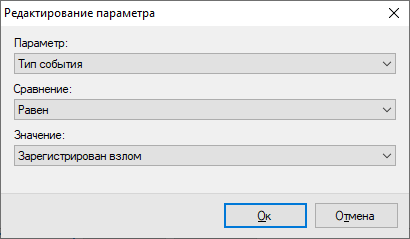
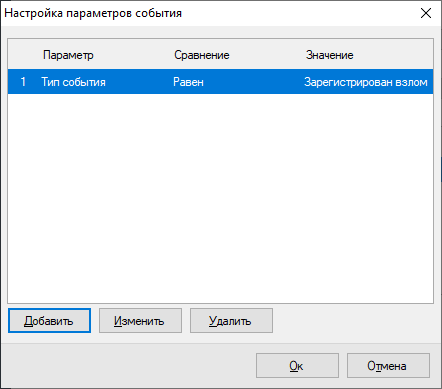
В появившемся окне настройки параметров нажать кнопку «Добавить» для добавления нового параметра события.
- В окне редактирования параметра выбрать необходимый параметр, тип сравнения и задать значение.
-
Сохранить параметр, нажав кнопку «Ок».
-
При необходимости повторить операцию добавления параметра. Обратите внимание, что при добавлении нескольких одноименных параметров, происходит их объединение через условие ИЛИ, а при задании разноименных параметров – через условие И.
-
Сохранить список параметров, нажав кнопку «Ок»
- Задать необходимые действия на вкладке «Действия» окна добавления сценария. Например, инициировать тревогу для ближайшей к точке возникновения события камеры.
9.3 Передача данных о камерах и видео в Sigur
Данный функционал позволяет получать видеопотоки и список камер в интерфейсе Sigur.
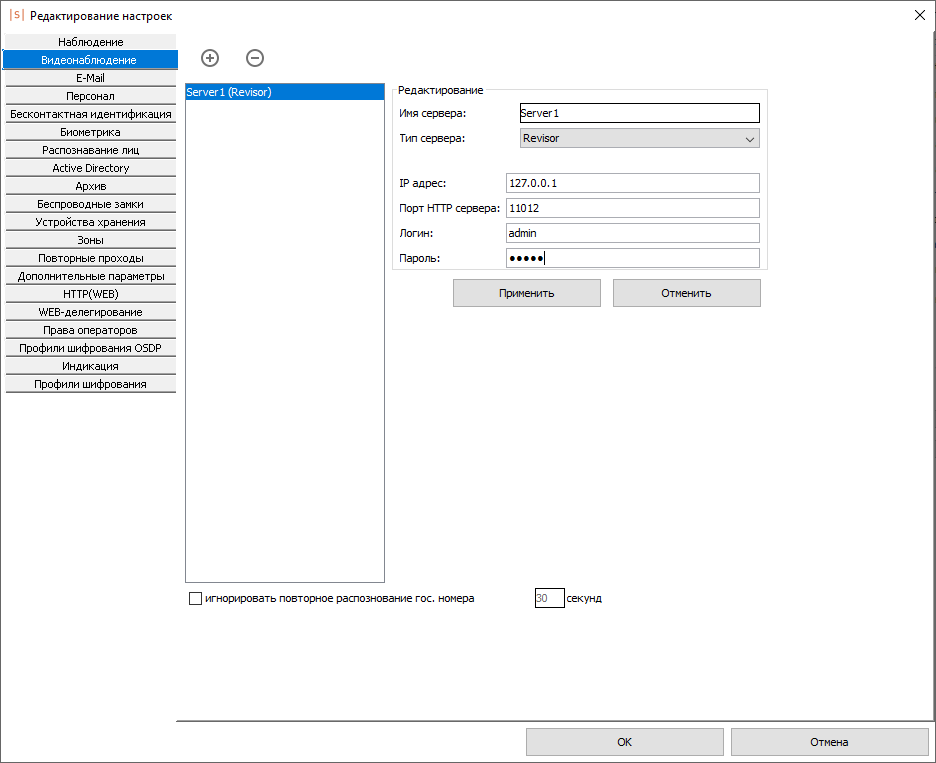
Перейдите в раздел «Файл – Настройки – Видеонаблюдение» и добавьте новый сервер. В зависимости от версии Sigur выберите тип сервера "Revisor" или "Протокол RSAPI" (протокол был переименован, функционал для обоих названий одинаков).
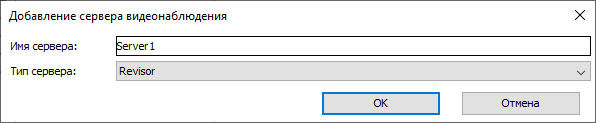
Укажите логин и пароль пользователя Revisor VMS.
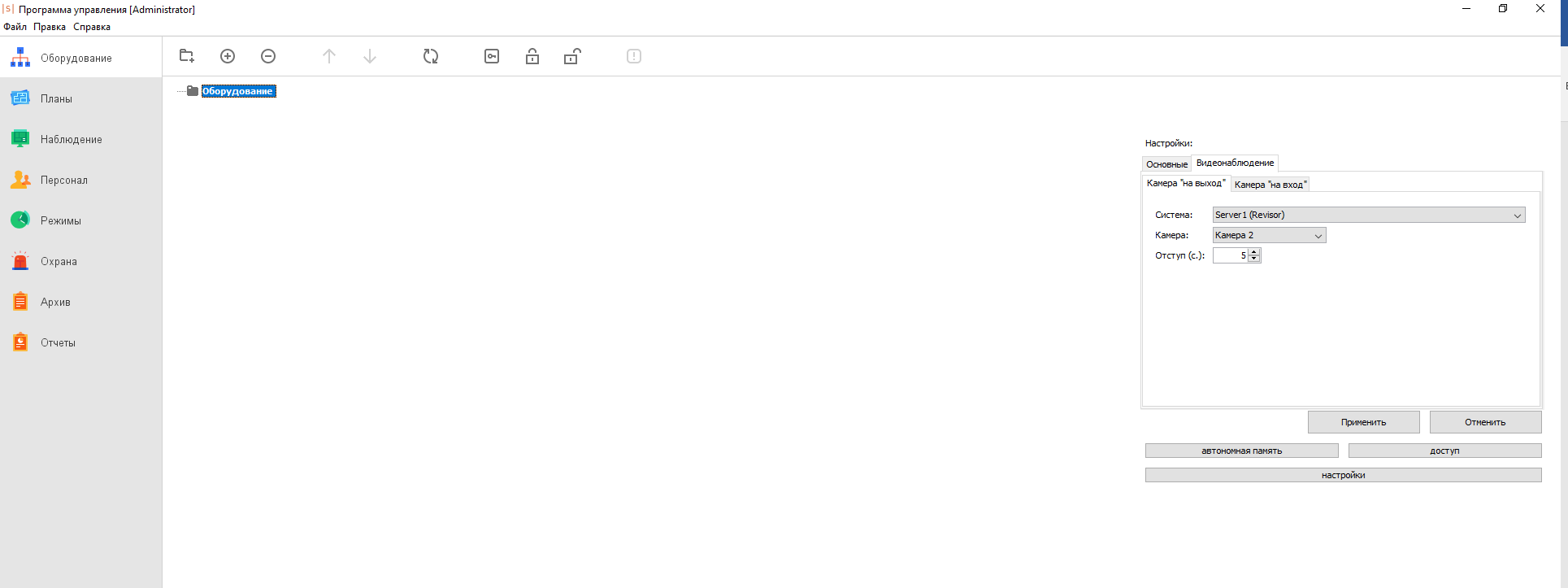
Теперь вам доступен выбор камер в разделе «Обрудование».
9.4 Взаимодействие модулей аналитики и Sigur
9.4.1 Передача данных о распознанных автомобильных номерах
Данный функционал позволяет передавать данные от модуля распознавания автомобильных номеров Revisor LPR в Sigur.
Добавьте пользовательскую систему в разделе «Файл – Настройки – Видеонаблюдение».
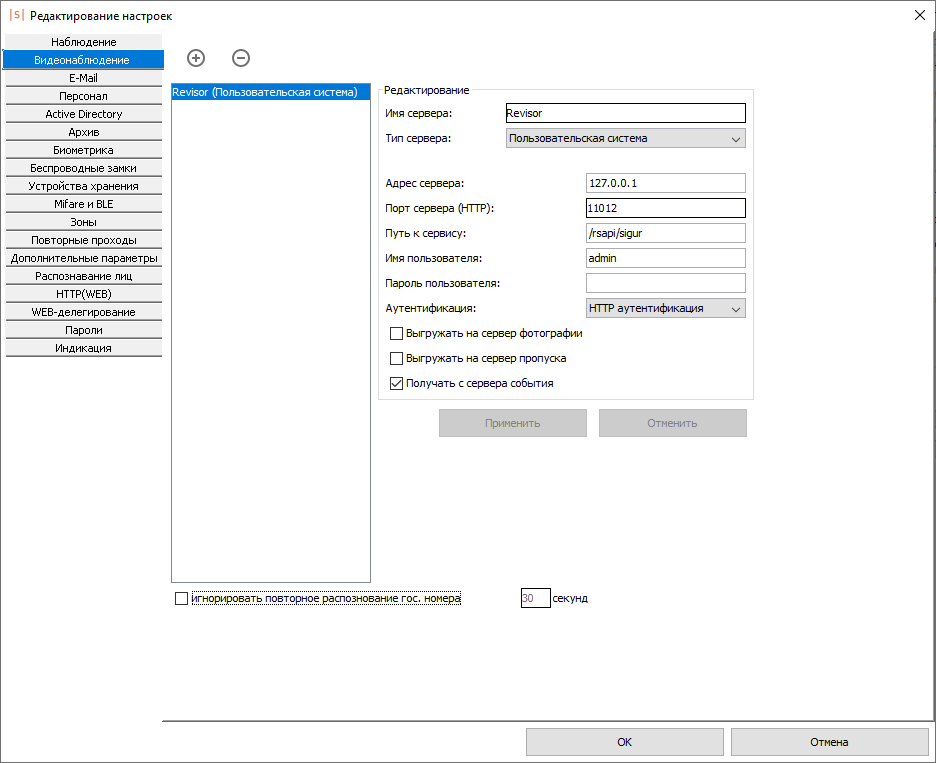
Добавьте точку доступа.
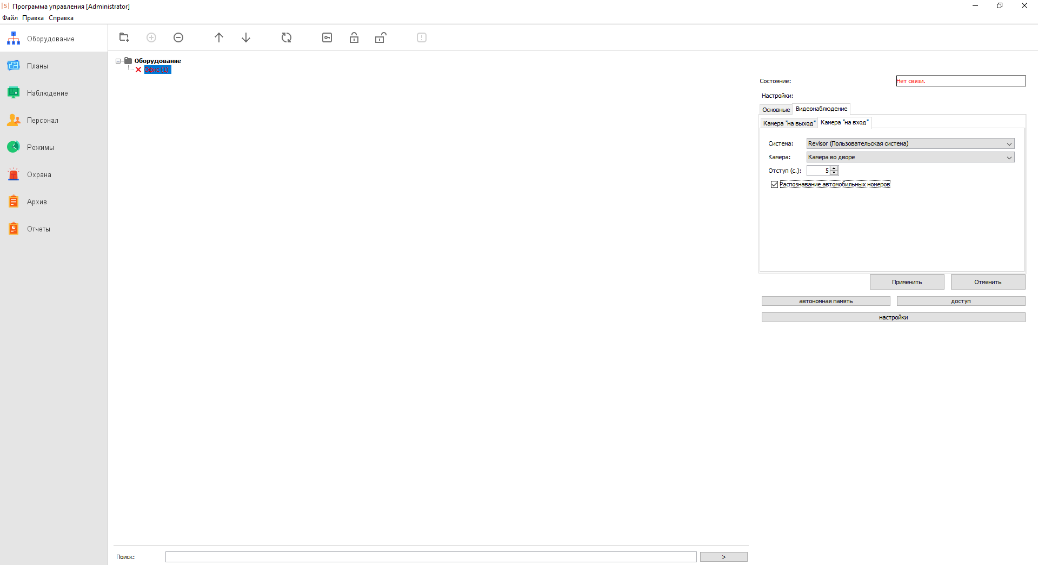
Настройте контроллер и точку доступа в разделе «Точка доступа-Настройки».
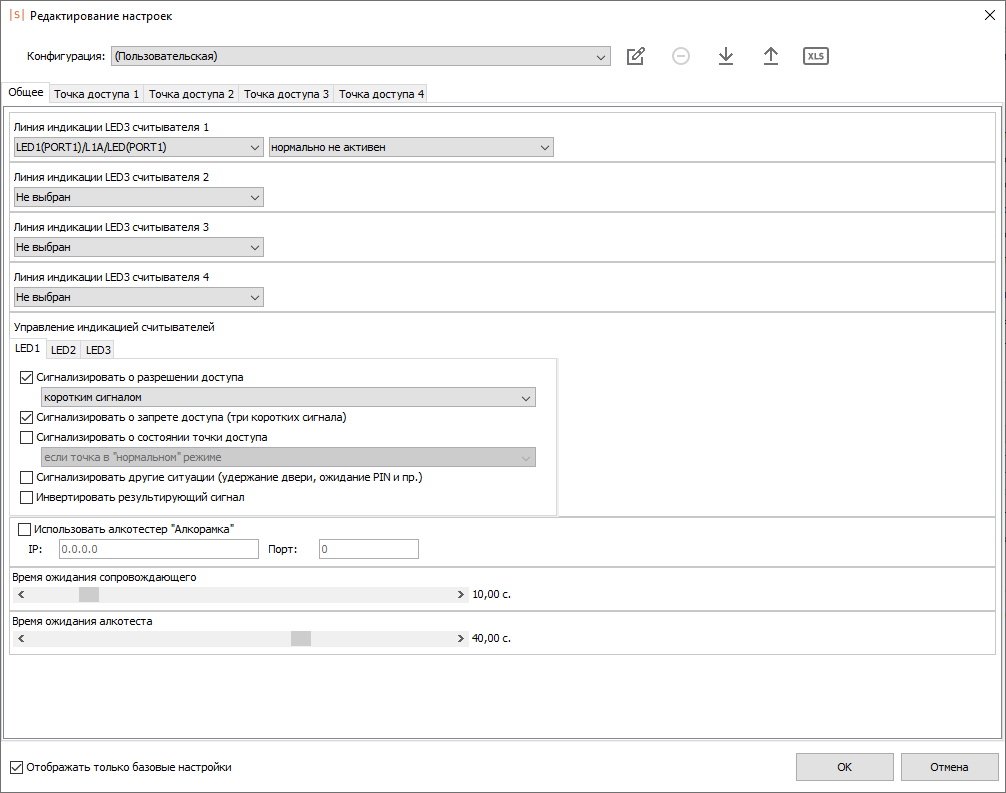
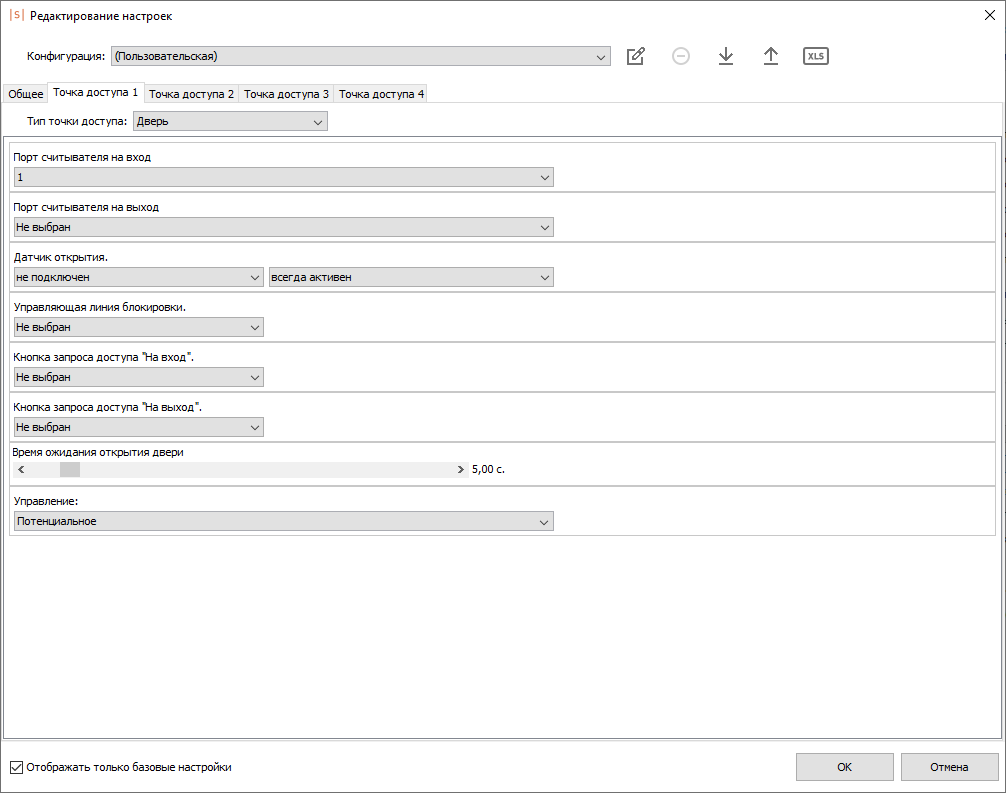
Если вы используете несколько модулей распознавания номеров, вам необходимо добавить несколько точек доступа Sigur. К каждой точке доступа подключить видеонаблюдение, как на изображениях выше. Настройка точек доступа на контроллере производится согласно вашей задаче.
9.4.2 Синхронизация базы лиц и двухфакторная верификация
Данный функционал позволяет верифицировать человека по лицу и карточке доступа.
Добавьте пользовательскую систему в разделе «Файл – Настройки – Видеонаблюдение».
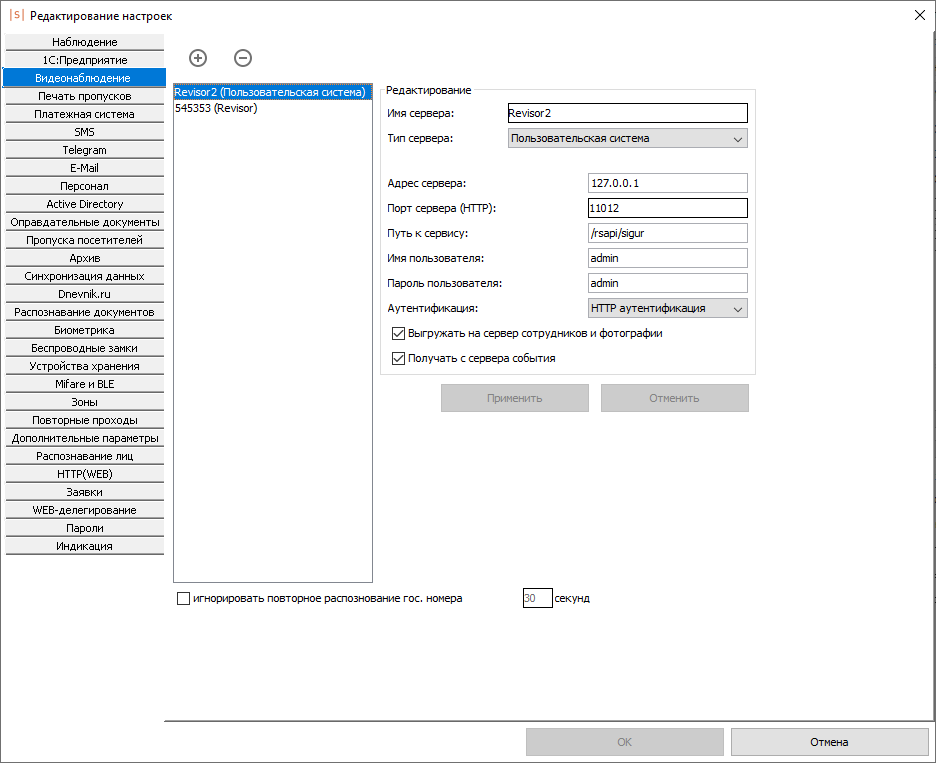
Добавьте оборудование.
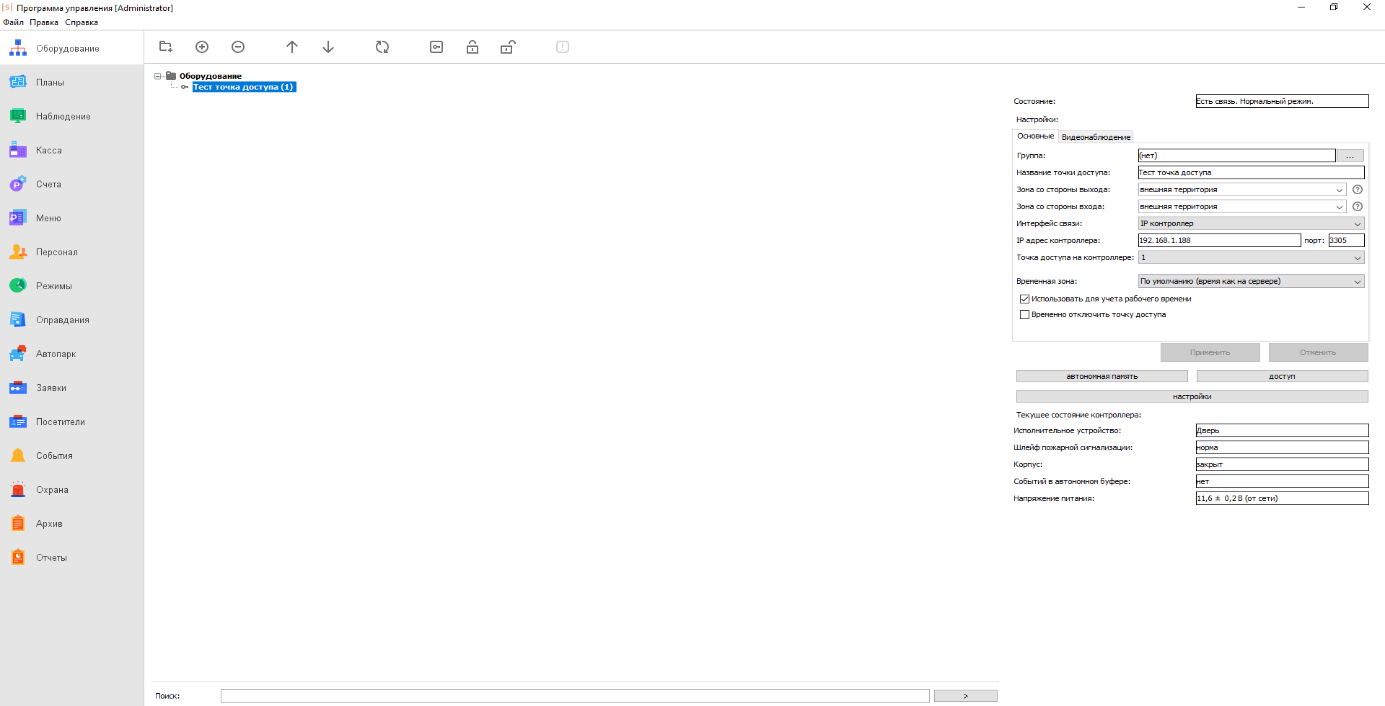
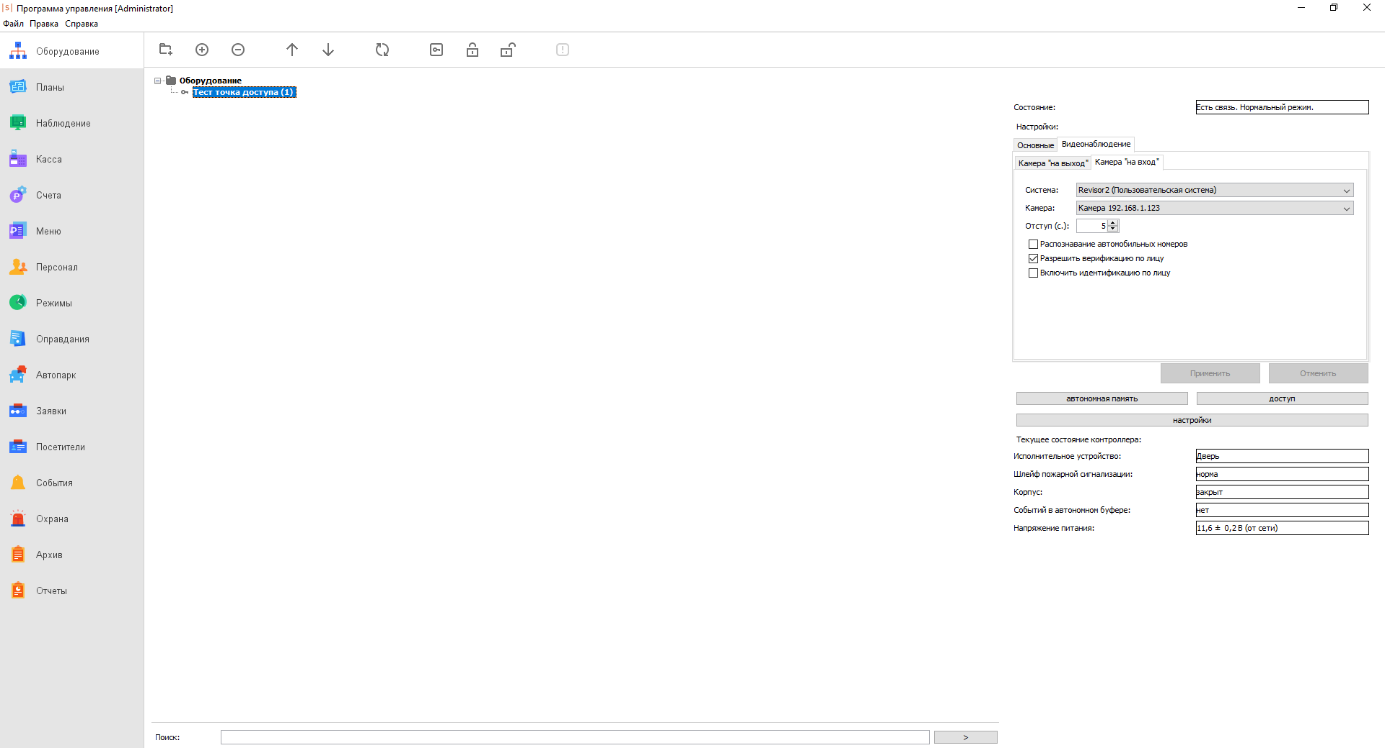
Настройте видеонаблюдение и точку доступа.
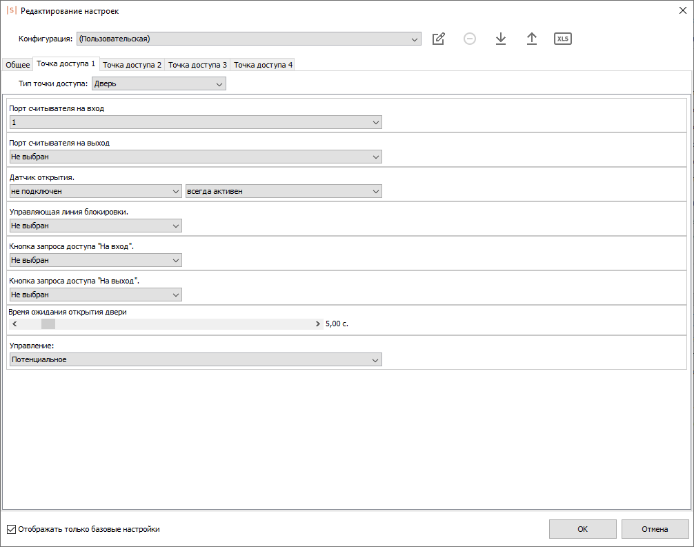
Настройте контроллер и точку доступа в разделе «Точка доступа – Настройки».
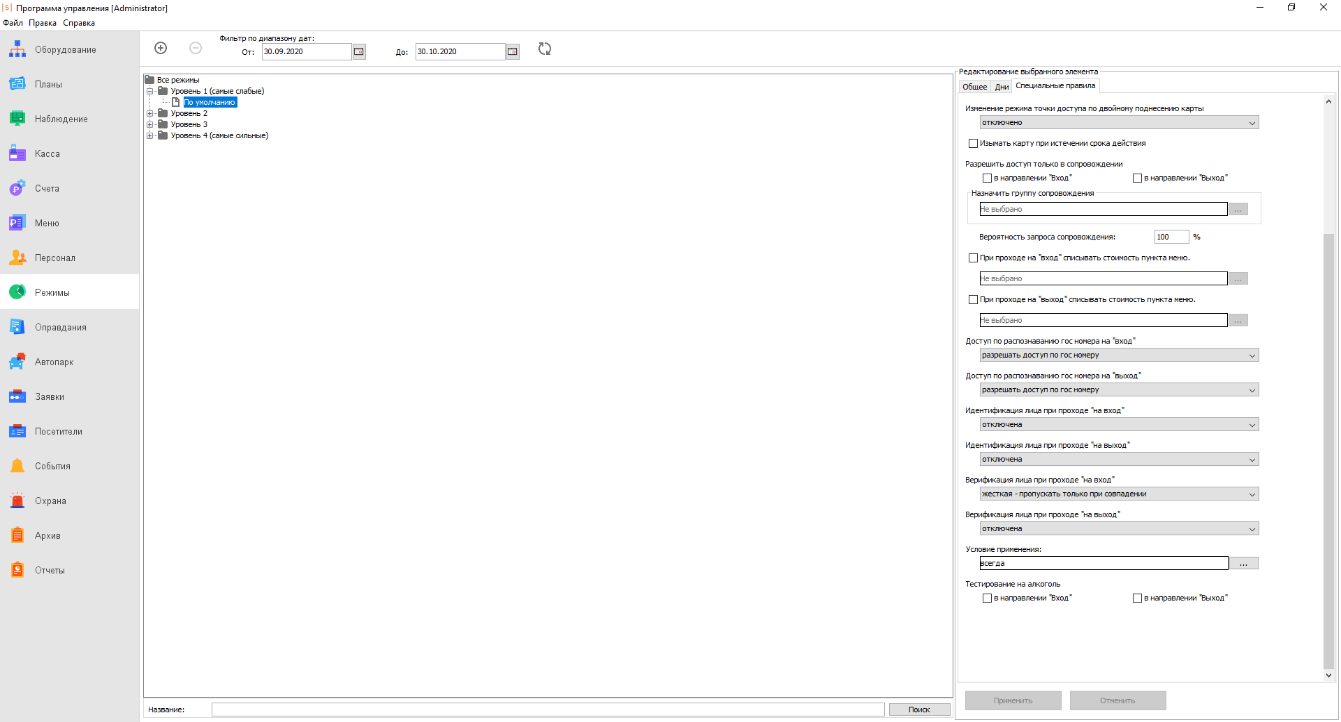
Добавьте режим работы верификации в разделе «Дерево объектов – Режимы».
В Revisor VMS необходимо включить модуль «Распознавание лиц». Обратите внимание, требуемый режим «Распознавание».
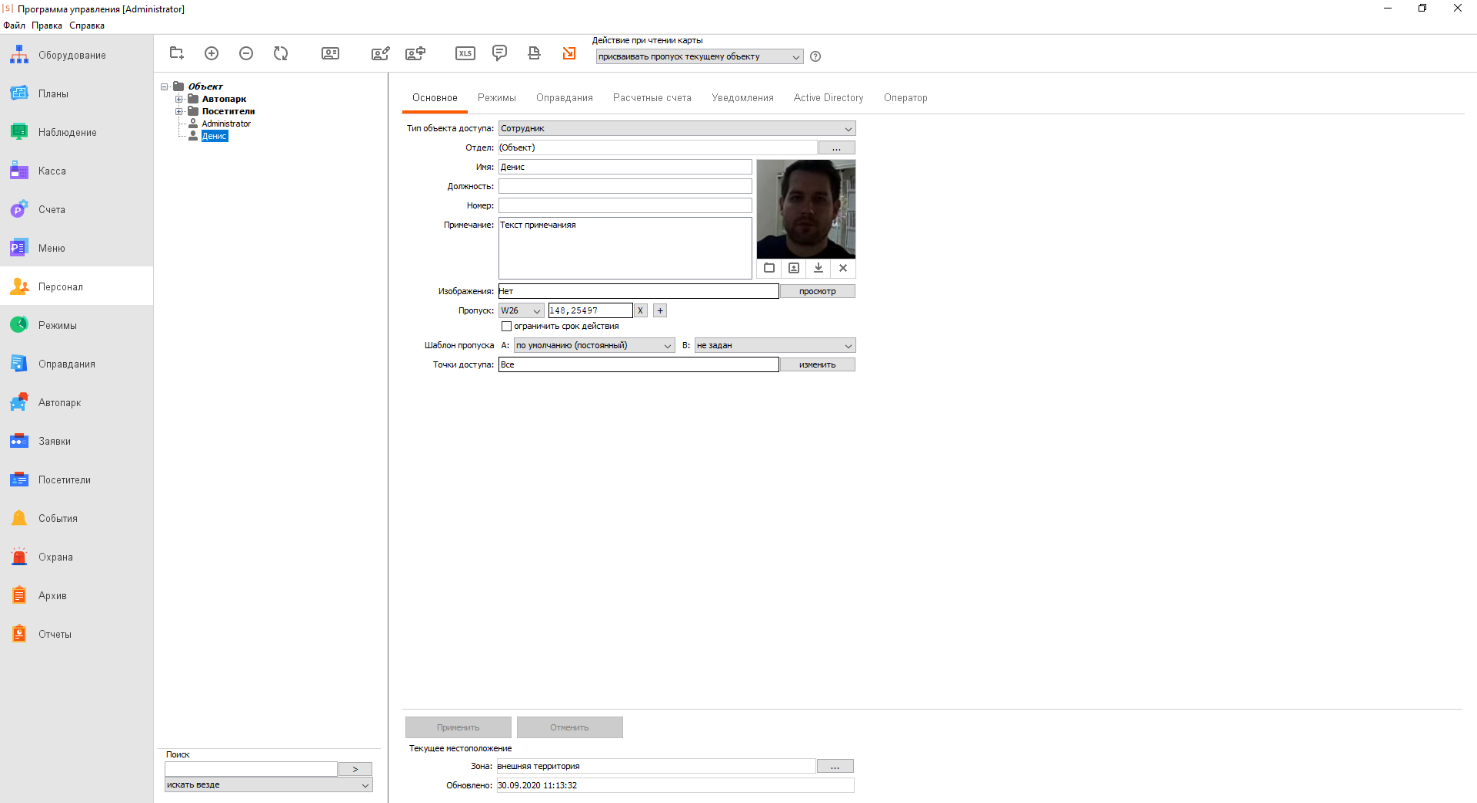
В СКУД Sigur необоходимо добавить пользователя и присвоить пропуск.
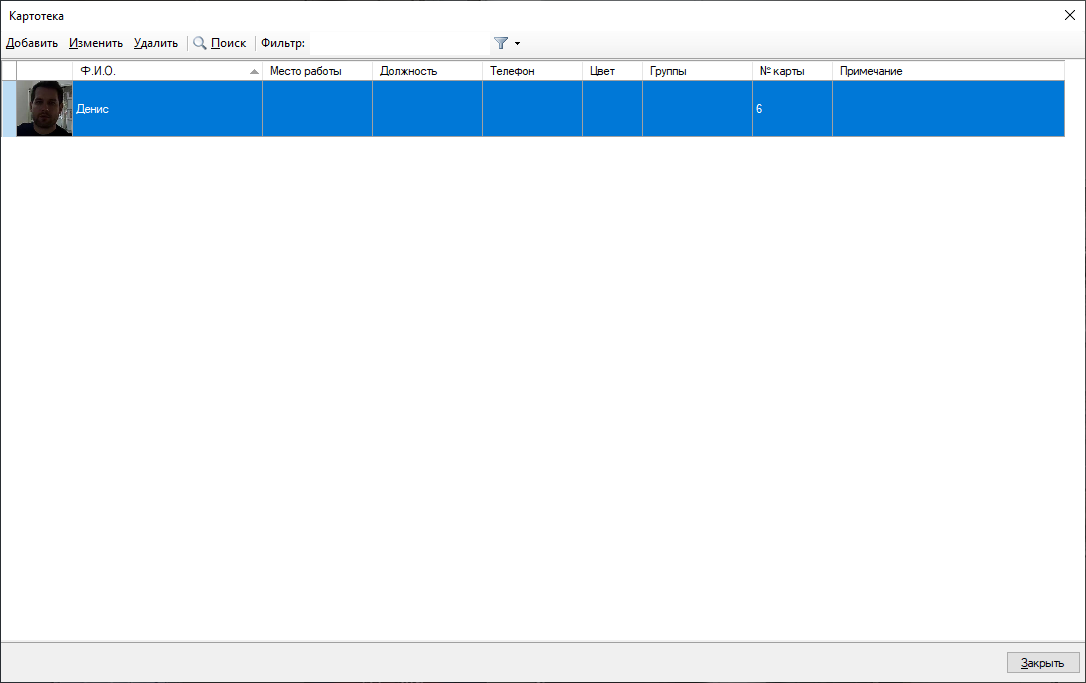
После нажатия кнопки «Применить» данная карточка добавляется в картотеку Revisor FR
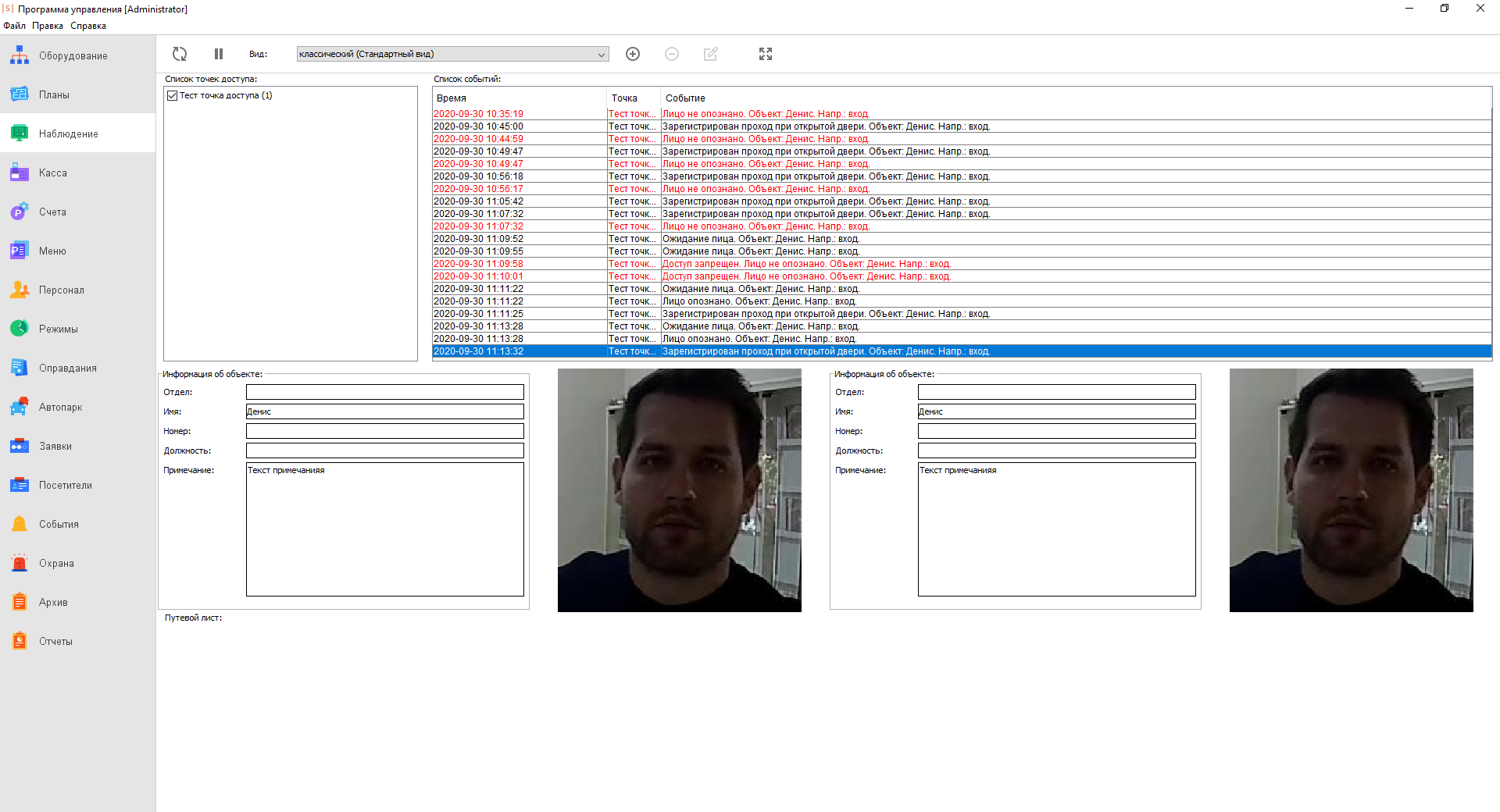
В разделе «Наблюдение» вы можете получать события верификации и их описание.
10 Детектор громкого звука
Модуль позволяет обнаружить в аудиопотоке камеры факт превышения заданного пользователем порога громкости и уведомить об этом оператора.
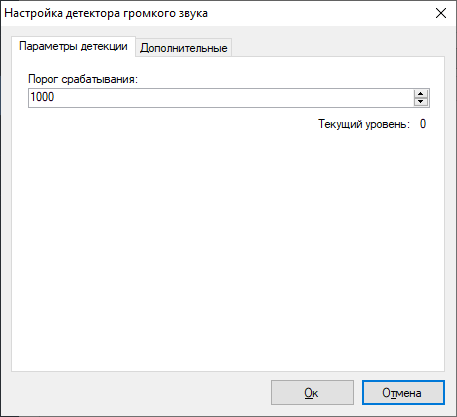
Установите требуемый порог срабатывания в настройках модуля на вкладке Параметры Детекции. Параметр Текущий уровень отображает уровень звука в текущий момент времени.
При обнаружении громкого звука, модуль сгенерирует тревогу, которая будет передана на пост охраны (приложение Revisor VMS Клиент с включенным режимом Охрана) и информация о которой будет сохранена в архив.
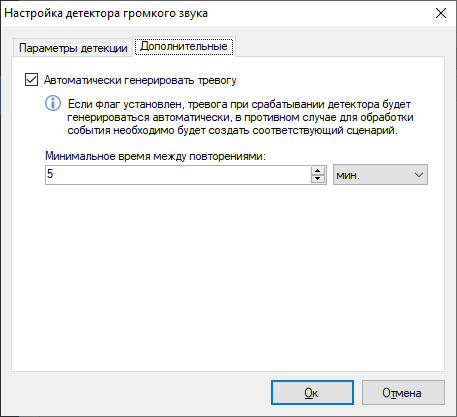
Вы можете установить минимальный интервал времени, через который будет сгенерирована повторная тревога на вкладке Дополнительные. Если генерация тревоги не требуется, вы можете отключить соответствующий флаг. При этом сообщение о громком звуке все равно будет выводиться поверх видеопотока камеры в режиме наблюдения.
11 Модуль подсчёта посетителей
11.1 Обзор
Функционал модуля:
-
получать и анализировать данные о количестве вошедших и вышедших через контролируемую зону людей за определённый период времени;
-
оценивать проходимость, эффективность работы персонала.
11.2 Требования к оптической схеме
Потребуются следующие условия для правильной работы модуля:
-
Камера должна быть размещена вертикально над зоной подсчета;
-
Размер человека в кадре не должен превышать 30% от площади кадра;
-
Частота кадров должна быть не менее 5 кадр/сек.
11.3 Настройка параметров
Для настройки параметров модуля, необходимо вызвать окно настройки камеры, перейти на вкладку «Модули» и установить флаг «Подсчёт посетителей».
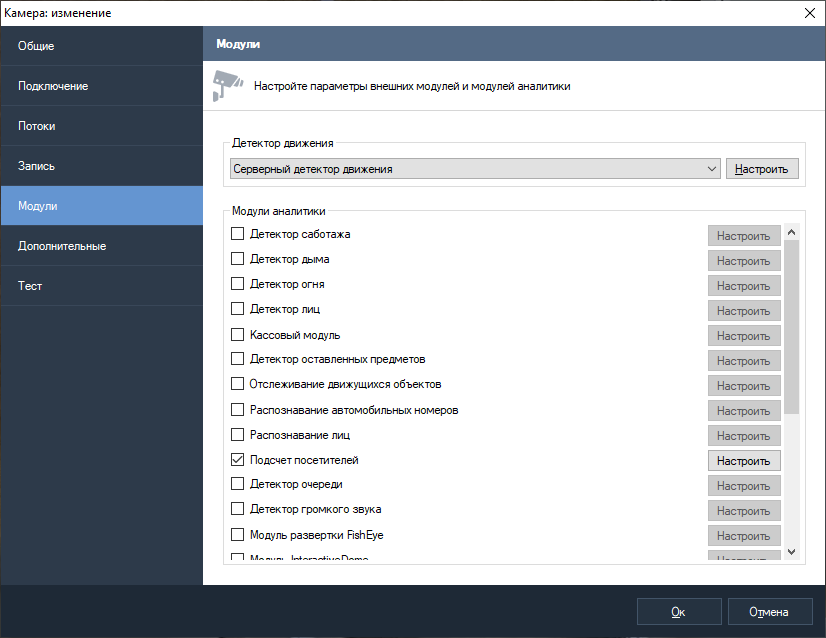
Нажмите кнопку «Настроить» для отображения окна настройки параметров.
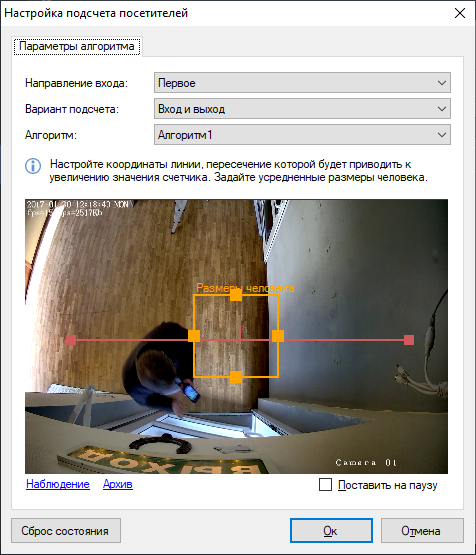
Основные параметры модуля, влияющие на точность подсчёта посетителей, находятся во вкладке «Параметры алгоритма». Точная настройка направления входа, координат зоны подсчета, размеров человека позволит уменьшить нагрузку на процессор и увеличить точность подсчёта. Неправильная настройка может привести к отсутствию результатов анализа, к их низкому качеству.
Доступны следующие параметры:
-
Направление входа. Данный параметр определяет направление движения людей, пересекающих область подсчёта.
-
Вариант подсчёта.
-
Алгоритм.
-
Размеры человека. Позволяет задать максимально допустимый размер человека.
Флаг «Поставить на паузу» позволяет временно заморозить текущий кадр. Рекомендуется использовать данный флаг как минимум два раза – чтобы «поймать» человека проходящего через область подсчёта (для точной настройки координат зоны подсчёта и размеров человека).
11.4 Интерфейс
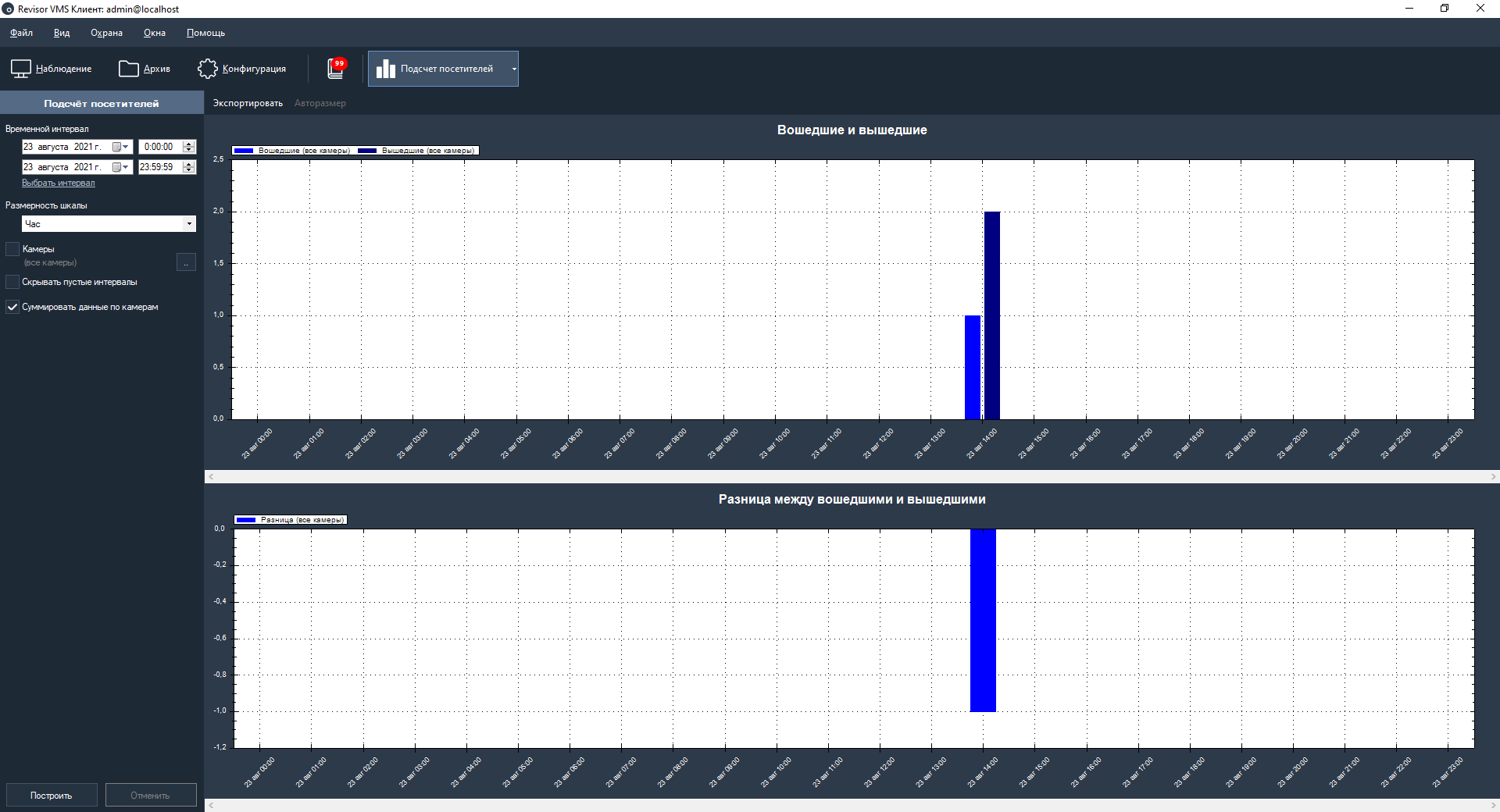
Данные со всех камер, на которых производится подсчёт посетителей,
возможно обрабатывать, используя специализированный режим «Модуль
подсчёта посетителей», перейти в который можно при помощи кнопки
 на панели инструментов.
11.5 Построение отчётов
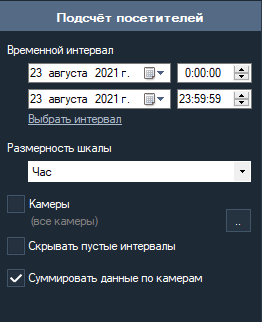
Доступны следующие параметры:
-
Временной интервал. Данный параметр определяет дату и время начала/окончания подсчёта.
-
Размерность шкалы. Данный параметр, определяет интервал подсчёта, который будет указан на оси Х.
-
Камеры. Данный параметр позволяет выбрать камеры, в которых используется модуль подсчёта посетителей для построения графиков сразу по нескольким камерам.
-
Скрывать пустые интервалы. Данный параметр позволяет не отображать пустые интервалы до первого ненулевого значения и после последнего.
-
Суммировать данные по камерам. Данный параметр позволяет суммировать значения счётчика по выбранным камерам.
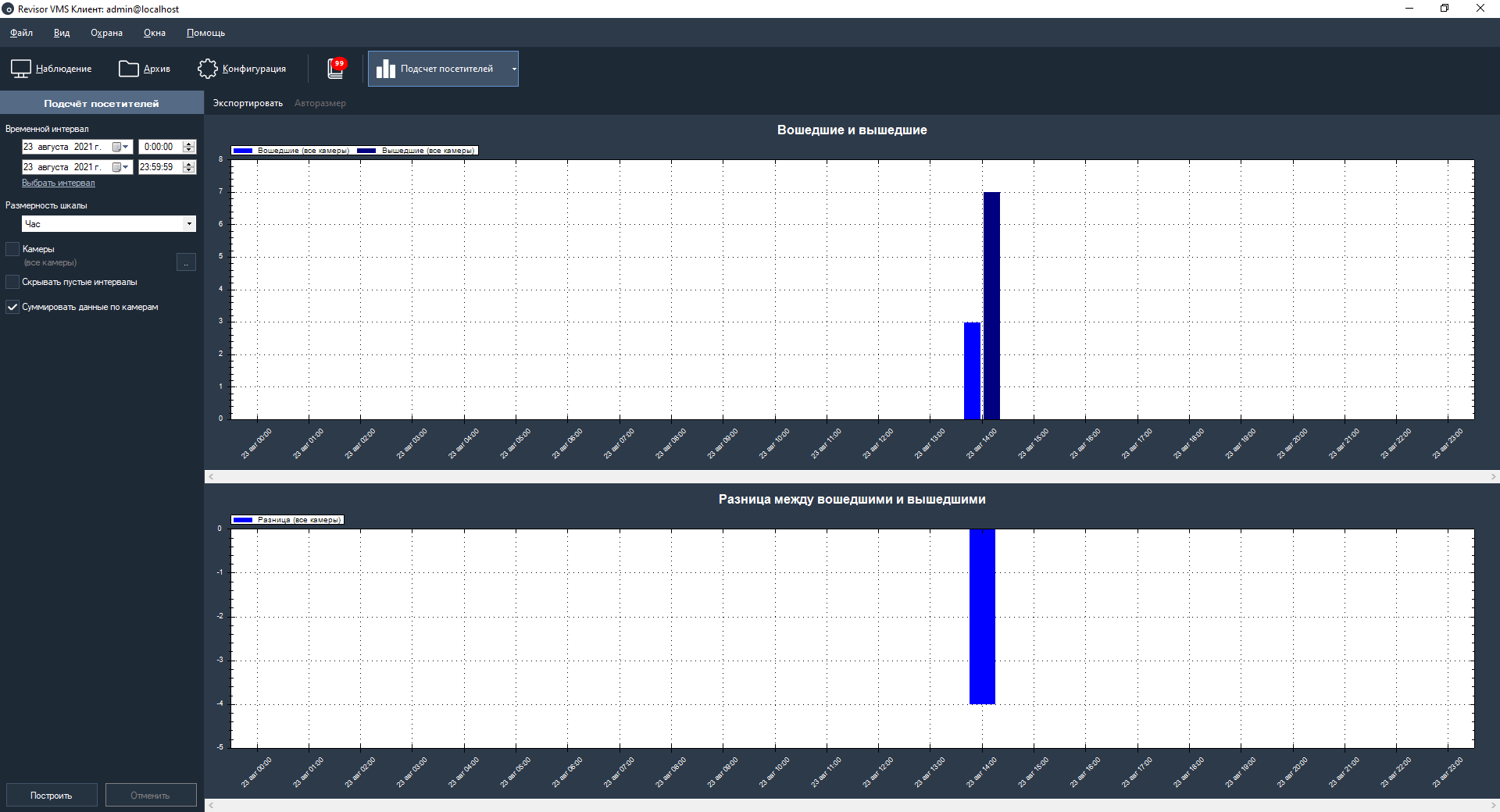
Функционал кнопок:
-
Авторазмер. Данная кнопка позволяет масштабировать все значения счётчика.
-
Экспортировать. Данная кнопка позволяет экспортировать графики в формате .pdf (табличный вид) и в формате Excel (таблица + график).
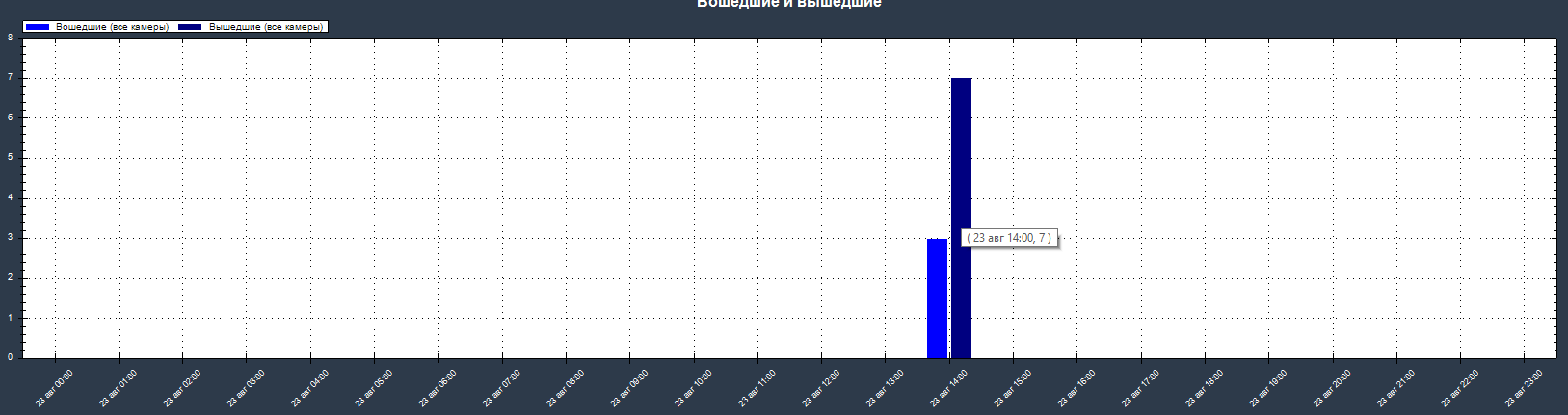
При наведении курсора мыши можно получить информацию о камере, времени и значении счётчика.
12 Модуль детектор очереди
12.1 Обзор
Функционал модуля:
-
получать и анализировать данные о количестве людей в очередях/транспорта в пробке в контролируемых зонах за определённый период времени;
-
оценивать проходимость, эффективность работы персонала.
12.2 Требования к оптической схеме
Потребуются следующие условия для правильной работы модуля:
-
Камера должна быть закреплена неподвижно.
-
Угол наклона камеры должен находиться в диапазоне от 30 до 60 градусов к вертикали.
12.3 Настройка параметров
Для настройки параметров модуля, необходимо вызвать окно настройки камеры, перейти на вкладку «Модули» и установить флаг «Детектор очереди».
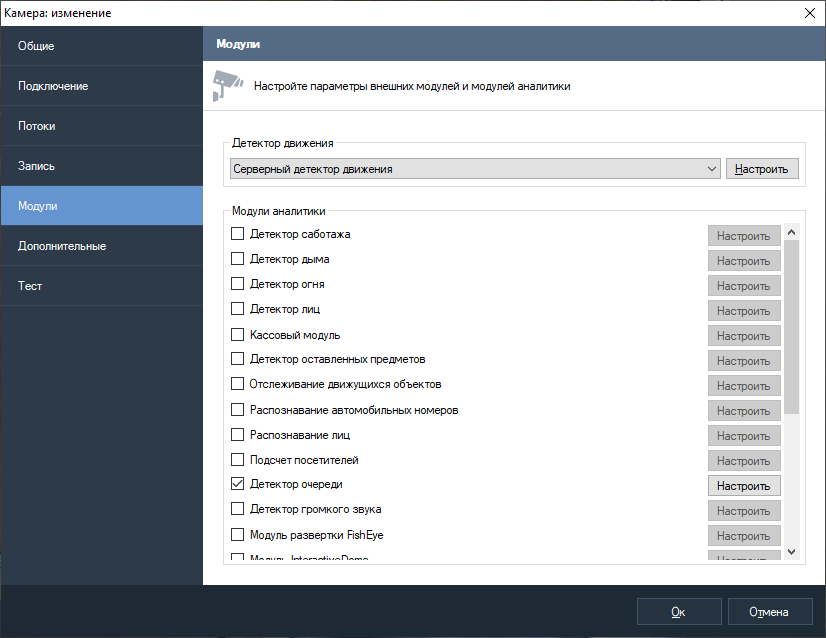
Нажмите кнопку «Настроить» для отображения окна настройки параметров.
Основные параметры модуля, влияющие на точность подсчёта посетителей, находятся во вкладке «Параметры алгоритма». Неправильная настройка может привести к отсутствию результатов анализа, к их низкому качеству.
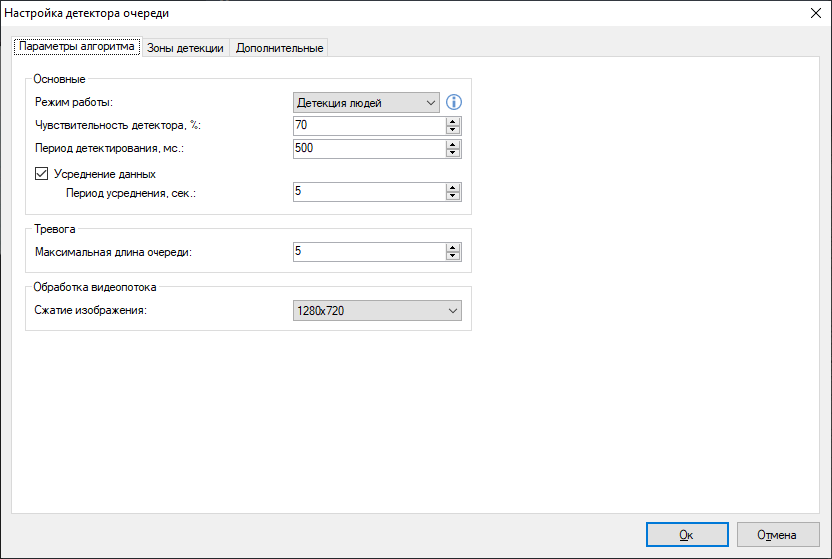
Доступны следующие параметры:
-
Чувствительность детектора. Если модуль плохо обнаруживает людей в заданной зоне, стоит увеличить чувствительность. Если модуль принимает за людей посторонние объекты, стоит уменьшить чувствительность.
-
Период детектирования. Минимальное время для определения человека в зоне.
-
Усреднение данных. Позволяет сделать обнаружение очереди более устойчивым к резкому изменению числа людей в зоне.
-
Максимальная длина очереди. Когда количество людей в зоне превысит данное число, будет сгенерирована тревога.
-
Обработка видеопотока. Чем выше разрешение, тем более точно будет происходить обнаружение, но увеличится нагрузка.
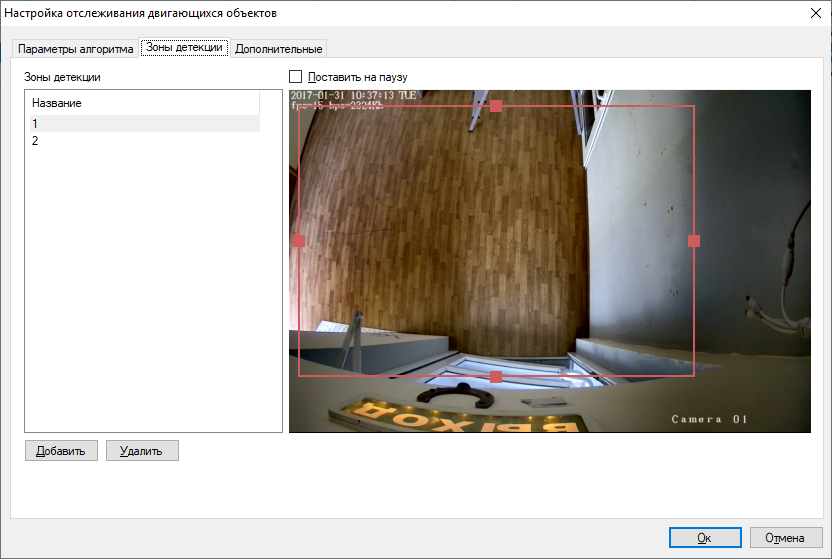
На вкладке «Зоны детекции» доступно управление зонами детекции.
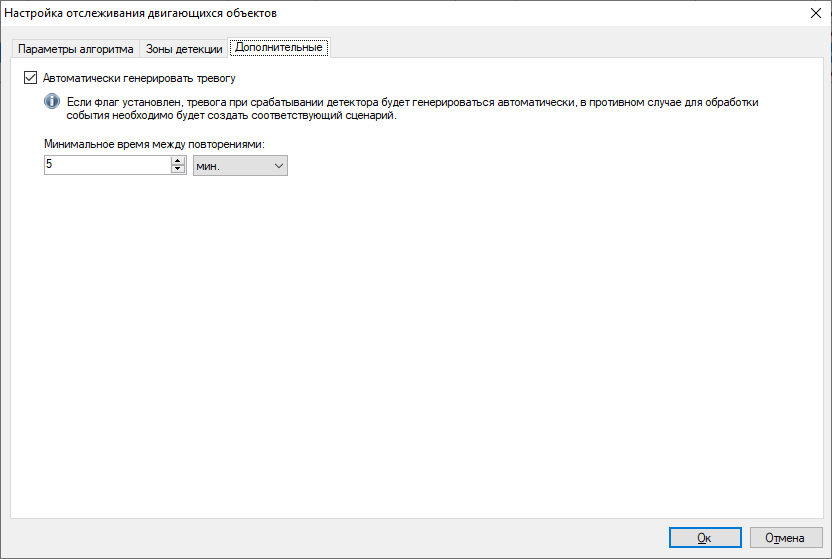
На вкладке «Дополнительные» доступна настройка параметров генерации тревоги.
12.4 Интерфейс
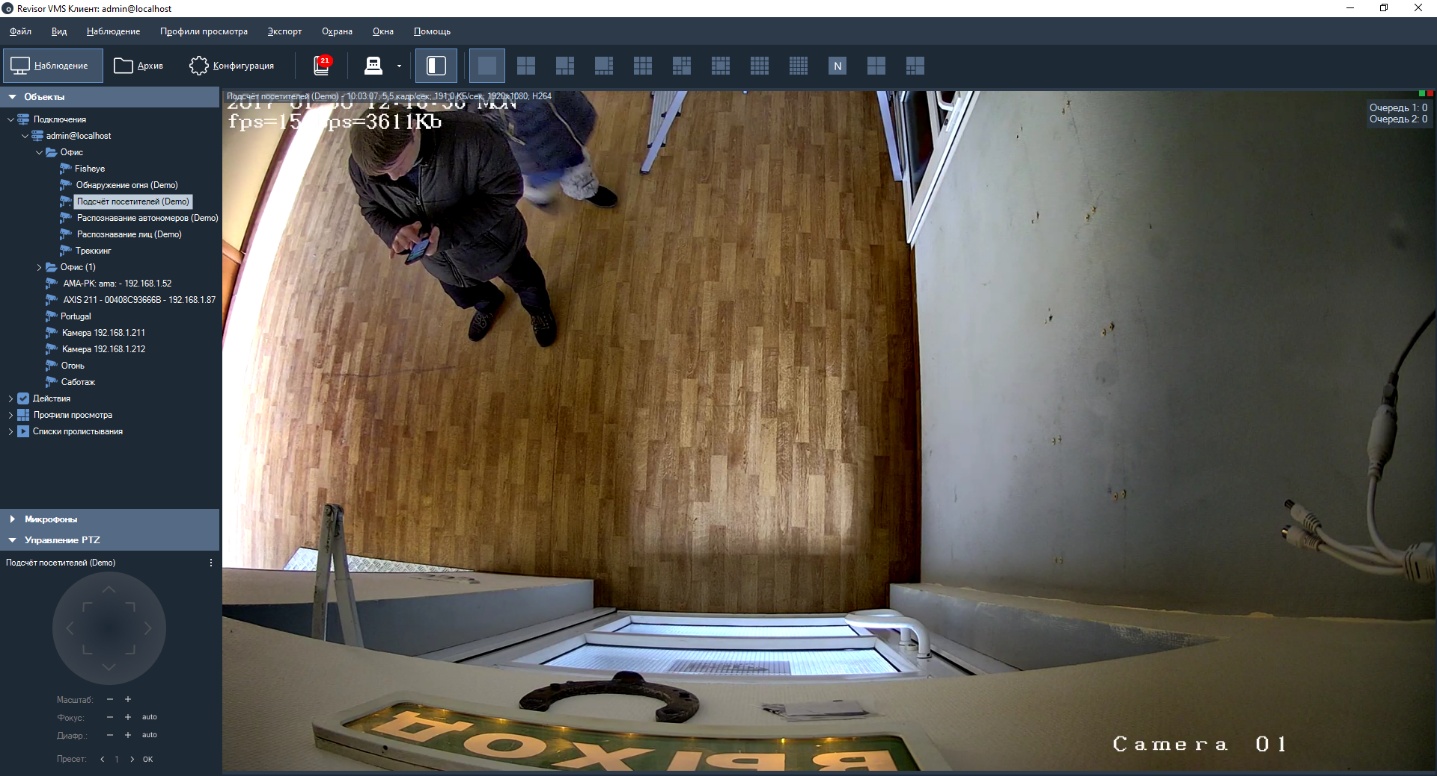
В режиме «Наблюдение» в правом верхнем углу видеопотока отображаются данные очередей.
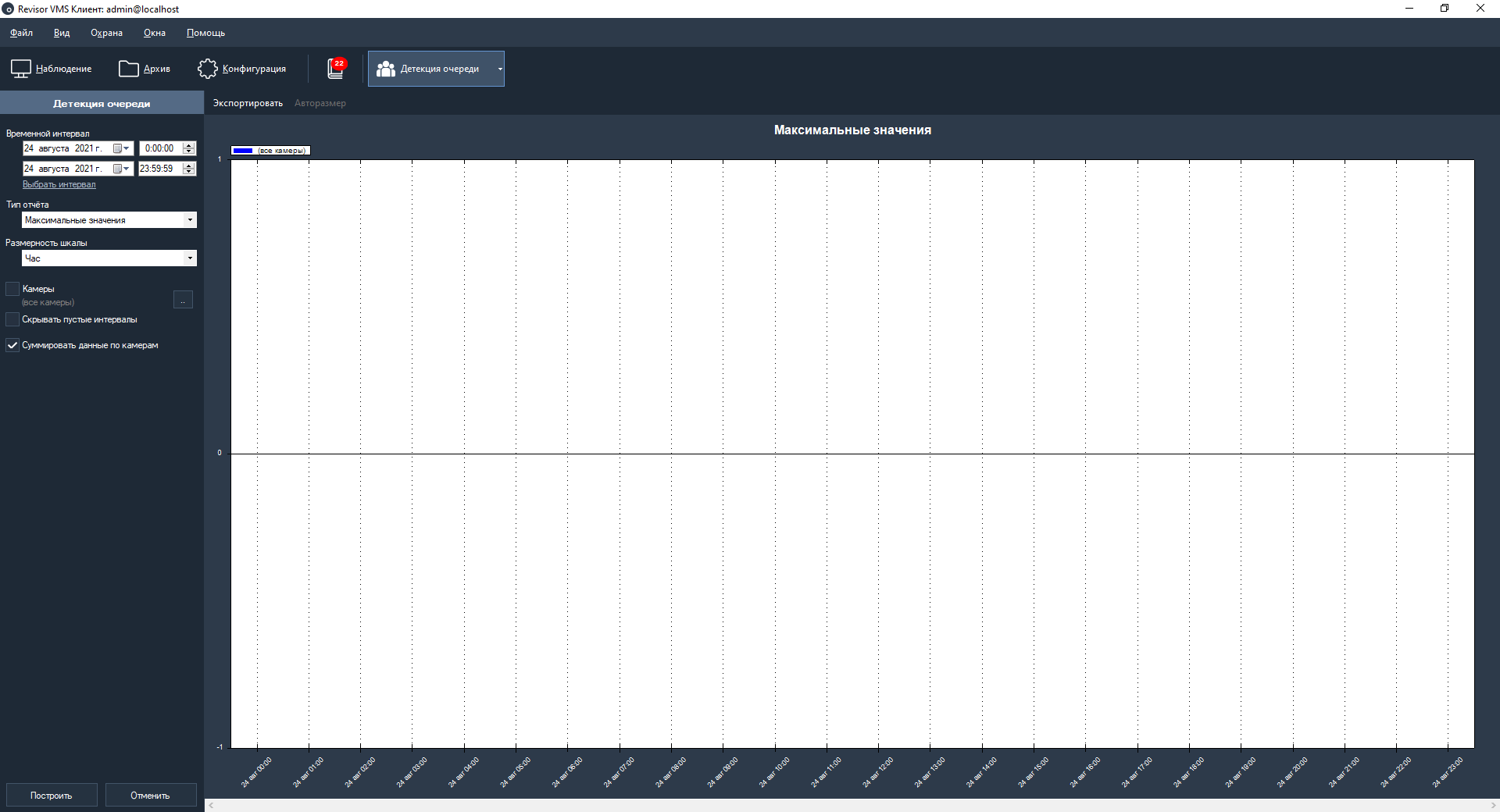
Данные со всех камер, на которых производится подсчёт посетителей,
возможно обрабатывать, используя специализированный режим «Детекция
очереди», перейти в который можно при помощи кнопки
 на панели инструментов.
12.5 Построение отчётов
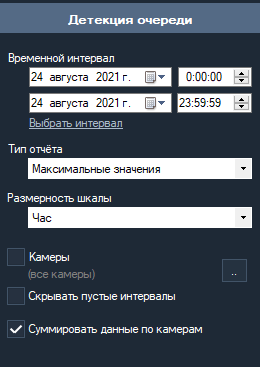
Доступны следующие параметры:
-
Временной интервал. Данный параметр определяет дату и время начала/окончания подсчёта.
-
Размерность шкалы. Данный параметр, определяет интервал подсчёта, который будет указан на оси Х.
-
Камеры. Данный параметр позволяет выбрать камеры, в которых используется модуль подсчёта посетителей для построения графиков сразу по нескольким камерам.
-
Скрывать пустые интервалы. Данный параметр позволяет не отображать пустые интервалы до первого ненулевого значения и после последнего.
-
Суммировать данные по камерам. Данный параметр позволяет суммировать значения счётчика по выбранным камерам.
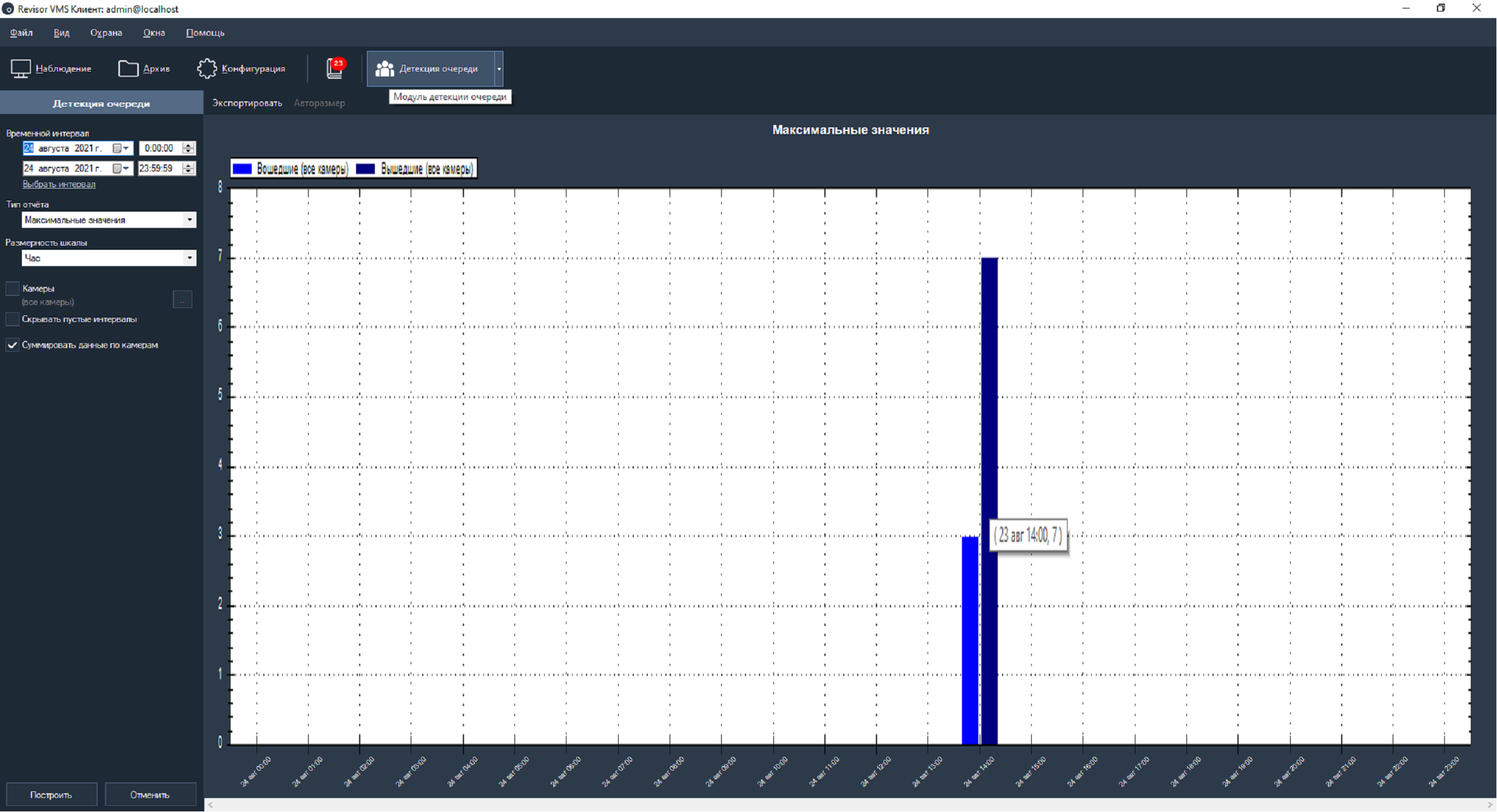
Функционал кнопок:
-
Авторазмер. Данная кнопка позволяет масштабировать все значения счётчика.
-
Экспортировать. Данная кнопка позволяет экспортировать графики в формате .pdf (табличный вид) и в формате Excel (таблица + график).
При наведении курсора мыши на график можно получить информацию о камере, времени и значении счётчика.
13 Модуль распознавания лиц
13.1 Обзор
Функционал модуля распознавания лиц:
-
обнаружение лиц в зоне контроля;
-
сохранение в архив информации об обнаружении лиц, вывод информации в режиме реального времени;
-
поиск в архиве обнаруженных лиц по набору признаков, выгрузка истории распознавания в формат CSV;
-
ведение картотеки физических лиц с возможностью привязки дополнительных полей (информации о физ. лице);
-
группировка карточек лиц для создания черных/белых списков и иных автоматических реакций по сценарию.
Примечание
Число подключаемых видеокамер к одному компьютеру определяются лицензией.
Минимальный состав программных средств
Для работы модуля требуется наличие установленных на ПК следующих программных компонентов:
-
Revisor VMS (версии не ниже 1.9.0);
-
Microsoft .Net Framework 4.5 Full;
-
Microsoft Visual C++ 2015 Redistributable x86;
-
Драйвер ключа защиты Hasp.
13.2 Системные требования
13.2.1 Работа в режиме CPU
При использовании модуля распознавания лиц в режиме выполнения на центральном процессоре требуются следующие ресурсы (для анализа видеопотока 1920×1080, H.264):
- CPU: ~1.5 ядра процессора Intel с частотой 2 ГГц и выше с поддержкой AVX2
- RAM: ~2 ГБ оперативной памяти
- Указанные требования приведены на один обрабатываемый видеопоток
Оценка нагрузки приведена для следующих условий:
- база данных до 100 000 лиц;
- до одного нового лица в секунду в поле зрения камеры (количество одновременно находящихся в кадре лиц может быть выше).
13.2.2 Работа в режиме GPU
Для использования режима ускорения на графическом процессоре требуется видеокарта NVIDIA с поддержкой CUDA.
Поддерживаемые архитектуры GPU:
- Turing
- Ampere
- Ada Lovelace
- Hopper
- Blackwell
Релиз использует CUDA 12.9. Поддержка графических карт более новых архитектур может быть ограниченной или отсутствовать.
Минимальные версии драйверов NVIDIA:
- Linux: 525.60.13 или выше
- Windows: 528.33 или выше
13.3 Требования к оптической схеме
Правильный выбор оптической схемы существенно влияет на качество распознавания! Всегда очень важно сначала правильно установить и настроить камеры и освещение, только после этого настраивать ПО.
Требования к расположению камер
-
Оптимальное положение камеры – видеокамера направлена на лицо человека;
-
Рекомендуемое отклонение оси камеры по горизонтали не более 15°;
-
Рекомендуемое отклонение оси камеры по вертикали не более 15°.

Минимальные требования к изображениям для идентификации
-
Рекомендуемое расстояние между зрачками - 60 пикселей;
-
Минимальный размер лица 64 х 64 пикселя;
Настройка видеокамер
-
Настройка камеры:
-
Необходимо ограничить время экспонирования (выдержка, электронный затвор) либо установить фиксированное значение – от 1/100 до 1/250 c;
-
Настройка объектива:
-
Настроить АРД, настроить зум и фокус так, чтобы лицо на изображении было не размытое, а также была видна текстура лица;
-
При недостаточной освещенности использовать дополнительное освещение.
13.4 Установка модуля
Для установки модуля распознавания лиц необходимо выполнить следующие действия:
-
Запустить файл с дистрибутивом. Есть два варианта дистрибутива – демонстрационный и лицензионный. В случае демонстрационного варианта, его имя содержит суффикс «-demo», например, «RevisorFRSetup-demo-1.9.0.exe».
-
В открывшемся окне мастера установки нажать «Далее» и следовать шагам мастера установки.
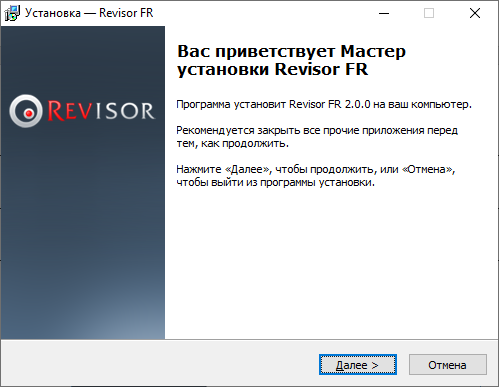
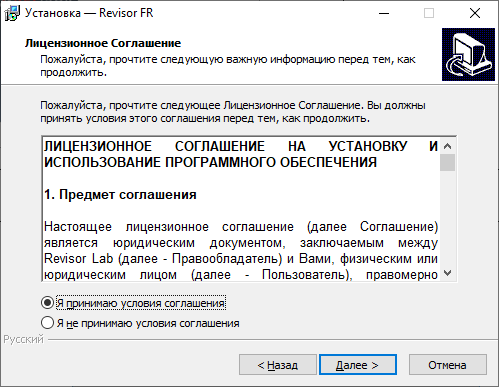
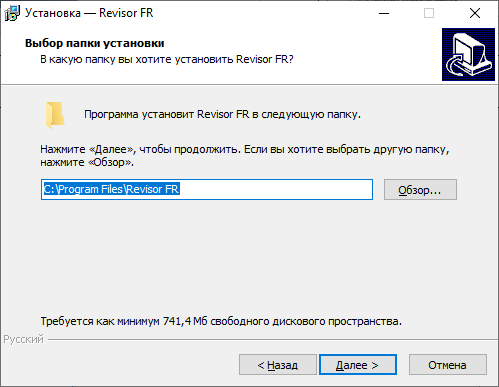
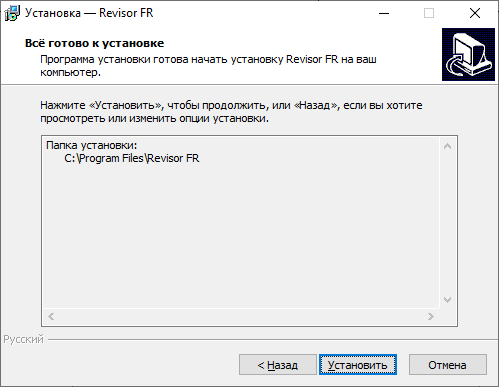
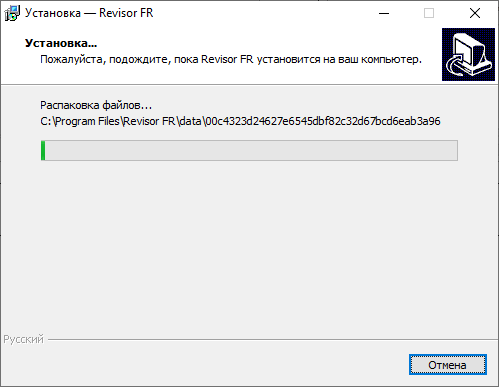
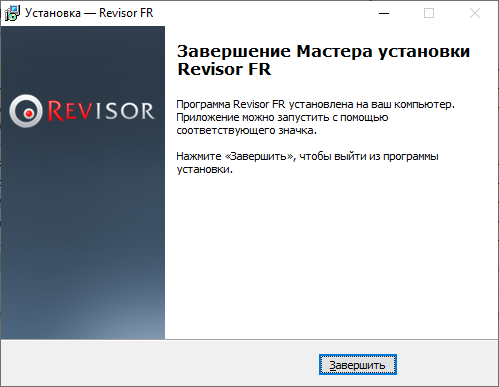
В случае использования дистрибутива в демонстрационной версии появится следующее окно.
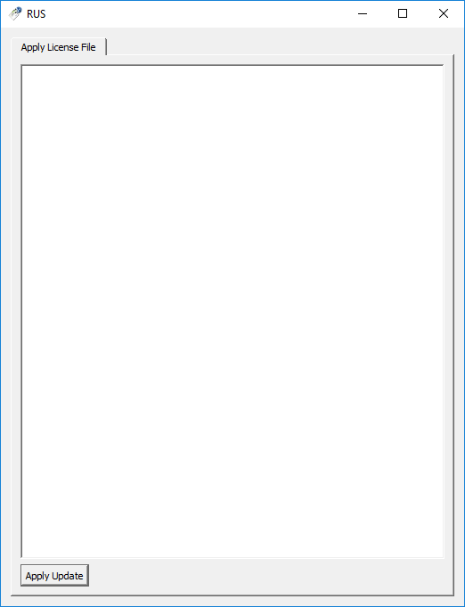
После нажатия кнопки Apply Update, появится сообщение об успешном применении лицензионного файла.
По завершению установки, активации и настройки модуля распознавания лиц необходимо перезапустить серверную часть системы видеонаблюдения Revisor VMS либо выполнить перезагрузку компьютера.
Внимание
Если ведется обновление модуля, необходимо также выполнить перестройку дескрипторов.
13.5 Утилита Revisor FR
Утилита Revisor FR (доступна для запуска из меню «Пуск») позволяет выполнять операции над базой лиц.
13.5.1 Обновление дескрипторов
Операция обновления дескрипторов необходима в случае, если вы выполняете обновление модуля распознавания лиц. Модуль выполняет сравнение лиц, используя дескрипторы – бинарные описания лиц. Формат дескрипторов отличается от версии к версии, т.к. ведется непрерывное улучшение алгоритмов распознавания. Поэтому при обновлении модуля потребуется перестроить дескрипторы всех лиц в картотеке.
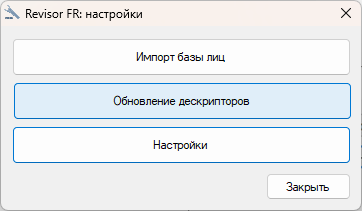
Запустите утилиту Revisor FR из меню Пуск и нажмите кнопку «Обновление дескрипторов».
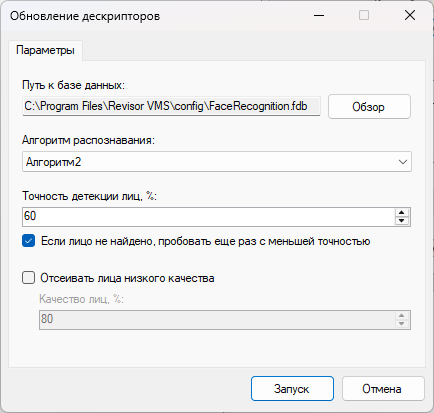
При добавлении все обнаруженные лица автоматически распределяются по следующим категориям:
- Хорошие (Good)
- Средние (Medium)
- Плохие (Poor)
Параметры обновления дескрипторов:
-
Точность детекции лиц
По умолчанию: 60%
Детектор выполняет поиск лица с минимальным порогом точности 60 %
Если лицо обнаружено на данном этапе:
• оно относится к категории «Хорошие»;
• при включенном флаге контроля качества лицо может быть дополнительно проверено и, при несоответствии требованиям, отнесено к категории «Плохие».
-
Флаг повторного поиска лица
По умолчанию: включен
Если при первичном поиске с точностью 60 % лицо не обнаружено, выполняется повторная попытка детекции с пониженным порогом — 10 %.
• При успешном обнаружении на этом этапе лицо относится к категории «Средние».
• Если лицо не обнаружено повторно, оно исключается и относится к категории «Плохие».
-
Флаг отсеивания лиц низкого качества
По умолчанию: выключен
При включении данного параметра лица, не соответствующие установленному порогу качества, автоматически исключаются из обработки и относятся к категории «Плохие».
В появившемся окне укажите путь к базе данных, требуемые параметры нажмите «Запуск».
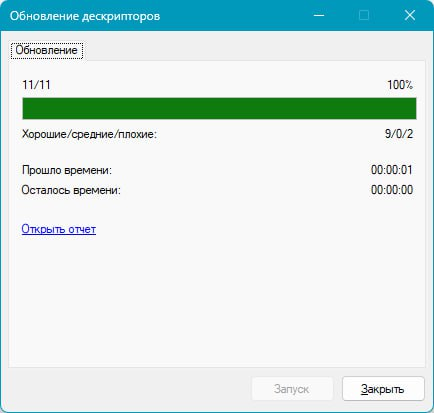
По завершении анализа, при наличии лиц категорий «Средние» и «Плохие», станет доступна ссылка «Открыть отчет», где можно ознакомиться со списком проблемных ФИО.
Внимание
• Исходные изображения лиц сохраняются в базе данных.
• При необходимости возможна повторная переиндексация.
• Для лиц категории «Плохие» (Poor) дескрипторы не формируются.
• Число «0» в конце записи обозначает индекс лица.
13.5.2 Импорт базы данных лиц
Существующая база лиц может быть оперативно импортирована в картотеку при помощи утилиты Revisor FR. База должна быть представлена в виде директории с JPEG-файлами. Имя каждого файла будет разбито на блоки и занесено в поля карточки. Блоки должны быть разделены пробелами, порядок блоков в имени файла следующий: фамилия, имя, отчество, номер карты СКУД, описание. Все блоки, кроме фамилии могут отсутствовать. Пример: «Иванов Иван Иванович 555 начальник отдела.jpg».
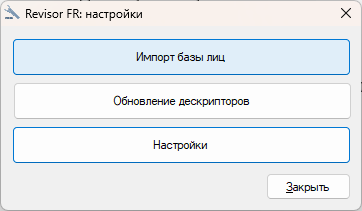
Запускаем утилиту Revisor FR и в появившемся окне нажимаем кнопку "Импорт базы лиц".
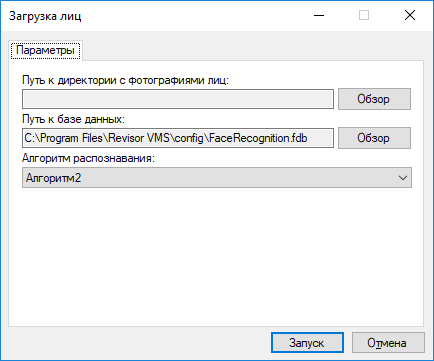
В окне импорта указываем путь к директории с JPEG-файлами и к базе данных (задан по умолчанию). Нажимаем "Запуск".
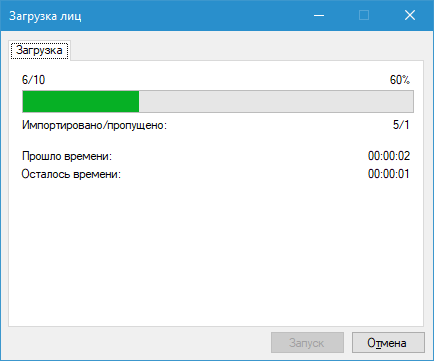
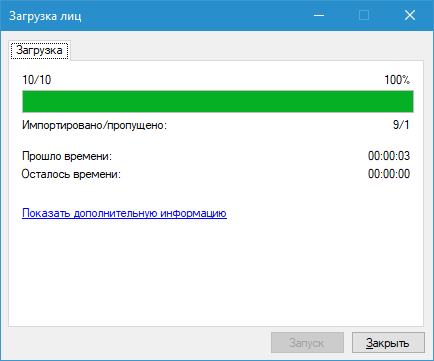
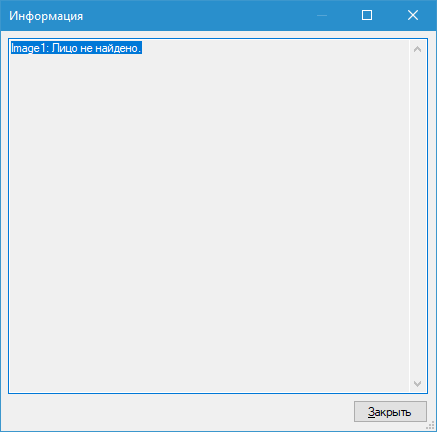
После выполнения программа пишет количество ошибок и количество успешно импортированных изображений. Если ошибки есть - можно нажать ссылку "Показать дополнительную информацию" и узнать причину сбоя.
После импорта необходимо перезагрузить клиентскую часть.
13.5.3 Настройки
Данный параметр позволяет переключить режим работы модуля распознавания лиц с центрального процессора (CPU) на графический процессор (GPU).
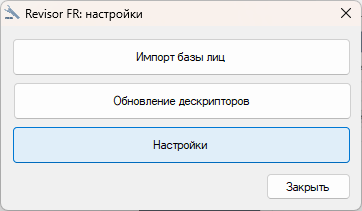
Алгоритмы, выполняемые на GPU, состоят из ряда промежуточных вычислительных этапов. Для большинства из этих этапов существует несколько вариантов реализации (стратегий), производительность которых зависит от характеристик используемой графической карты.
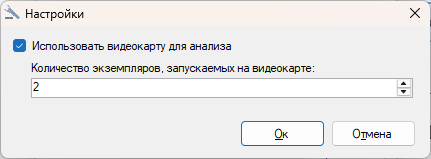
В связи с этим GPU-алгоритмы требуют предварительной калибровки. В процессе калибровки выполняется пробный запуск различных стратегий, измеряется время их выполнения и автоматически выбираются наиболее производительные варианты. Процедура калибровки может занимать продолжительное время (15-20 мин.).
13.6 Настройка параметров
Для настройки параметров модуля необходимо вызвать окно настройки камеры, перейти на вкладку «Модули» и установить флаг «Распознавание лиц».
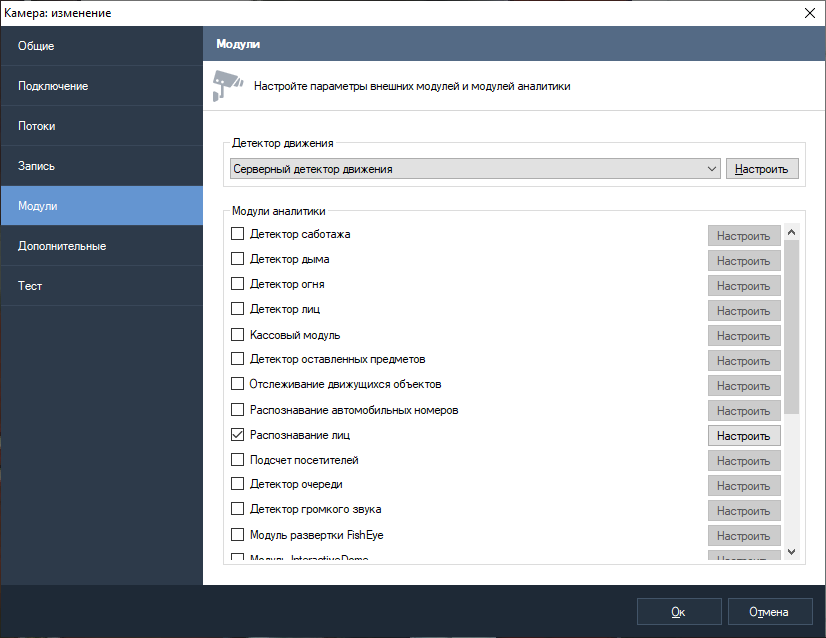
Результативность данного модуля полностью зависит от его параметров. Нажмите кнопку «Настроить» для отображения окна настройки параметров.
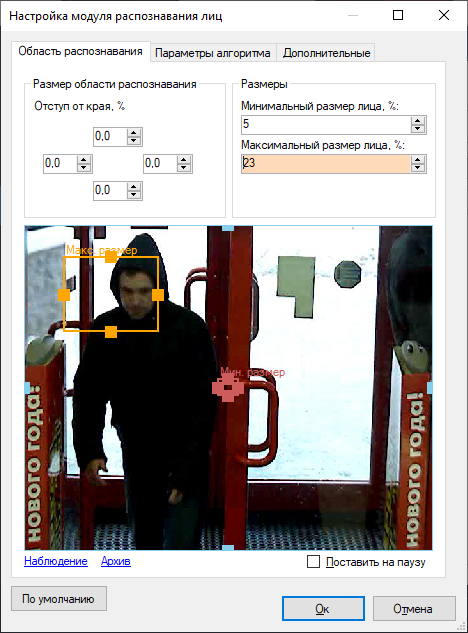
Основные параметры модуля, влияющие на точность определения лиц, находятся во вкладке «Область распознавания». Точная настройка области и размеров лица позволит увеличить скорость анализа, его точность и уменьшить нагрузку на процессор. Неправильная настройка может привести к отсутствию результатов анализа, к их низкому качеству, либо к чрезмерной нагрузке на ресурсы ПК.
Доступны следующие параметры:
-
Размер области распознавания. Данная область определяет зону, в которой будет осуществляться поиск и распознавание лиц. Рекомендуется ограничить данную область исключив из анализа несущественные части кадра.
-
Минимальный размер лица. Позволяет задать минимально допустимый размер лица. Рекомендуется точная настройка данного параметра.
-
Максимальный размер лица. Позволяет задать максимально допустимый размер лица. Рекомендуется точная настройка данного параметра.
Флаг «Поставить на паузу» позволяет временно заморозить текущий кадр. Рекомендуется использовать данный флаг как минимум два раза – чтобы «поймать» лицо в ближней и в дальней точках анализа (для точной настройки минимального и максимального размеров лица).
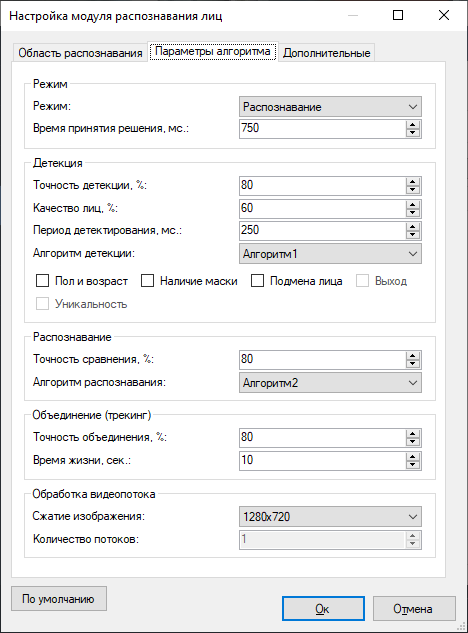
Во вкладке «Параметры алгоритма» находятся параметры тонкой настройки алгоритма.
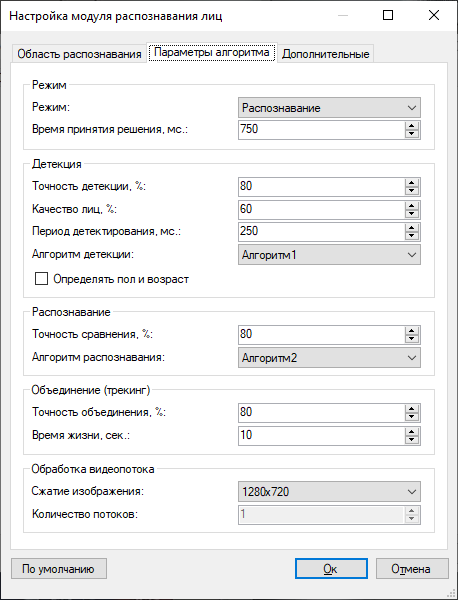
13.6.1 Режим
• Режим
По умолчанию: Распознавание
позволяет выбрать режим работы модуля. Доступные режимы: детекция лиц, детекция масок, верификация, распознавание, аналитика, распознавание и аналитика.
• Время принятия решения, мс.
По умолчанию: 750 мс.
Данный параметр позволяет настроить период времени, в течение которого будут аккумулироваться изображения лиц одного и того же человека, с целью выбора лица с самым высоким качеством.
13.6.2 Детекция
Данные параметры позволяют настроить процесс детекции лиц.
• Точность детекции, %
По умолчанию: 80%
Чем выше значение данного параметра, тем точнее будет происходить определение объекта как лица. При низких значениях возрастает вероятность определения иного объекта как лица.
• Качество лиц, %
По умолчанию: 60%
Данный параметр позволяет гибко настроить порог качества детектируемого лица. Чем выше значение данного параметра, тем выше вероятность детектирования именно лица, но возрастает вероятность пропуска лиц. При низком значении данного параметра возможны ложные срабатывания.
• Период детектирования, мс.
По умолчанию: 250 мс.
Интервал времени, определяющий частоту поиска новых лиц в видеопотоке. Чем выше, чем чаще производится детекция, но и тем больше нагрузка на процессор.
• Алгоритм детекции
Позволяет выбрать наиболее подходящий для условий алгоритм детекции (набор функций, при помощи которых производится обнаружение лиц на видео). Алгоритм с меньшим номером обладает большей производительностью за счет небольшого понижения точности. Если в результате выбранных настроек лица не детектируются, то выберите другой алгоритм.
• Пол и возраст
По умолчанию: выкл.
Позволяет включить определение пола и возраста.
• Наличие маски
По умолчанию: выкл.
Позволяет включить определение наличия маски.
• Подмена лица
По умолчанию: выкл.
Позволяет включить определение подмены лица.
• Выход
По умолчанию: выкл.
Параметр нужен для работы модуля в режиме «Аналитика». Пользователь может определить направление камеры.
• Уникальность
По умолчанию: выкл.
Параметр нужен для работы модуля в режиме «Аналитика». Определяет режим подсчёта посетителей.
13.6.3 Распознавание
Данный параметр позволяет настроить точность распознавания лиц.
• Точность сравнения, %
По умолчанию: 80%.
Точность сравнения позволяет установить требуемую точность распознавания лица (точность сравнения с лицом в картотеке). Если результаты сравнения ниже заданной величины, то лицо определяется как нераспознанное.
• Алгоритм распознавания
Позволяет выбрать наиболее подходящий для условий алгоритм распознавания (набор функций, при помощи которых производится сравнение лиц на видео). Алгоритм с меньшим номером обладает большей производительностью за счет небольшого понижения точности. Если в результате выбранных настроек лица не распознаются, то выберите другой алгоритм.
13.6.4 Объединение (трекинг)
Данные параметры позволяют настроить точность трекинга.
• Точность объединения, %
По умолчанию: 80%
Данный параметр позволяет установить требуемую точность объединения лиц. Чем выше точность сравнения с эталоном, тем меньше вероятность недостоверного результата, но это может привести к пропуску части лиц.
• Время жизни, сек.
По умолчанию: 10 сек.
Параметр устанавливает период объединения распознанного лица. При увеличении данного параметра снижается вероятность многократной идентификации одного и того же лица, долго находящегося в кадре.
13.6.5 Обработка видеопотока
Данные параметры позволяют настроить обработку видеопотока.
• Сжатие изображения, %
По умолчанию: 1280 х 720
Позволяет осуществить сжатие изображения, поступающего с камеры, перед его анализом. Меньшее разрешение обеспечивает меньшую нагрузку на процессор, большее – более высокую точность распознавания.
• Количество потоков
По умолчанию: 1
Определяет количество ядер процессора, одновременно используемых при анализе одного видеопотока. В большинстве случаев рекомендуется оставить данное значение по умолчанию.
13.6.6 Дополнительные параметры
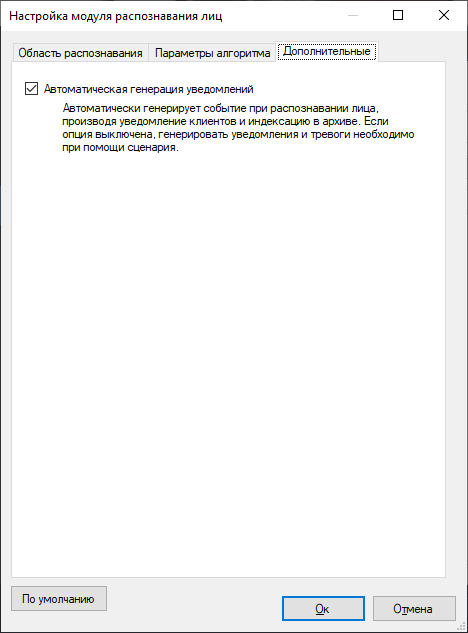
Если отключить флаг «Автоматическая генерация уведомлений», то модуль не будет генерировать событий, а соответственно их придется инициировать при помощи создания сценария с типом события «Распознано лицо».
13.7 Интерфейс
Данные со всех камер, на которых производится лиц, возможно обрабатывать
используя специализированный режим «Модуль распознавания лиц», перейти в
который можно при помощи кнопки
 на панели инструментов.
Данный режим имеет два суб-режима – наблюдение и поиск в архиве.
13.7.1 Суб-режим «Наблюдение»
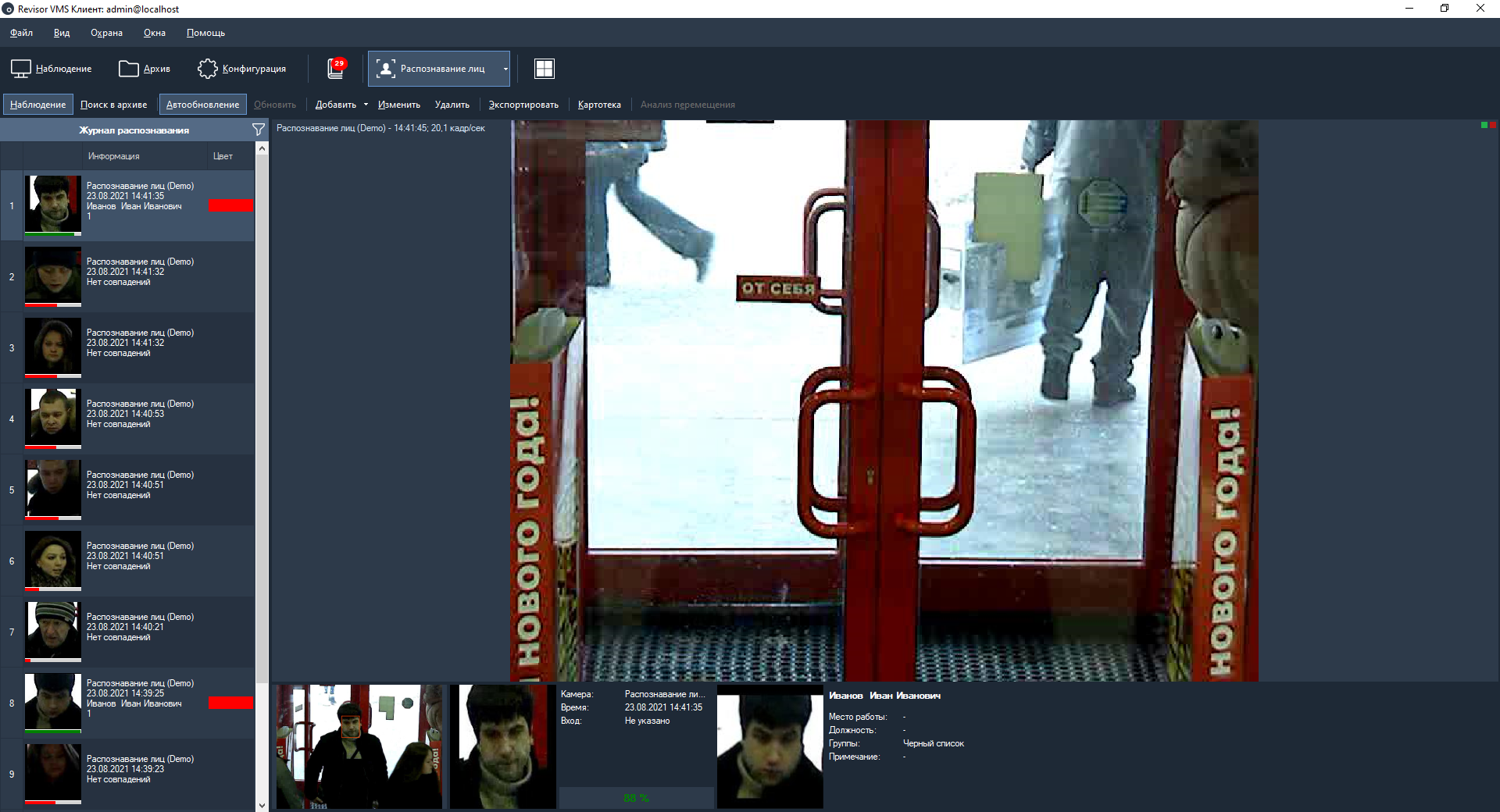
В данном режиме все распознанные лица будут отображаться в виде списка на экране в порядке очередности.
Доступна фильтрация по камерам в режиме реального времени. Нажмите на
значок фильтра  и выберите тип фильтра «Все
камеры» или «Выбранные камеры».
и выберите тип фильтра «Все
камеры» или «Выбранные камеры».
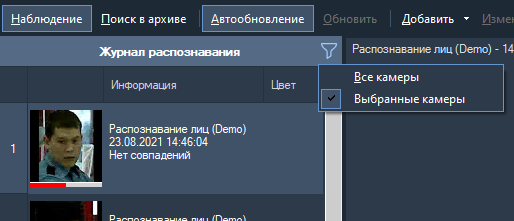
После выбора камер, в списке будут отображаться только лица, распознанные на выбранных камерах.
В правой части экрана будет отображаться видеопоток камеры (возможно два режима – отображение видеопотока заданной камеры либо отображение видеопотока камеры, для которой было распознано последнее лицо). Снизу от видеопотока выводится кадр, соответствующий выбранному событию, лицо человека и информация о нем.
При включенной кнопке «Автообновление» все возникающие события будут автоматически отображаться в журнале. При выделении записи вручную данный флаг сбрасывается. При этом количество пропущенных событий будет отображаться в виде их числа справа от кнопки «Обновить» (см. рисунок ниже).

Выделенное в журнале лицо можно добавить в картотеку, а также отредактировать либо удалить карточку. Также возможно экспортировать отображаемый список в файл CSV/Excel.
13.7.2 Суб-режим «Архив»
Данный режим позволяет загрузить из архива системы видеонаблюдения историю распознавания лиц. Задайте интересующие вас параметры и нажмите кнопку «Поиск».
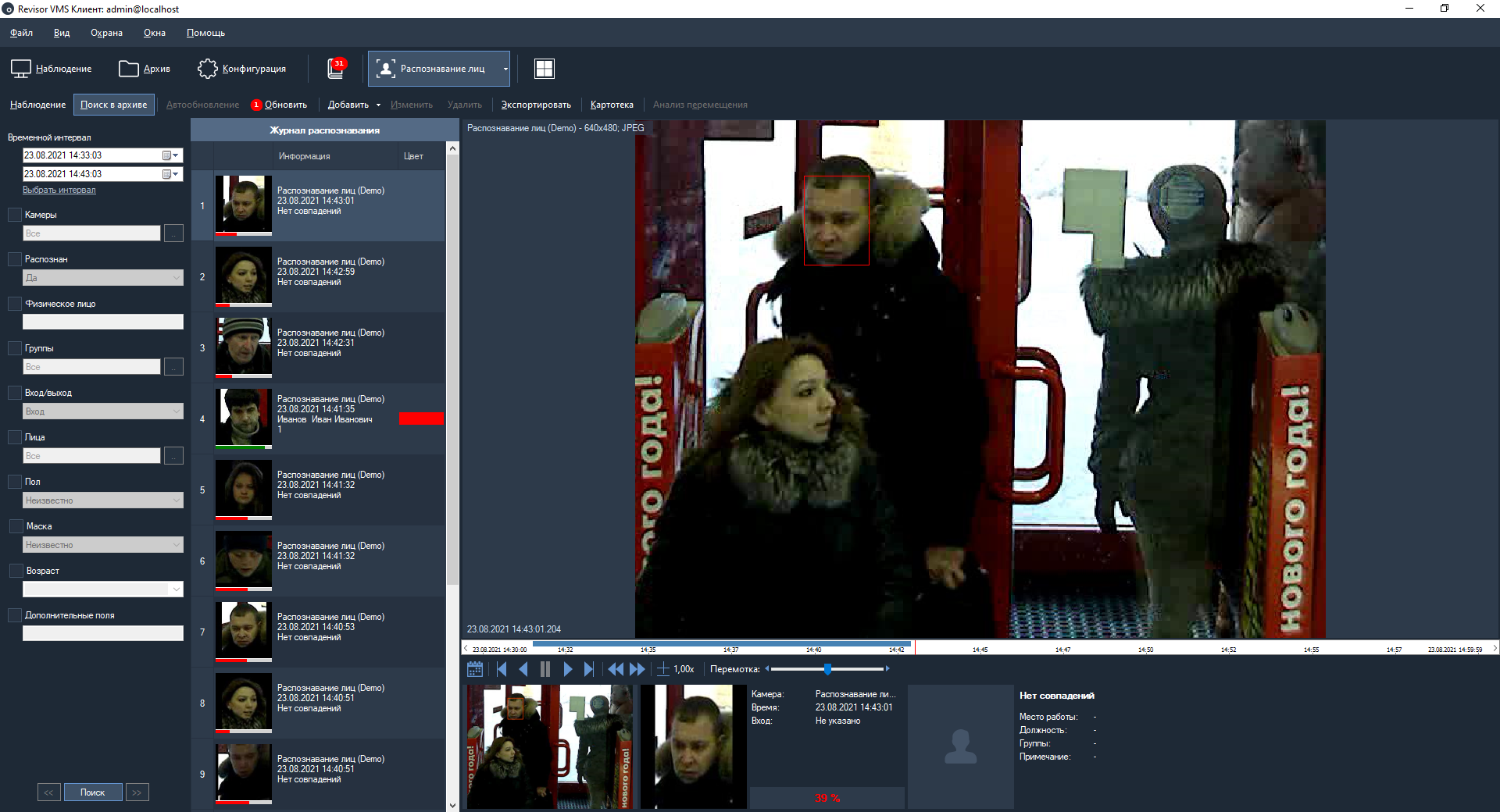
Из данного режима также доступно управление картотекой и экспорт в файл CSV/Excel.
13.7.3 Экспорт
Экспорт позволяет сохранить отображаемые в журнале распознавания записи в заданный пользователем файл.
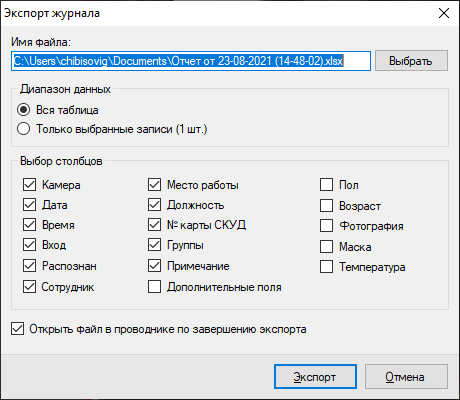
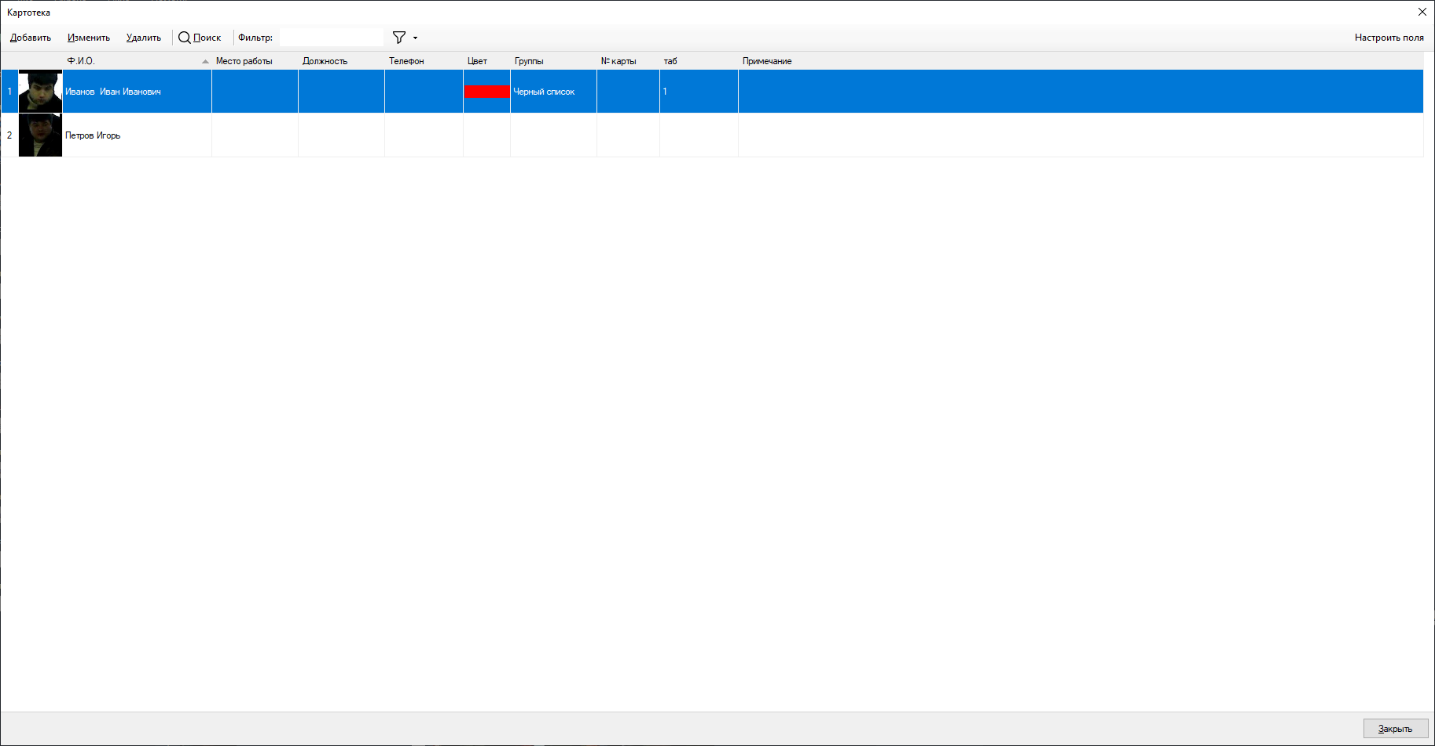
13.7.4 Картотека
Картотека позволяет создать управлять карточками лиц – объектами, содержащими дополнительную информацию о физ. лице, его должности и месте работы. Переход в картотеку осуществляется при помощи кнопки «Картотека», доступной из обоих суб-режимов.
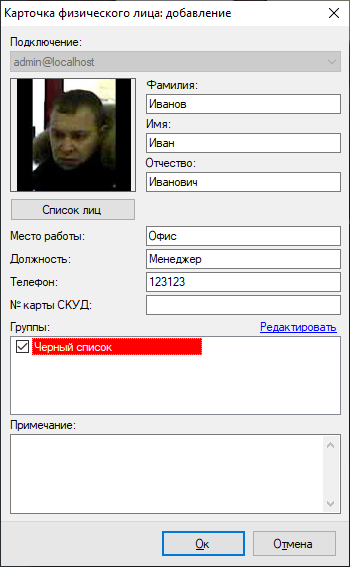
Окно добавления / изменения карточки физ. лица представлено на рисунке ниже.
Если вам необходимо добавить своё поле в карточку, в картотеке в верхнем правом углу нажмите на кнопку «Настроить поля».
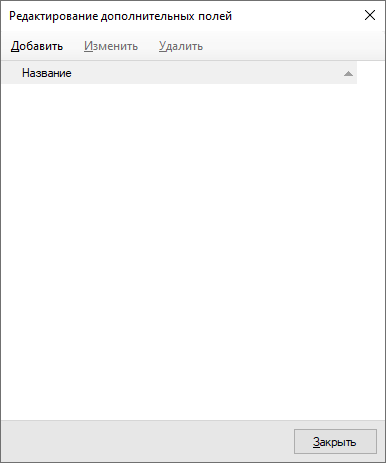
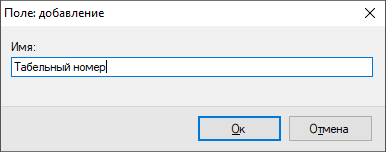
Нажмите кнопку «Добавить» и задайте наименование поля. Например «Табельный номер».
Теперь при добавлении карточки будет доступно новое поле «Табельный номер».
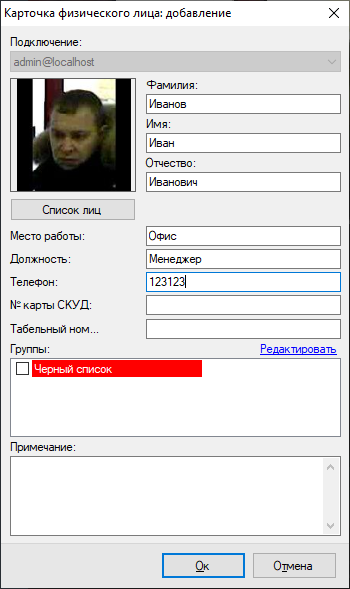
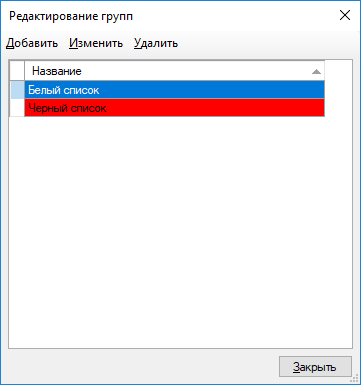
Поле «Группы» позволяет соотнести лицо к одной или нескольким группам. В зависимости от группы возможна настройка поведенческой реакции системы. Например, вы можете создать сценарий, который будет генерировать тревогу при обнаружении в видеопотоке лица, принадлежащего группе «Черный список», или, наоборот, автоматически открывать дверь при обнаружении лица, внесенного в белый список.
Окно редактирования списка групп представлено на рисунке ниже.
13.7.5 Поиск по образцу
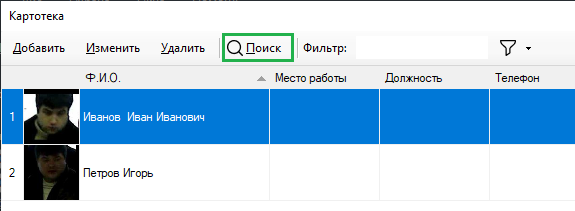
Модуль распознавания лиц (FR) позволяет выполнить поиск по фото-образцу. Данный функционал доступен во вкладе «Картотека».

Для добавления фото-образца нажмите «Поиск».
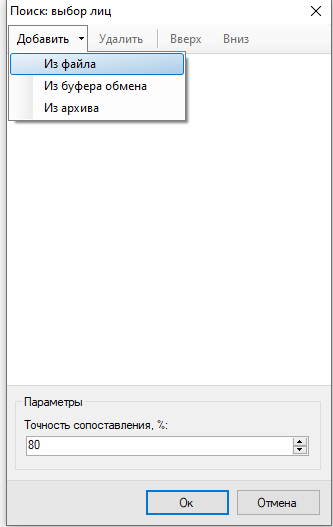
В появившемся окне выбора лиц нажмите "Добавить и задайте точность сопоставления лиц в процентах.
После нажатия кнопки «Ок» программа найдет лицо по фото-образцу в базе.

Точность, с которой сопоставилось лицо-образец с лицом в базе выводится в соответствующей колонке. Вернуться к полному списку лиц в базе можно при помощи кнопки "Скрыть результаты поиска".
13.7.6 Анализ перемещения человека
Модуль распознавания лиц (FR) позволяет проанализировать перемещения человека по объекту на основании его фотографии. Данный функционал доступен в суб-режиме «Поиск в архиве» во вкладке модуля FR. Также возможно быстро перейти к поиску через меню результата распознавания «Добавить лицо в параметры поиска».
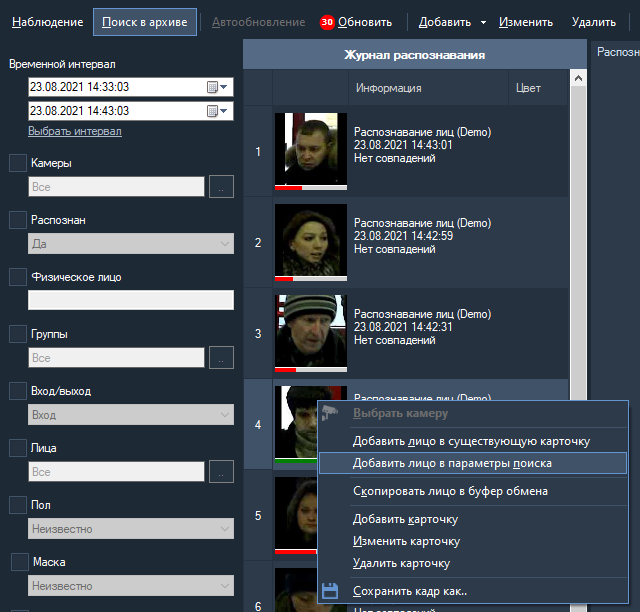
После нажатия на данный пункт меню выбранное лицо добавится в фильтр «Лица».
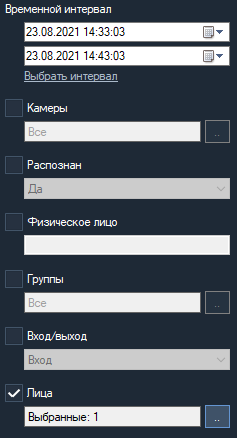
Данный фильтр также можно заполнять вручную – при нажатии на кнопку
 отобразится окно настройки
списка лиц. Образцы можно загрузить из файла, буфера обмена или из
архива. Лица с загруженного кадра будут автоматически вырезаны и
добавлены в список.
отобразится окно настройки
списка лиц. Образцы можно загрузить из файла, буфера обмена или из
архива. Лица с загруженного кадра будут автоматически вырезаны и
добавлены в список.
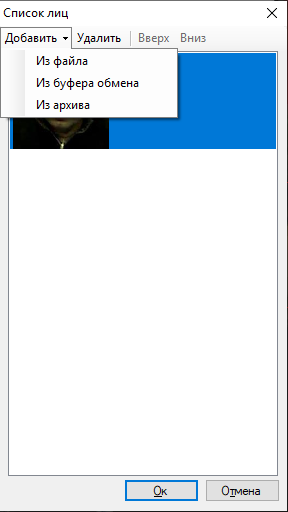
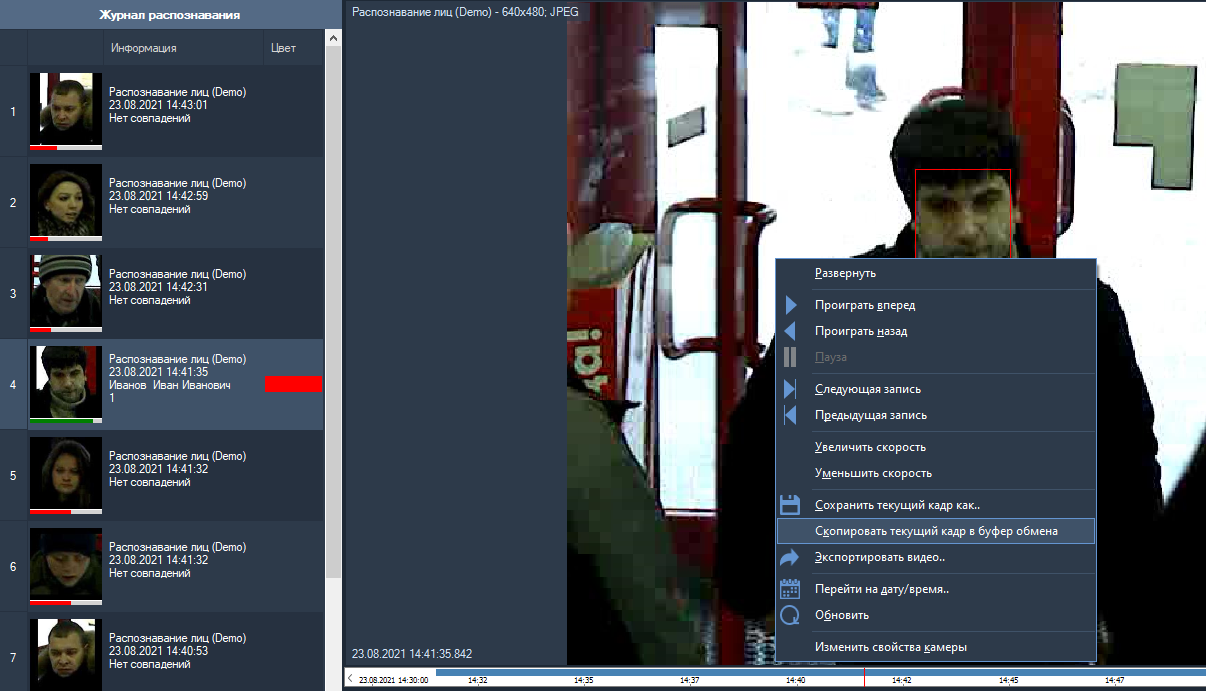
Режим «Из буфера обмена» удобно использовать при необходимости поиска лица, выбранного из архива, просматриваемого в другом режиме или окне наблюдения. Для этого достаточно скопировать текущий кадр из архива и вставить в данное окно.
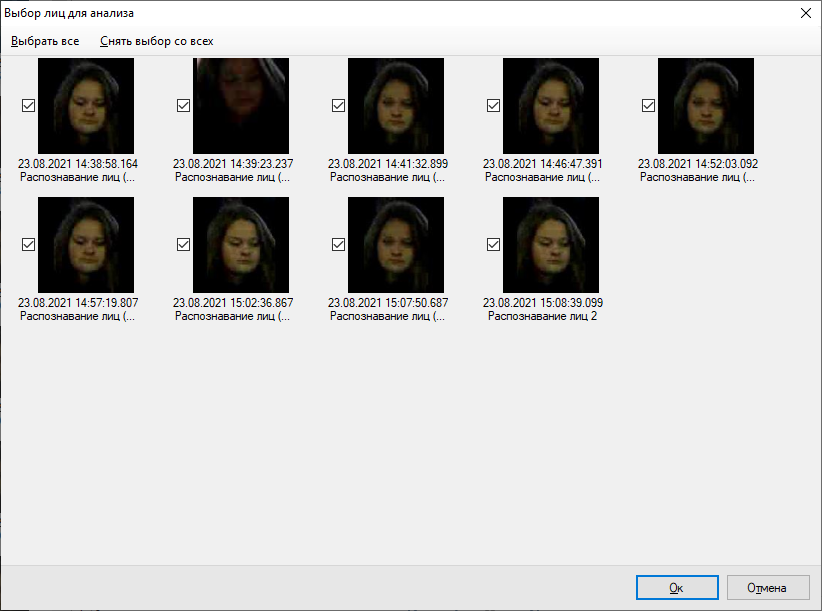
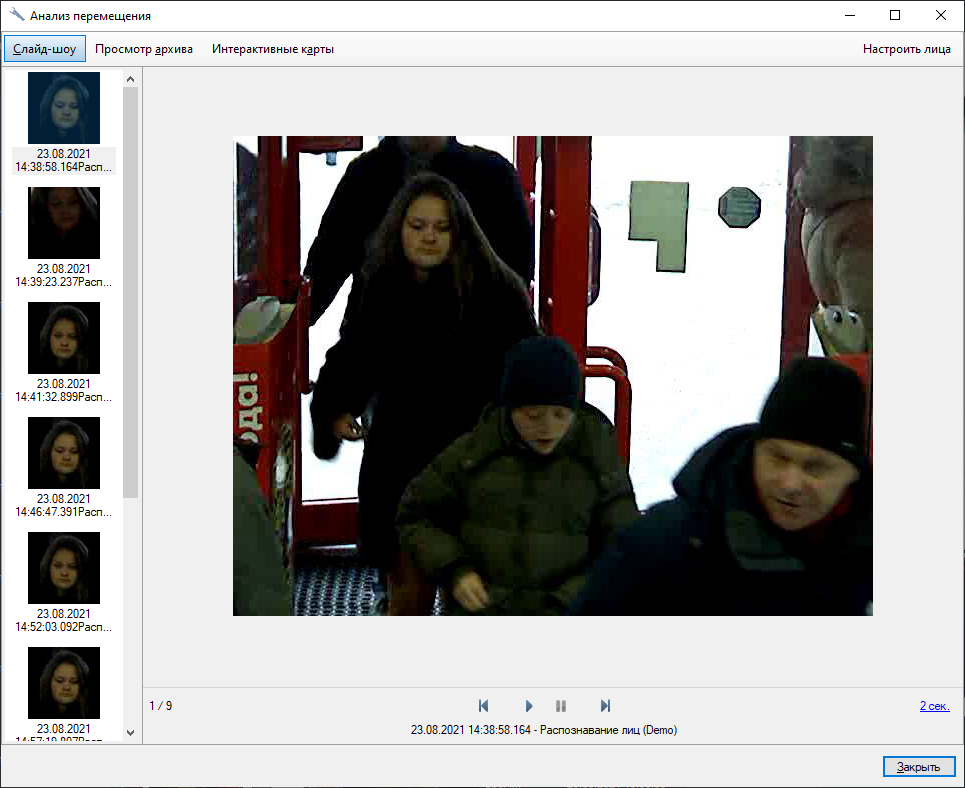
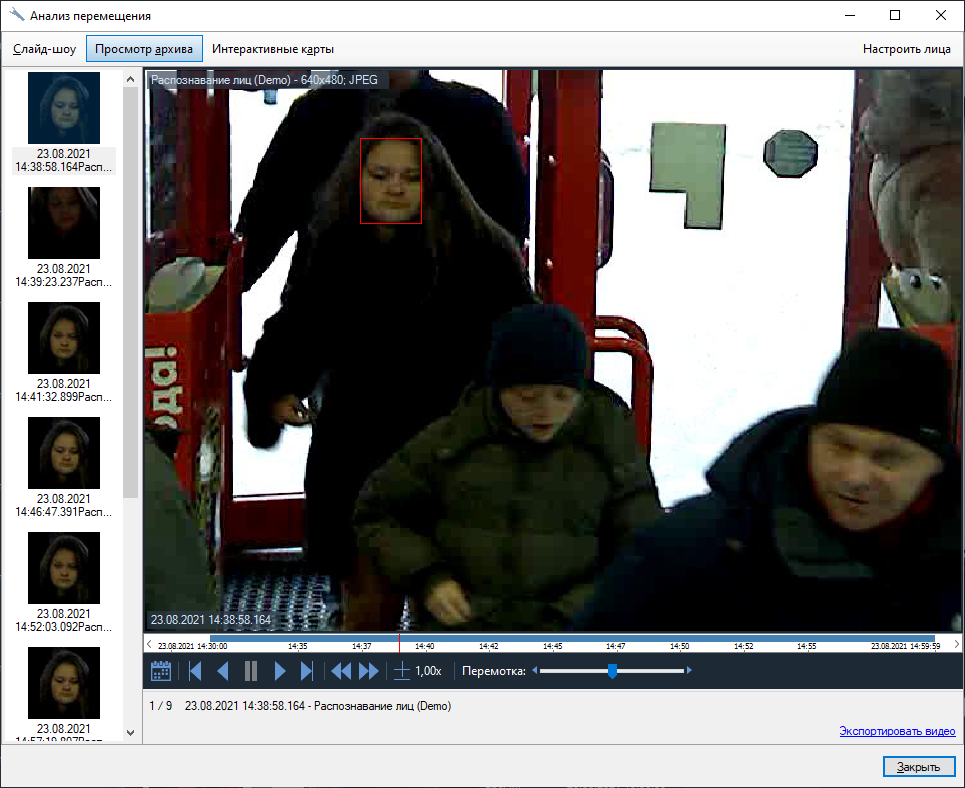
После настройки параметров поиска лиц, нажимаем «Поиск» и в результатах появятся все обнаруженные снимки лица выбранного человека за заданный период. Также станет доступной кнопка «Анализ перемещения». При нажатии на данную кнопку появится мастер анализа, который позволяет скомпоновать все моменты появления человека и просмотреть их в различных режимах – «Слайд-шоу», «Просмотр архива» или «Интерактивные карты». При необходимости отфильтруйте лица при помощи кнопки «Настроить лица».
Режим «Слайд-шоу»
Позволяет запустить проигрывание отдельных кадров, на которых обнаружено лицо. При нажатии правой кнопки мыши можно сохранить кадр.
Режим «Просмотр архива»
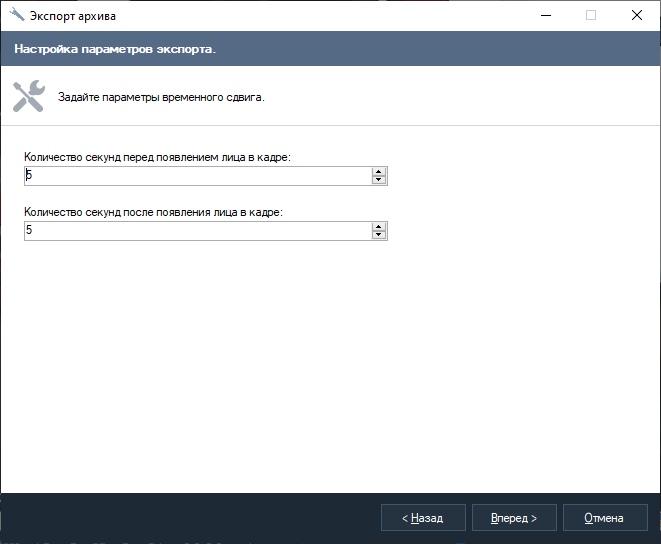
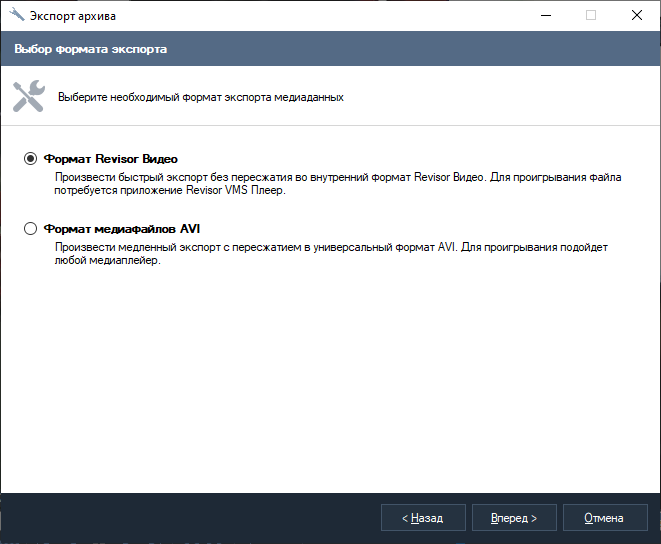
Позволяет просмотреть ролики прохода человека перед объективами камер и осуществить экспорт комбинированного видео (собранного из всех роликов) в единый файл Revisor Видео или AVI (ссылка «Экспортировать видео»). Ролики объединяются на основании времени, когда лицо обнаружено в кадре. При этом во время экспорта добавляется несколько секунд перед моментом появления лица и несколько секунд после его появления (настраиваемые параметры).
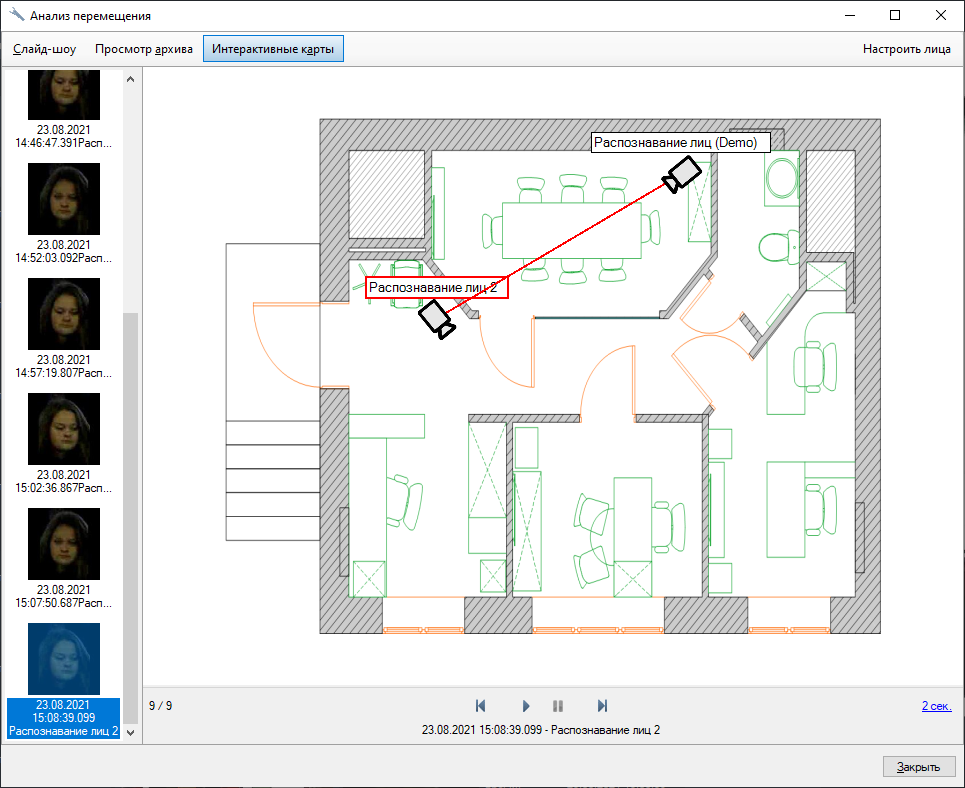
Режим «Интерактивные карты»
Позволяет запустить проигрывание карт, на которых обнаружено лицо. Для работы данного режима необходимо настроить «Интерактивные карты» на вкладке «Конфигурация».
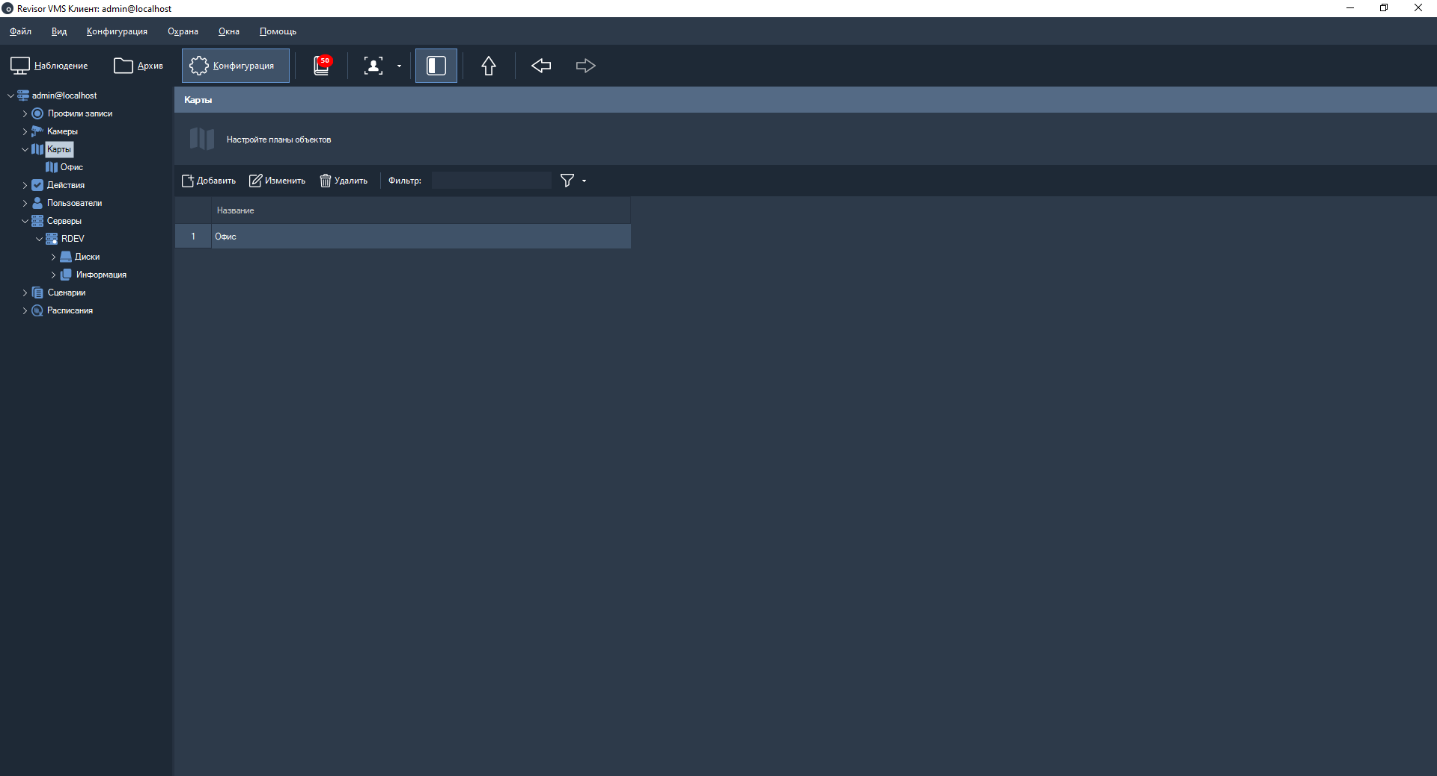
Необходимо добавить карту и указать название.
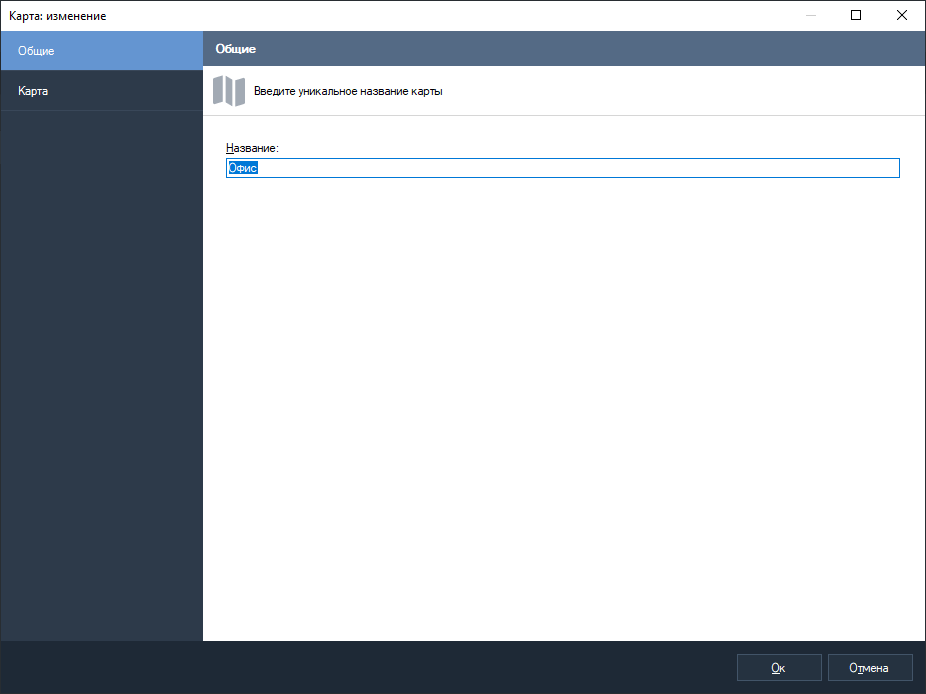
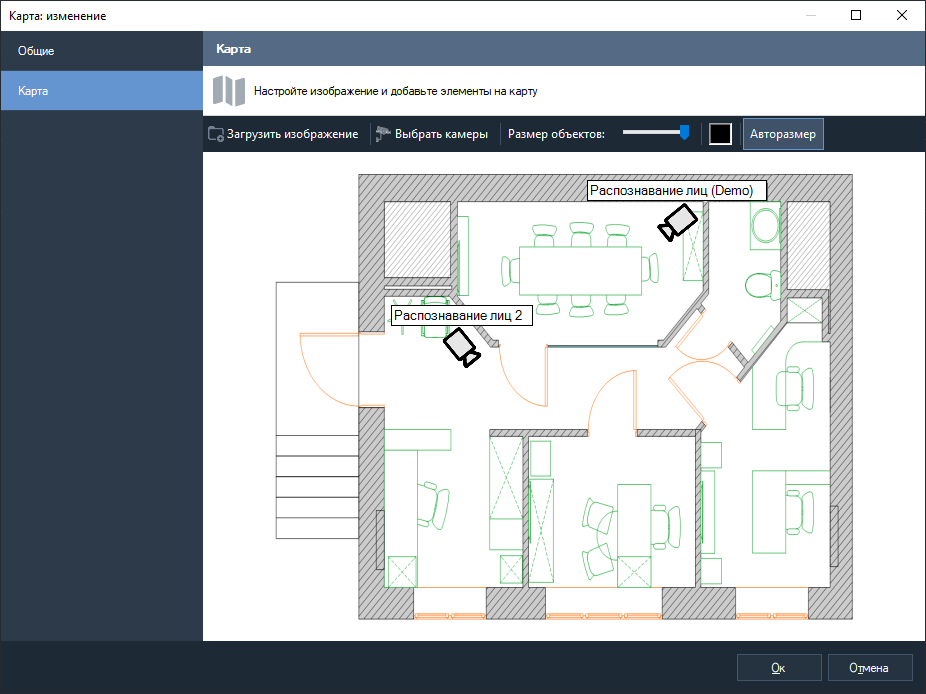
Загрузить изображение карты и добавить необходимые камеры. Добавить камеры можно нажав на кнопку «Выбрать камеры». Перетаскивать камеры на изображении можно зажимая левую кнопку мыши. Для удобства используйте «Авторазмер».
В режиме анализа перемещения на карте отображается траектория перемещения человека. Камера, на которой обнаружен объект наблюдения подсвечивается красной рамкой. При нажатии правой кнопки мыши можно сохранить кадр.
13.7.7 Контроль сотрудников
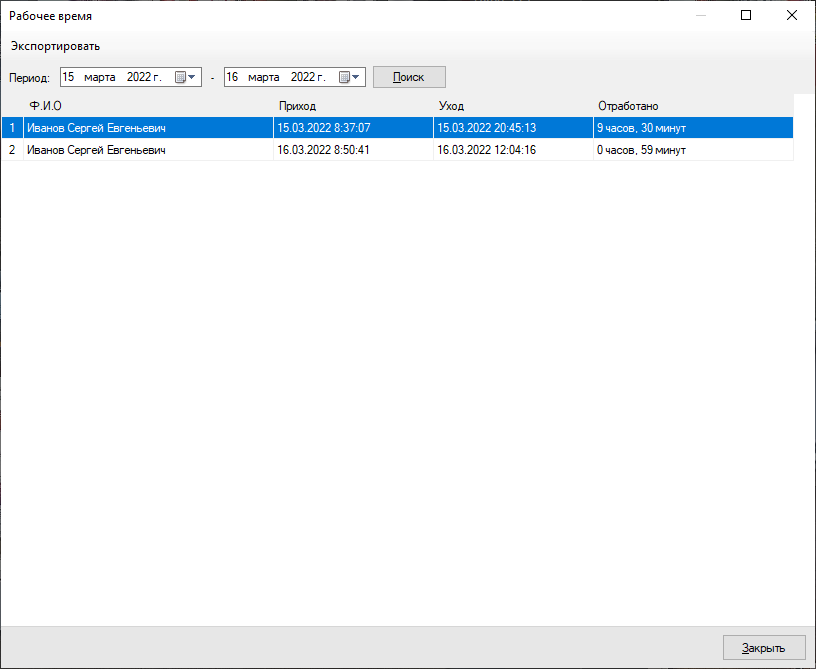
В разделе «Отчеты» вы можете выбрать следующие виды отчетов:
-
Журнал посещений;
-
Рабочее время.

В окне построения отчета выберите интервал времени и нажмите кнопку «Поиск».
14 Модуль распознавания лиц: аналитика посетителей
14.1 Обзор
Функционал модуля:
-
получать и анализировать данные о количестве вошедших, вышедших, мужчин, женщин и уникальных посетителей через контролируемую зону за определённый период времени на основе данных модуля распознавания лиц;
-
оценивать проходимость, эффективность работы персонала.
Минимальный состав программных средств
Для работы модуля требуется наличие установленных на ПК следующих программных компонентов:
-
Revisor VMS (версии не ниже 1.9.8);
-
Microsoft .Net Framework 4.5 Full;
-
Microsoft Visual C++ 2015 Redistributable x86;
-
Драйвер ключа защиты Hasp.
14.2 Требования к оптической схеме
Требования к расположению камер
-
Оптимальное положение камеры – видеокамера направлена на лицо человека;
-
Рекомендуемое отклонение оси камеры по горизонтали не более 15°;
-
Рекомендуемое отклонение оси камеры по вертикали не более 15°.
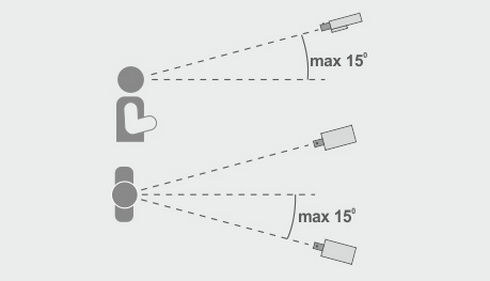
Минимальные требования к изображениям для идентификации
-
Рекомендуемое расстояние между зрачками - 60 пикселей;
-
Минимальный размер лица 64 х 64 пикселя;
Настройка видеокамер
-
Настройка камеры:
-
Необходимо ограничить время экспонирования (выдержка, электронный затвор) либо установить фиксированное значение – от 1/100 до 1/250 c;
-
Настройка объектива:
-
Настроить АРД, настроить зум и фокус так, чтобы лицо на изображении было не размытое, а также была видна текстура лица;
-
При недостаточной освещенности использовать дополнительное освещение.
14.3 Настройка параметров
Для настройки параметров модуля, необходимо вызвать окно настройки камеры, перейти на вкладку «Модули» и установить флаг «Распознавание лиц».
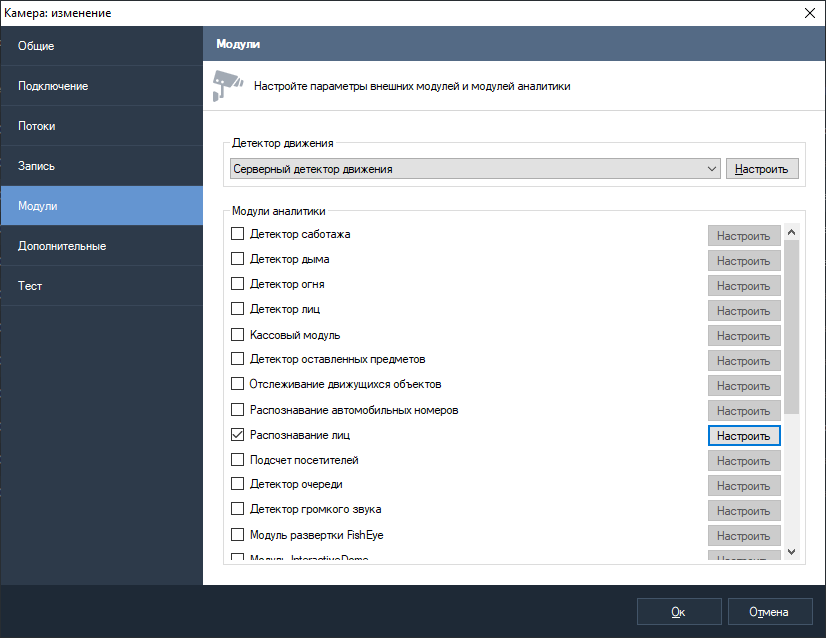
Нажмите кнопку «Настроить» для отображения окна настройки параметров. Модуль настраивается аналогично пункту (12.4). Во вкладке «Параметры алгоритма» в пункте «Режим» необходимо выбрать «Аналитика».
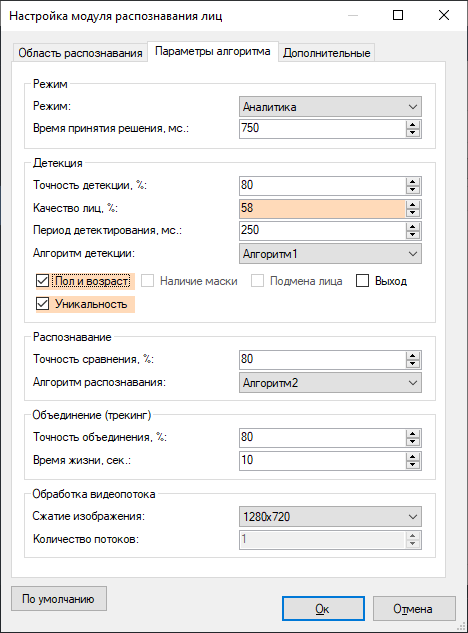
Основные режимы модуля находятся в пункте «Детекция».
Доступны следующие режимы:
-
Определять пол и возраст.
-
Определять уникальность.
-
Выход. Установите данный режим если камера направлена на выход. В этом режиме подсчитываются выходящие посетители, пол/возраст и уникальность не определяются.
14.4 Интерфейс
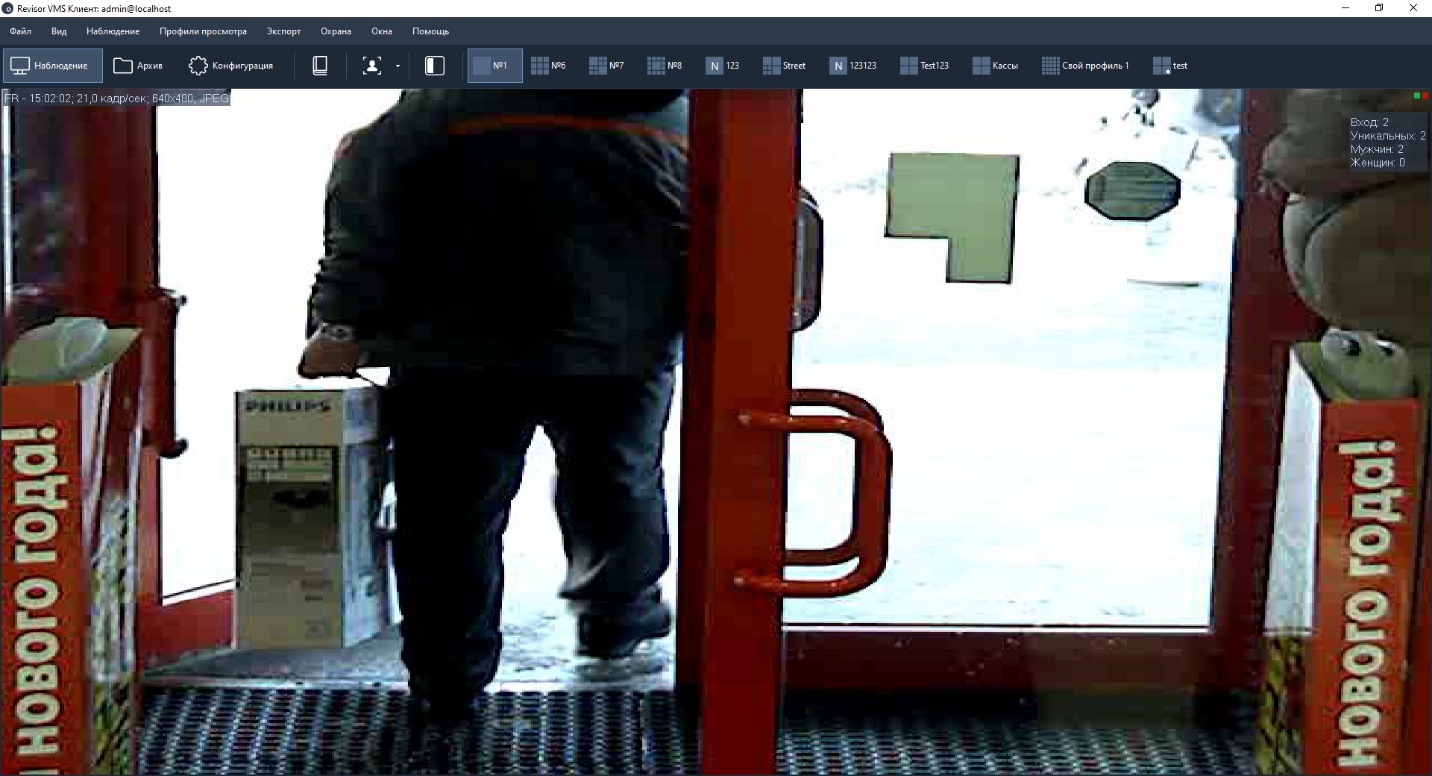
Данные со всех камер, на которых производится аналитика посетителей,
возможно обрабатывать, используя специализированный режим «Распознавание
лиц: аналитика посетителей», перейти в который можно при помощи кнопки
 на панели инструментов.
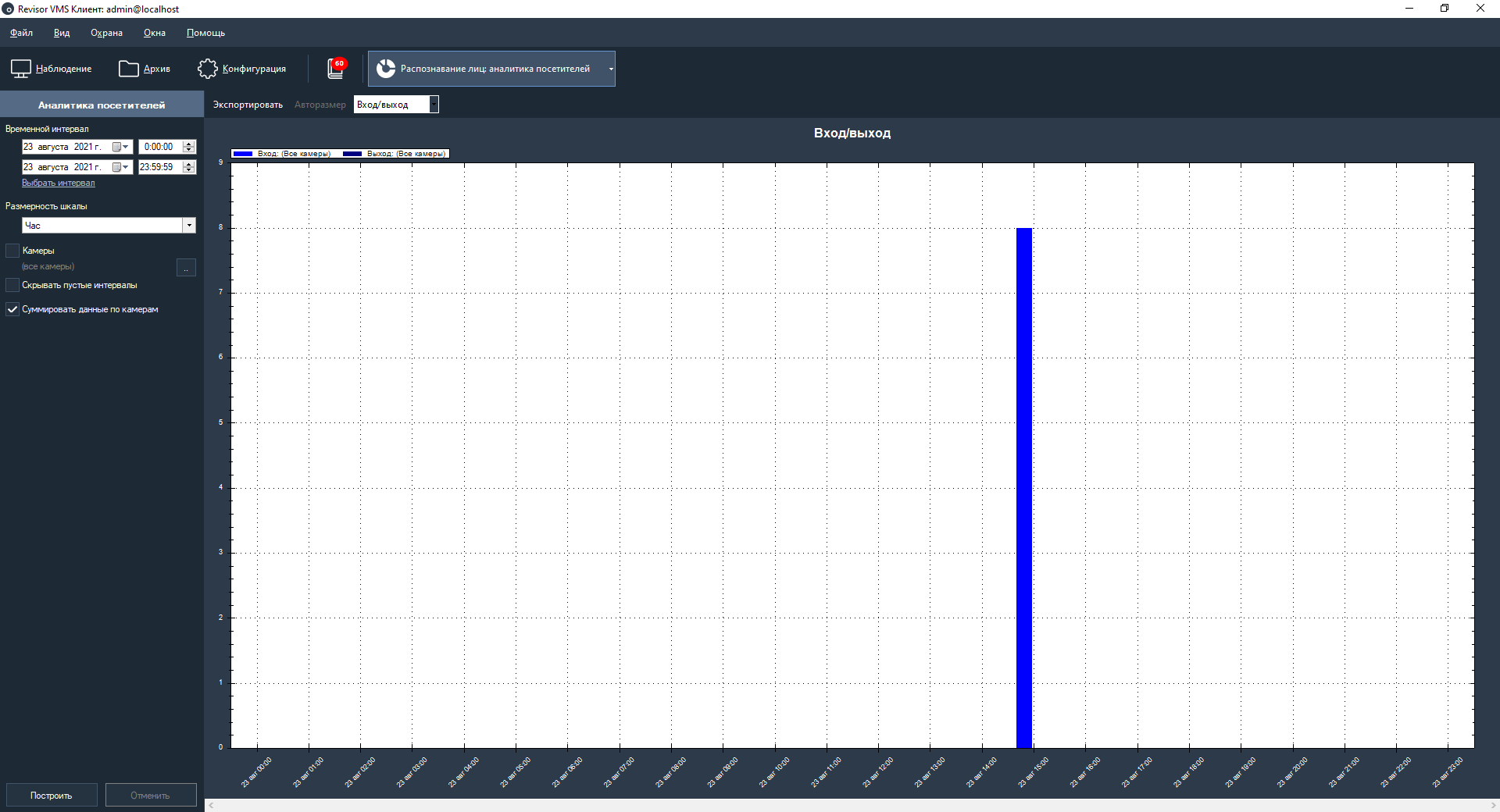
14.5 Построение отчётов
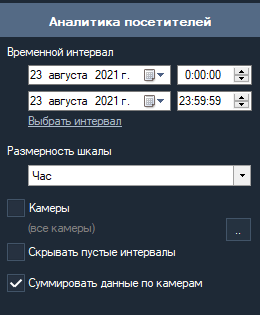
Доступны следующие параметры:
-
Временной интервал. Данный параметр определяет дату и время начала/окончания подсчёта.
-
Размерность шкалы. Данный параметр, определяет интервал подсчёта, который будет указан на оси Х.
-
Камеры. Данный параметр позволяет выбрать камеры, в которых используется модуль подсчёта посетителей для построения графиков сразу по нескольким камерам.
-
Скрывать пустые интервалы. Данный параметр позволяет не отображать пустые интервалы до первого ненулевого значения и после последнего.
-
Суммировать данные по камерам. Данный параметр позволяет суммировать значения аналитики по выбранным камерам.
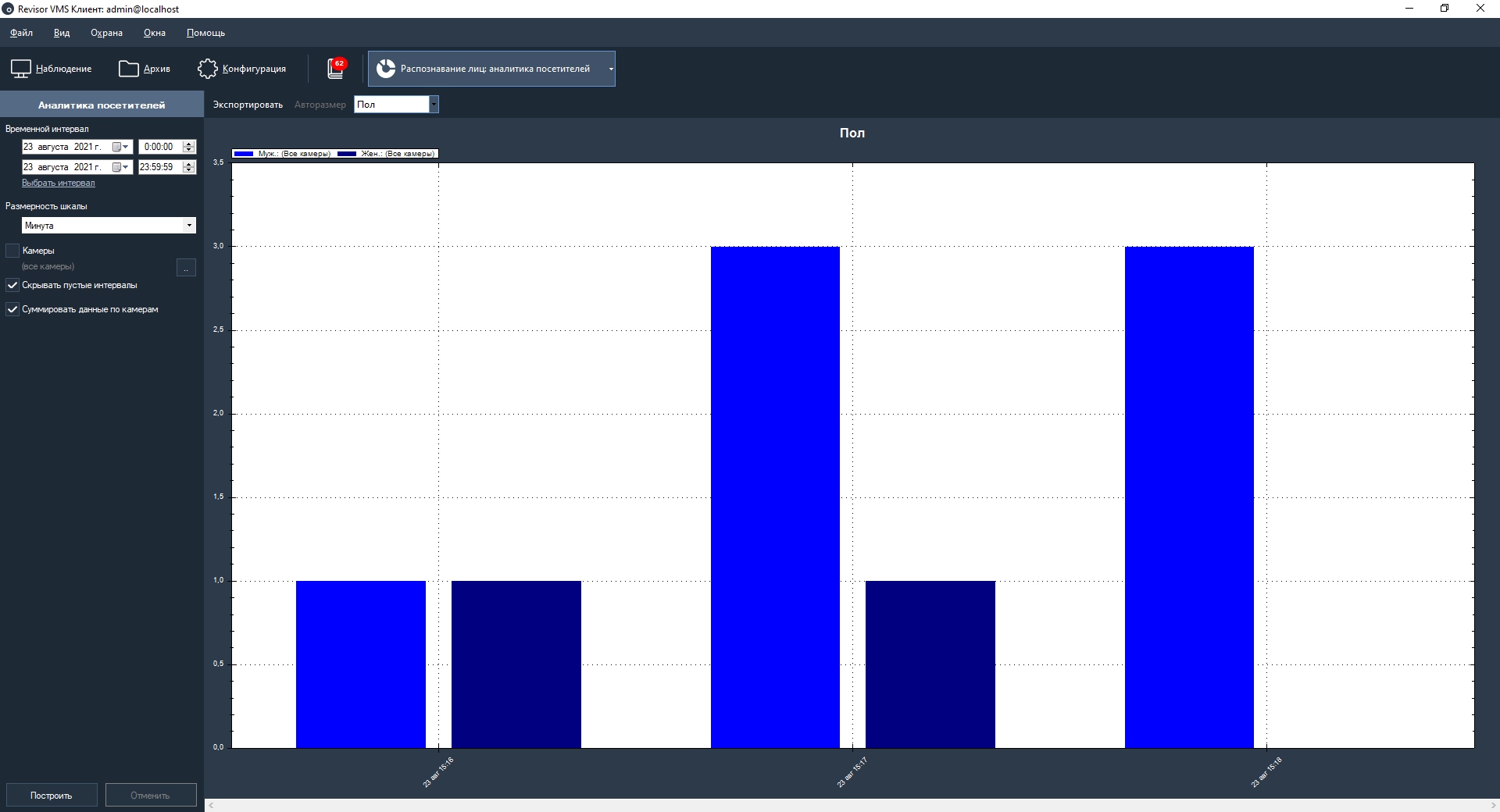
Функционал кнопок:
-
Авторазмер. Данная кнопка позволяет масштабировать все значения счётчика.
-
Экспортировать. Данная кнопка позволяет экспортировать графики в формате .pdf (табличный вид) и в формате Excel (таблица + график).
-
Тип отчета. Данный выпадающий список позволяет выбрать тип построения отчета: вход и выход, пол, уникальность, возраст, общий.
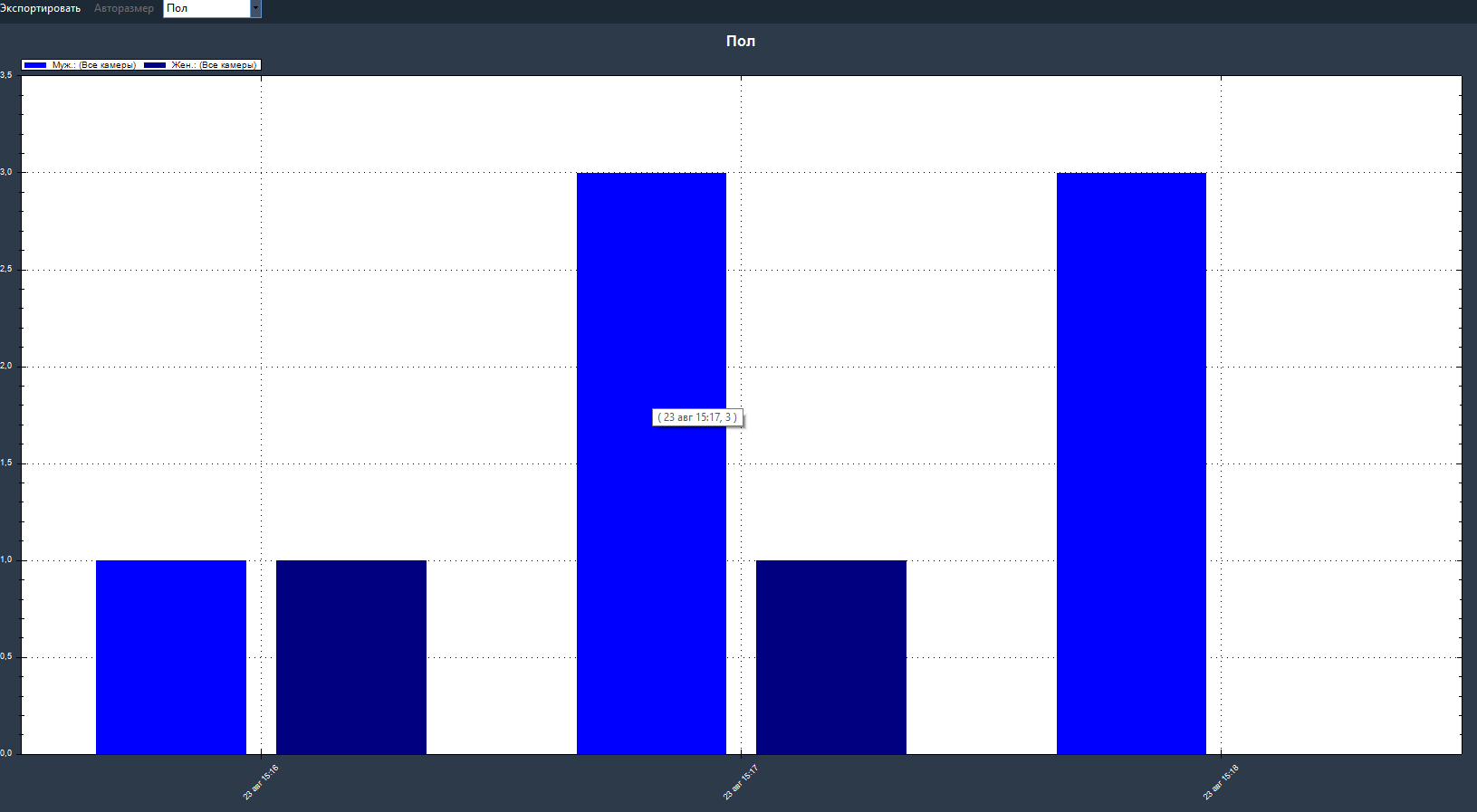
При наведении курсора мыши можно получить информацию о камере, времени и значении.
15 Модуль развертки изображения с камер FishEye
15.1 Описание модуля
Функционал модуля развертки изображения с камер FishEye:
-
3 режима развертки: 1x90 градусов, 2x180 градусов, 4x90 градусов;
-
Возможность управлять углами поворота и зумом через интерфейс виртуального PTZ.
15.2 Включение модуля
Для включения модуля необходимо выполнить следующие действия:
-
запустить приложение Revisor VMS Клиент;
-
перейти на вкладку «Конфигурация»;
-
выбрать раздел «Камеры»;
-
в разделе «Камеры» выбрать необходимую камеру и нажать кнопку «Изменить»;
-
в открывшемся окне настроек камеры перейти на вкладку «Модули»;
-
включить и настроить модуль развёртки Fisheye.
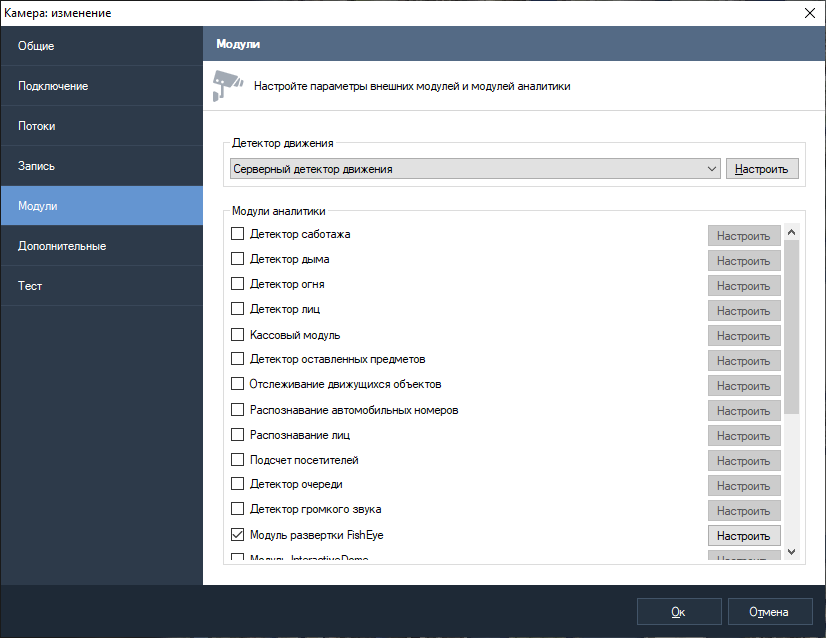
15.3 Настройка модуля
В настройках модуля развертки FishEye располагается закладка «Параметры». В «Параметрах» вы можете настраивать радиус изображения и поставить видеопоток на паузу.
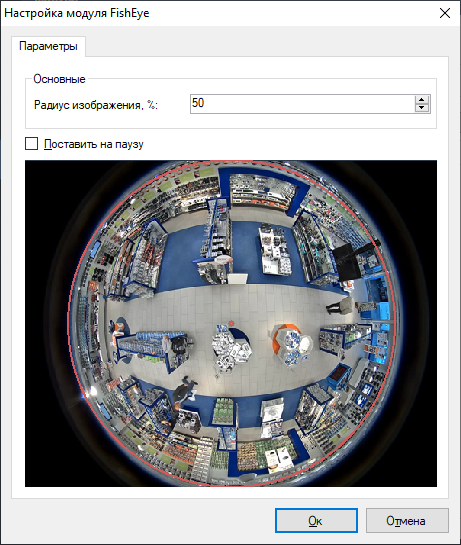
15.4 Режим наблюдения
В режиме наблюдения необходимо нажать ПКМ по выбранной ячейке и выбрать соответствующий вариант развертки.
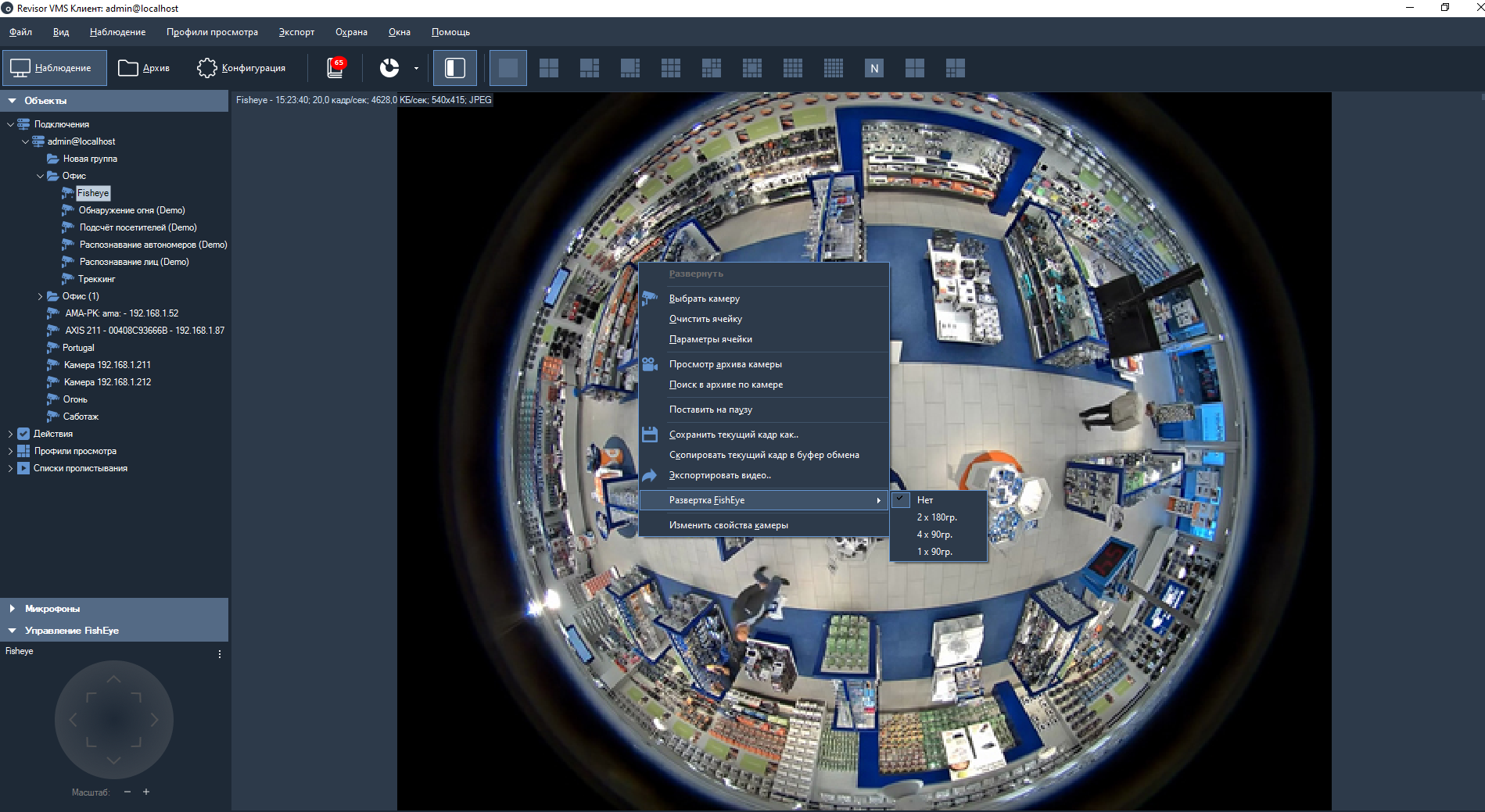
На изображении показан пример развёртки 4x90 градусов.
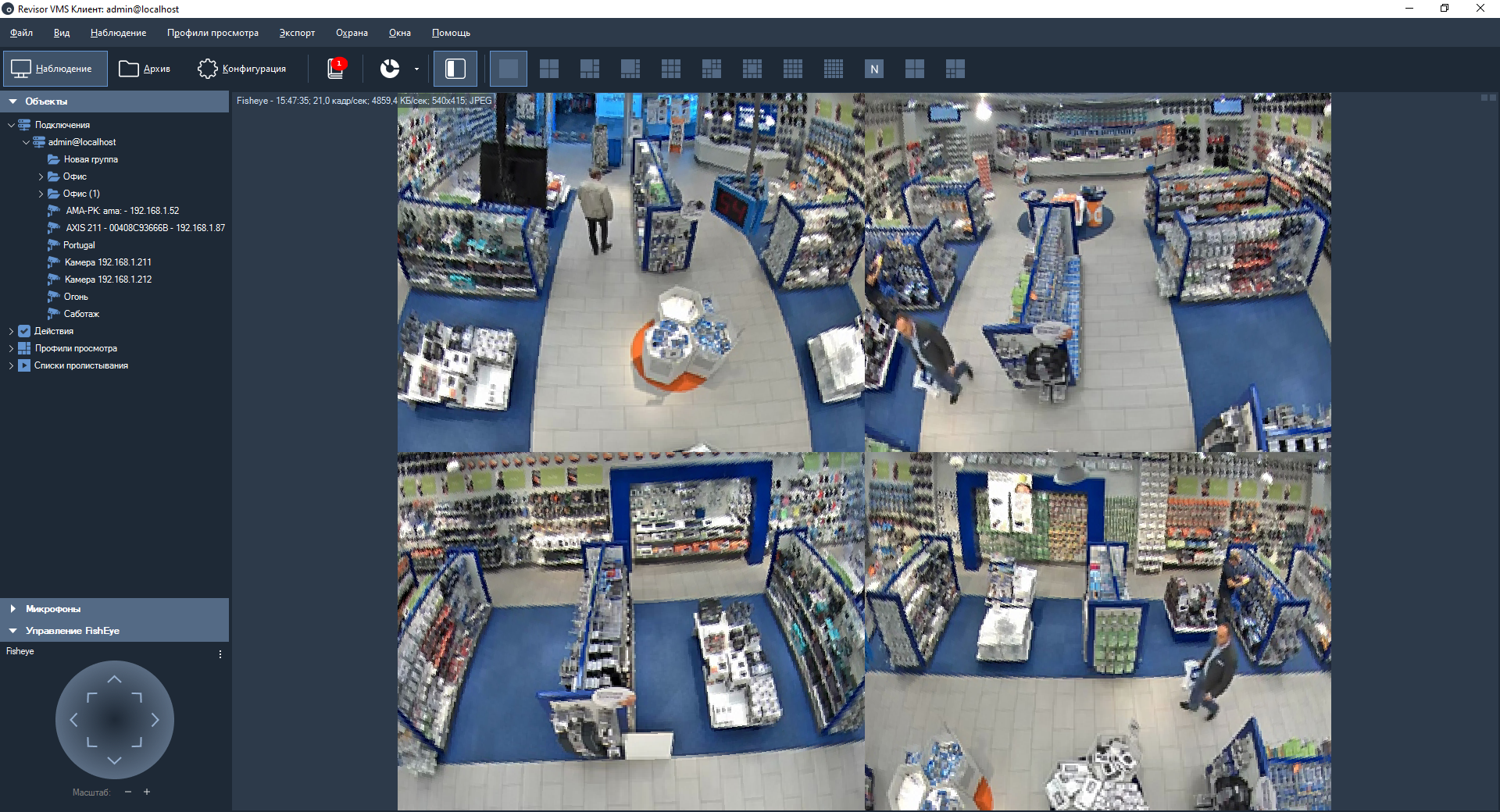
В левом нижнем углу доступно управление углами поворота и зумом через интерфейс виртуального PTZ.
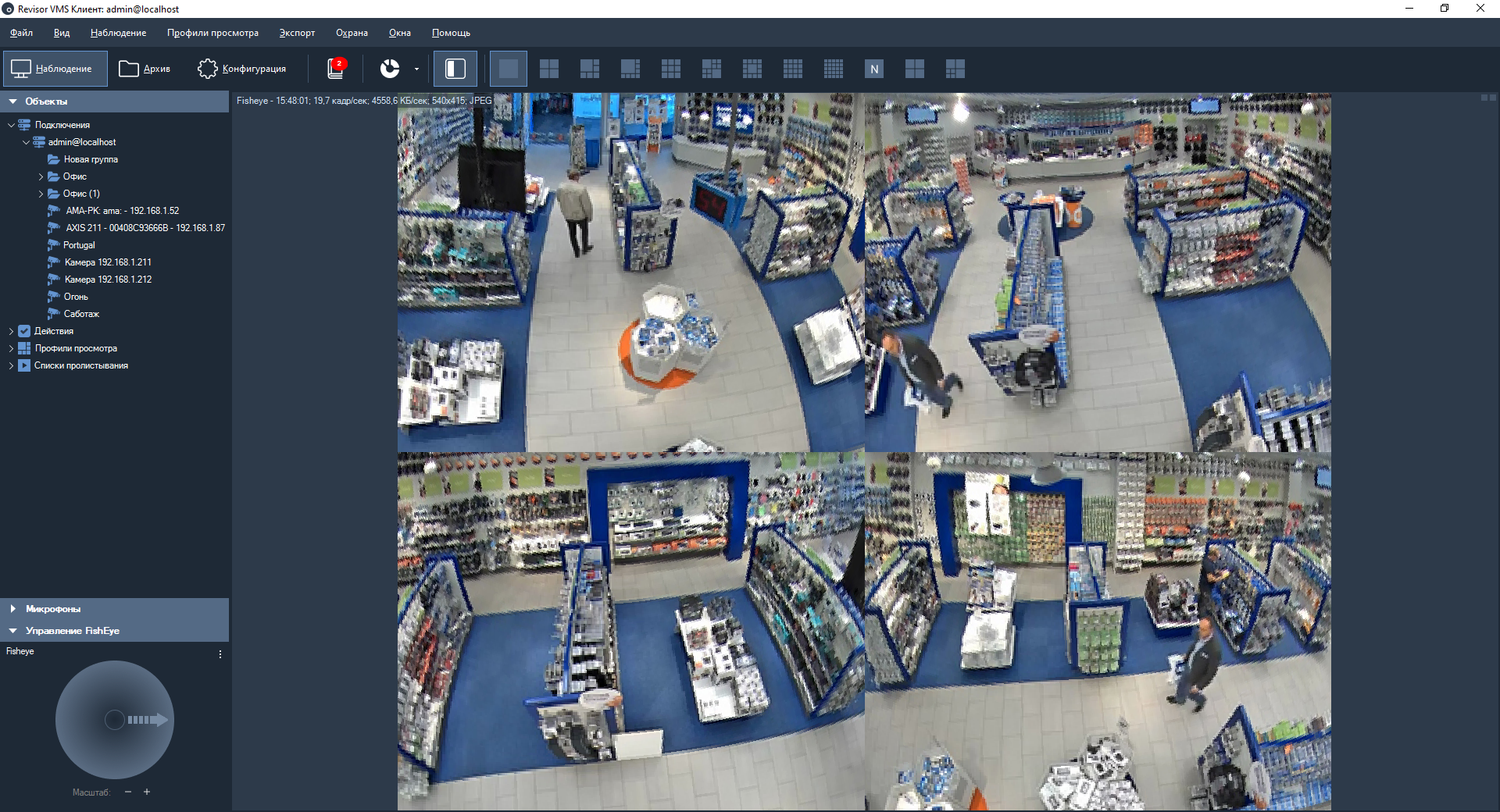
16 Модуль отслеживания движущихся объектов
16.1 Описание модуля
Функционал модуля отслеживания движущихся объектов:
-
Определение пересечения объектом заданной линии, входа в зону, длительного нахождения объекта в контролируемой зоне;
-
Отображение объектов, их траекторий и тревожных линий/зон в режиме просмотра;
-
Возможность генерации тревожных событий с заданными пользователем параметрами;
-
Поиск тревожных событий в архиве.
16.2 Включение модуля
Для включения модуля необходимо выполнить следующие действия:
-
запустить приложение Revisor VMS Клиент;
-
перейти на вкладку «Конфигурация»;
-
выбрать раздел «Камеры»;
-
в разделе «Камеры» выбрать необходимую камеру и нажать кнопку «Изменить»;
-
в открывшемся окне настроек камеры перейти на вкладку «Модули»;
-
включить и настроить модуль отслеживания движущихся объектов.
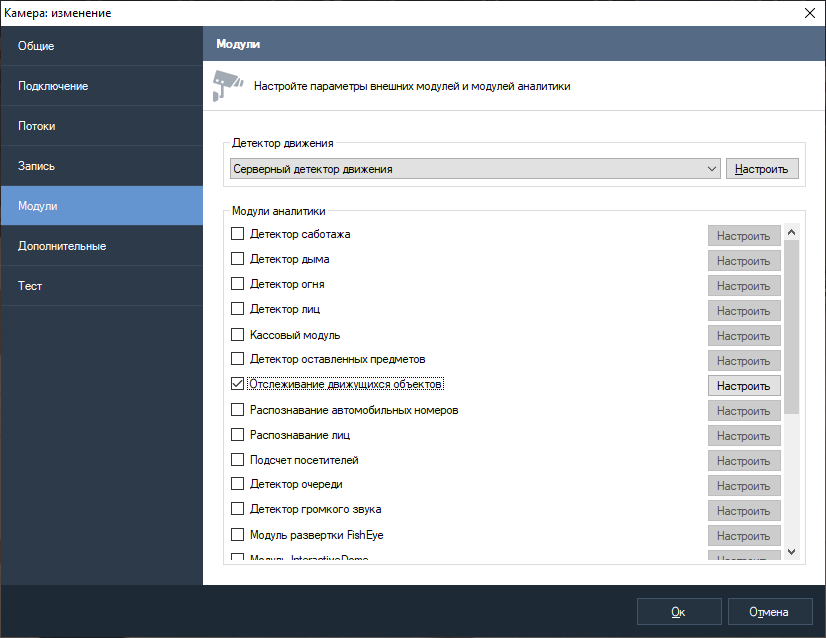
16.3 Настройка модуля
В настройках модуля отслеживания движущихся объектов располагается 3 закладки «Параметры алгоритма», «Линии и зоны», «Дополнительные».
16.3.1 Параметры алгоритма
Данные параметры позволяют настроить чувствительность детектора, минимальный и максимальный размеры детектируемого объекта.
-
Чувствительность детектора. Чем выше значение данного параметра, тем точнее будет происходить определение движущегося объекта.
-
Минимальный размер детектируемого объекта. Позволяет задать минимально допустимый размер детектируемого объекта.
-
Максимальный размер детектируемого объекта. Позволяет задать максимально допустимый размер детектируемого объекта.
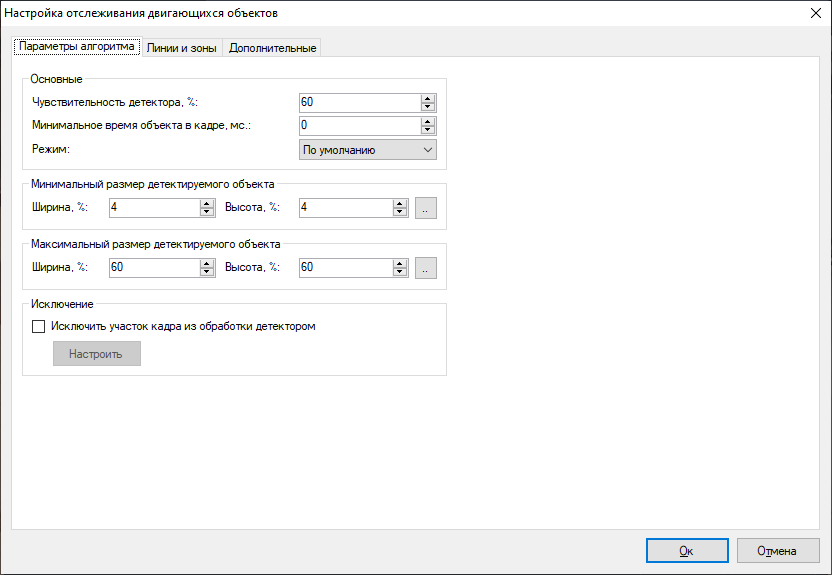
16.3.2 Линии и зоны
Данные параметры позволяют добавить линии пересечения и зоны движений.
- Линии.
Пользователь может добавить линию используя кнопку «Добавить».
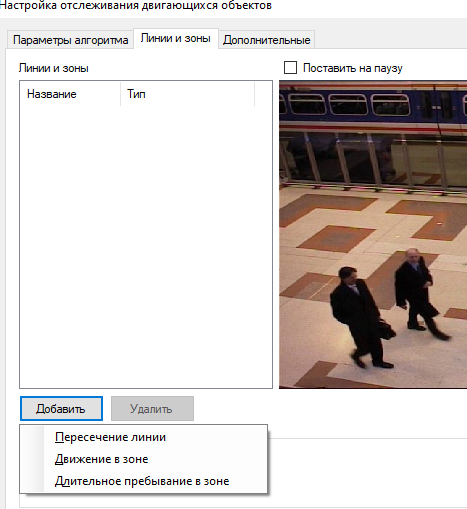
Задать отслеживаемое направление пересечения линии используя селектор «Направление».
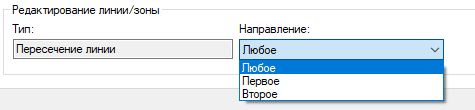
Для изменения расположения линии достаточно потянуть за начало или конец линии, зажав ЛКМ.
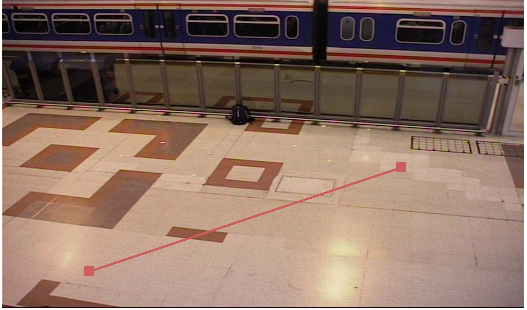
Ниже отображен интерфейс модуля с примером настроенной линии.
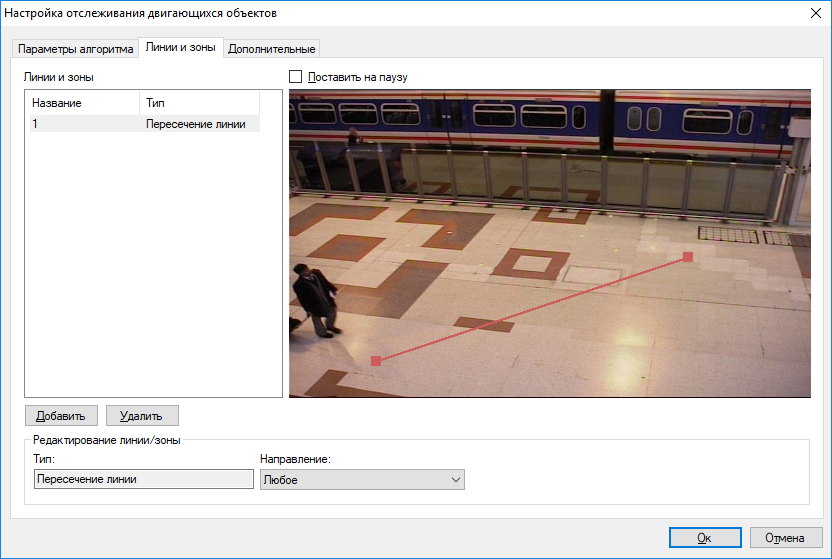
- Зоны.
Пользователь может добавить зону используя кнопку «Добавить».
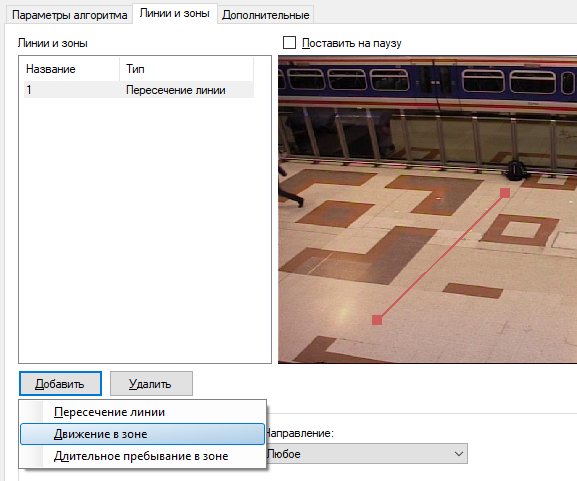
На изображении отображена зона по умолчанию
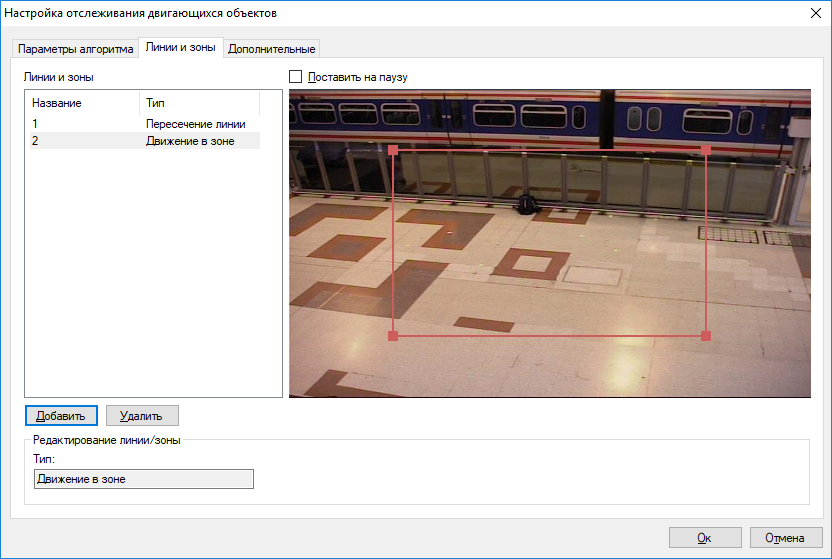
Если нажать на грань зоны ЛКМ, добавится дополнительная точка в виде заполненного прямоугольника. Пользователь может настроить зону индивидуально путем перетягивания данных точек. Ниже приведен пример интерфейса модуля с настроенной зоной.
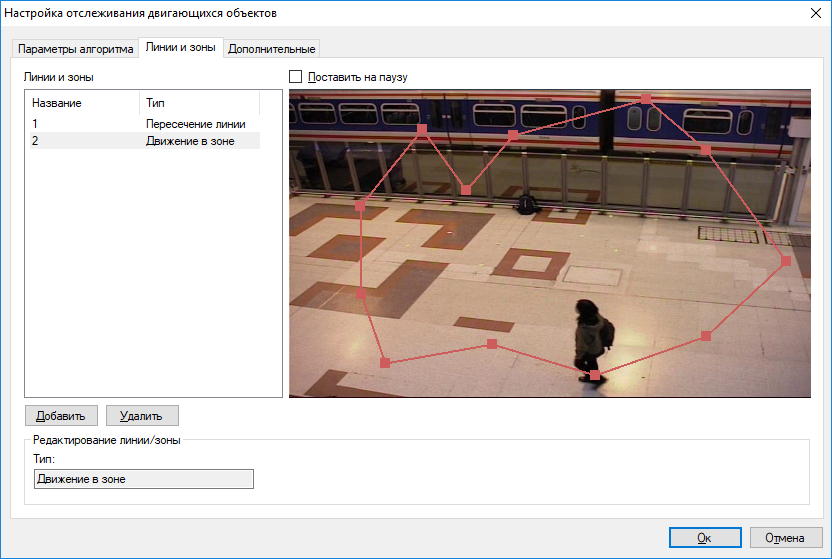
Вы также можете выбрать тип «Длительное пребывание в зоне».
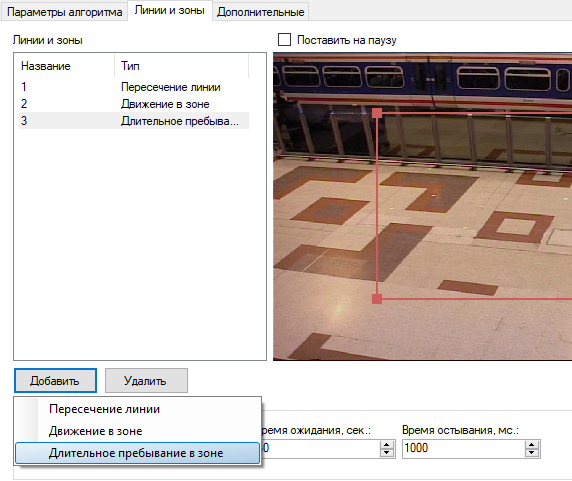
Установите время ожидания и время остывания.
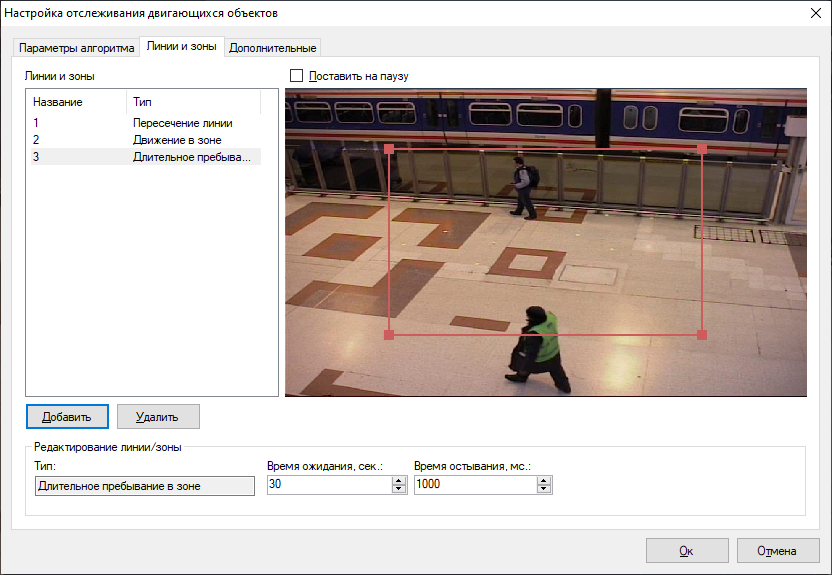
16.3.3 Дополнительные
Данные параметры позволяют устанавливать автоматическую генерацию тревоги и минимальное время между повторениями.
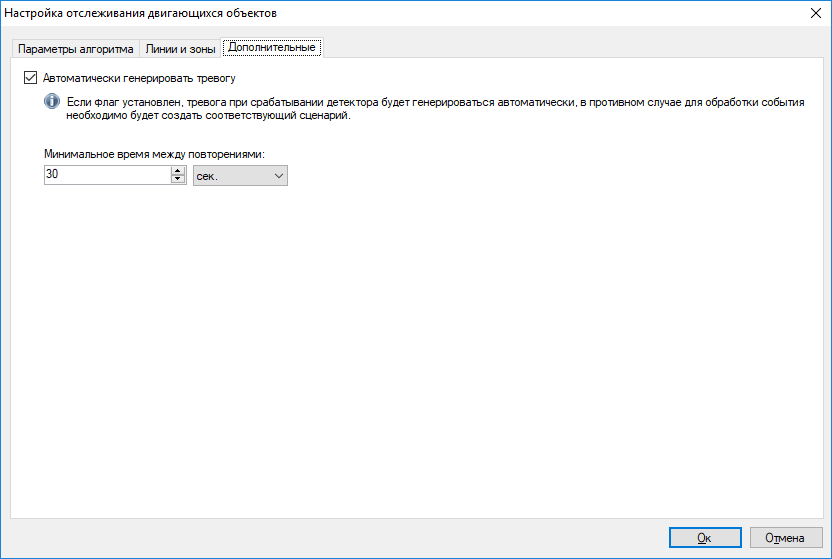
16.4 Режим наблюдения
В режиме наблюдения линии и зоны движения выделяются красным цветом, если обнаружено пересечение движущимся объектом.
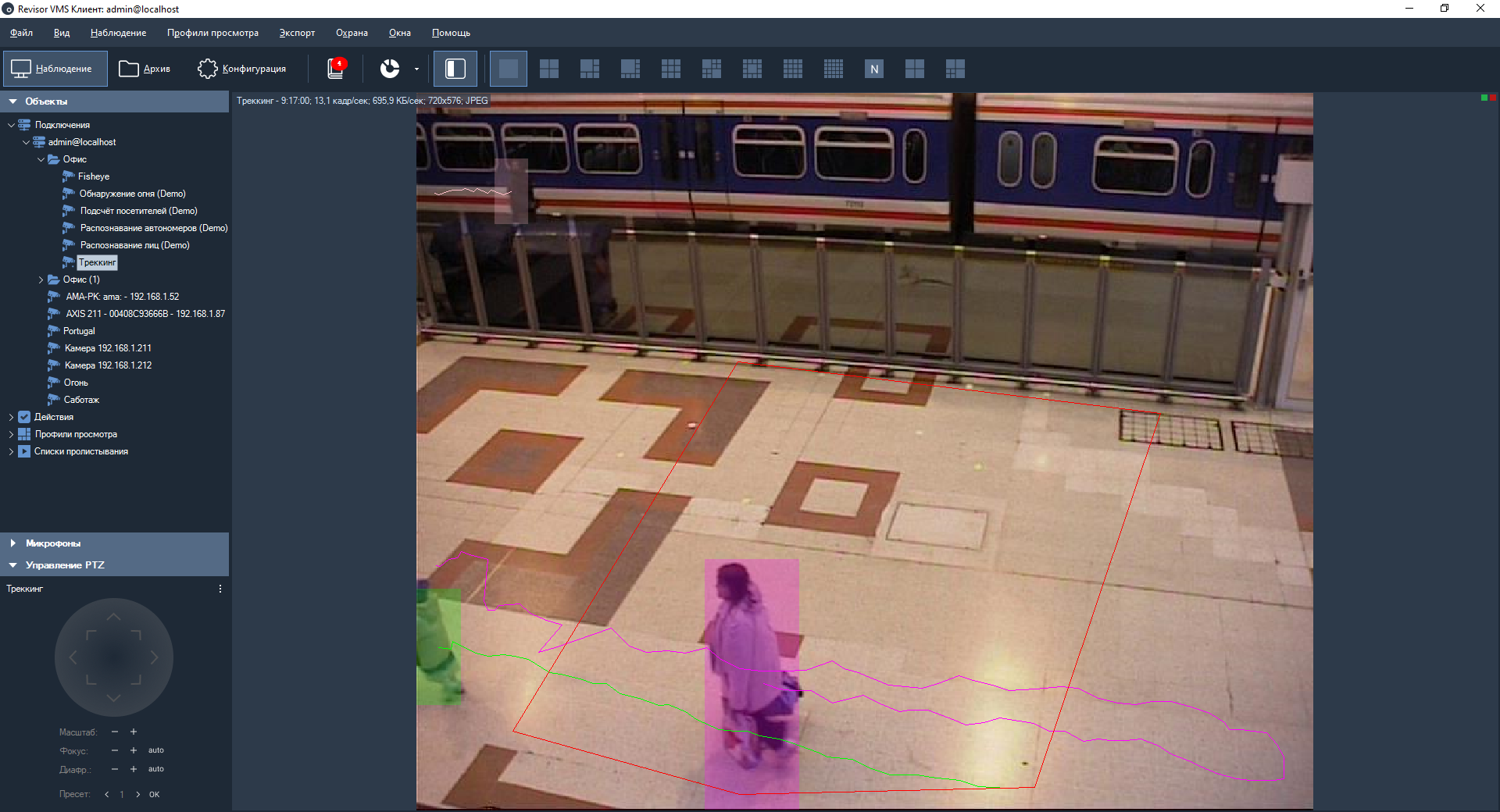
16.5 Режим поиска
Для просмотра списка тревожных ситуаций, возникших в течение
определенного временного интервала, необходимо воспользоваться
функционалом журнала тревог. Для осуществления поиска необходимо
переключиться в одноименный режим, выбрав пункт меню «Вид -> Журнал
тревог», либо воспользоваться иконкой
 на панели инструментов.
Для поиска потребуется:
-
Перейти в режим «Поиск в архиве»;
-
Выбрать временной диапазон поиска – дату и время начала/окончания в полях группы «Временной интервал»;
-
Выбрать необходимые камеры: установить флаг «Камеры», перейти к окну выбора камер (кнопка
 справа от флага), выбрать
камеры в древовидном списке;
справа от флага), выбрать
камеры в древовидном списке; -
Установить флаг «События», перейти к окну выбора типов событий (кнопка
справа от флага), в
появившемся окне выбрать тип «Отслеживание движущихся объектов»; -
Нажать кнопку «Поиск».
Список тревог указанного типа будет отображен в правой части окна поиска.
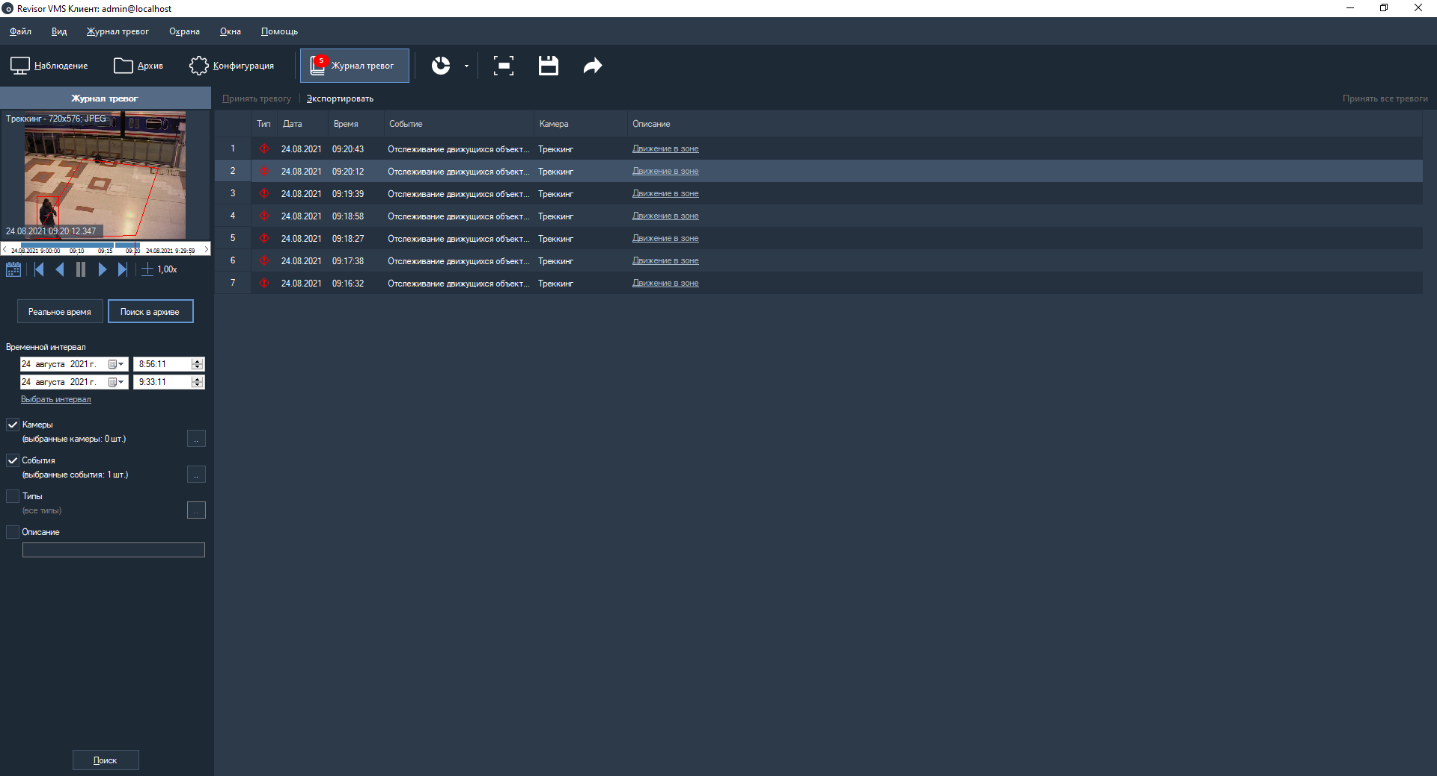
17 Модуль интерактивного управления камерами Speed Dome
17.1 Описание модуля
Интеллектуальный программный модуль позволяет обеспечить взаимодействие обзорной и PTZ-камер для автоматического управления скоростными поворотными камерами.
17.2 Активация модуля
Для активации модуля необходимо выполнить следующие действия:
-
запустить приложение Revisor VMS Клиент;
-
перейти на вкладку «Конфигурация»;
-
выбрать раздел «Камеры»;
-
в разделе «Камеры» выбрать необходимую PTZ-камеру и нажать кнопку «Изменить»;
-
в открывшемся окне настроек камеры перейти на вкладку «Модули»;
-
включить и настроить «Модуль InteractiveDome».
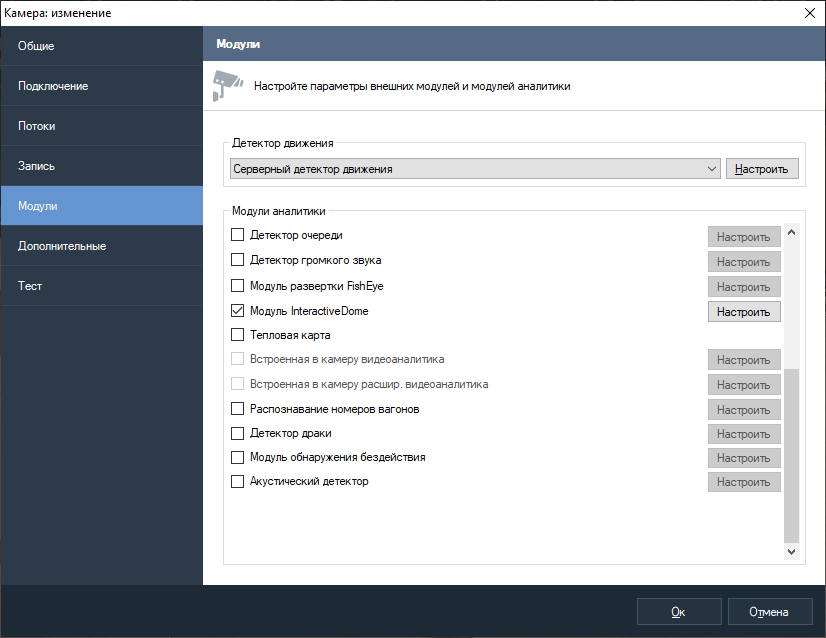
Внимание
Если в перечне доступных модулей отсутствует данный модуль, значит на сервере отсутствует соответствующая лицензия. По вопросам приобретения лицензий следует обращаться на sales@revisorlab.com
17.3 Настройка модуля
Откройте настройки модуля InteractiveDome, при этом на экране появится следующее окно.
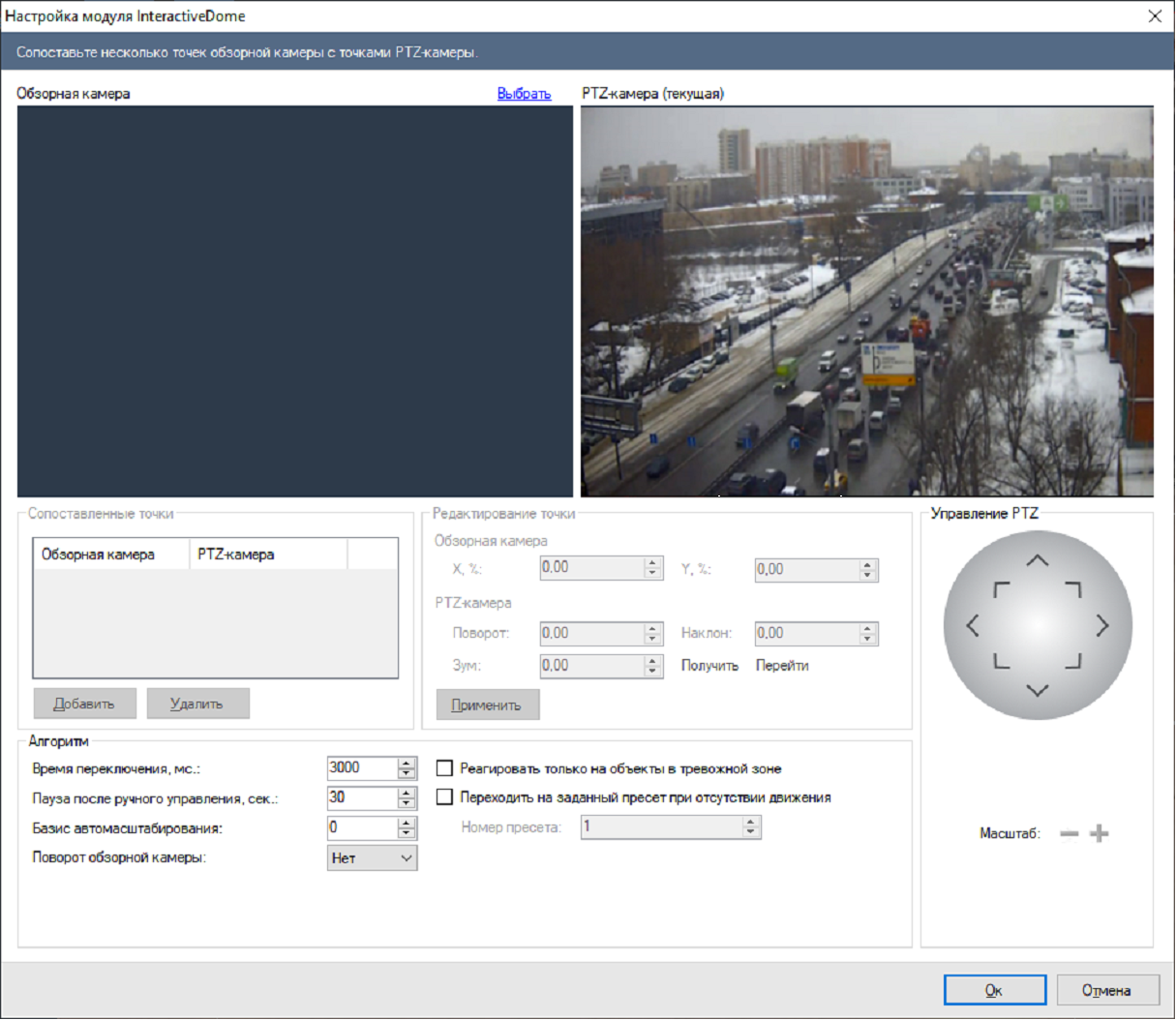
Выберите обзорную камеру при помощи ссылки «Выбрать».
Теперь необходимо сопоставить несколько точек обзорной камеры с аналогичными точками PTZ-камеры. Для добавления точки, необходимо нажать кнопку «Добавить».
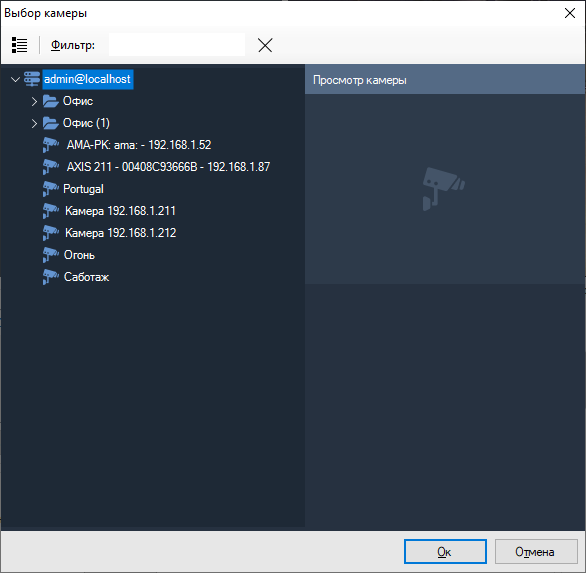
На каждую точку обзорной камеры необходимо навести PTZ-камеру, устанавливая желаемый в данной точке Зум. При наведении перекрестие «прицела» в центре кадра PTZ-камеры должно смотреть на точку, выбранную на кадре стационарной камеры, размеры «прицела» должны приблизительно соответствовать размерам человека в данной точке.
Если камера поддерживает возврат текущих координат в ПО, то поля «Поворот», «Наклон», «Зум» будут заполняться при любом передвижении камеры. Если этого не происходит, то придется заполнять данные поля вручную, т.е. вводить цифровые значения в поля и, нажимая кнопку «Перейти», подгонять положение «прицела».
Нажать кнопку «Применить» для сохранения соответствия координат.
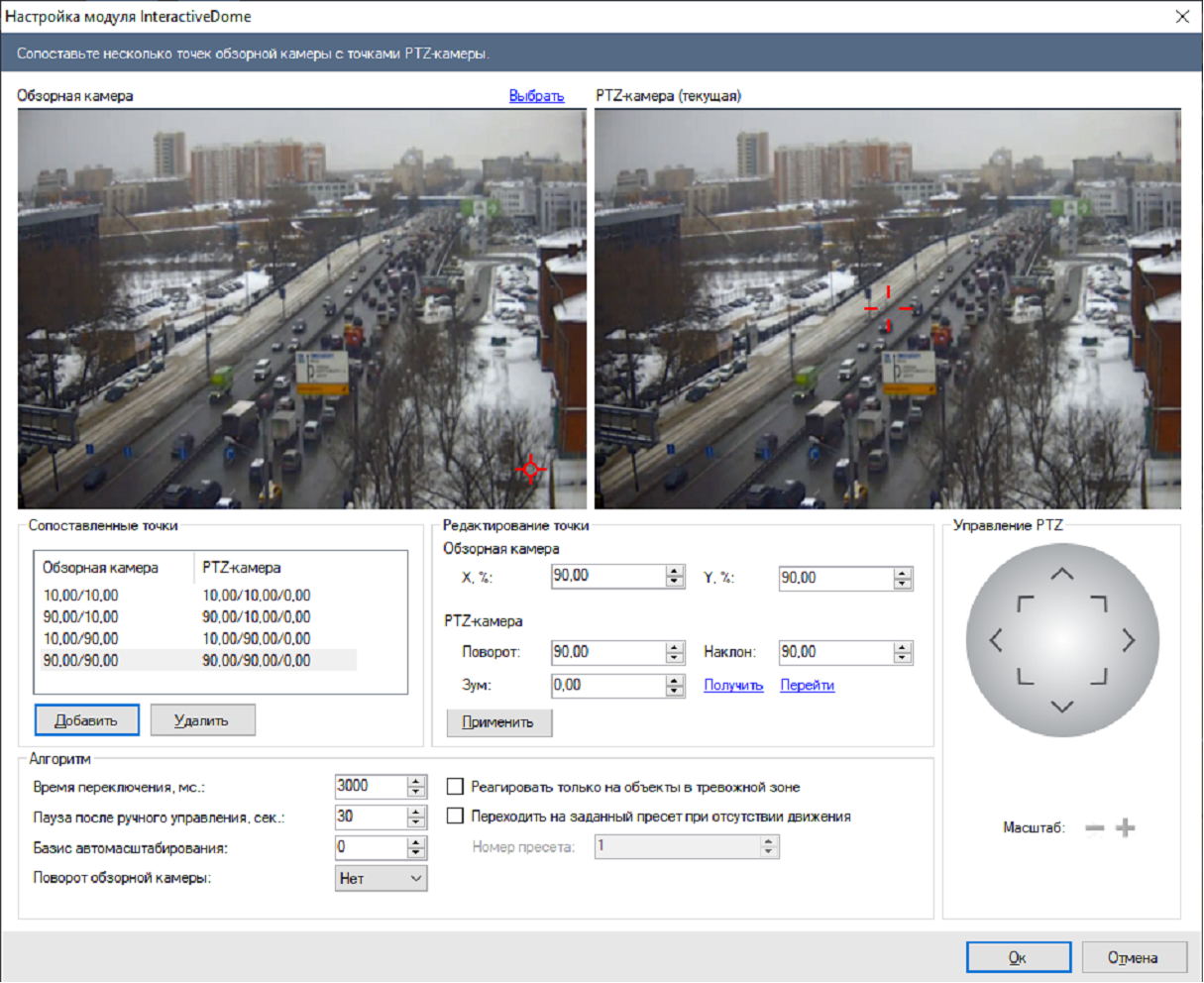
Минимальное количество точек для сопоставления – 4. Можно добавить больше точек для повышения точности. Рекомендуется настроить соответствие для точек по границам кадра обзорной камеры, а также нескольких произвольных точек.
Правильность настроек позиционирования можно проверить, выбирая при помощи правой кнопкой мыши зону на изображении стационарной камеры, на которую необходимо навести PTZ-камеру. При этом PTZ камера должна центроваться на заданную зону, и зона должна полностью просматриваться. Если наведение неточное, необходимо откалибровать сопоставление точек, при необходимости добавив центр зоны в список сопоставления. Если приближение недостаточное или избыточное, то необходимо откалибровать параметр «Зум» для двух ближайших по вертикали точек (одна сверху, другая снизу) либо добавить данную точку в список сопоставления с нужным приближением.
Внимание
Для включения автоматического режима управления PTZ-камерой необходимо включить модуль «Отслеживание движущихся объектов» в настройках обзорной камеры.
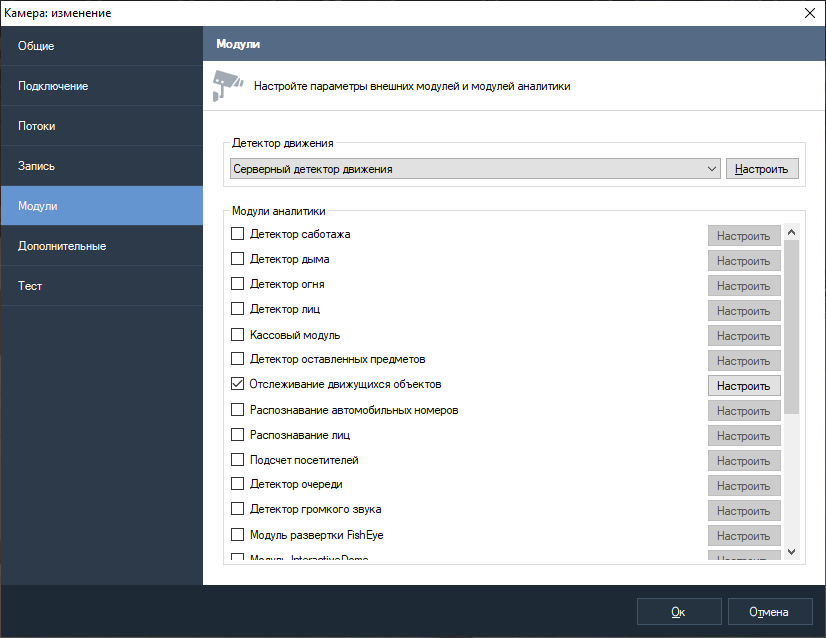
17.4 Режим наблюдения
Возможно производить центрирование PTZ камеры и из режима «Наблюдение». Для этого необходимо рисовать зону при помощи левой кнопки мыши на изображении обзорной камеры.
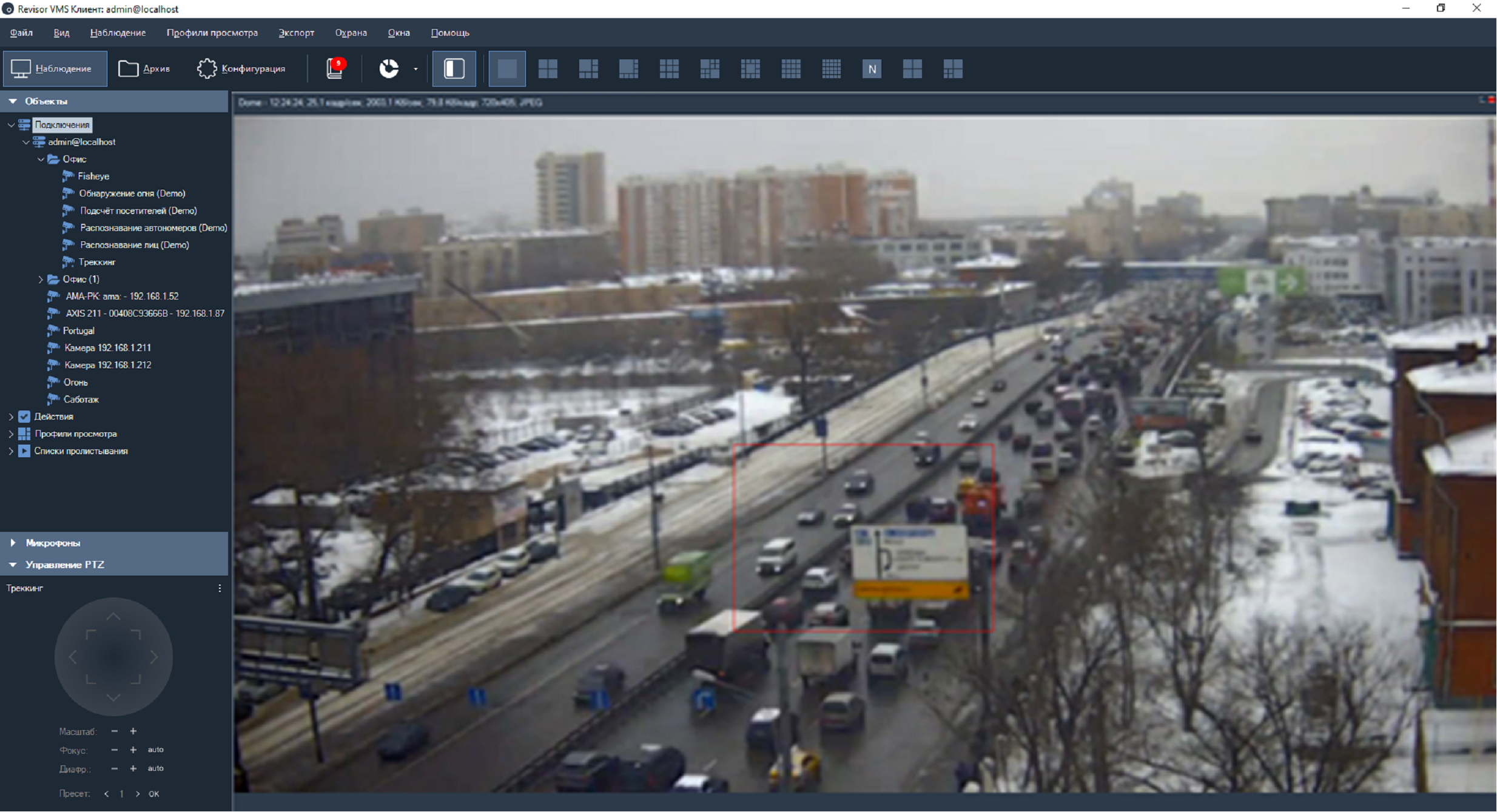
Для включения автоматического центрирования, необходимо в контекстном меню ячейки с PTZ-камерой в режиме «Наблюдение» включить флаг «Включить автоматический режим» в подменю «InteractiveDome».
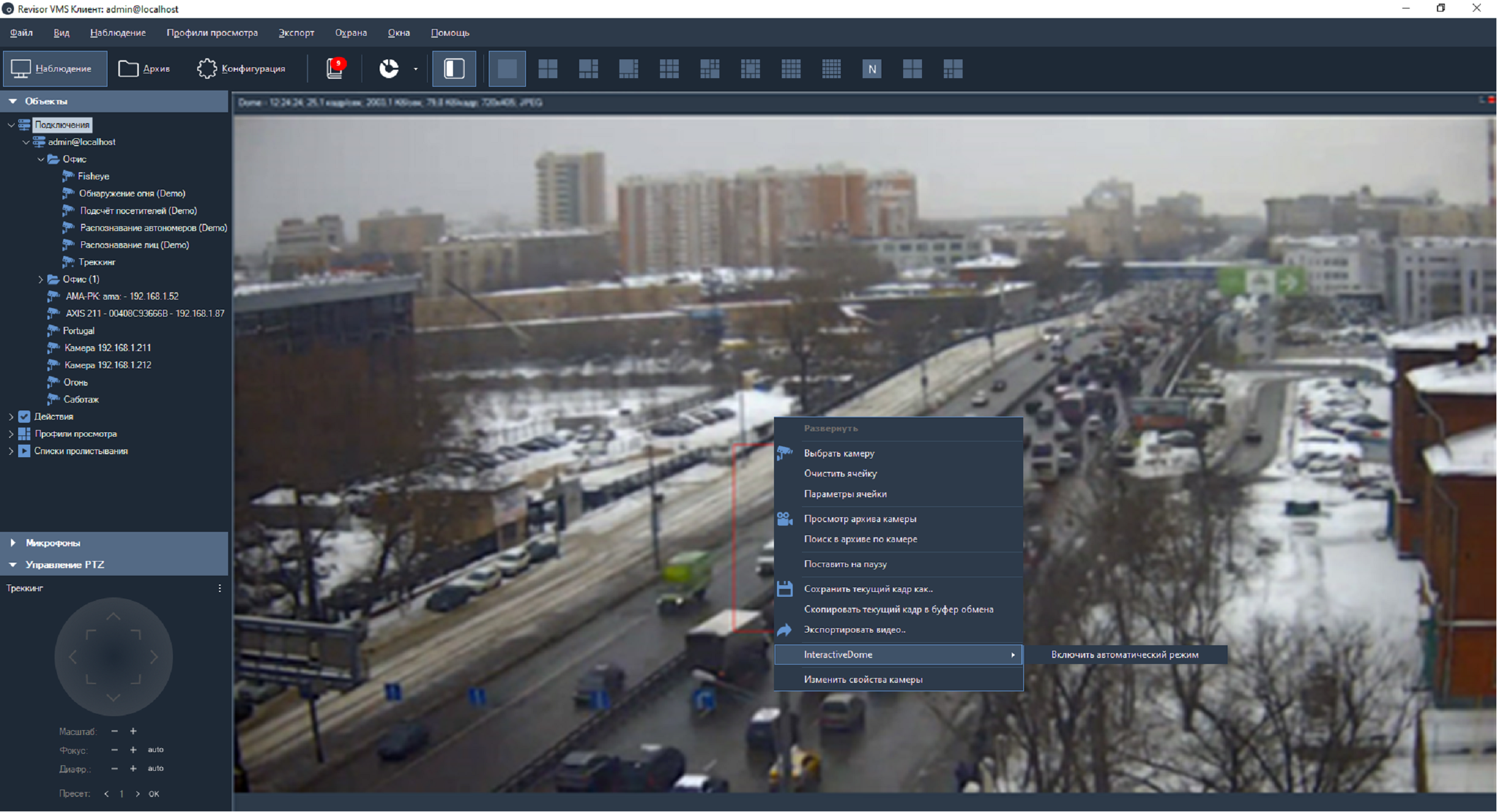
Внимание
Данный режим выключается при ручном управлении камерой.
18 Модуль контроля кассовых операций
18.1 Обзор
Модуль контроля кассовых операций предназначен для наблюдения за действиями кассиров при реализации товара и расчёте покупателей, а так же для разрешения и предотвращения ситуаций, которые могут нанести материальный ущерб, как торговому предприятию, так и его клиентам.
Функционал модуля контроля кассовых операций:
- получение событий из программы Frontol:
-
«Есть активность»;
-
«Нет активности»;
-
«Начало сеанса»;
-
«Окончание сеанса»;
-
«Авторизация начало»;
-
«Авторизация завершена»;
-
«Открытие чека»;
-
«Закрытие чека»;
-
«Отмена документа»;
-
«Регистрация»;
-
«Сторно»;
-
«Редактирование количества»;
-
«Редактирование цены»;
-
«Открытие ящика»;
-
«Скидка на позицию»;
-
«Отмена скидки на позицию»;
-
«Скидка на документ»;
-
«Отмена скидки на документ»;
-
«Вызов функции»;
-
привязка кассовых операций к видеоряду с возможностью поиска интересующего видеокадра с указанием следующих параметров: временной интервал, касса, пользователь, тип операции, наименование товара, артикул товара;
-
возможность фильтрации кассовых операций по следующим параметрам: «Операции с товаром», «Системные операции»;
-
ведение их ранение журнала операций;
-
наложение сообщений о кассовых операциях поверх видеоряда.
Примечание
Число подключаемых видеокамер к одному серверу определяются лицензией.
Минимальный состав программных средств
Для работы модуля требуется наличие следующих программных компонентов:
-
Revisor VMS (версии не ниже 1.9.11);
-
Microsoft .Net Framework 4.5 Full;
-
Microsoft Visual C++ 2015 Redistributable x86/x64;
-
Frontol: версия не ниже 6.0.
При взаимодействии Frontol c Revisor VMS используется протокол АТОЛ2 (TCP/IP)
18.2 Требования к оптической схеме
Рядом с каждым кассовым терминалом монтируется видеокамера. Объектив камеры должен быть направлен на кассовый терминал.
18.3 Настройка связи POS систем c Revisor VMS
18.3.1 Настройка связи Frontol c Revisor VMS
Программы Revisor VMS и Frontol могут быть установлены как на одном сервере, так и на разных. Если обе программы установлены на одном сервере, то нужно произвести корректировку настроек Firebird.
18.3.1.1 Настройка Revisor VMS и Frontol на одном сервере
В связи с тем, что Frontol и Revisor VMS используют разные версии Firebird, при установке обоих систем на один сервер необходимо создать и сконфигурировать одну из версий Firebird вручную. Проще это сделать с версией, используемой системой Revisor VMS.
Корректируем настройки Firebird, установленный вместе с Revisor VMS.
C:\Program Files\Firebird\Firebird_2_5\firebird.conf - раскомментировать параметр RemoteServicePort = 3050 и установить необходимый порт (например, 3059)
Устанавливаем порт взаимодействия Revisor VMS и Firebird.
C:\Program Files\Revisor VMS\config\Firebird.config - указать необходимый порт \<serverPort>3059\</serverPort>
Создаем службу.
sc create ИмяСлужбы binpath= “C:\Program Files\Firebird\Firebird_2_5\bin\fbserver.exe -s” start= auto
Перезапускаем ПК.
18.3.1.2 Настройка Frontol
В Frontol Администратор перейти на вкладку «Настройки» - РМ и оборудование. В дереве объектов слева выбрать Видеоконтроль-Устройства-Добавить устройство. Настройку провести согласно изображениям ниже (Наименование и текст указаны для примера). Код – это код рабочего места.
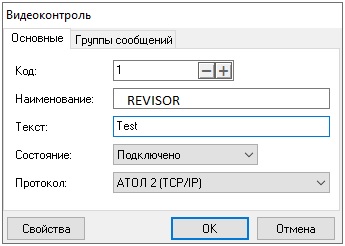
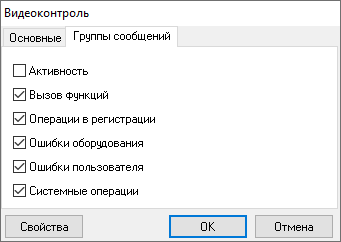
Указываем адрес сервера Revisor VMS и порт, на который будут приходить сообщения, например 11050. Данный номер порта в дальнейшем потребуется ввести при настройке модуля в Revisor VMS.
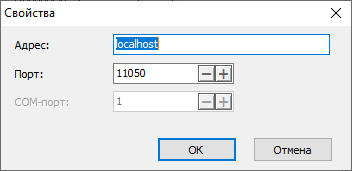
Сохраняем и перезапускаем Frontol.
18.3.2 Настройка связи POS систем c Revisor VMS по протоколу JSON.
На стороне внешней системы настройте отправку запроса на веб-сервер Revisor VMS следующим образом.
Адрес сервера: http://localhost:11012/rsapi/modules/pos/processreceipt?user=[username]&password=[pass]
Параметры:
[username] – имя пользователя Revisor
[pass] - пароль
Формат запроса c примером:
POST

JSON:

{
    "receipt": {
        "posterminalid": "2cc6ecc9-52c0-4b97-a007-2e5e8bd80c30",
        "id": "2cc6ecc9-52c0-4b97-a007-2e5e8bd80c30",
        "number": "123001",
        "time": "2022-01-11T12:30:05",
        "workplaceid": "1",
        "userid": "1234",
        "username": "Ирина",
        "items": \[
        {
            "item": {
                "name": "Товар 1",
                "code": "667177655",
                "count": "6",
                "price": "2257.51",
                "amount": "13545.06"
            }
        },
        {
            "item": {
                "name": "Товар 2",
                "code": "875677007",
                "count": "7",
                "price": "3415.41",
                "amount": "23907.87"
            }
        }
        \],
        "sum": "73789.23",
        "paymenttype": "non-cash",
        "receipttype": "sale"
    }
}
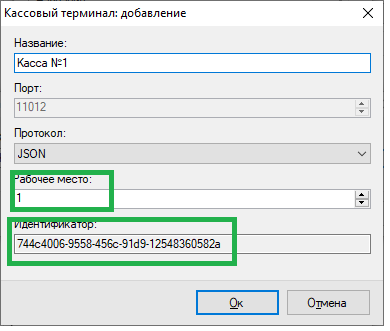
Параметры:
"posterminalid" - обязательный параметр, идентификатор кассового терминала для связи объекта кассы Revisor VMS с реальной кассой. Тип guid. (см. скриншот выше)
"id" – опциональный параметр, идентификатор чека. Тип guid.
"number" – опциональный параметр, номер чека. Тип string.
"workplaceid" - обязательный параметр, "Рабочее место". Связывает реальный кассовый терминал из внешней системы с объектом кассы в VMS. Тип int. (см. скриншот выше)
"userid"- опциональный параметр, "Код оператора". Тип int.
"username"- опциональный параметр, "Имя оператора". Тип string.
"paymenttype" - опциональный параметр, "Тип оплаты". Тип string. Значения "cash", "non-cash", "combined". Наличный, безналичный и комбинированный расчет соответственно.
"receipttype"- опциональный параметр, "Тип операции чека". Тип string. Значения "sale", "refund ". Продажа и возврат соответственно.
"code" - опциональный параметр, "Код товара". Тип string.
18.4 Настройка параметров
Для настройки параметров модуля необходимо вызвать окно настройки камеры, перейти на вкладку «Модули» и установить флаг «Кассовый модуль».
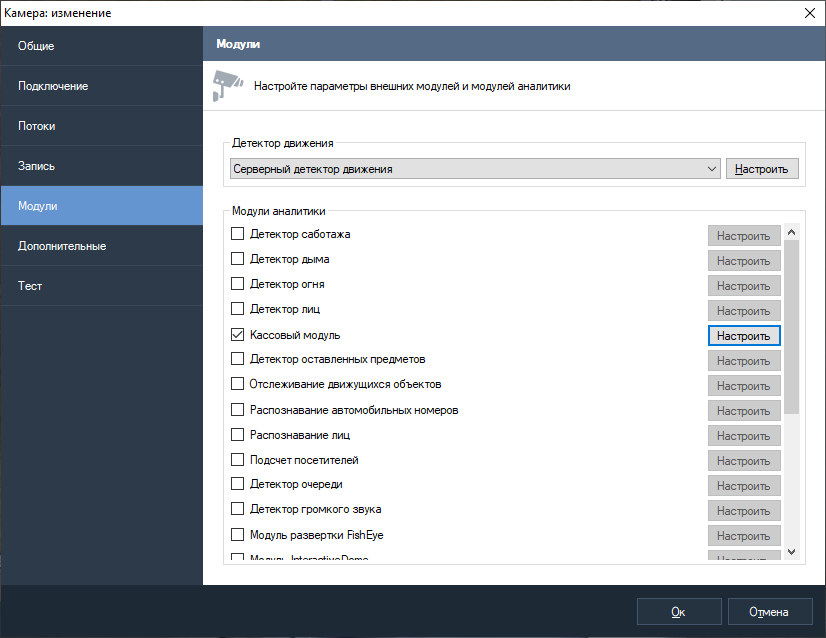
Нажмите кнопку «Настроить» для отображения окна настройки параметров.
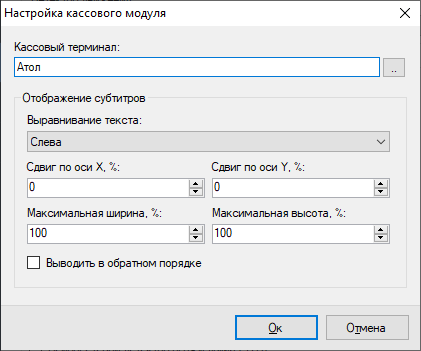
Нажмите многоточие - появится окно выбора терминала.
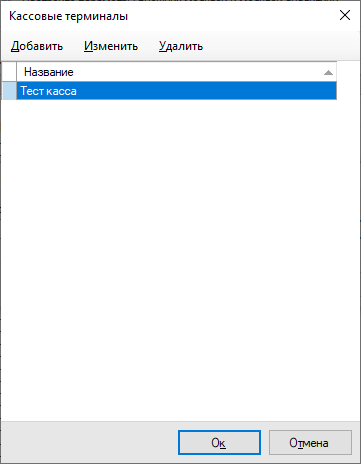
Для добавления кассового терминала нажмите кнопку «Добавить» и задайте параметры. Номер порта должен соответствовать указанному при настройке Frontol. Код рабочего места можно посмотреть в системе Frontol.
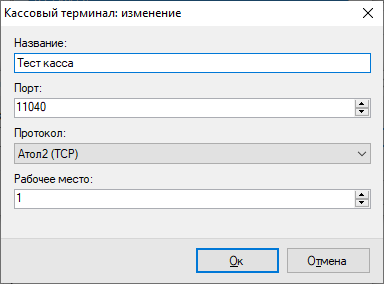
Сохраните настройки и выберите созданный кассовый терминал в окне «Кассовые терминалы».
Если вы используете другую внешнюю POS систему, то используйте протокол JSON:
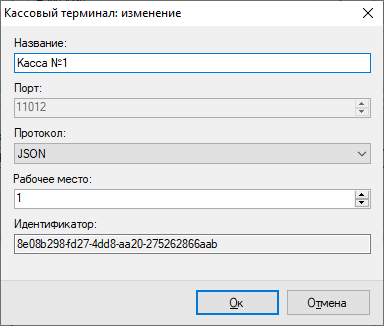
18.5 Интерфейс
18.5.1 Кассовый модуль: операции
Внимание
Данный функционал доступен только для системы Frontol.
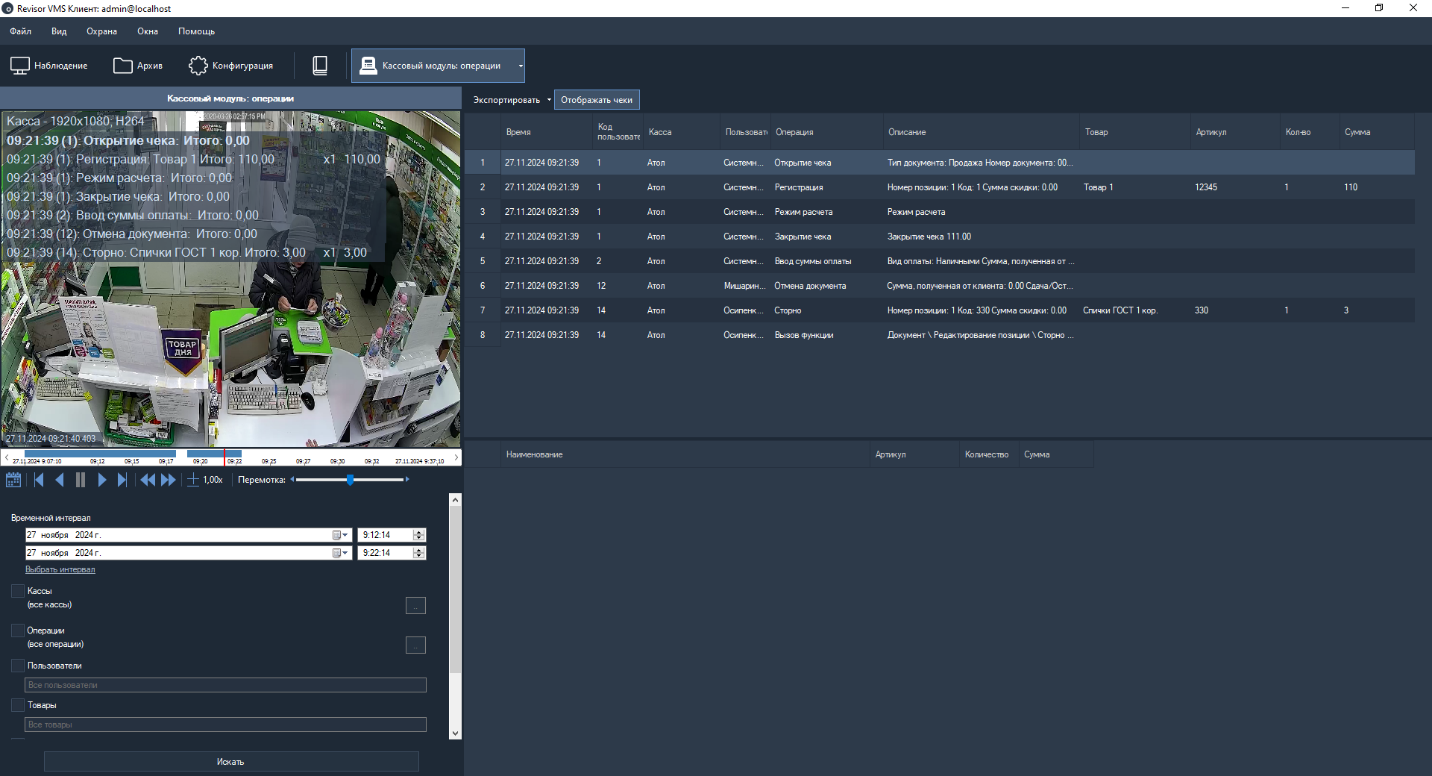
Данные со всех камер, на которых производится контроль кассовых операций
возможно обрабатывать, используя специализированный режим «Кассовый
модуль: операции», перейти в который можно при помощи кнопки
 на панели инструментов.
Данный режим позволяет загрузить из архива системы видеонаблюдения историю кассовых операций.
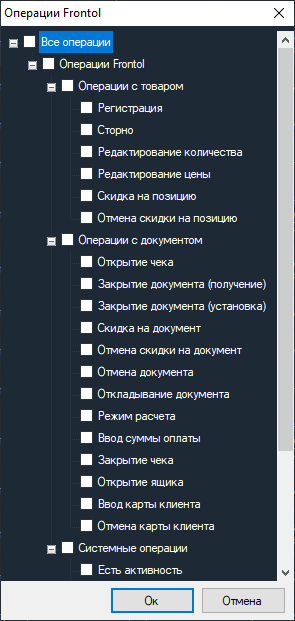
Задайте интересующие вас параметры и нажмите кнопку «Поиск».
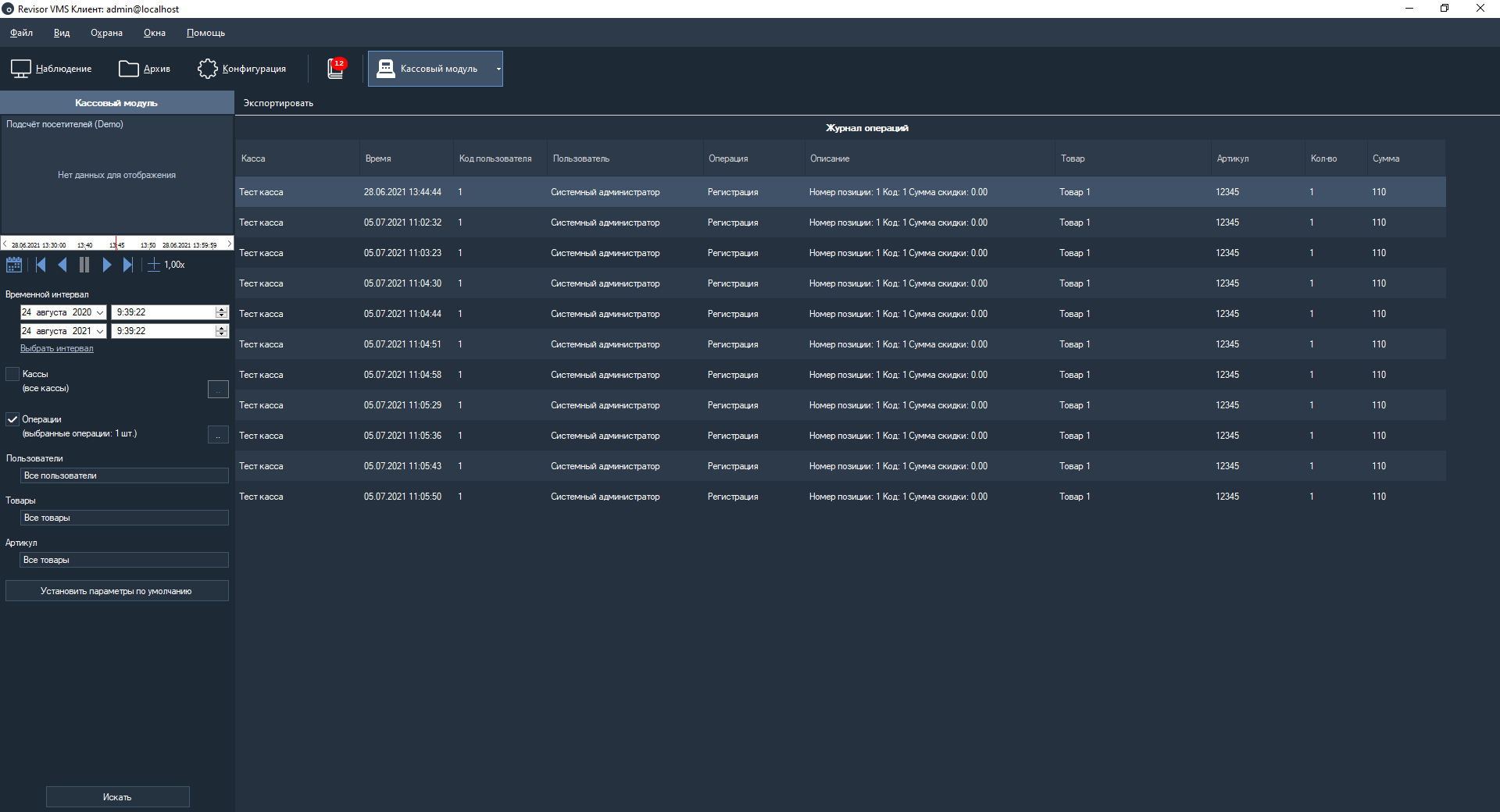
18.5.2 Кассовый модуль: чеки
Внимание
Данный функционал недоступен для системы Frontol.
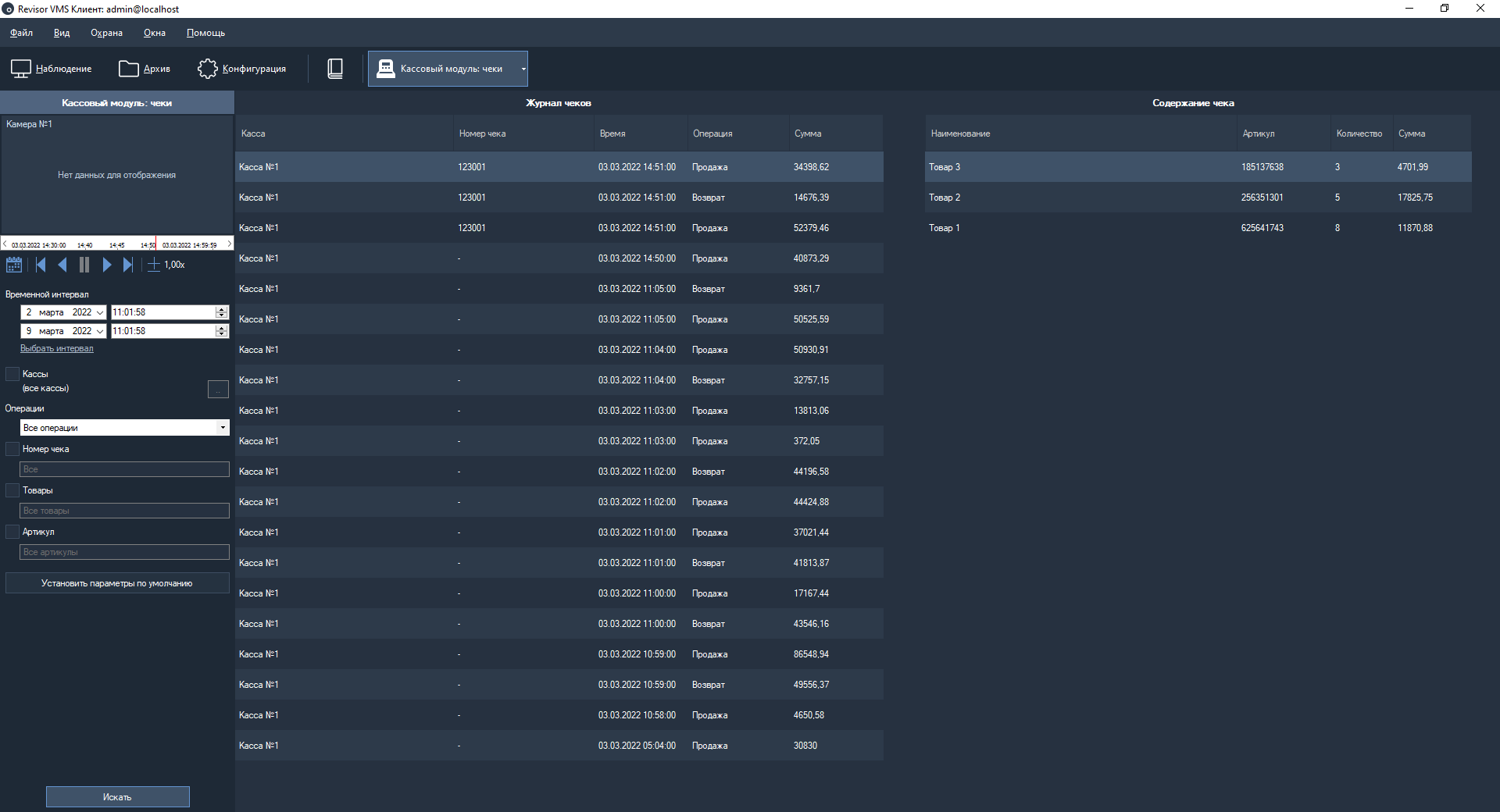
Данные со всех касс возможно обрабатывать, используя специализированный
режим «Кассовый модуль: чеки», перейти в который можно при помощи кнопки
 на панели инструментов.
Данный режим позволяет загрузить из архива системы видеонаблюдения историю кассовых чеков.
Задайте интересующие вас параметры и нажмите кнопку «Поиск».
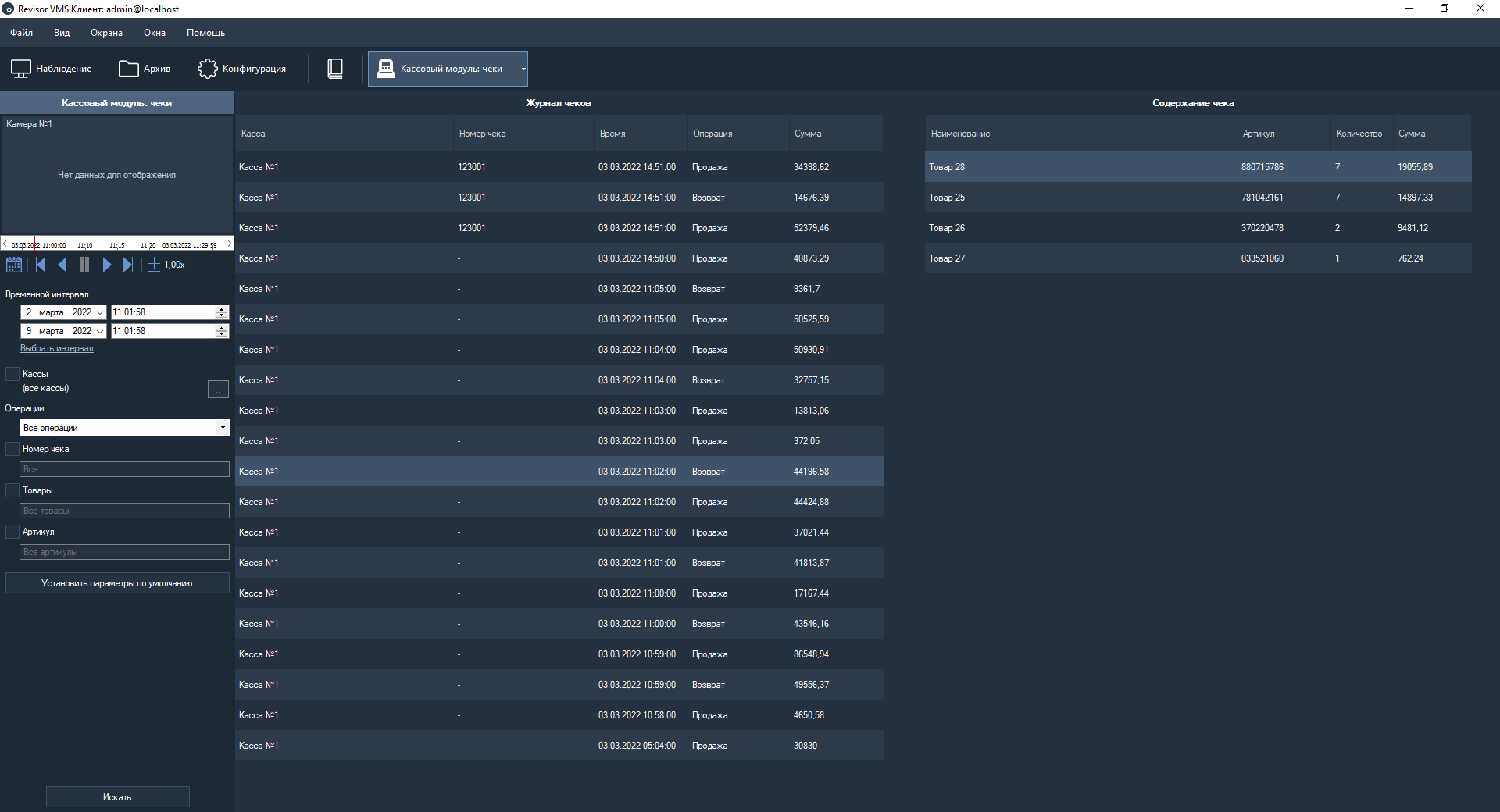
18.5.3 Режим «Наблюдение»
Внимание
Данный функционал доступен только для системы Frontol.
В данном режиме все кассовые операции будут отображаться в виде списка на экране в порядке очередности.
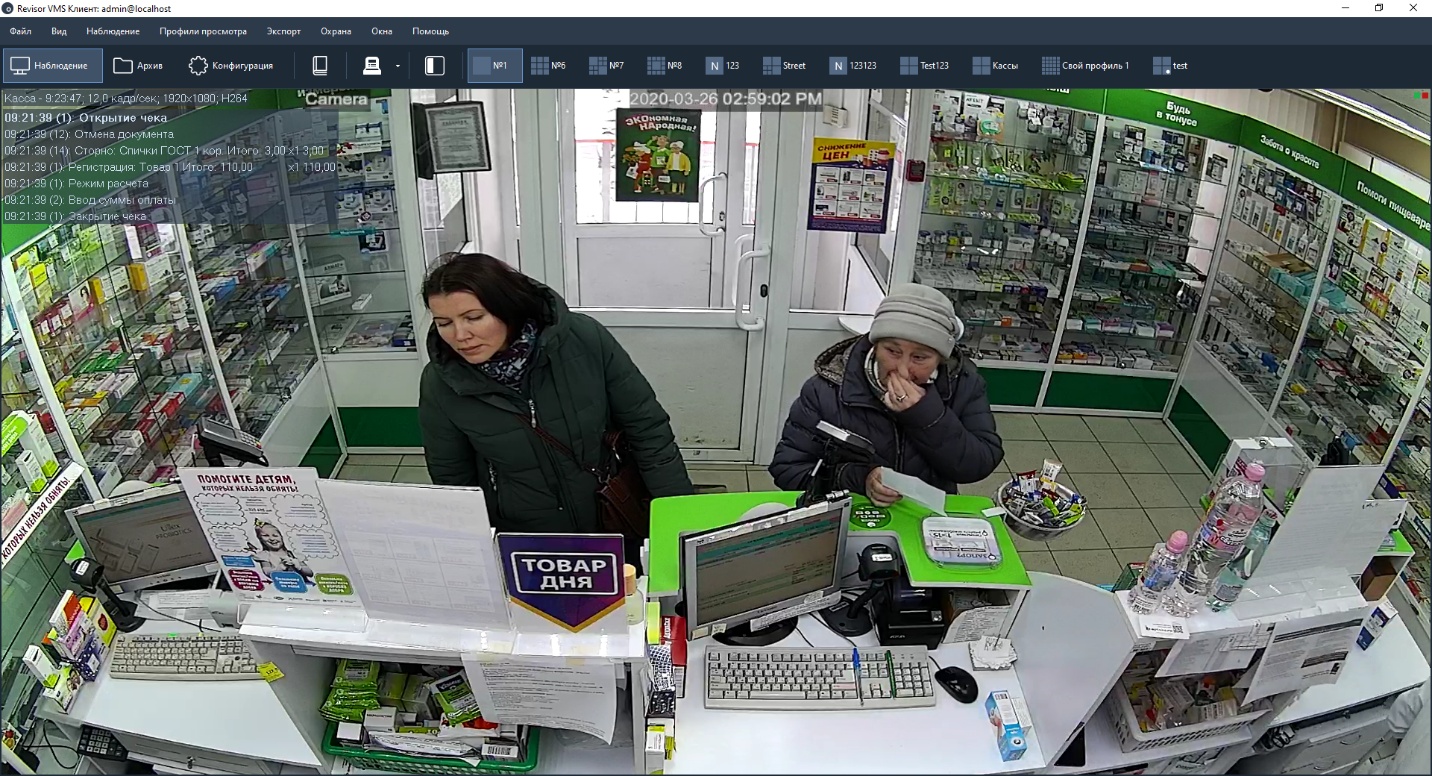
Формат отображения операций: [Время операции] [Код сотрудника]: [Тип операции] [Наименование товара] [Сумма]
18.5.4 Экспорт
Экспорт позволяет сохранить отображаемые в журнале кассовые операции в заданный пользователем файл формата .csv или .pdf.
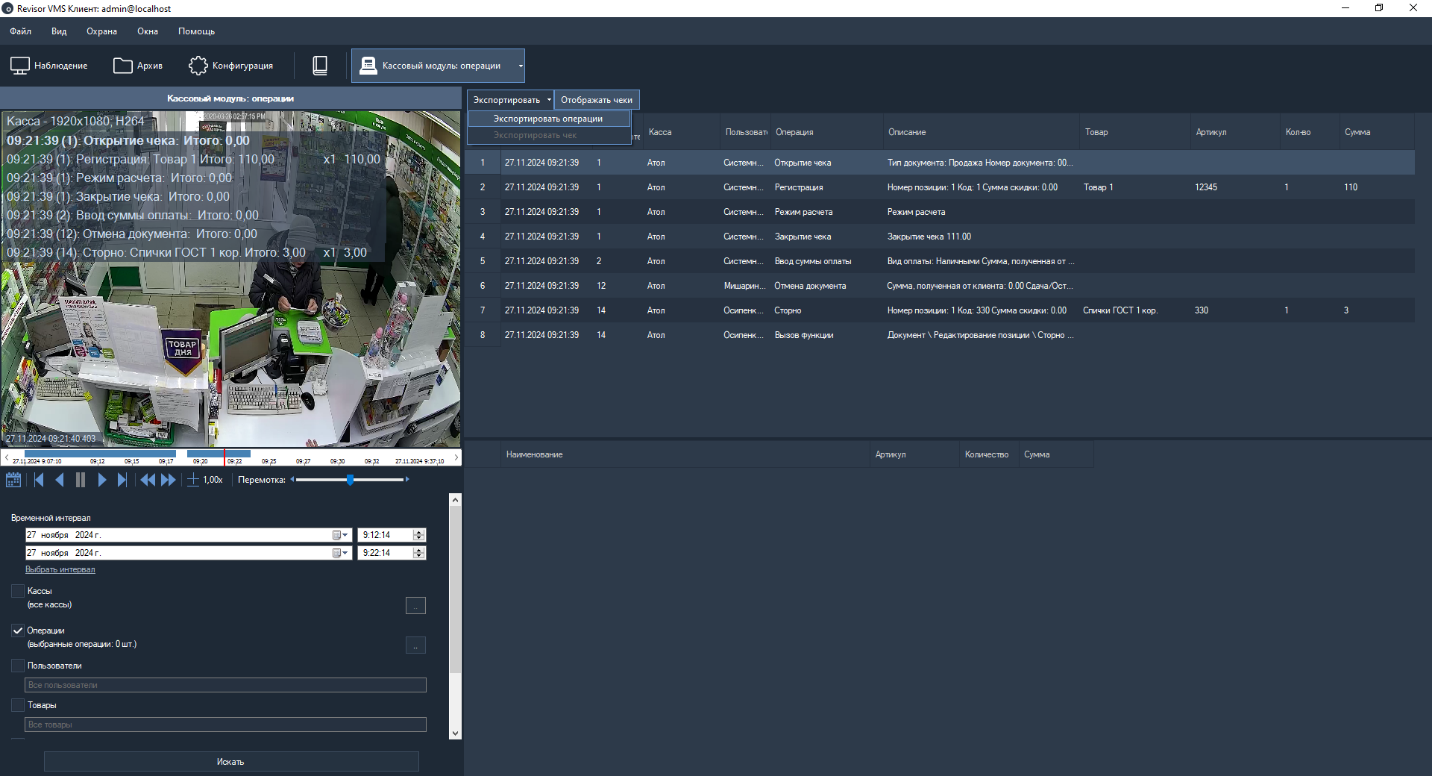
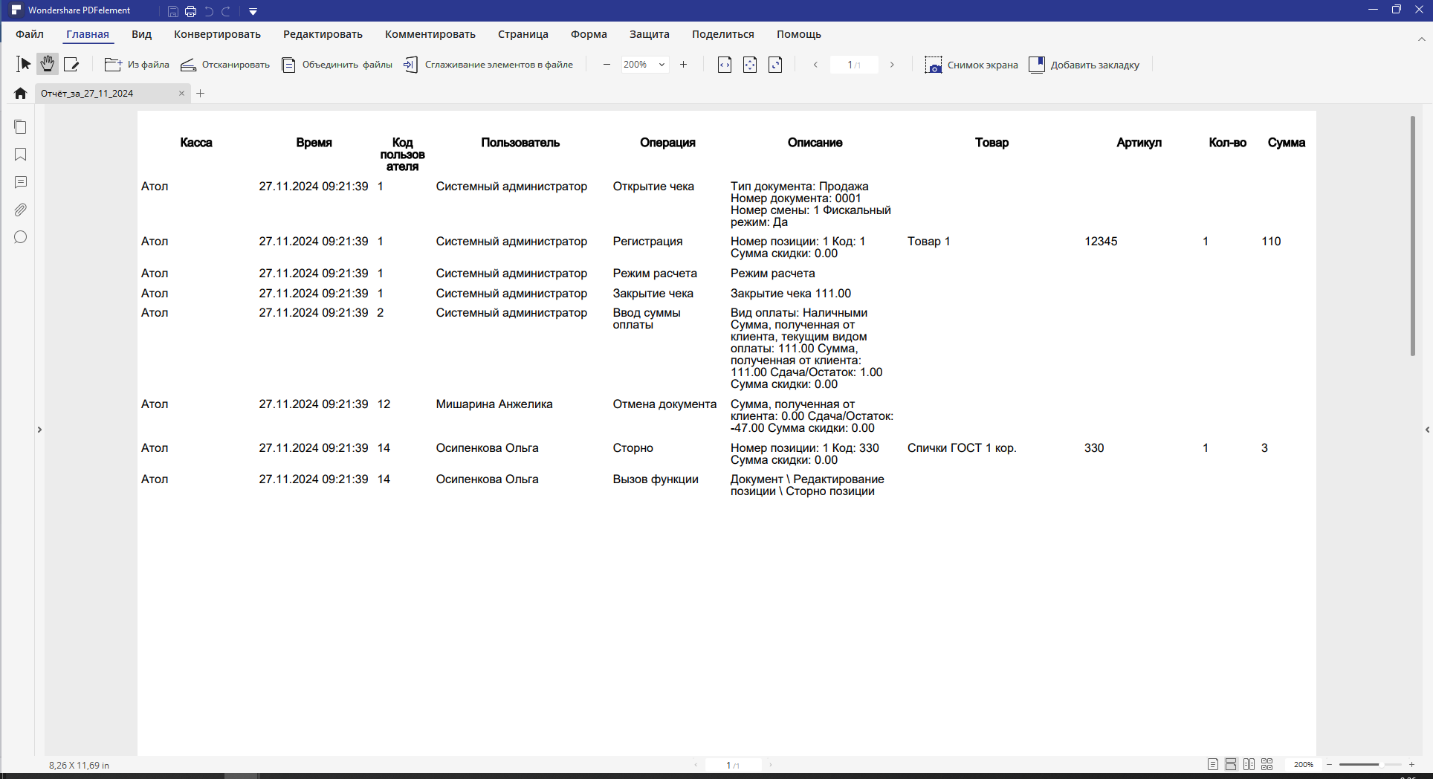
18.5.5 Установка цветовой схемы
Для изменения стандартной цветовой схемы используйте специальное окно настроек, которое доступно в разделе «Файл»-«Настройки»-«Модули».
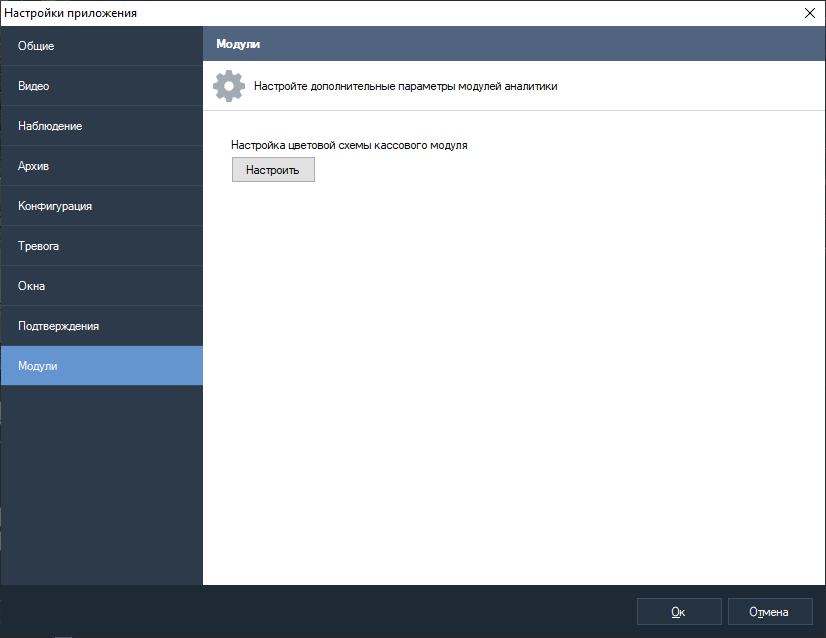
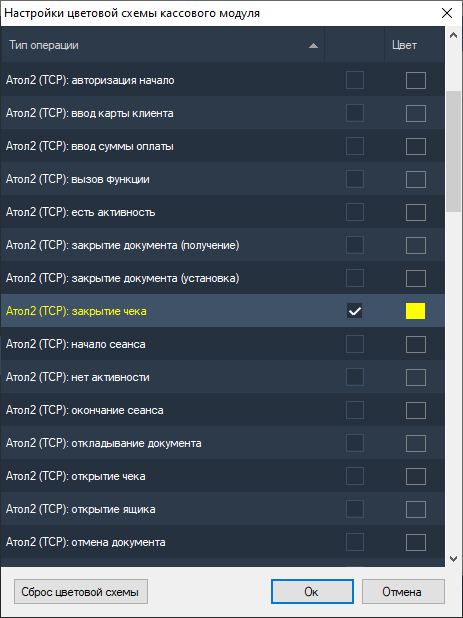
Выберите цвет и нажмите кнопку «Ок».
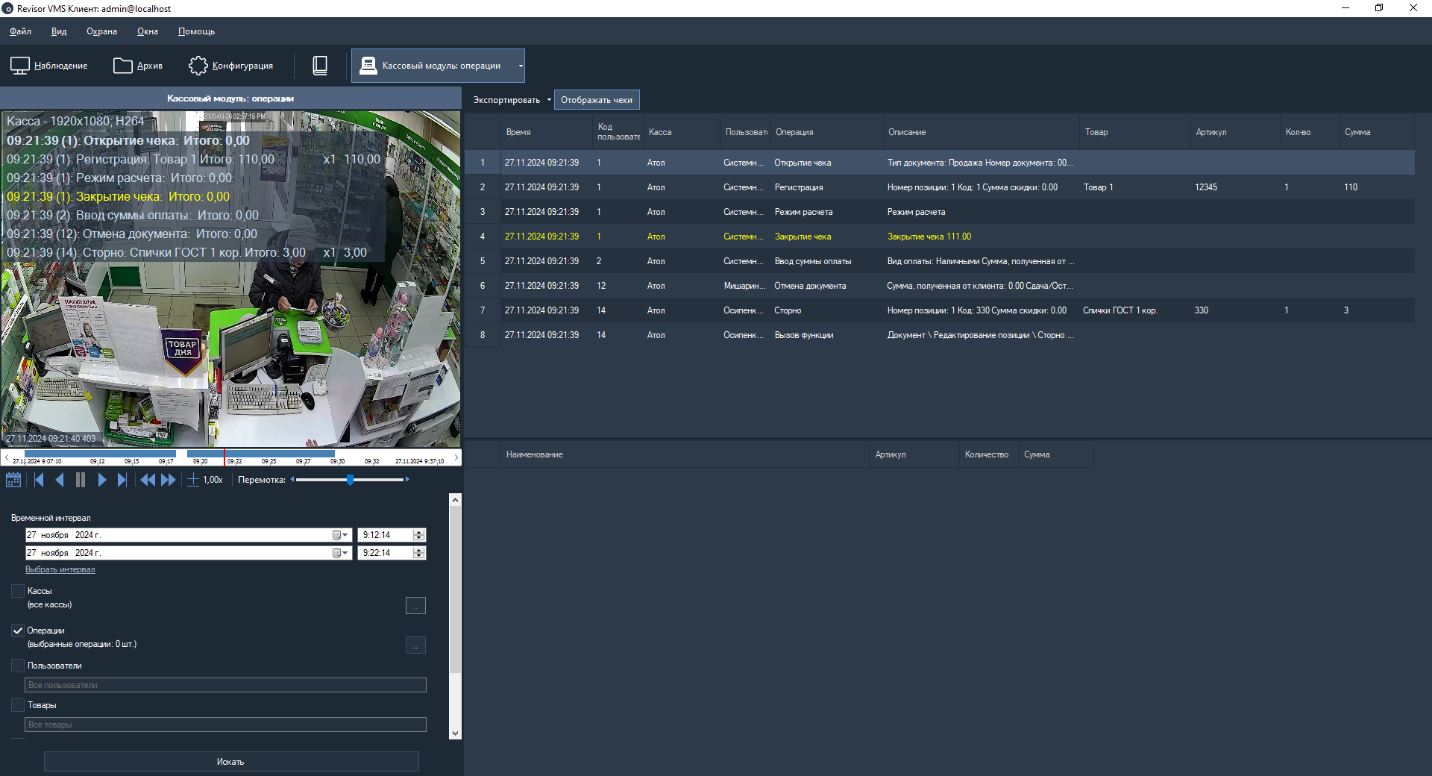
19 Модуль сопряжения со СКУД Gate
19.1 Обзор
Revisor VMS поддерживает следующий функционал взаимодействия со СКУД Gate:
-
синхронизация базы данных модуля распознавания лиц с базой пользователей СКУД;
-
получение внешних событий из СКУД с возможностью обработки событий сценариями;
-
отправка информации от модулей распознавания автономеров и лиц в СКУД для разрешения прохода/проезда (выполняется через контроллер Wiegand 26).
19.2 Настройка взаимодействия
Взаимодействие с Gate происходит через базу данных СКУД, поэтому Revisor и Gate должны быть установлены на один ПК.
Для доступа к базе данных СКУД необходим драйвер доступа к данным Microsoft.ACE.OLEDB.12.0. Данный драйвер может быть загружен с сайта Microsoft:
https://www.microsoft.com/en-us/download/details.aspx?id=13255
Нажмите Download, выберите необходимую по разрядности версию и нажмите Next.
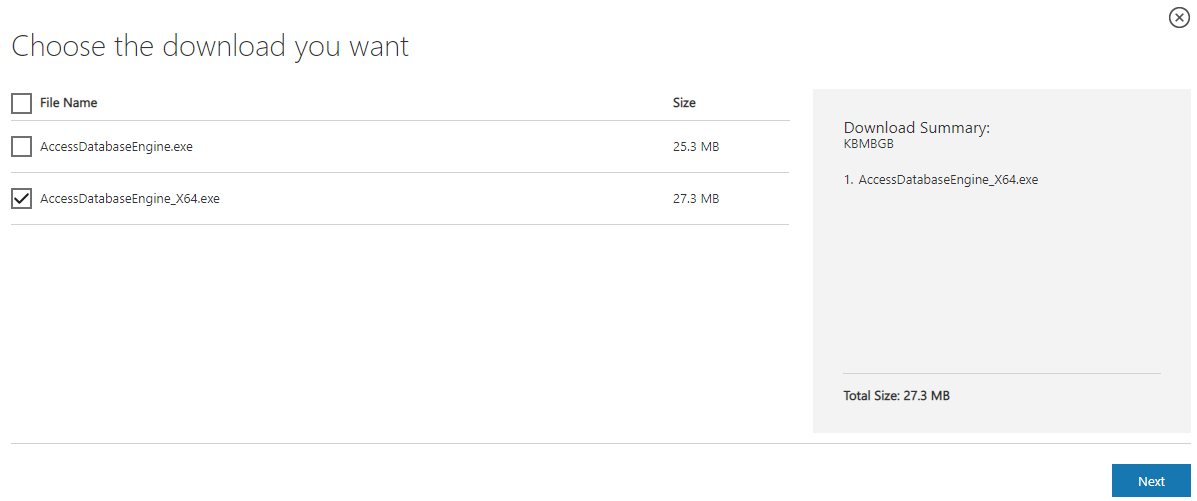
После загрузки, установите драйвер.
Для включения получения событий на стороне Revisor VMS потребуется настроить конфигурационный файл "C:\Program Files\Revisor VMS\config\Gate.config", а именно, определить следующие параметры:
-
synchronizePersons –установите в “true”, если необходимо синхронизировать базу данных модуля распознавания лиц с базой пользователей СКУД;
-
synchronizeEvents – установите в “true”, если необходимо получать события из СКУД.
Пример настройки конфигурационного файла в соответствии с полученными ранее параметрами представлен на рисунке ниже.
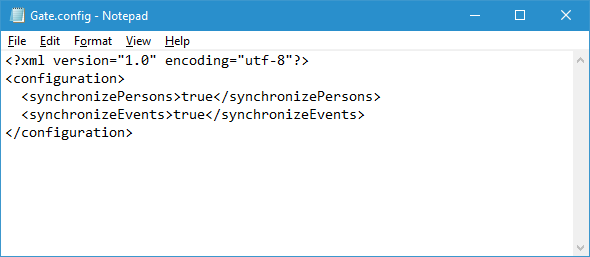
Внимание
После редактирования и сохранения данного конфигурационного файла потребуется перезагрузить серверную часть Revisor VMS.
Проверить корректность работы модуля можно, используя приложение «Revisor VMS Журнал событий сервера». При ошибках настройки, сразу после запуска серверной части, в журнале появится сообщение «Ошибка загрузки данных» с источником «Gate». Данное событие будет повторяться с периодичностью в несколько минут.
19.3 Настройка реакции системы
В ответ на полученные из СКУД Gate события, в системе Revisor VMS возможно задать поведенческие реакции, такие как отправка SMS/Email, включение/остановка записи в архив, сохранение кадра и т.д.
По умолчанию события СКУД не сохраняются в БД событий Revisor. Для включения сохранения всех событий потребуется настроить сценарий с действием «Генерация уведомления» (или «Генерация тревоги» для тревожных событий).
Для настройки реакций необходимо:
-
Подключиться к серверу видеонаблюдения при помощи приложения Revisor VMS Клиент.
-
Перейти в раздел Конфигурация, подраздел Сценарии.
-
Нажать кнопку «Добавить».
-
На вкладке «Общие» окна добавления сценария задать имя сценария.
-
На вкладке «Событие» выбрать тип события «Событие от СКУД Gate».
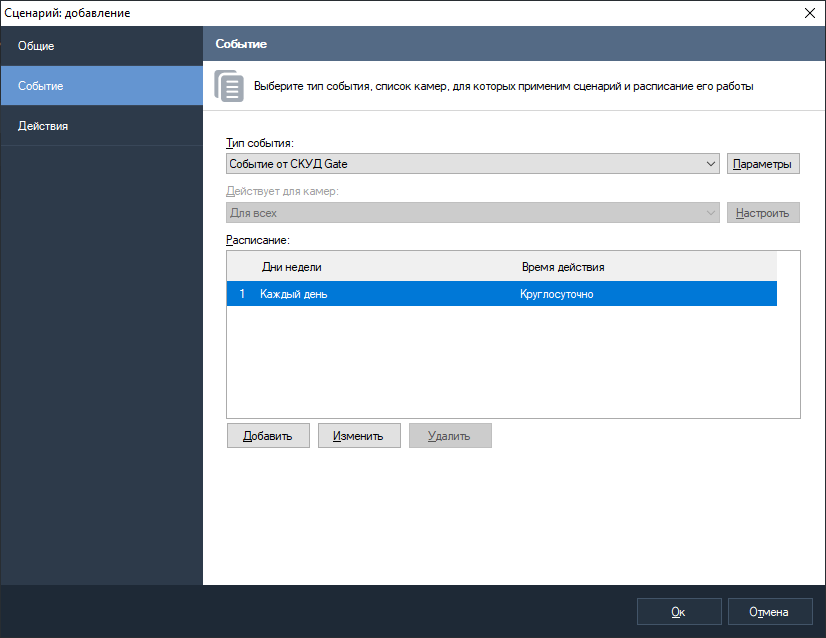
-
Вызвать окно настройки параметров события, нажав кнопку «Параметры» справа от поля «Тип события».
-
В появившемся окне настройки параметров нажать кнопку «Добавить» для добавления нового параметра события.
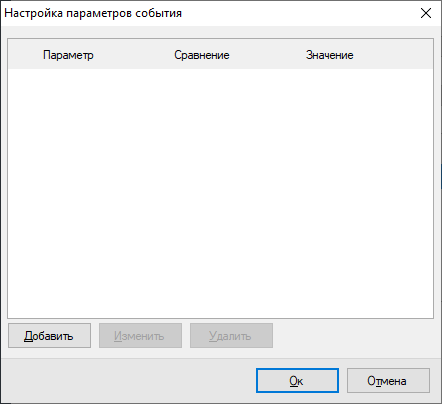
- В окне редактирования параметра выбрать необходимый параметр, тип сравнения и задать значение.
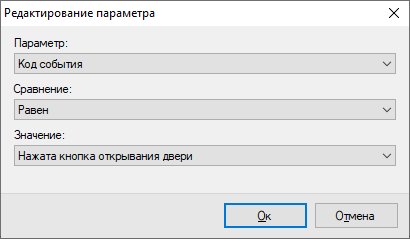
-
Сохранить параметр, нажав кнопку «Ок».
-
При необходимости повторить операцию добавления параметра. Обратите внимание, что при добавлении нескольких одноименных параметров, происходит их объединение через условие ИЛИ, а при задании разноименных параметров – через условие И.
-
Сохранить список параметров, нажав кнопку «Ок»
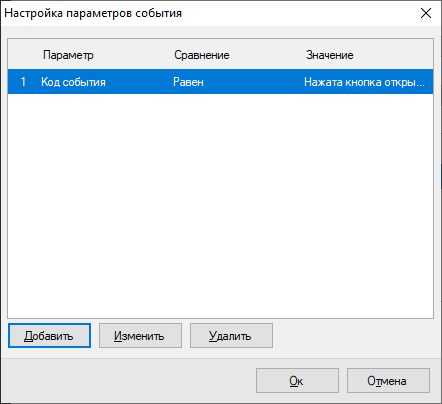
- Задать необходимые действия на вкладке «Действия» окна добавления сценария. Например, инициировать тревогу для ближайшей к точке возникновения события камеры.
- После окончания настройки нажать кнопку «Ок» в окне добавления сценария для сохранения данных.
19.4 Передача событий в СКУД
Возможна настройка передачи событий от модулей распознавания лиц и автономеров в СКУД. Для этого необходимо, чтобы на стороне СКУД был установлен контроллер Wiegand 26.
Передача событий осуществляется при помощи настройки действия «Выполнить Wiegand запрос».
Для этого потребуется
-
Перейти в раздел Конфигурация, подраздел Сценарии.
-
Нажать кнопку «Добавить».
-
На вкладке «Общие» окна добавления сценария задать имя сценария.
-
На вкладке «Событие» выбрать нужные тип события («Распознано лицо» или «Обнаружен автомобильный номер»).
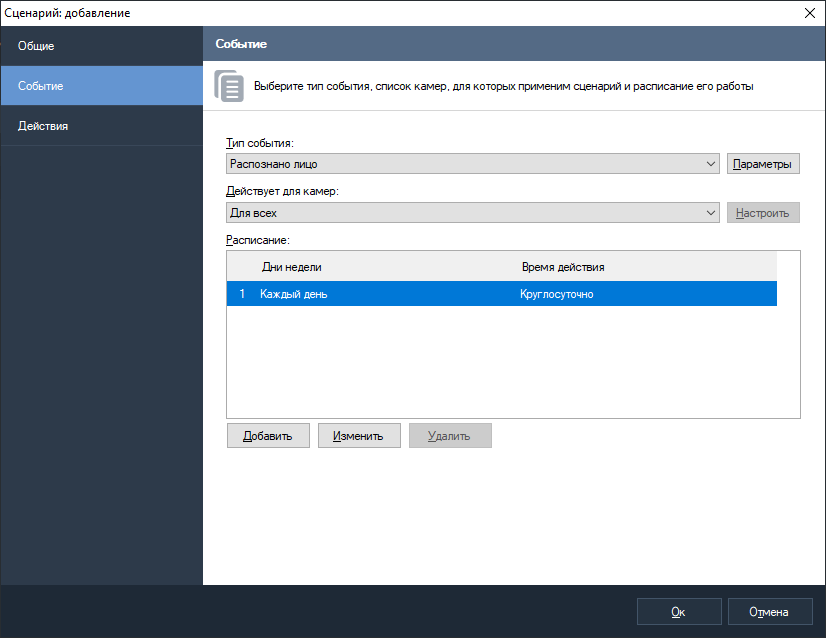
- На вкладке «Действия» окна добавления сценария добавить действие «Выполнить запрос Wiegand» и в появившемся окне задать IP адрес и порт контроллера.
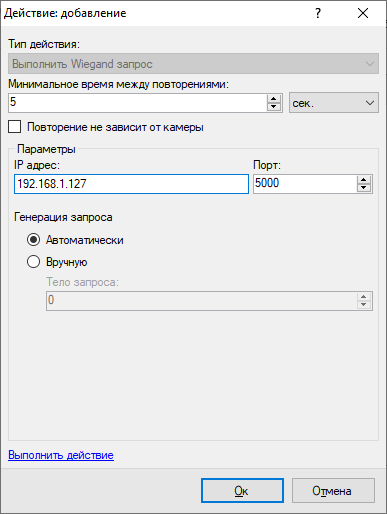
При выборе режима генерации запроса «Автоматически» для события распознавания автономеров будет передан номер автомобиля, а для события распознавания лица будет передан номер идентификатора СКУД. Режим «Вручную» позволяет передать заданное число.
20 Тепловая карта
20.1 Обзор
На карте в режиме реального времени цветом отображаются места, где было зафиксировано движение. Карта накладывается поверх видеопотока.
20.2 Настройка
Для включения модуля необходимо вызвать окно настройки камеры, перейти на вкладку «Модули» и установить флаг «Тепловая карта».
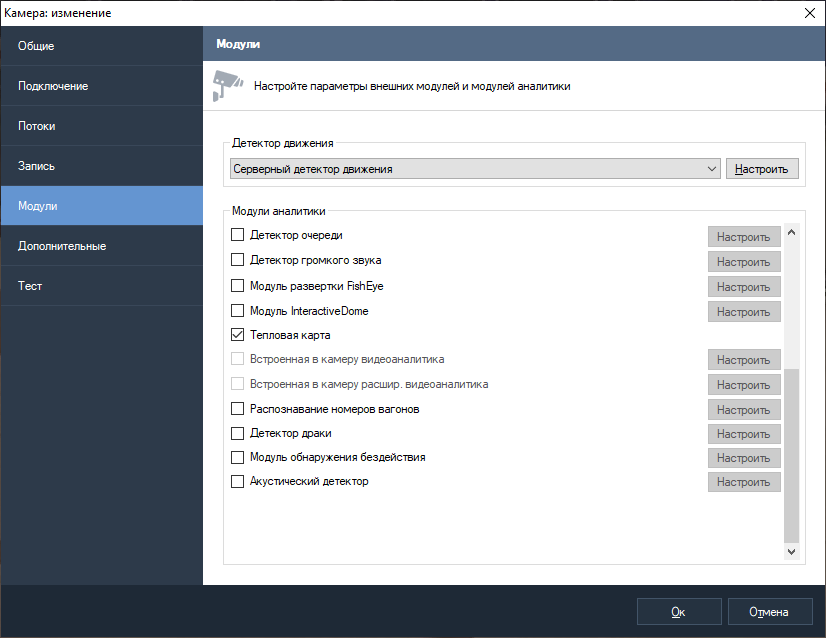
20.3 Интерфейс
При просмотре в режиме наблюдения видеопотока камеры, в настройках которой включен модуль «Тепловая карта», поверх ячейки видеонаблюдения будет выводиться карта движения.
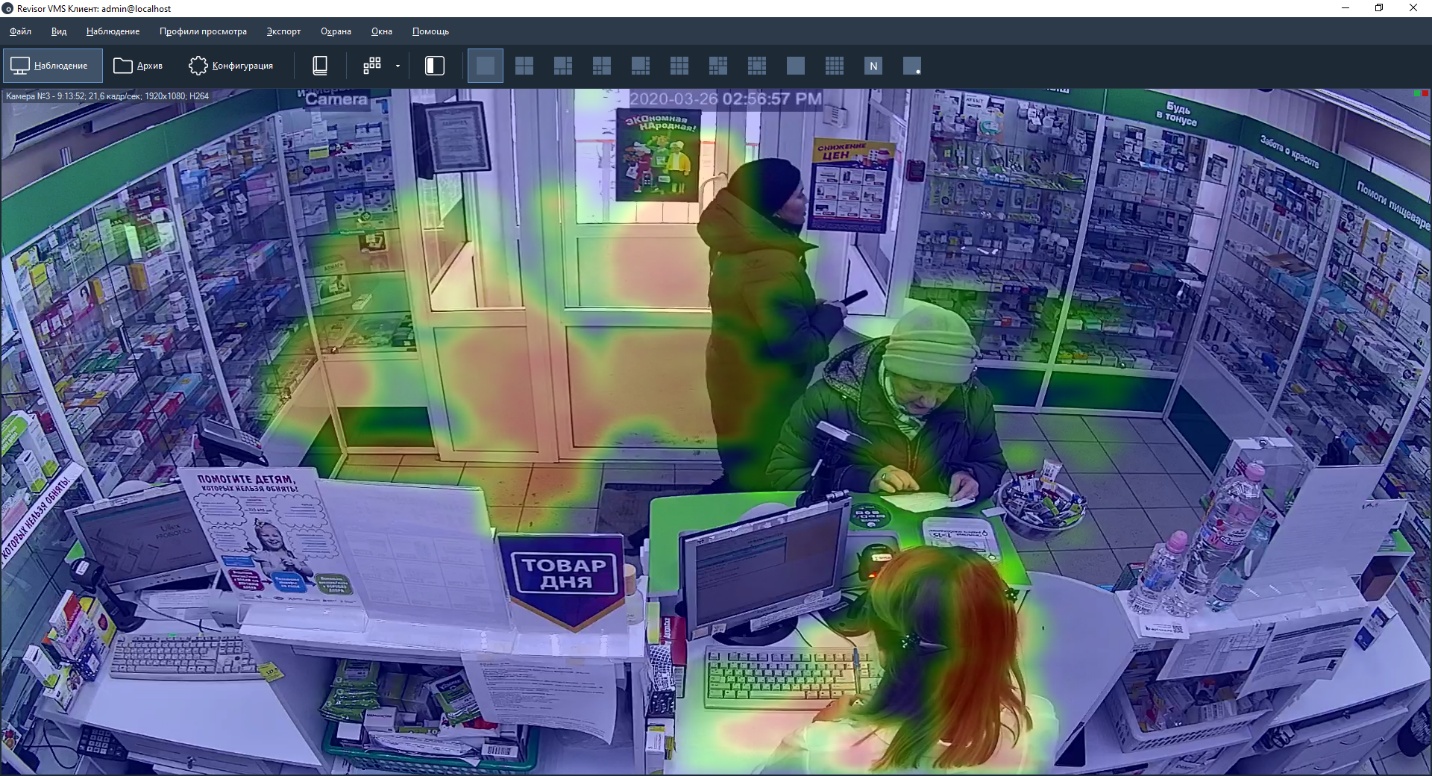
Для построения отчетов воспользуйтесь специальным режимом «Тепловая
карта», перейти в который можно при помощи кнопки
 на панели инструментов.
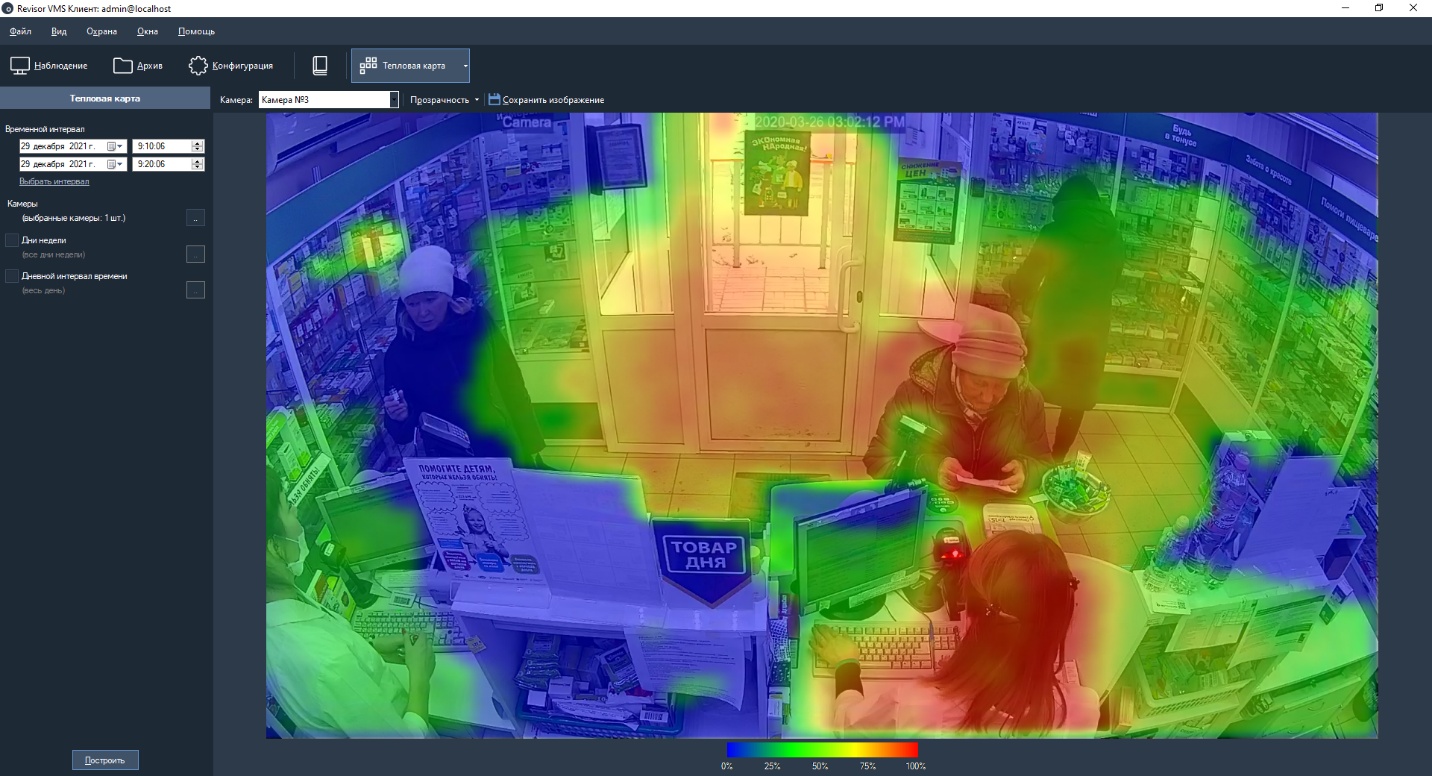
Выберите временной интервал, камеру и степень прозрачности карты. Также вам доступен выбор дней недели.
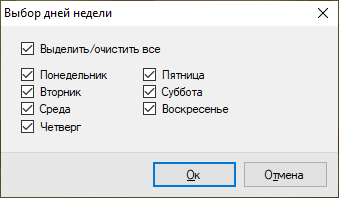
И выбор дневного интервала времени.
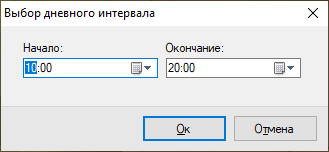
Нажмите «Построить» и в интерфейсе модуля отобразится кадр с тепловой картой.
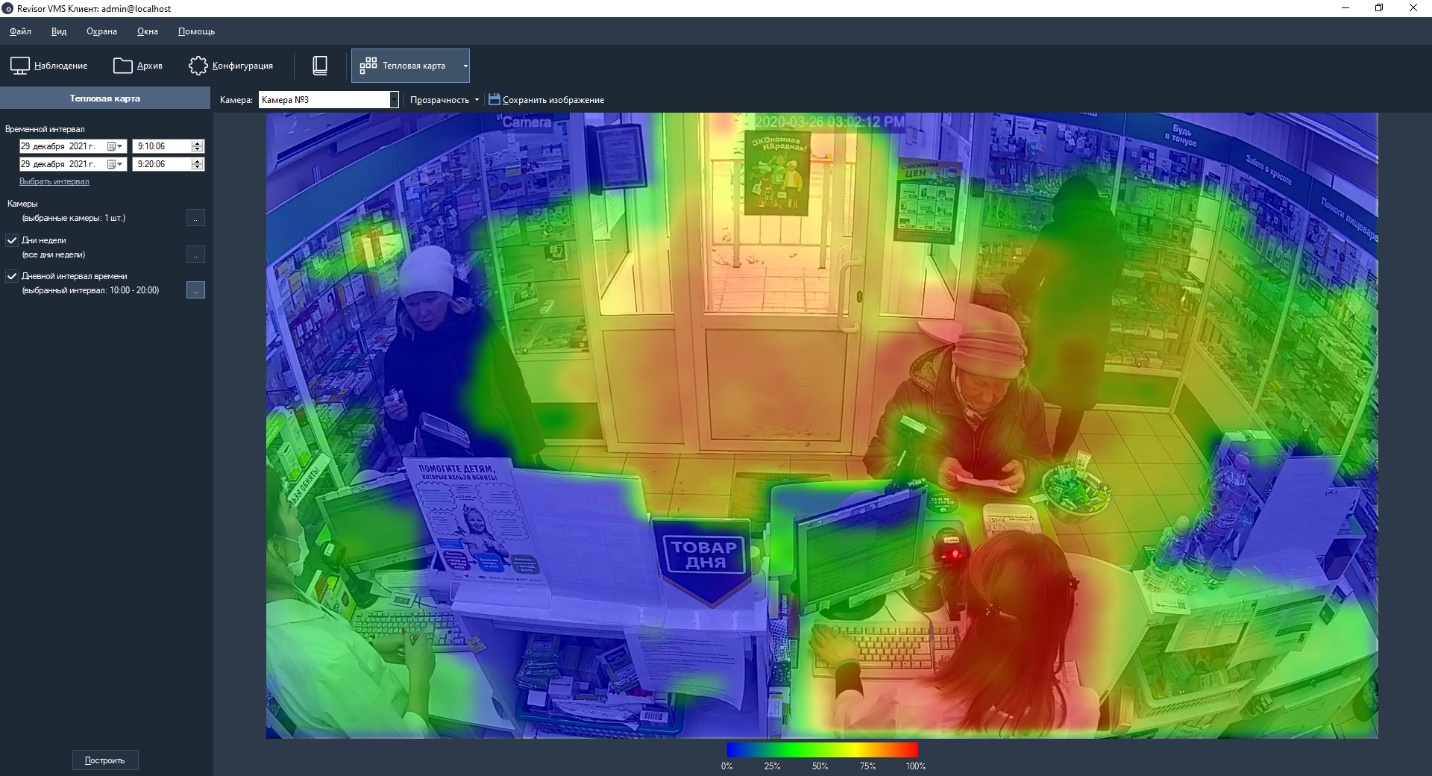
Зажав ЛКМ вы можете выбрать область на карте и получить инфформацию о проценте насыщенности теплого цвета, т.е. степень интенсивности движений в данной области.
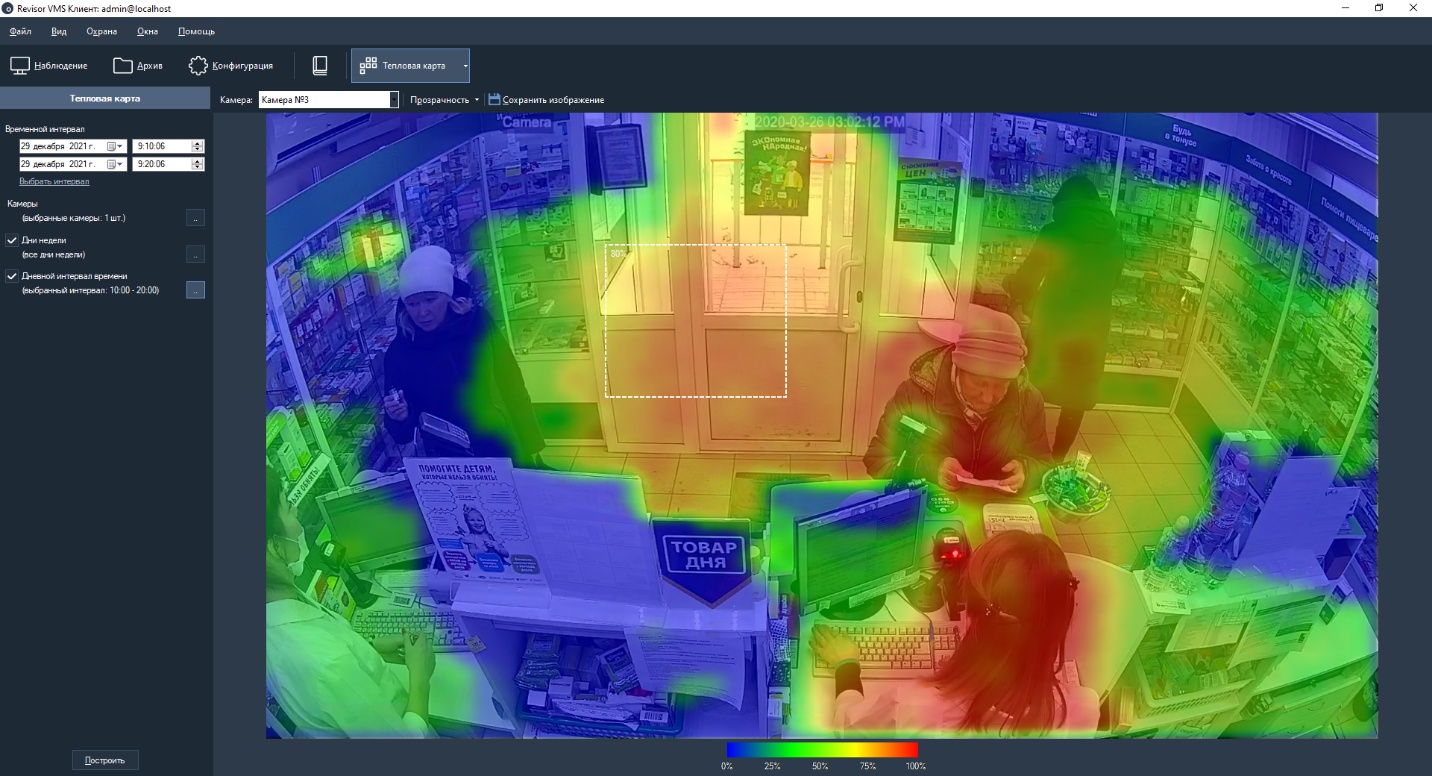
Если вам необходимо сохранить построенный отчёт нажмите на кнопку «Сохранить изображения». Формат полученного файла .jpg.
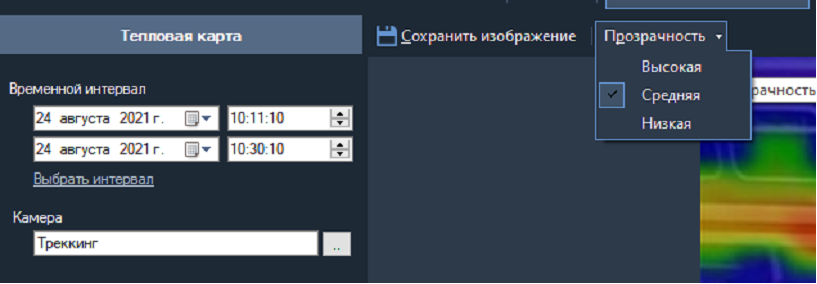
21 Интерактивные панели
21.1 Обзор
Данный модуль позволяет отображать данные от модулей аналитики в графическом виде.
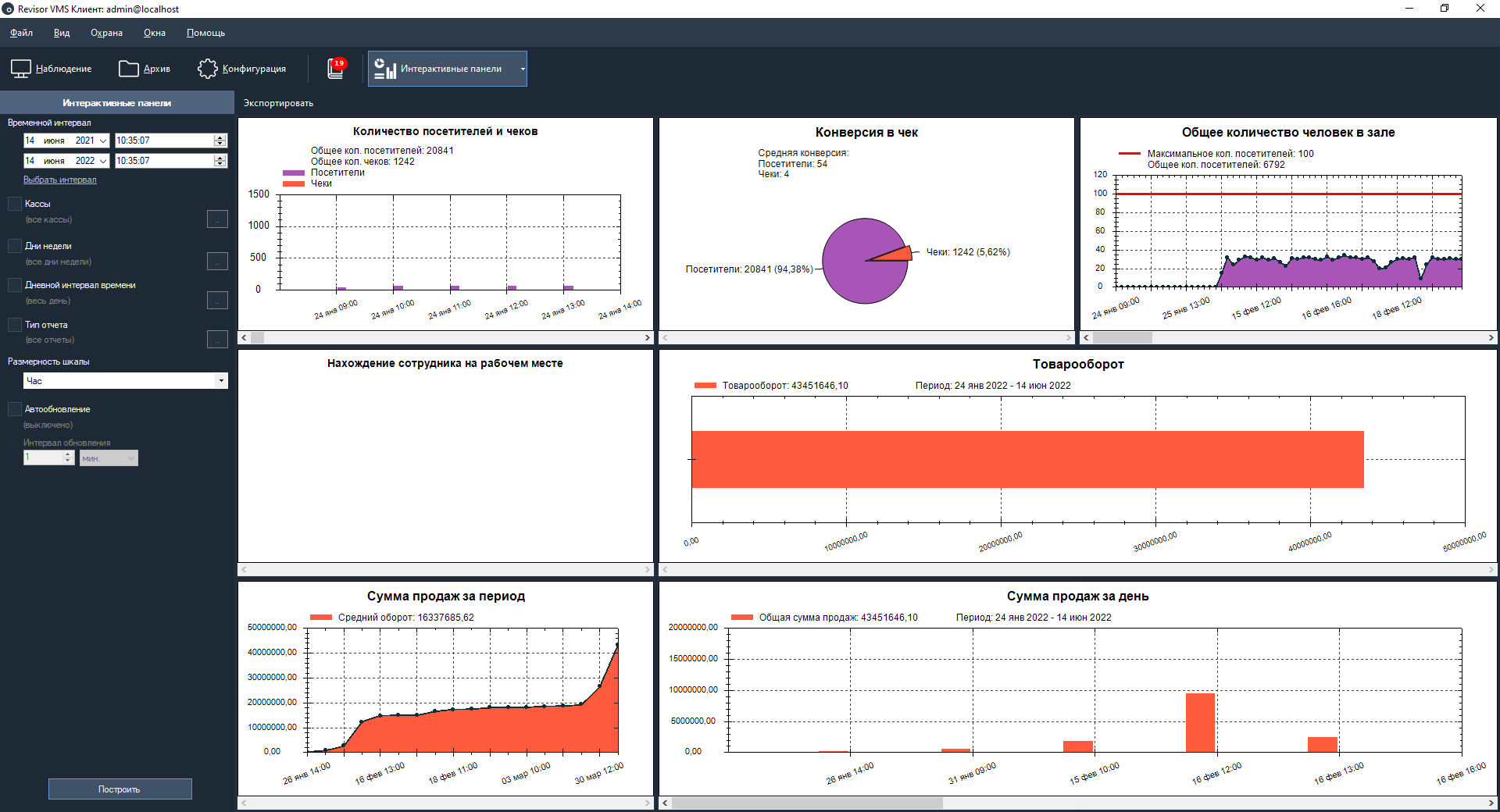
21.2 Построение отчетов
В левой части интерфейса выберите необходимый режим работы и фильтры поиска.
Доступны следующие параметры фильтрации:
-
Кассы
-
Дни недели
-
Дневной интервал времени
-
Тип отчета
-
Размерность шкалы
Доступны следующие типы графиков:
-
Количество посетителей и чеков;
-
Количество человек в зале;
-
Конверсия в чек;
-
Товарооборот;
-
Сумма продаж за период;
-
Сумма продаж за день;
-
Нахождение сотрудника на рабочем месте.
21.3 Автообновление
По умолчанию построение графиков работает в ручном режиме. Вы можете автоматизировать построение графиков. Установите флаг «Автообновление» и выберите интервал обновления. По умолчанию графики обновляются каждую минуту и при получении событий.
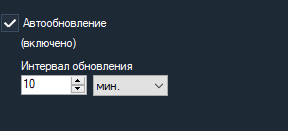
21.4 Настройка оповещений в Telegram
В настройках пользователя зайдите во вкладку «Дополнительные» и нажмите кнопку «Настроить».
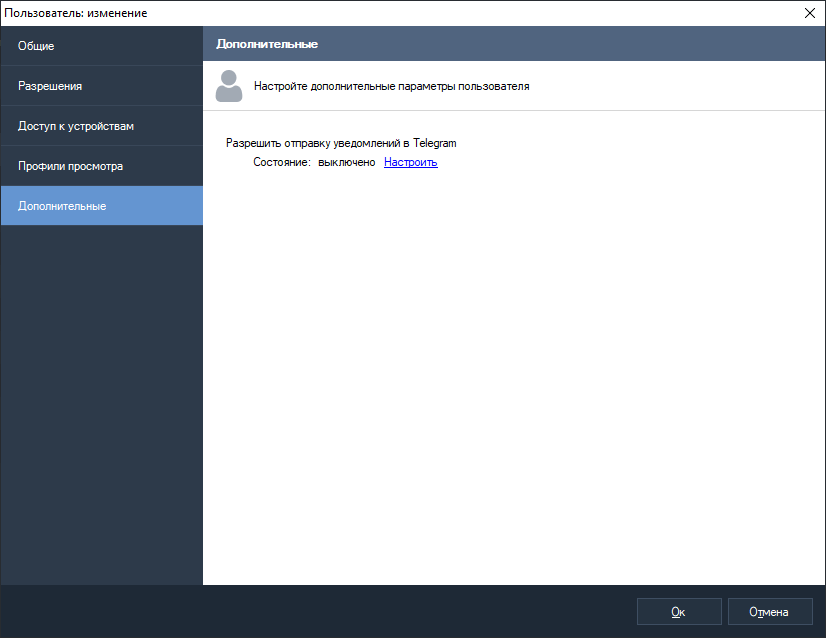
Включите интеграцию с Telegram. Нажмите «ОК».
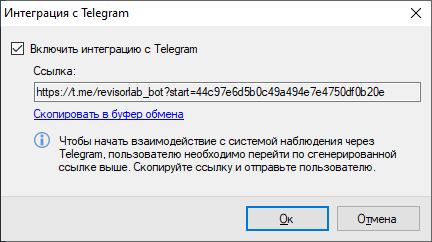
Сохраните изменения.
Перейдите по сгенерированной ссылке. И нажмите «Start». При успешной регистрации вы увидите сообщение «Вы успешно зарегистрированы».
Подраздел «Расписания» позволяет задать расписание для выполнения определенных действий/сценариев, заданных пользователем.
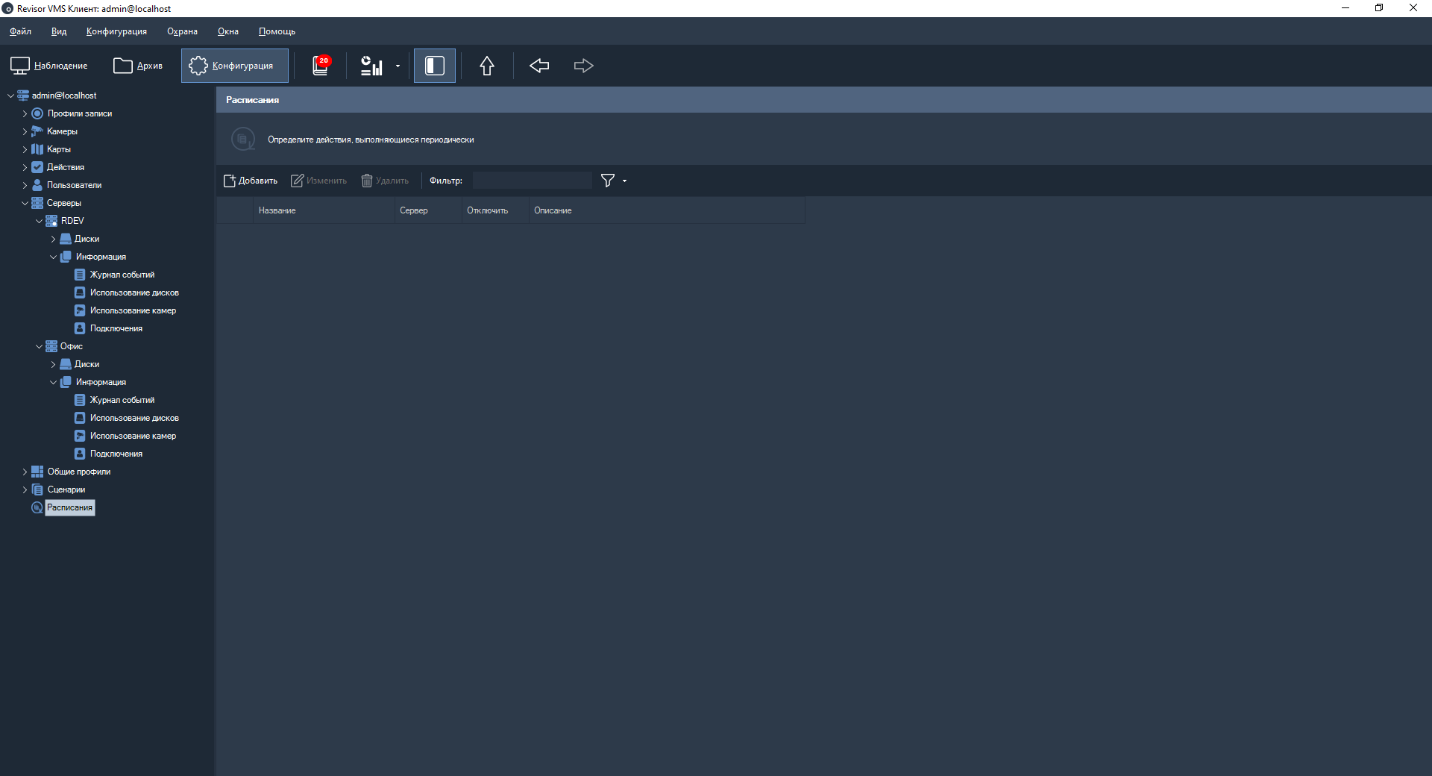
Чтобы добавить расписание нажмите кнопку «Добавить» и введите уникальное название.
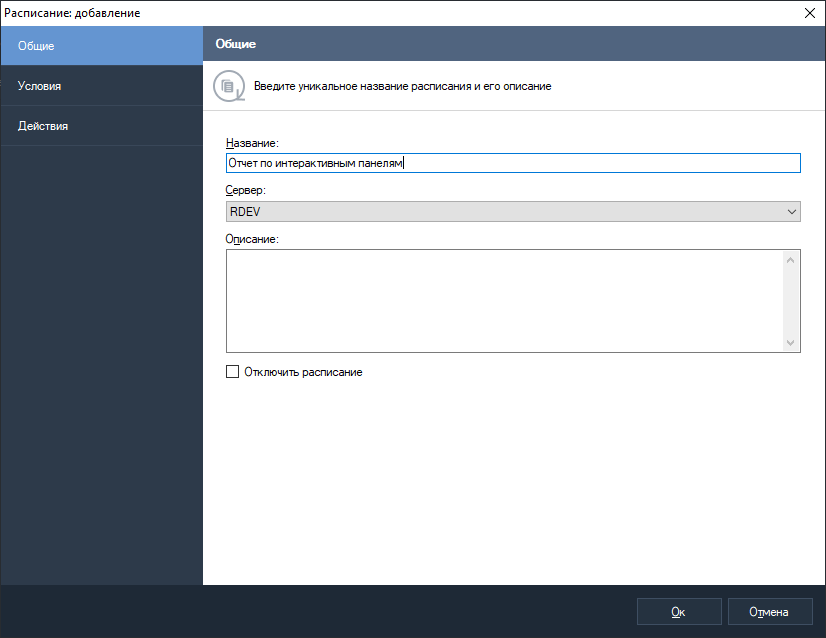
Во вкладке «Условия» установите время начала выполнения требуемых действий, тип повторения и др.
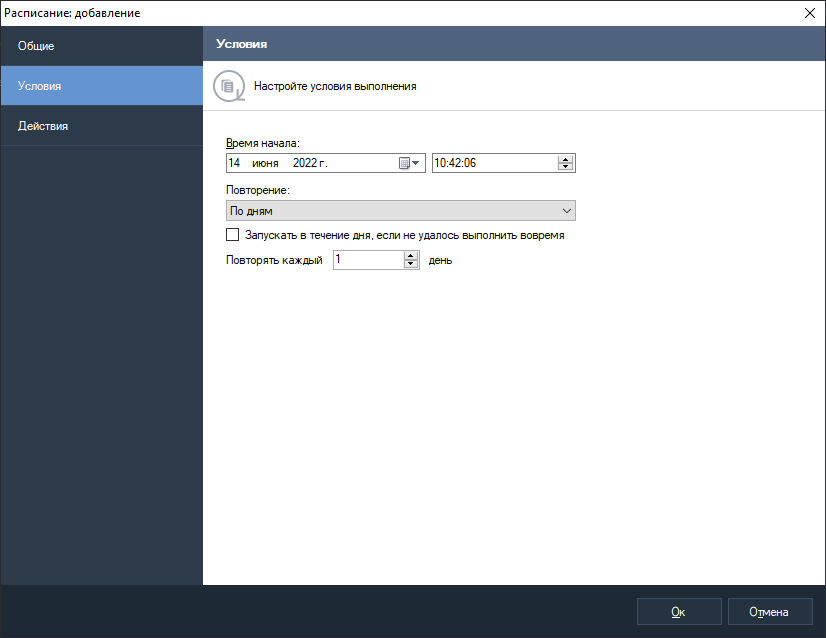
Во вкладке «Действия» выберите действие «Интерактивные панели: сводка».
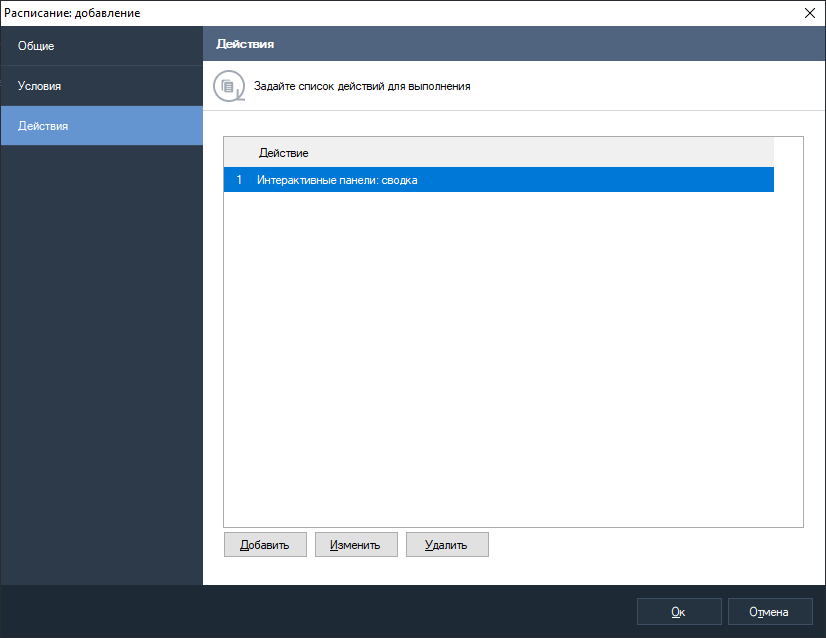
Во вкладке «Действия» выберите действие «Отправить сообщение в мессенджер».
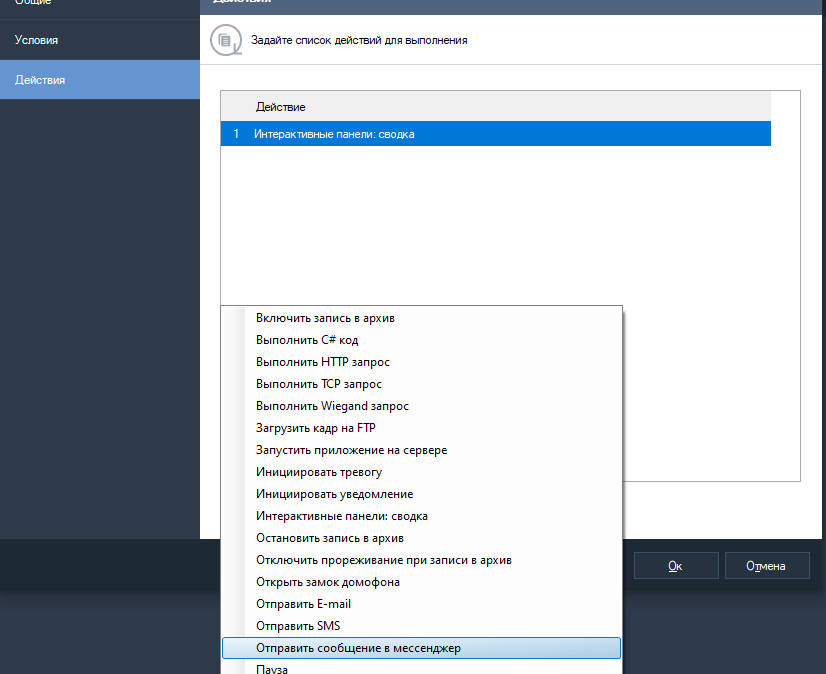
Выберите пользователя и текст сообщения. Для получения сводки по интерактивным панелям достаточно использовать параметр %ReportSummary%
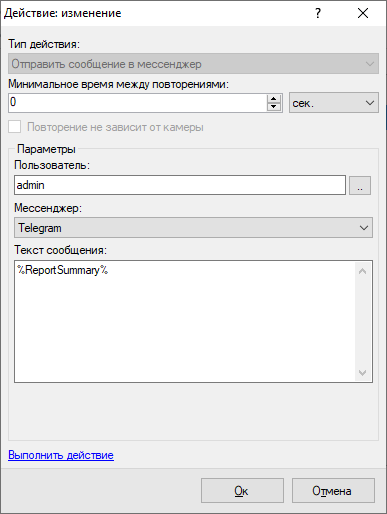
22 Нейросетевой детектор объектов
22.1 Описание модуля
Функционал модуля обнаружения объектов:
-
Обнаружение в видеопотоке объектов заданных типов - людей, транспорта, животных, птиц;
-
Отображение объектов, их траекторий и тревожных линий/зон в режиме просмотра;
-
Возможность генерации тревожных событий с заданными пользователем параметрами;
-
Поиск тревожных событий в архиве.
22.2 Требование к видеокартам
Видеокарты NVidia с версией CUDA 5.0 и выше, см. https://en.wikipedia.org/wiki/CUDA
22.3 Установка модуля
Для использования модуля обнаружения объектов потребуется установить дополнительный дистрибутив, на официальном сайте продукта в разделе «Загрузить» (http://revisorlab.com/rus/download).
Для начала инсталляции продукта необходимо запустить файл RevisorNeuralNetworksSetup.exe. После инициализации мастера инсталляции появится окно мастера установки. Пройдите все шаги мастера, как показано на рисунках ниже.
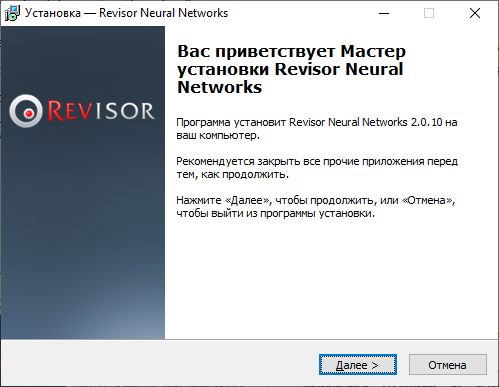
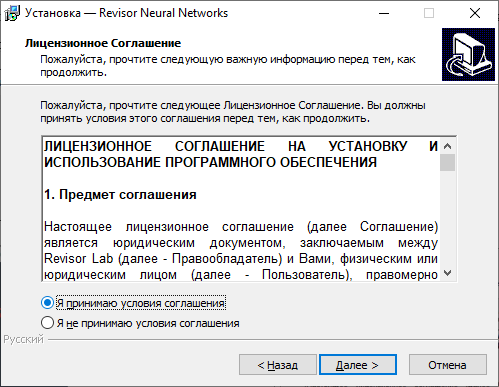
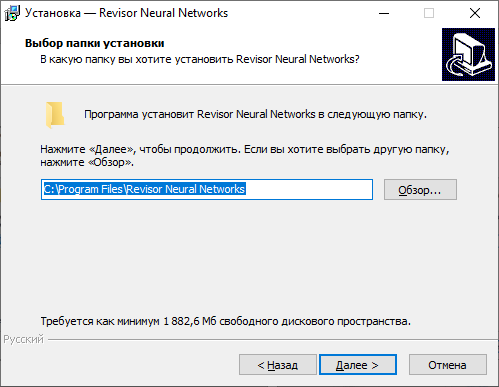
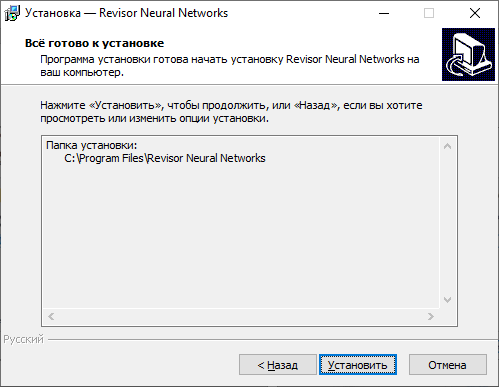
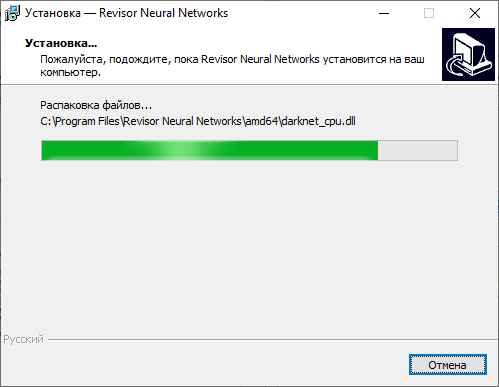
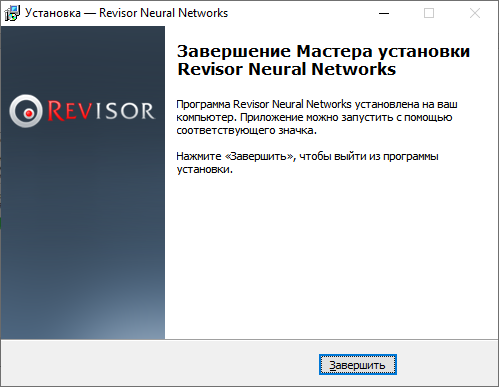
Модуль позволяет выполнять анализ на видеокарте так и на центральном процессоре. Для более быстрого обнаружения объектов можно включить использование видеокарты для анализа. По умолчанию видеокарта для анализа не используется. Настройка модуля производится при помощи приложения “Revisor Neural Networks”.
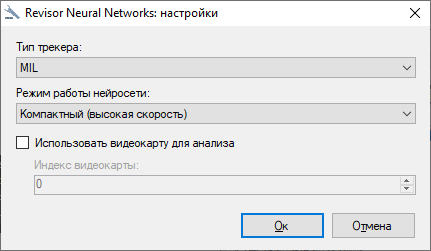
По завершении установки и настроки модуля необходимо перезапустить серверную часть системы видеонаблюдения Revisor VMS, либо выполнить перезагрузку компьютера.
22.4 Включение модуля
Для включения модуля необходимо выполнить следующие действия:
-
запустить приложение Revisor VMS Клиент;
-
перейти на вкладку «Конфигурация»;
-
выбрать раздел «Камеры»;
-
в разделе «Камеры» выбрать необходимую камеру и нажать кнопку «Изменить»;
-
в открывшемся окне настроек камеры перейти на вкладку «Модули»;
-
включить и настроить модуль «Нейросетевой детектор объектов».
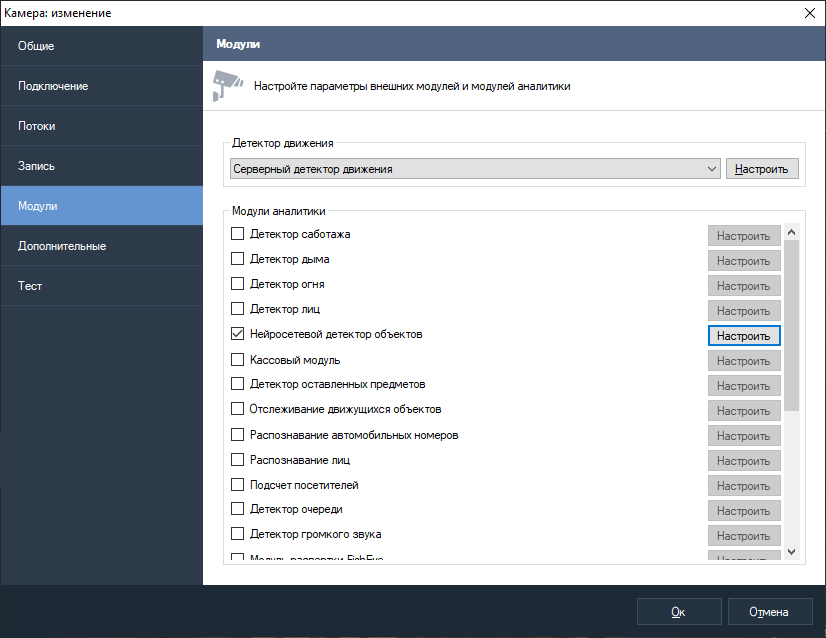
22.5 Настройка модуля
В настройках модуля нейросетевой детектор движения 3 закладки «Параметры алгоритма», «Линии и зоны», «Дополнительные».
22.5.1 Параметры алгоритма
Данные параметры позволяют настроить нейросетевые параметры, обработку видеопотока, типы объектов и выбрать кадры которые можно исключить из обработки.
-
Порог уверенности распознавания. Чем выше значение данного параметра, тем точнее будет происходить обнаружение объектов, но тем меньше объектов будет обнаружено.
-
Период детектирования. Для экономии ресурсов поиск объектов в кадре производится с определенной периодичностью.
-
Сжатие изображения. Позволяет изменить размер изображения перед процедурой анализа. Рекомендуемое значение – 640x480.
-
Отслеживание движения объектов. Включает отслеживание перемещения объектов между их детекциями, строя траектории перемещения. Для снижения нагрузки данная опция может быть выключена, если модуль используется для обнаружения появления объектов в зоне.
-
Типы объектов. Позволяет распознавать только выбранные типы объектов.
-
Исключение. Исключение позволяет выделить участок кадра, который будет исключен из обработки детектором. Для того чтобы исключить кадры необходимо использовать левую клавишу мыши, чтобы выделить нужные участки кадра, для включения детекции используйте аналогично используйте правую кнопку мыши.
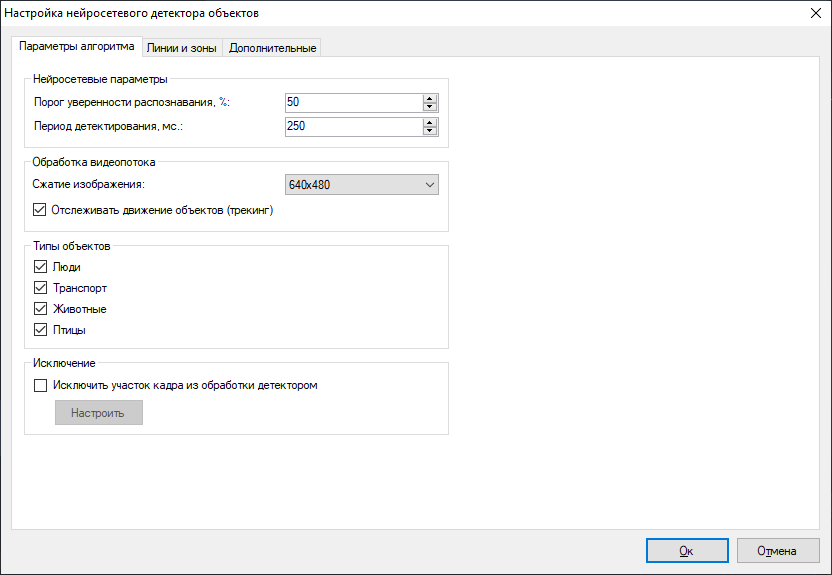
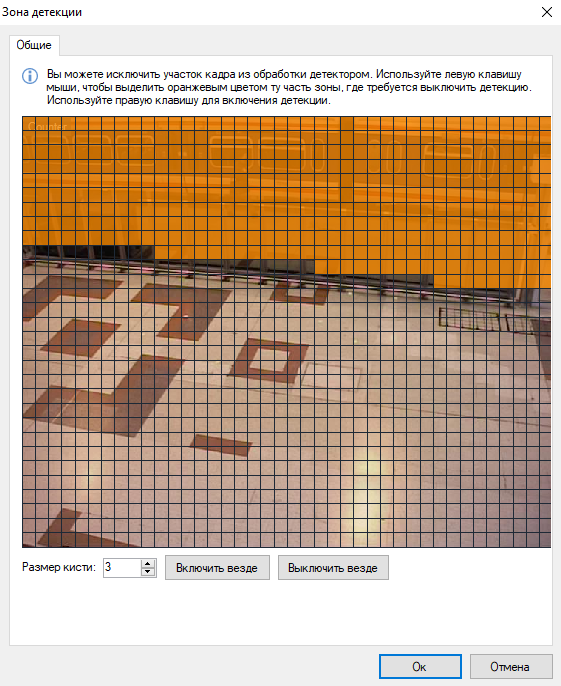
22.5.2 Линии и зоны
Данные параметры позволяют добавить линии пересечения и зоны движений.
Пользователь может добавить линию используя кнопку «Добавить».
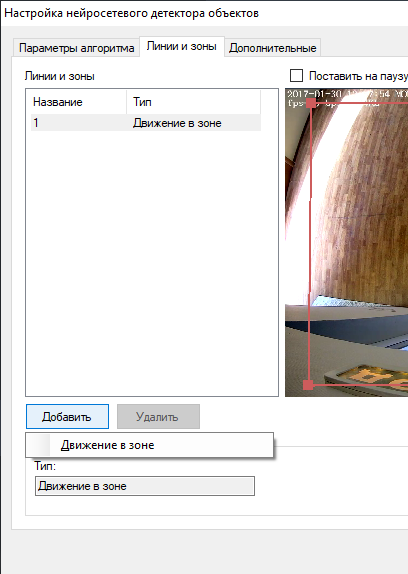
Для изменения расположения зоны достаточно перетащить точку, зажав ЛКМ.
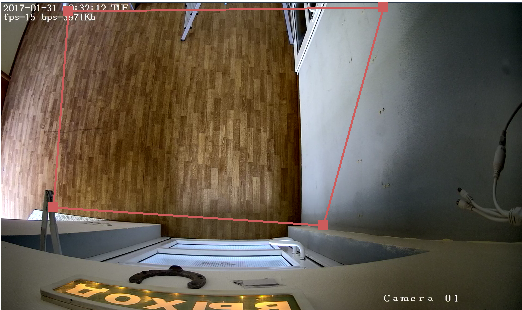
Ниже отображен интерфейс модуля с примером настроенной зоны.
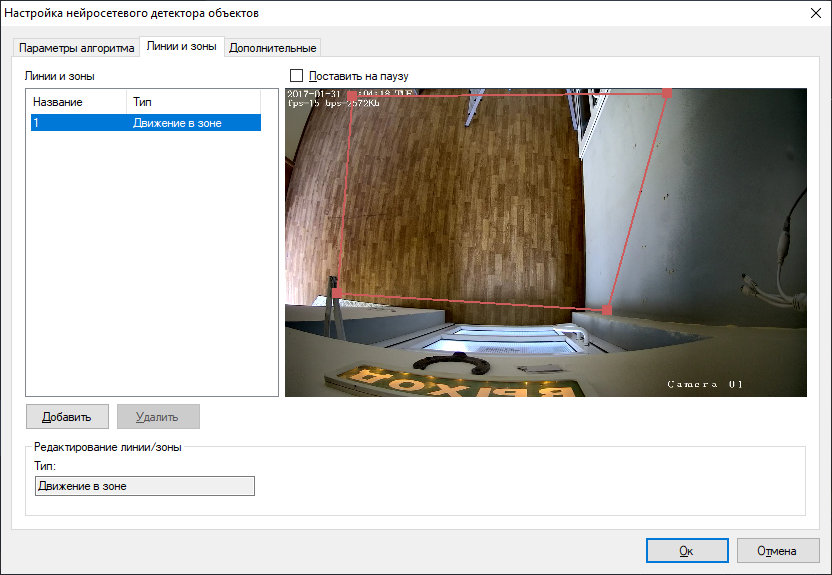
Если нажать на грань зоны ЛКМ, добавится дополнительная точка в виде заполненного прямоугольника. Пользователь может настроить зону индивидуально путем перетягивания данных точек. Ниже приведен пример интерфейса модуля с настроенной зоной.
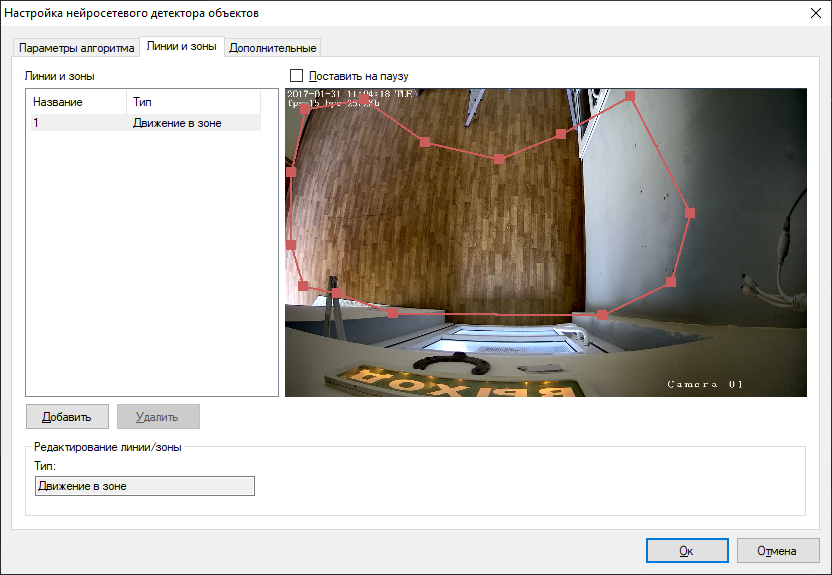
22.5.3 Дополнительные параметры
Данные параметры позволяют устанавливать автоматическую генерацию тревоги и минимальное время между повторениями.
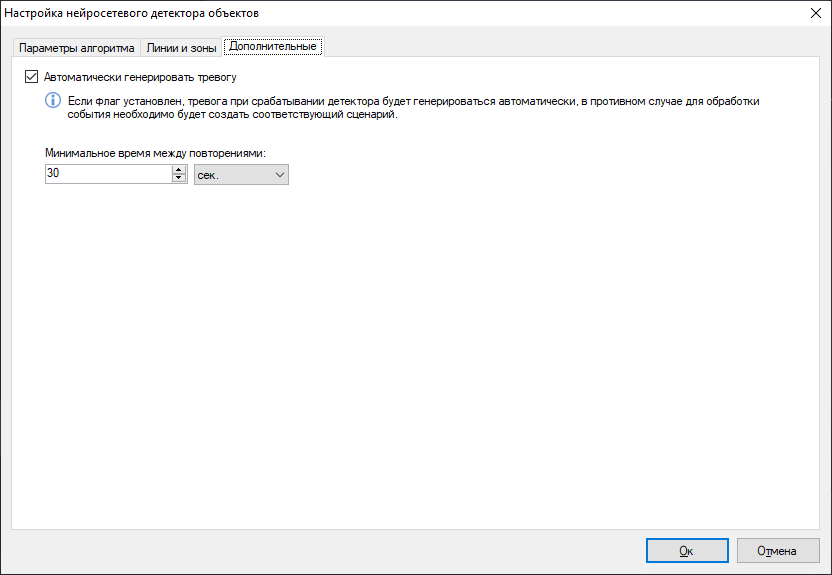
22.6 Настройка сценариев
В разделе «Конфигурация»-«Сценарии» вы можете добавить сценарий с типом события «Нейросети: обнаружен объект».
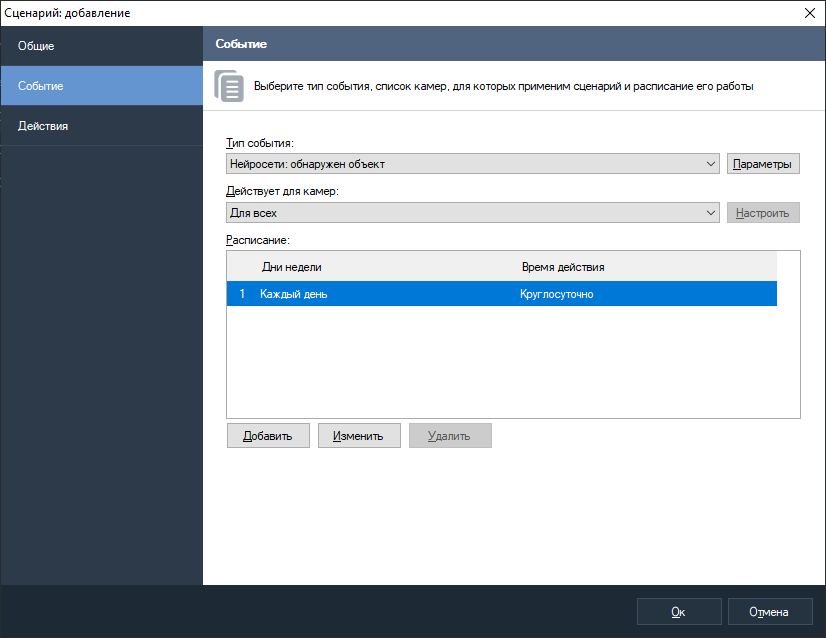
Настроить тип события или тип объекта.
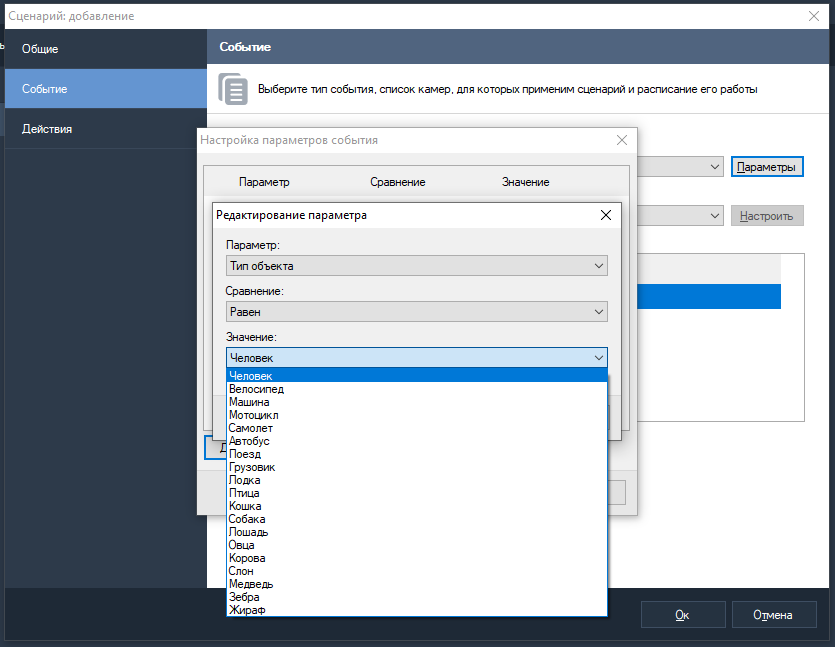
И выбрать действие для данного сценария.
22.7 Режим наблюдения
В режиме наблюдения объект подсвечивается красным цветом, выводится тип объекта и процент уверенности. При входе объекта в зону контроля, или пересечении объектом линии, зона/линия будет подсвечена.
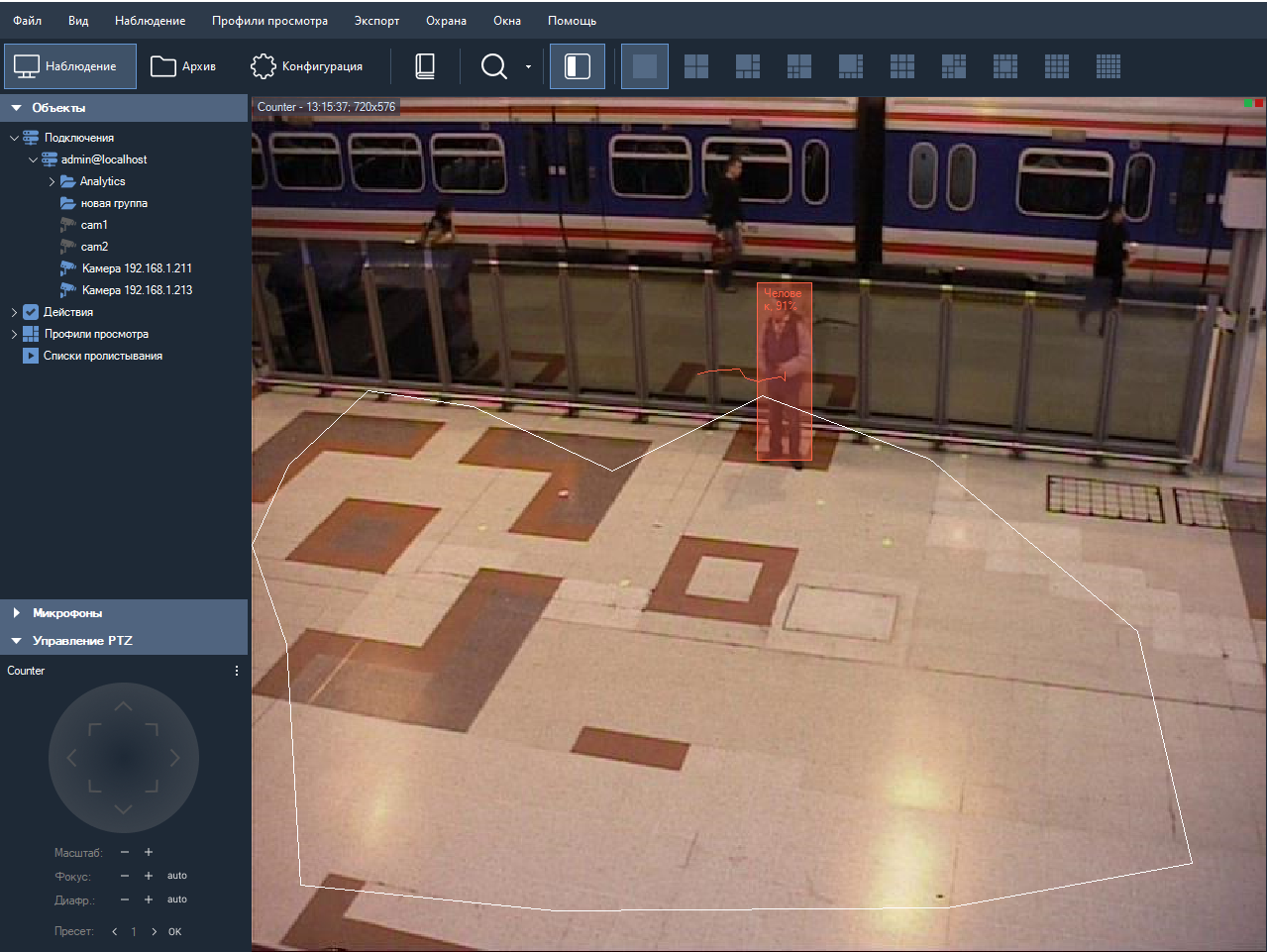
22.8 Режим поиска
Для просмотра списка тревожных ситуаций, возникших в течение
определенного временного интервала, необходимо воспользоваться
функционалом журнала тревог. Для осуществления поиска необходимо
переключиться в одноименный режим, выбрав пункт меню «Вид -> Журнал
тревог», либо воспользоваться иконкой
на панели инструментов.
Для поиска потребуется:
-
Перейти в режим «Поиск в архиве»;
-
Выбрать временной диапазон поиска – дату и время начала/окончания в полях группы «Временной интервал»;
-
Выбрать необходимые камеры: установить флаг «Камеры», перейти к окну выбора камер (кнопка
справа от флага), выбрать
камеры в древовидном списке; -
Установить флаг «События», перейти к окну выбора типов событий (кнопка
справа от флага), в
появившемся окне выбрать тип «Нейросети: обнаружен объект»; -
Нажать кнопку «Поиск».
Список тревог указанного типа будет отображен в правой части окна поиска.
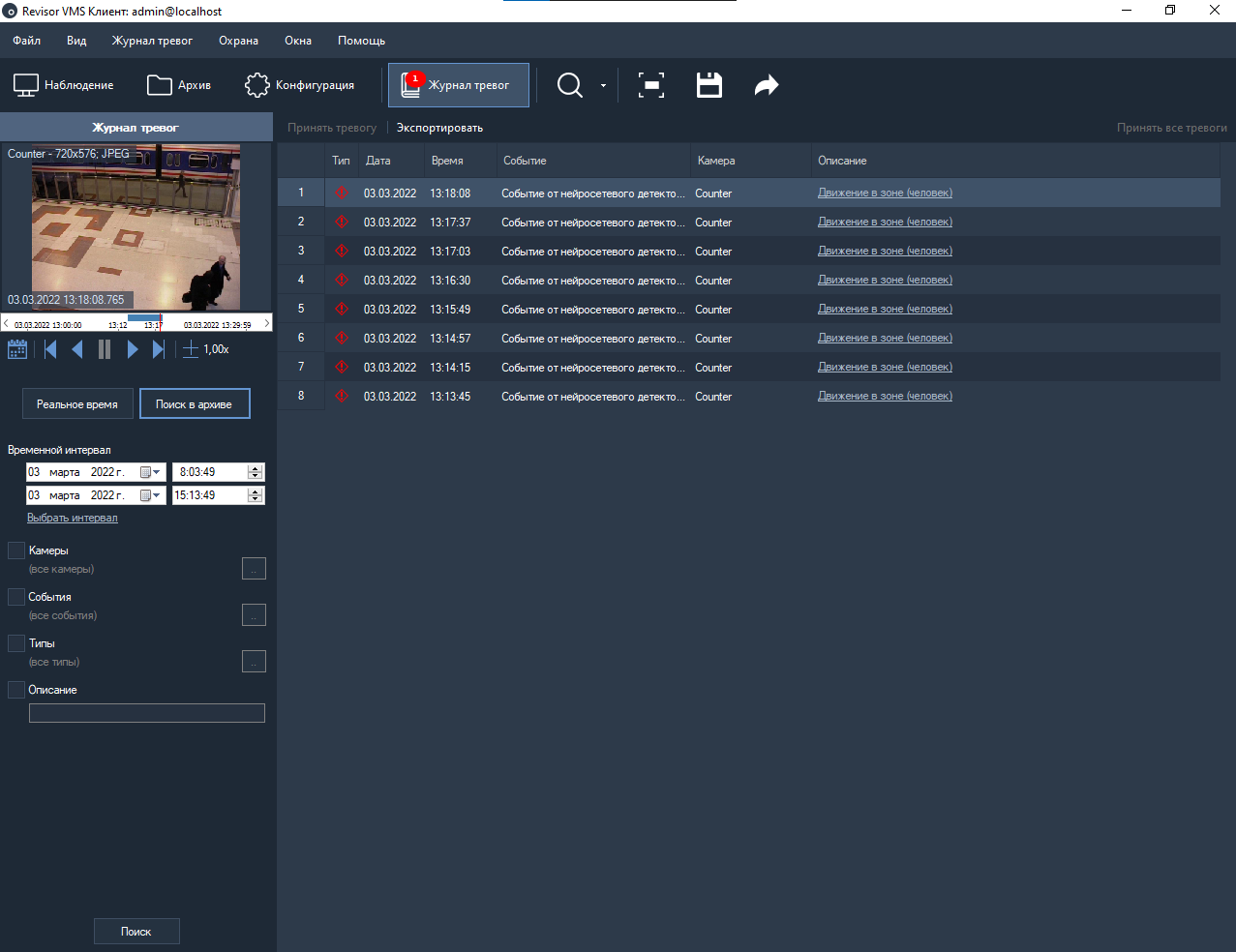
23 Нейросетевой модуль детекции СИЗ
23.1 Описание модуля
Функционал модуля обнаружения объектов:
-
Обнаружение в видеопотоке объектов заданных типов – каска, хирургическая маска, спасательный жилет, защитные очки, респиратор, рабочие перчатки, защитная обувь, комбинезон, наушникие, ремешок для каски, сварочный шлем, ремни безопасности, лабораторный халат, медицинские перчатки, защитная маска;
-
Отображение объектов, их траекторий и тревожных зон в режиме просмотра;
-
Возможность генерации тревожных событий с заданными пользователем параметрами;
-
Поиск тревожных событий в архиве.
23.2 Системные требования
На 1 видеоканал:
-
Процессор: Intel® Core™ i3 CPU 3.00GHz.
-
Оперативная память: объем 8 ГБ, тип памяти DDR4
-
Видеокарта: Nvidia GTX 1060.
-
Операционная система: 64-битная версия Windows 10.
На 2 видеоканала:
-
Процессор: Intel® Core™ i5 CPU 3.00GHz.
-
Оперативная память: объем 8 ГБ, тип памяти DDR4
-
Видеокарта: Nvidia GTX 1660 Ti.
-
Операционная система: 64-битная версия Windows 10 Pro.
На 4 видеоканала:
-
Процессор: Intel® Core™ i5, не менее 3.0 ГГц.
-
Оперативная память: объем 16 ГБ.
-
Видеокарта: Nvidia GeForce RTX 2070.
-
Операционная система: 64-битная версия Windows 10 Pro.
На 8 видеоканалов:
-
Процессор: Intel® Core™ i7, не менее 3.0 ГГц.
-
Оперативная память: 16 ГБ.
-
Видеокарта: Nvidia GeForce RTX 3070 Ti.
-
Операционная система: 64-битная версия Windows 10 Pro.
На 10 видеоканалов:
-
Процессор: Intel® Core™ i7, не менее 3.0 ГГц.
-
Оперативная память: 16 ГБ.
-
Видеокарта: Nvidia GeForce RTX 3080
-
Операционная система: 64-битная версия Windows 10 Pro.
Рекомендуемые системные требования для 20 видеоканалов:
-
Процессор: Intel Core i7-10700KF 3.8 GHz
-
Оперативная память: 32 Gb.
-
Видеокарта: 24Gb GeForce RTX 3090.
-
Операционная система: 64-битная версия Windows 10 Pro.
Минимальные требования для камер:
-
Объектив: 2.8 - 12мм.
-
Разрешение: 2Мп.
-
Разрешение изображения: 1920х1080.
-
FPS 15-25 к/с.
-
Угол наклона оптической оси камеры относительно горизонтальной плоскости: не менее 15 градусов (для наклонного способа размещения).
23.3 Требования к изображению
Для детектирования людей – объект должен быть не менее 0,6% от размера изображения (80х160 px при разрешении 1920х1080);
Детектирование СИЗ – человек в СИЗ должен быть не менее 2-10% в зависимости от детектируемых СИЗ (150х300 - 300х600 px при разрешении 1920х1080);
23.4 Установка модуля
Для использования модуля детекции СИЗ потребуется установить дополнительный дистрибутив, на официальном сайте продукта в разделе «Загрузить» (http://revisorlab.com/rus/download).
Для начала инсталляции продукта необходимо запустить файл RevisorPPESetup.exe. После инициализации мастера инсталляции появится окно мастера установки. Пройдите все шаги мастера, как показано на рисунках ниже.
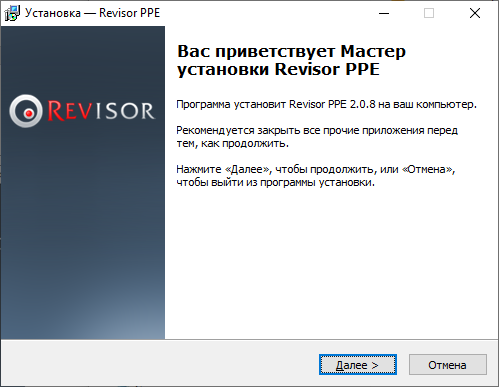
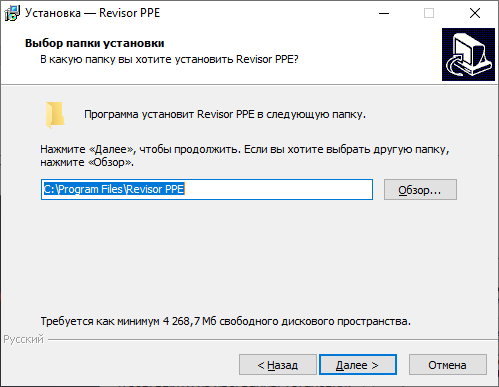
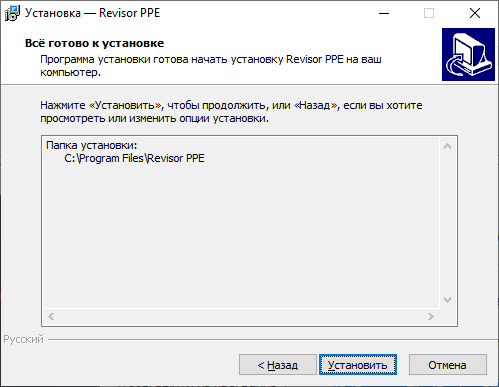
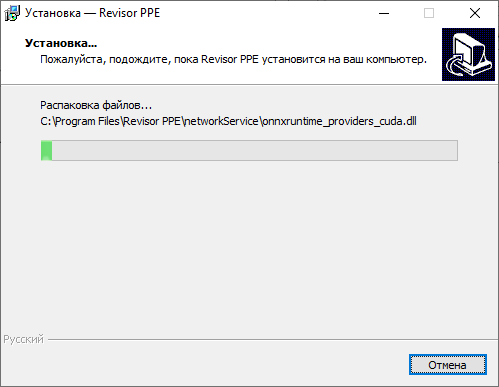
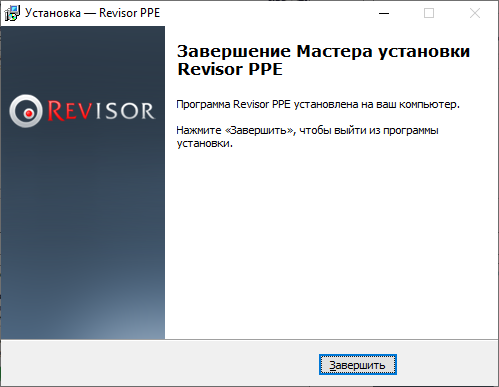
По завершении установки и настроки модуля необходимо перезапустить серверную часть системы видеонаблюдения Revisor VMS либо выполнить перезагрузку компьютера.
23.5 Включение модуля
Для включения модуля необходимо выполнить следующие действия:
-
запустить приложение Revisor VMS Клиент;
-
перейти на вкладку «Конфигурация»;
-
выбрать раздел «Камеры»;
-
в разделе «Камеры» выбрать необходимую камеру и нажать кнопку «Изменить»;
-
в открывшемся окне настроек камеры перейти на вкладку «Модули»;
-
включить и настроить модуль «Модуль детекции СИЗ».
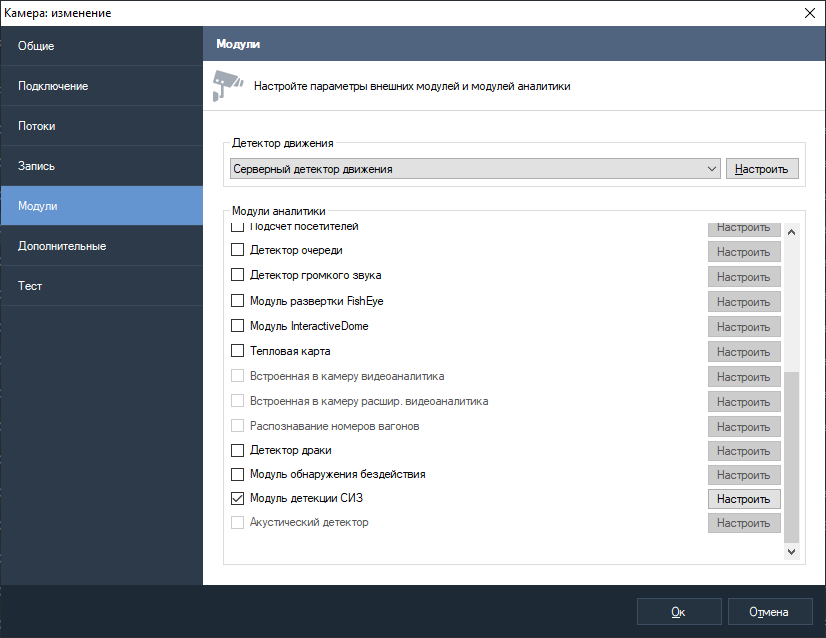
23.6 Настройка модуля
В настройках модуля детекции СИЗ 3 вкладки «Параметры алгоритма», «Зоны контроля», «Дополнительные».
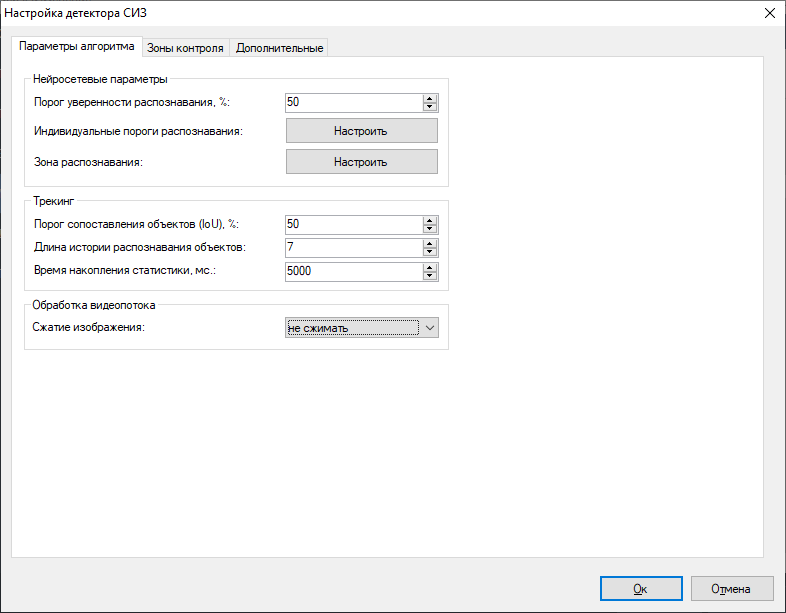
23.6.1 Параметры алгоритма
Данная вкладка позволяют настроить нейросетевые параметры, трекинг и обработку видеопотока.
-
Порог уверенности распознавания. Чем выше значение данного параметра, тем точнее будет происходить обнаружение объектов, но тем меньше объектов будет обнаружено.
-
Индивидуальные пороги распознавания. Данный параметр позволяет установить точность обнаружения объекта для каждого типа СИЗ.
-
Зоны распознавания. Данная область определяет зону, в которой будет осуществляться детекция СИЗ. Рекомендуется ограничить данную область, исключив из анализа несущественные части кадра.
-
Порог сопоставления объектов. Параметр, отображающий сглаживание в процентах. Позволяет оптимизировать алгоритм так, чтобы он считал объект с одного кадра тем же объектом на другом кадре.
-
Длина истории объектов. Количество кадров, на которых должен отсутствовать объект для его потери.
-
Время накопления статистики. Период времени, за который собирается информация по наличию СИЗ в кадре.
-
Сжатие изображения. Позволяет изменить размер изображения перед процедурой анализа.
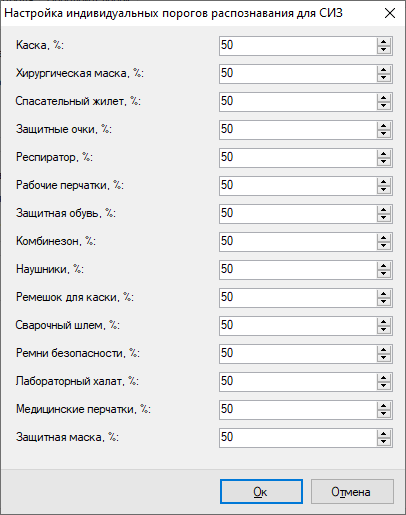
23.6.2 Зоны контроля
Данные параметры позволяют добавить зоны движений.
Пользователь может добавить зону используя кнопку «Добавить».
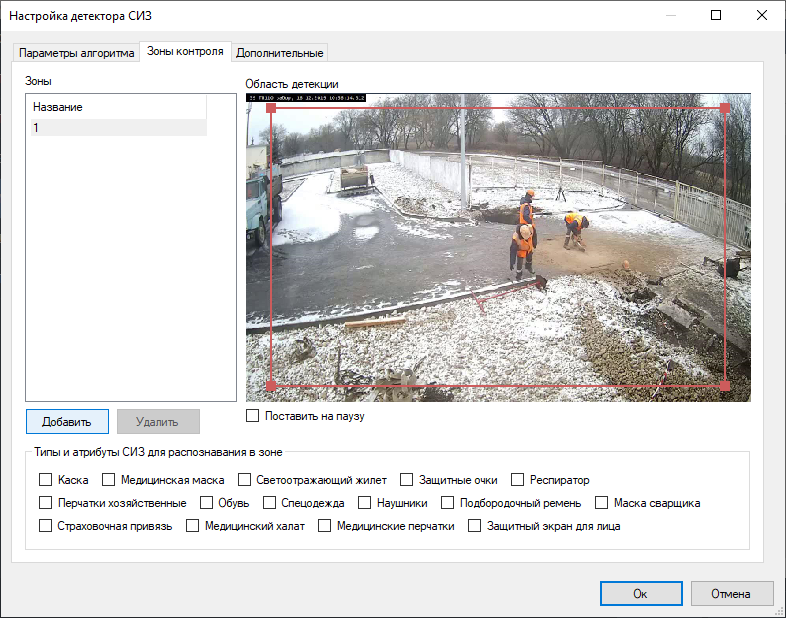
Для изменения расположения зоны достаточно перетащить точку, зажав ЛКМ.
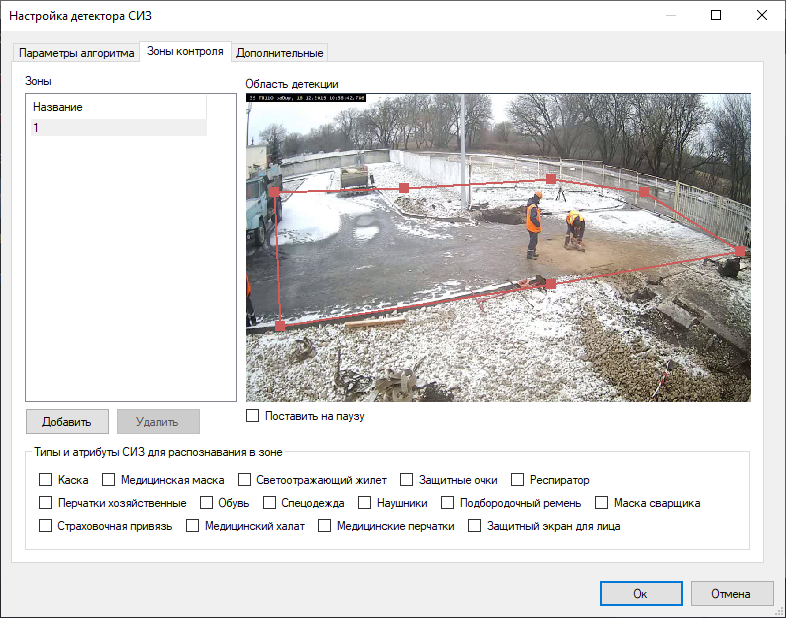
Если нажать на грань зоны ЛКМ, добавится дополнительная точка в виде заполненного прямоугольника. Пользователь может настроить зону индивидуально путем перетягивания данных точек. Ниже приведен пример интерфейса модуля с настроенной зоной.
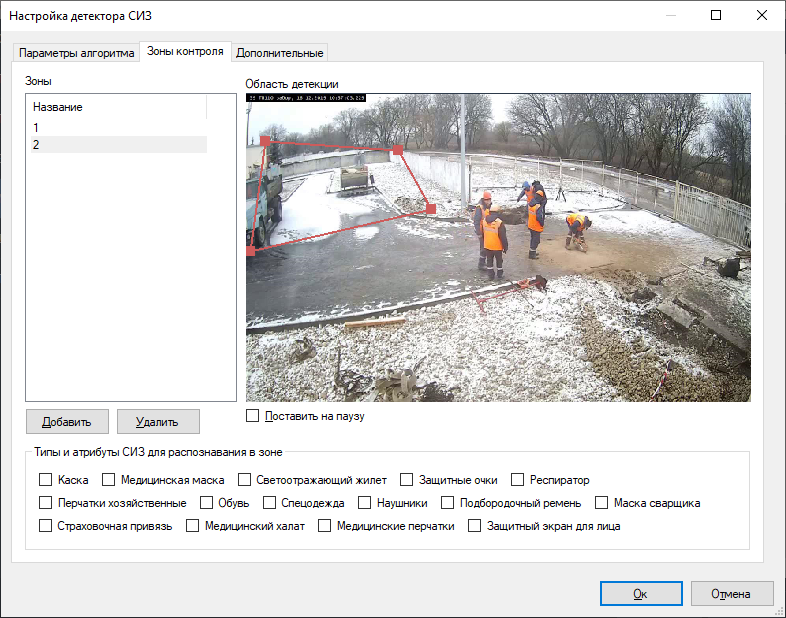
В разделе «Типы СИЗ для распознавания в зоне» вы можете выбрать интересущие вас средства индивидуальной защиты. Если ни один тип не выбран, то модуль переключается в режим детекции человека в опасной зоне.
23.6.3 Дополнительные параметры
Данные параметры позволяют устанавливать автоматическую генерацию тревоги и минимальное время между повторениями.
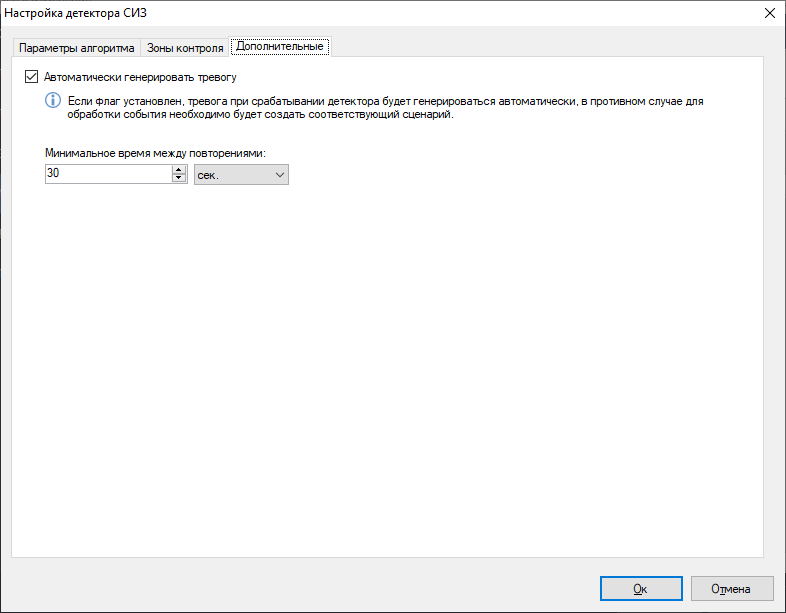
23.7 Настройка сценариев
В разделе «Конфигурация»-«Сценарии» вы можете добавить сценарий с типом события «Нейросети: Детекция СИЗ».
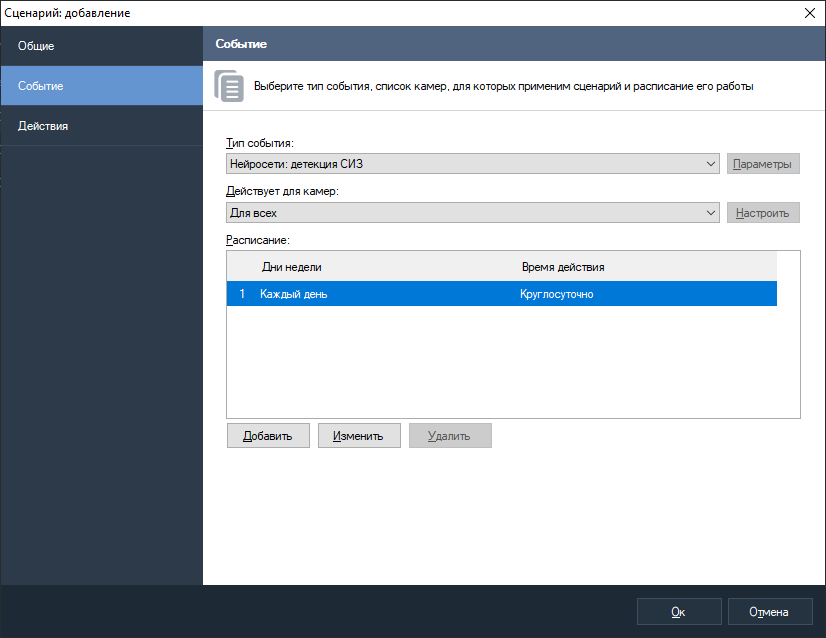
И выбрать действие для данного сценария.
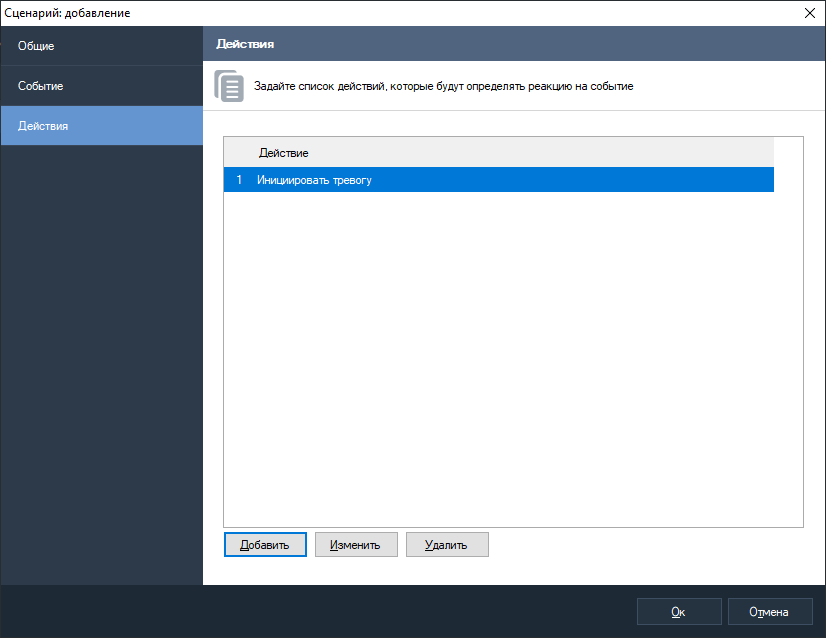
23.8 Режим наблюдения
В режиме наблюдения объект подсвечивается красным цветом в случае отсутствия СИЗ и выводится тип СИЗ.
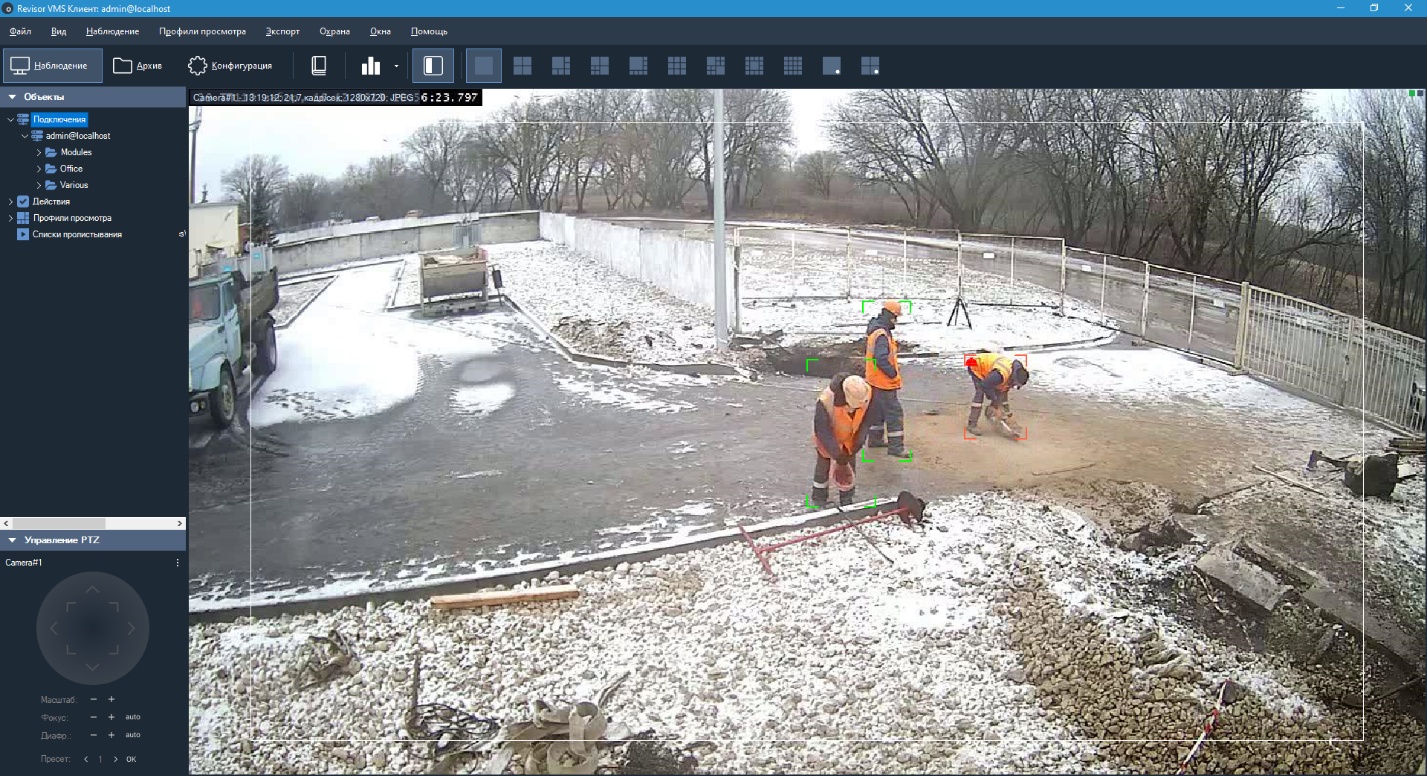
23.9 Режим поиска
Для просмотра списка тревожных ситуаций, возникших в течение
определенного временного интервала, необходимо воспользоваться
функционалом журнала тревог. Для осуществления поиска необходимо
переключиться в одноименный режим, выбрав пункт меню «Вид -> Журнал
тревог», либо воспользоваться иконкой
на панели инструментов.
Для поиска потребуется:
-
Перейти в режим «Поиск в архиве»;
-
Выбрать временной диапазон поиска – дату и время начала/окончания в полях группы «Временной интервал»;
-
Выбрать необходимые камеры: установить флаг «Камеры», перейти к окну выбора камер (кнопка
справа от флага), выбрать
камеры в древовидном списке; -
Установить флаг «События», перейти к окну выбора типов событий (кнопка
справа от флага), в
появившемся окне выбрать тип «Нейросети: детекция СИЗ»; -
Нажать кнопку «Поиск».
Список тревог указанного типа будет отображен в правой части окна поиска.
24 Нейросетевой модуль детекции телефонов
24.1 Описание модуля
Функционал модуля обнаружения телефонов:
-
Обнаружение телефонов в видеопотоке;
-
Отображение объектов в режиме просмотра;
-
Возможность генерации тревожных событий с заданными пользователем параметрами;
-
Поиск тревожных событий в архиве.
24.2 Системные требования
На 1 видеоканал:
-
Процессор: Intel® Core™ i3 CPU 3.00GHz.
-
Оперативная память: объем 8 ГБ, тип памяти DDR4
-
Видеокарта: Nvidia GTX 1060.
-
Операционная система: 64-битная версия Windows 10.
На 2 видеоканала:
-
Процессор: Intel® Core™ i5 CPU 3.00GHz.
-
Оперативная память: объем 8 ГБ, тип памяти DDR4
-
Видеокарта: Nvidia GTX 1660 Ti.
-
Операционная система: 64-битная версия Windows 10 Pro.
На 4 видеоканала:
-
Процессор: Intel® Core™ i5, не менее 3.0 ГГц.
-
Оперативная память: объем 16 ГБ.
-
Видеокарта: Nvidia GeForce GTX 1050.
-
Операционная система: 64-битная версия Windows 10 Pro.
На 8 видеоканалов:
-
Процессор: Intel® Core™ i7, не менее 3.0 ГГц.
-
Оперативная память: 16 ГБ.
-
Видеокарта: Nvidia GeForce RTX 2060 Super.
-
Операционная система: 64-битная версия Windows 10 Pro.
На 10 видеоканалов:
-
Процессор: Intel® Core™ i7, не менее 3.0 ГГц.
-
Оперативная память: 16 ГБ.
-
Видеокарта: Nvidia GeForce RTX 2060 Super
-
Операционная система: 64-битная версия Windows 10 Pro.
Рекомендуемые системные требования для 20 видеоканалов:
-
Процессор: Intel Core i7-10700KF 3.8 GHz
-
Оперативная память: 32 Gb.
-
Видеокарта: GeForce RTX 2060 Super.
-
Операционная система: 64-битная версия Windows 10 Pro.
Минимальные требования для камер:
-
Объектив: 2.8 - 12мм.
-
Разрешение: 2Мп.
-
Разрешение изображения: 1920х1080.
-
FPS 15-25 к/с.
-
Угол наклона оптической оси камеры относительно горизонтальной плоскости: не менее 15 градусов (для наклонного способа размещения).
24.3 Требования к изображению
Для детектирования огня – объект должен быть не менее 0,6% от размера изображения (80х100 px при разрешении 1920х1080);
Для детектирования дыма – объект должен быть не менее 0,6% от размера изображения (80х150 px при разрешении 1920х1080);
24.4 Установка модуля
Для использования модуля детекции телефонов потребуется установить дополнительный дистрибутив.
Для начала инсталляции продукта необходимо запустить файл RevisorPPESetup.exe. После инициализации мастера инсталляции появится окно мастера установки.
По завершении установки и настроки модуля необходимо перезапустить серверную часть системы видеонаблюдения Revisor VMS либо выполнить перезагрузку компьютера.
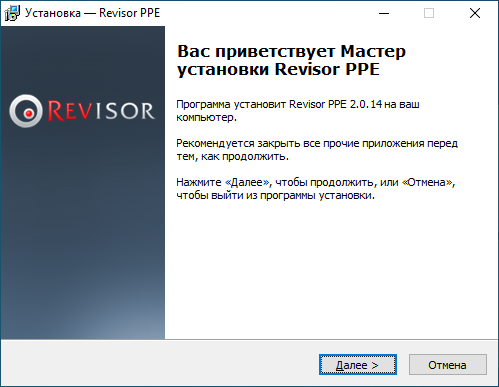
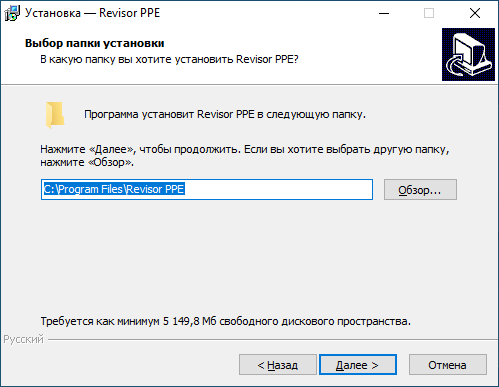
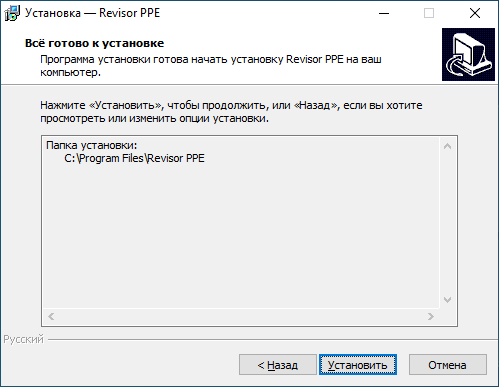
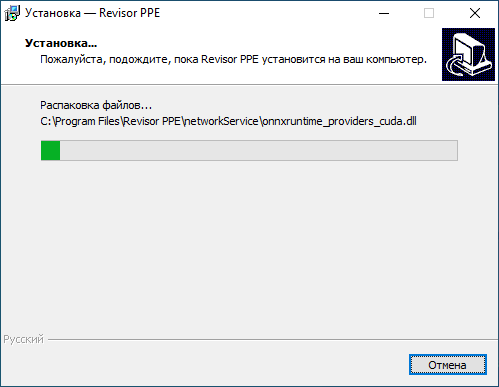
24.5 Включение модуля
Для включения модуля необходимо выполнить следующие действия:
-
запустить приложение Revisor VMS Клиент;
-
перейти на вкладку «Конфигурация»;
-
выбрать раздел «Камеры»;
-
в разделе «Камеры» выбрать необходимую камеру и нажать кнопку «Изменить»;
-
в открывшемся окне настроек камеры перейти на вкладку «Модули»;
-
включить и настроить модуль «Нейросетевой модуль детекции телефонов».
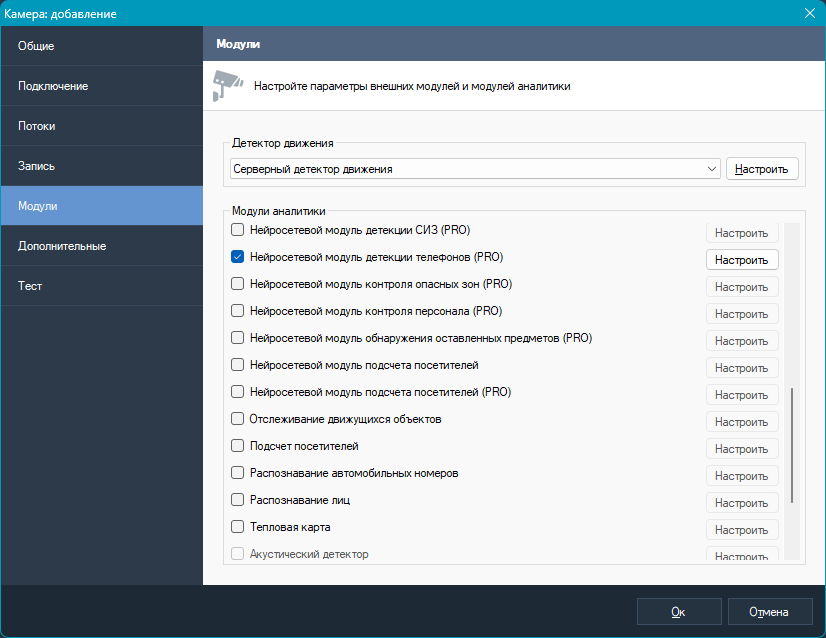
24.6 Настройка модуля
Настройки модуля расположены на вкладках «Параметры алгоритма», «Зоны контроля», «Дополнительные».
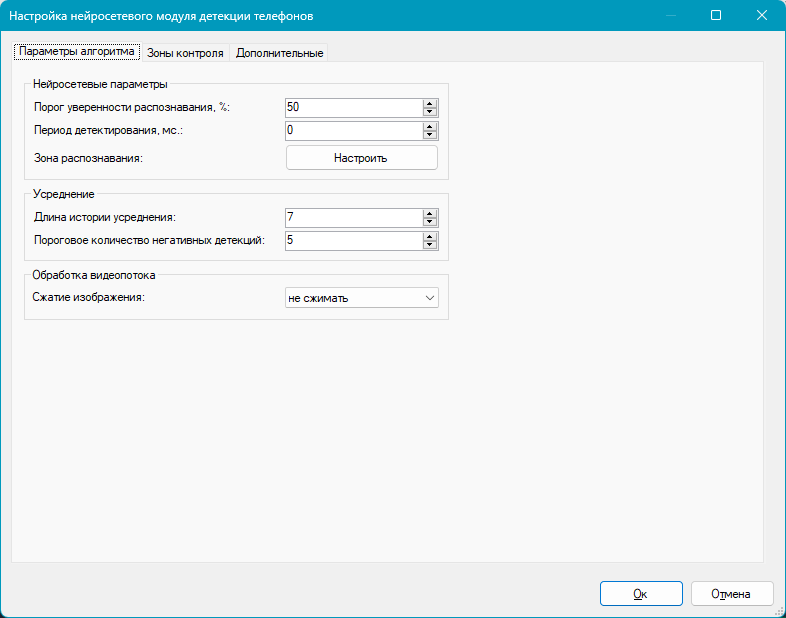
24.6.1 Параметры алгоритма
Данная вкладка позволяет настроить нейросетевые параметры и обработку видеопотока.
-
Порог уверенности распознавания. Чем выше значение данного параметра, тем точнее будет происходить обнаружение объектов, но тем меньше объектов будет обнаружено.
-
Зоны распознавания. Данная область определяет зону, в которой будет осуществляться детекция телефонов. Рекомендуется ограничить данную область, исключив из анализа несущественные части кадра.
-
Сжатие изображения. Позволяет изменить размер изображения перед процедурой анализа.
24.6.2 Зоны контроля
На данной вкладке вы можете определить одну или несколько зон контроля.
Пользователь может добавить зону используя кнопку «Добавить».
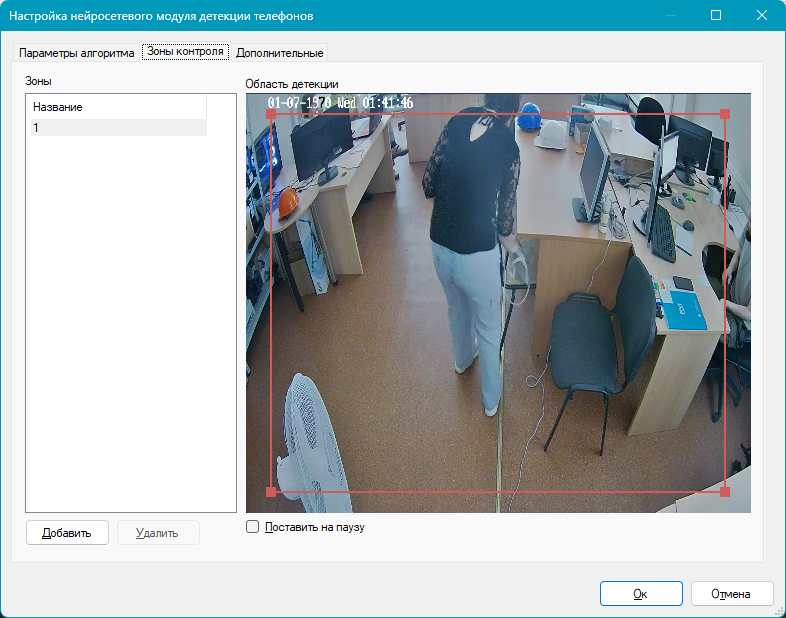
24.6.3 Дополнительные параметры
Данная группа параметров позволяет устанавливать автоматическую генерацию тревоги и минимальное время между повторениями.
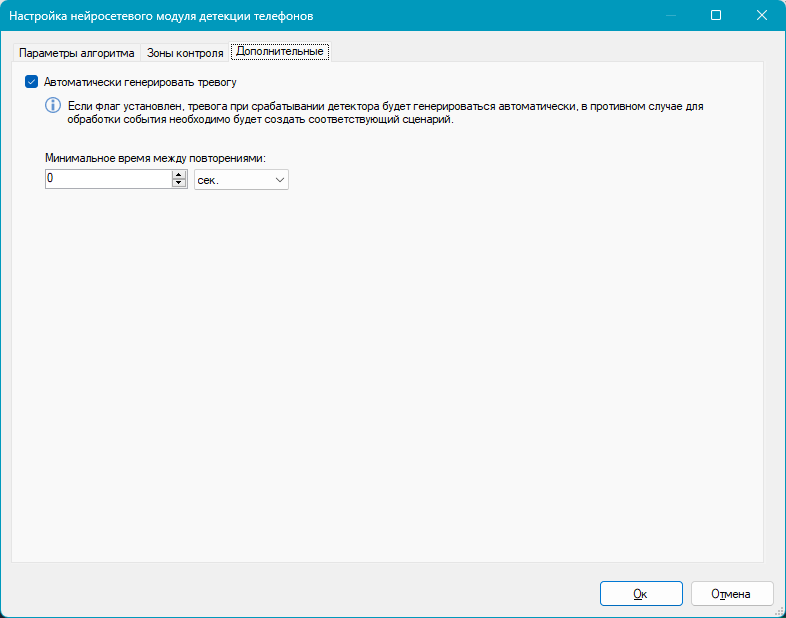
24.7 Режим наблюдения
В режиме наблюдения объект подсвечивается красным цветом в случае обнаружения телефона.
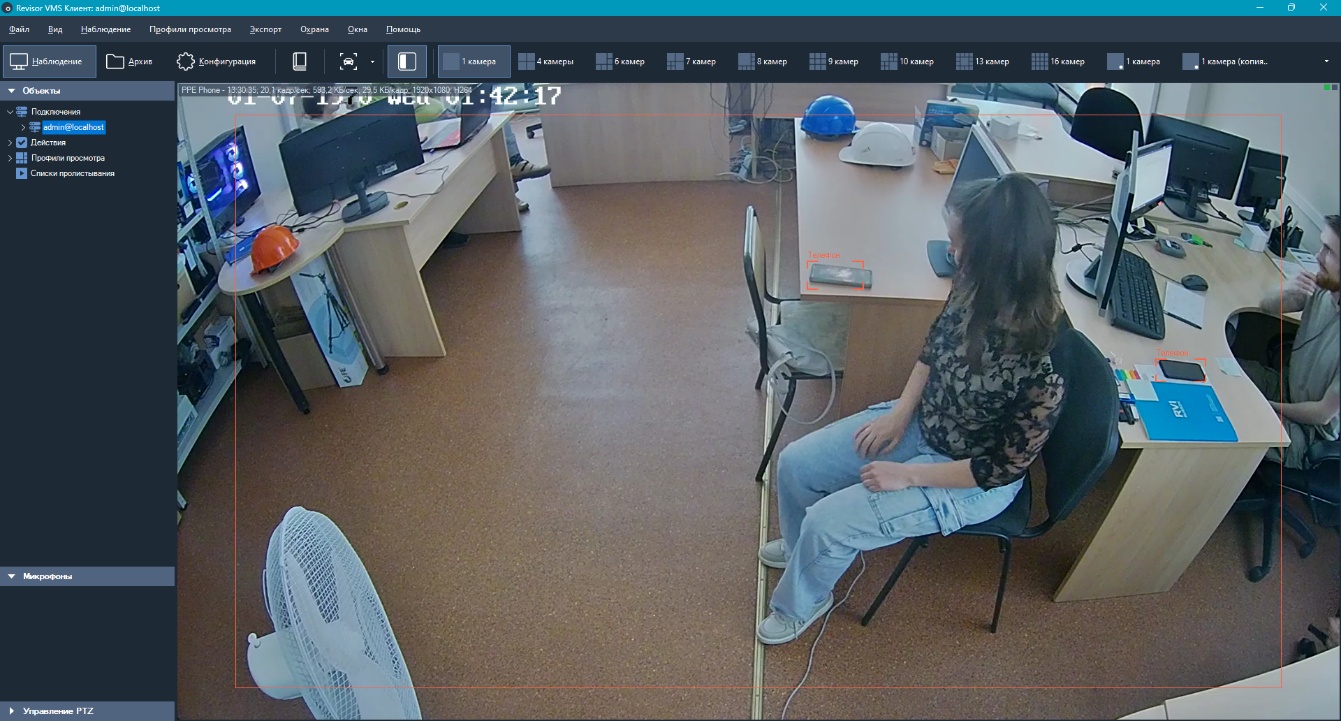
24.8 Режим поиска
Для просмотра списка тревожных ситуаций, возникших в течение
определенного временного интервала, необходимо воспользоваться
функционалом журнала тревог. Для осуществления поиска необходимо
переключиться в одноименный режим, выбрав пункт меню «Вид -> Журнал
тревог», либо воспользоваться иконкой
 на панели инструментов.
Для поиска потребуется:
-
Перейти в режим «Поиск в архиве»;
-
Выбрать временной диапазон поиска – дату и время начала/окончания в полях группы «Временной интервал»;
-
Выбрать необходимые камеры: установить флаг «Камеры», перейти к окну выбора камер (кнопка
справа от флага), выбрать
камеры в древовидном списке; -
Установить флаг «События», перейти к окну выбора типов событий (кнопка
справа от флага), в
появившемся окне выбрать тип; -
Нажать кнопку «Поиск».
Список тревог указанного типа будет отображен в правой части окна поиска.
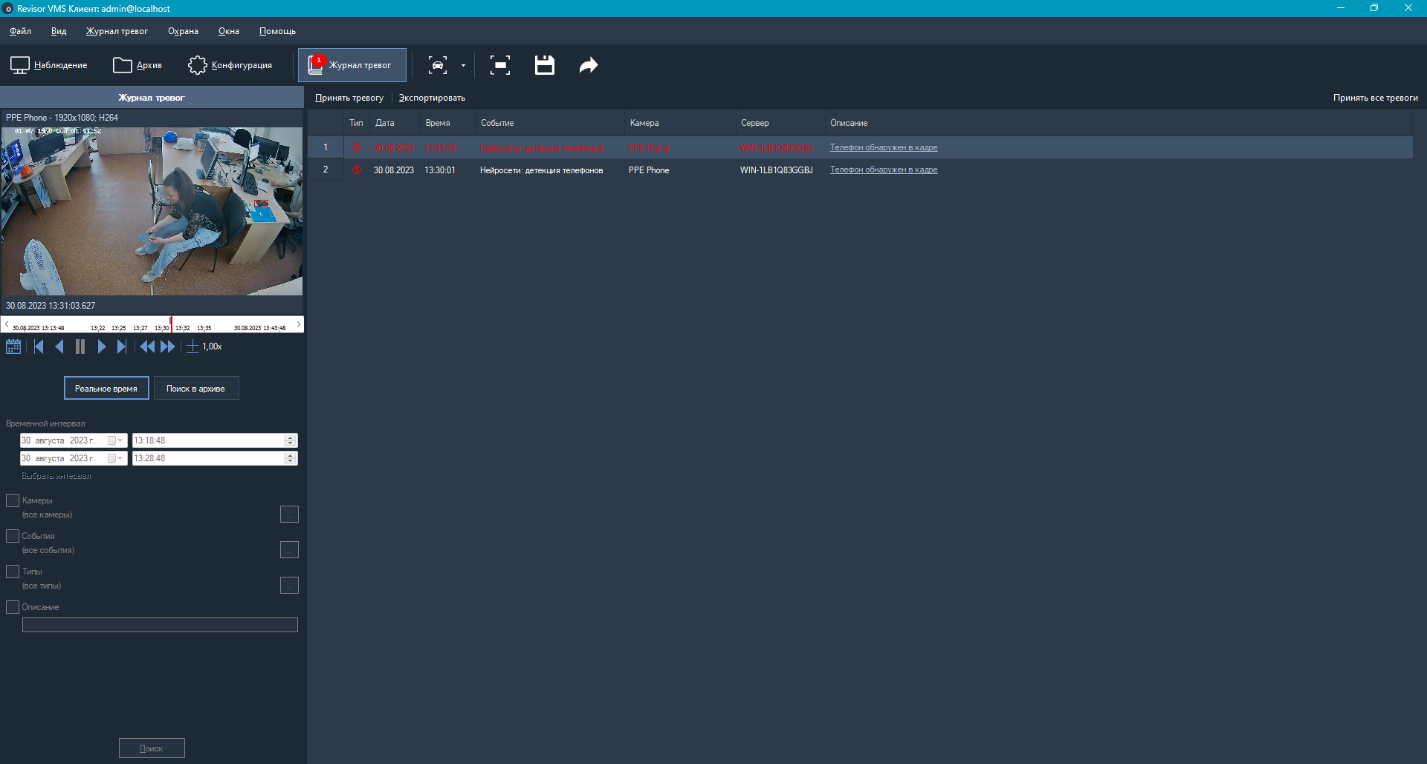
25 Нейросетевой модуль детекции оружия
25.1 Описание модуля
Функционал модуля обнаружения оружия:
-
Обнаружение оружия в видеопотоке;
-
Отображение объектов в режиме просмотра;
-
Возможность генерации тревожных событий с заданными пользователем параметрами;
-
Поиск тревожных событий в архиве.
25.2 Системные требования
На 1 видеоканал:
-
Процессор: Intel® Core™ i3 CPU 3.00GHz.
-
Оперативная память: объем 8 ГБ, тип памяти DDR4
-
Видеокарта: Nvidia GTX 1060.
-
Операционная система: 64-битная версия Windows 10.
На 2 видеоканала:
-
Процессор: Intel® Core™ i5 CPU 3.00GHz.
-
Оперативная память: объем 8 ГБ, тип памяти DDR4
-
Видеокарта: Nvidia GTX 1660 Ti.
-
Операционная система: 64-битная версия Windows 10 Pro.
На 4 видеоканала:
-
Процессор: Intel® Core™ i5, не менее 3.0 ГГц.
-
Оперативная память: объем 16 ГБ.
-
Видеокарта: Nvidia GeForce GTX 1050.
-
Операционная система: 64-битная версия Windows 10 Pro.
На 8 видеоканалов:
-
Процессор: Intel® Core™ i7, не менее 3.0 ГГц.
-
Оперативная память: 16 ГБ.
-
Видеокарта: Nvidia GeForce RTX 2060 Super.
-
Операционная система: 64-битная версия Windows 10 Pro.
На 10 видеоканалов:
-
Процессор: Intel® Core™ i7, не менее 3.0 ГГц.
-
Оперативная память: 16 ГБ.
-
Видеокарта: Nvidia GeForce RTX 2060 Super
-
Операционная система: 64-битная версия Windows 10 Pro.
Рекомендуемые системные требования для 20 видеоканалов:
-
Процессор: Intel Core i7-10700KF 3.8 GHz
-
Оперативная память: 32 Gb.
-
Видеокарта: GeForce RTX 2060 Super.
-
Операционная система: 64-битная версия Windows 10 Pro.
Минимальные требования для камер:
-
Объектив: 2.8 - 12мм.
-
Разрешение: 2Мп.
-
Разрешение изображения: 1920х1080.
-
FPS 15-25 к/с.
-
Угол наклона оптической оси камеры относительно горизонтальной плоскости: не менее 15 градусов (для наклонного способа размещения).
25.3 Требования к изображению
Для детектирования оружия (огнестрельное оружие – винтовка и ружье) – объект должен быть не менее 0,6% от размера изображения (80х100 px при разрешении 1920х1080);
25.4 Установка модуля
Для использования модуля детекции оружия потребуется установить дополнительный дистрибутив.
Для начала инсталляции продукта необходимо запустить файл RevisorPPESetup.exe. После инициализации мастера инсталляции появится окно мастера установки.
По завершении установки и настроки модуля необходимо перезапустить серверную часть системы видеонаблюдения Revisor либо выполнить перезагрузку компьютера.
25.5 Включение модуля
Для включения модуля необходимо выполнить следующие действия:
-
запустить приложение Revisor Клиент;
-
перейти на вкладку «Конфигурация»;
-
выбрать раздел «Камеры»;
-
в разделе «Камеры» выбрать необходимую камеру и нажать кнопку «Изменить»;
-
в открывшемся окне настроек камеры перейти на вкладку «Модули»;
-
включить и настроить модуль «Нейросетевой модуль детекции оружия».
25.6 Настройка модуля
Настройки модуля расположены на вкладках «Параметры алгоритма», «Зоны контроля», «Дополнительные».
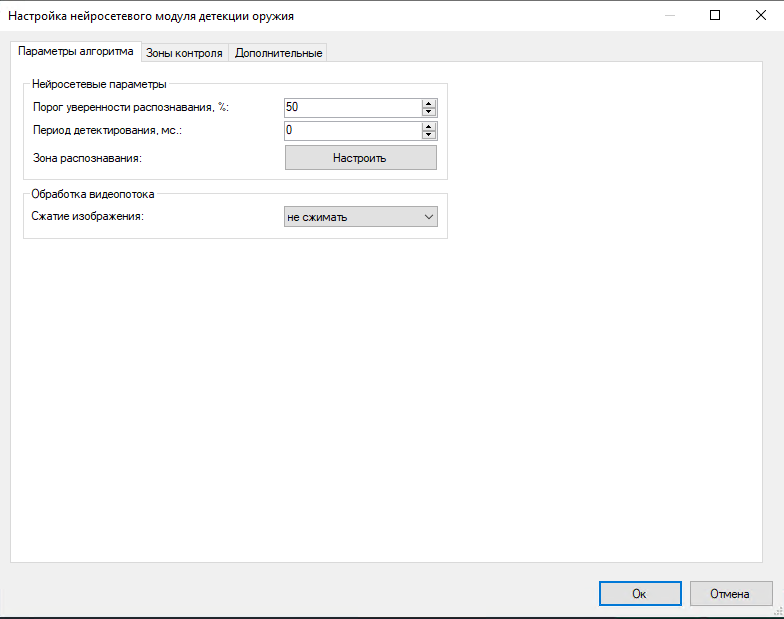
25.6.1 Параметры алгоритма
Данная вкладка позволяет настроить нейросетевые параметры и обработку видеопотока.
-
Порог уверенности распознавания. Чем выше значение данного параметра, тем точнее будет происходить обнаружение объектов, но тем меньше объектов будет обнаружено.
-
Зоны распознавания. Данная область определяет зону, в которой будет осуществляться детекция оружия. Рекомендуется ограничить данную область, исключив из анализа несущественные части кадра.
-
Сжатие изображения. Позволяет изменить размер изображения перед процедурой анализа.
25.6.2 Зоны контроля
Данная вкладка позволяют добавить зоны движений.
Пользователь может добавить зону используя кнопку «Добавить».
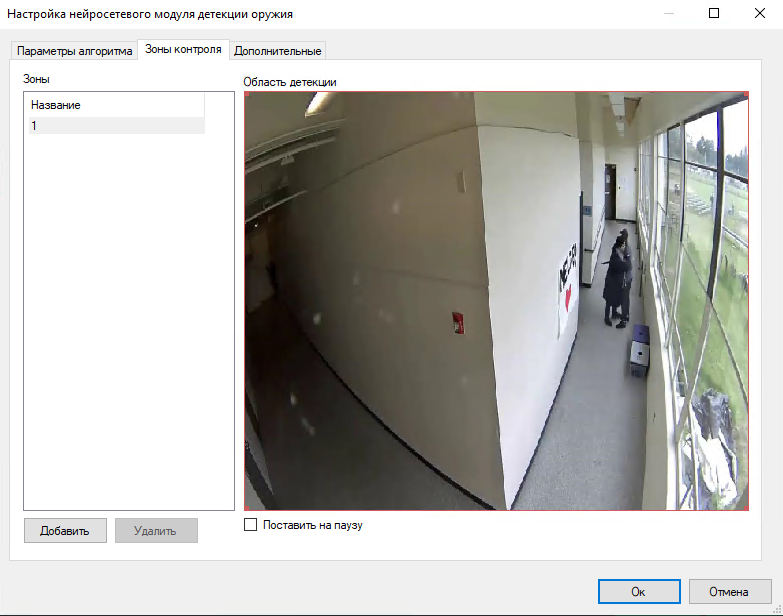
25.6.3 Дополнительные параметры
Данная группа параметров позволяет устанавливать автоматическую генерацию тревоги и минимальное время между повторениями.
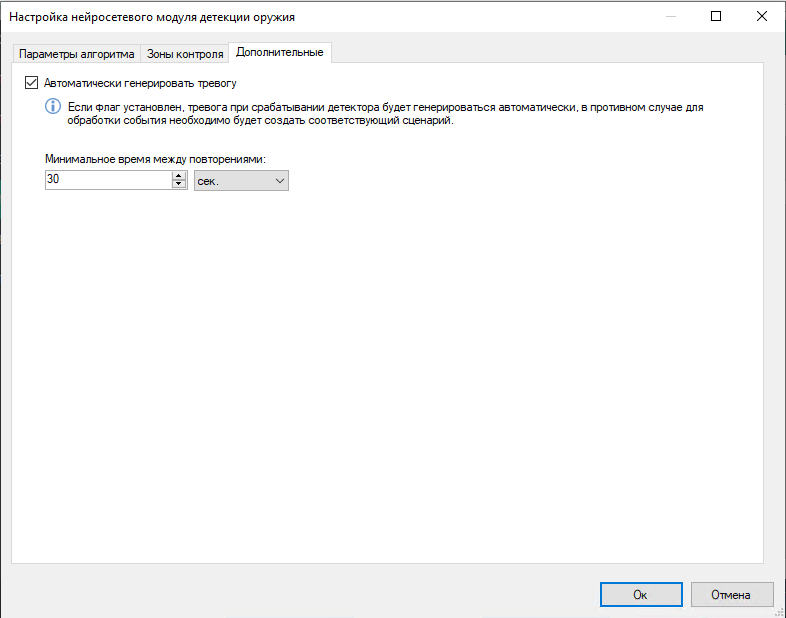
25.7 Настройка сценариев
В разделе «Конфигурация»-«Сценарии» вы можете добавить сценарий с типом события «Нейросети: обнаружено оружие».
И выбрать действие для данного сценария.
25.8 Режим наблюдения
В режиме наблюдения объект подсвечивается красным цветом в случае обнаружения оружия.
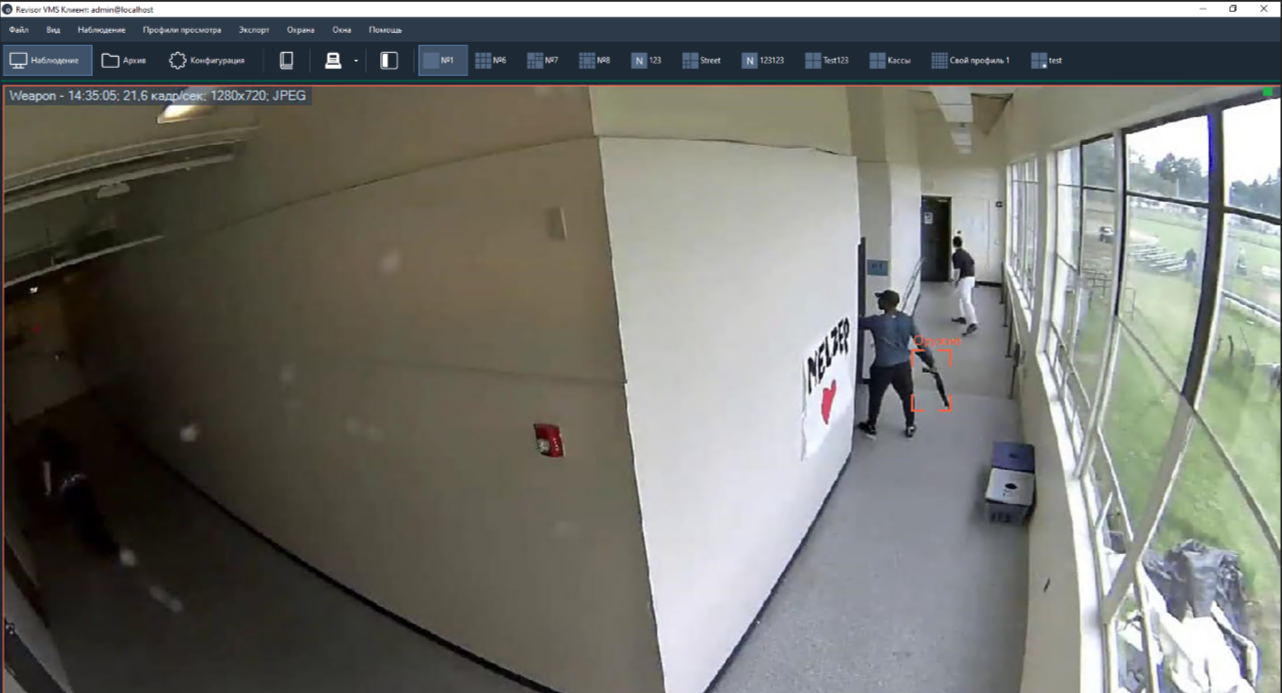
26 Нейросетевой модуль детекции дыма и огня
26.1 Описание модуля
Функционал модуля обнаружения дыма и огня:
-
Обнаружение дыма, огня и задымления в видеопотоке;
-
Отображение объектов в режиме просмотра;
-
Возможность генерации тревожных событий с заданными пользователем параметрами;
-
Поиск тревожных событий в архиве.
26.2 Системные требования
На 1 видеоканал:
-
Процессор: Intel® Core™ i3 CPU 3.00GHz.
-
Оперативная память: объем 8 ГБ, тип памяти DDR4
-
Видеокарта: Nvidia GTX 1060.
-
Операционная система: 64-битная версия Windows 10.
На 2 видеоканала:
-
Процессор: Intel® Core™ i5 CPU 3.00GHz.
-
Оперативная память: объем 8 ГБ, тип памяти DDR4
-
Видеокарта: Nvidia GTX 1660 Ti.
-
Операционная система: 64-битная версия Windows 10 Pro.
На 4 видеоканала:
-
Процессор: Intel® Core™ i5, не менее 3.0 ГГц.
-
Оперативная память: объем 16 ГБ.
-
Видеокарта: Nvidia GeForce GTX 1050.
-
Операционная система: 64-битная версия Windows 10 Pro.
На 8 видеоканалов:
-
Процессор: Intel® Core™ i7, не менее 3.0 ГГц.
-
Оперативная память: 16 ГБ.
-
Видеокарта: Nvidia GeForce RTX 2060 Super.
-
Операционная система: 64-битная версия Windows 10 Pro.
На 10 видеоканалов:
-
Процессор: Intel® Core™ i7, не менее 3.0 ГГц.
-
Оперативная память: 16 ГБ.
-
Видеокарта: Nvidia GeForce RTX 2060 Super
-
Операционная система: 64-битная версия Windows 10 Pro.
Рекомендуемые системные требования для 20 видеоканалов:
-
Процессор: Intel Core i7-10700KF 3.8 GHz
-
Оперативная память: 32 Gb.
-
Видеокарта: GeForce RTX 2060 Super.
-
Операционная система: 64-битная версия Windows 10 Pro.
Минимальные требования для камер:
-
Объектив: 2.8 - 12мм.
-
Разрешение: 2Мп.
-
Разрешение изображения: 1920х1080.
-
FPS 15-25 к/с.
-
Угол наклона оптической оси камеры относительно горизонтальной плоскости: не менее 15 градусов (для наклонного способа размещения).
26.3 Требования к изображению
Для детектирования огня – объект должен быть не менее 0,6% от размера изображения (80х100 px при разрешении 1920х1080);
Для детектирования дыма – объект должен быть не менее 0,6% от размера изображения (80х150 px при разрешении 1920х1080);
26.4 Установка модуля
Для использования модуля детекции дыма и огня потребуется установить дополнительный дистрибутив.
Для начала инсталляции продукта необходимо запустить файл RevisorPPESetup.exe. После инициализации мастера инсталляции появится окно мастера установки.
По завершении установки и настроки модуля необходимо перезапустить серверную часть системы видеонаблюдения Revisor либо выполнить перезагрузку компьютера.
26.5 Включение модуля
Для включения модуля необходимо выполнить следующие действия:
-
запустить приложение Revisor Клиент;
-
перейти на вкладку «Конфигурация»;
-
выбрать раздел «Камеры»;
-
в разделе «Камеры» выбрать необходимую камеру и нажать кнопку «Изменить»;
-
в открывшемся окне настроек камеры перейти на вкладку «Модули»;
-
включить и настроить модуль «Нейросетевой модуль детекции дыма и огня».
26.6 Настройка модуля
Настройки модуля расположены на вкладках «Параметры алгоритма», «Зоны контроля», «Дополнительные».
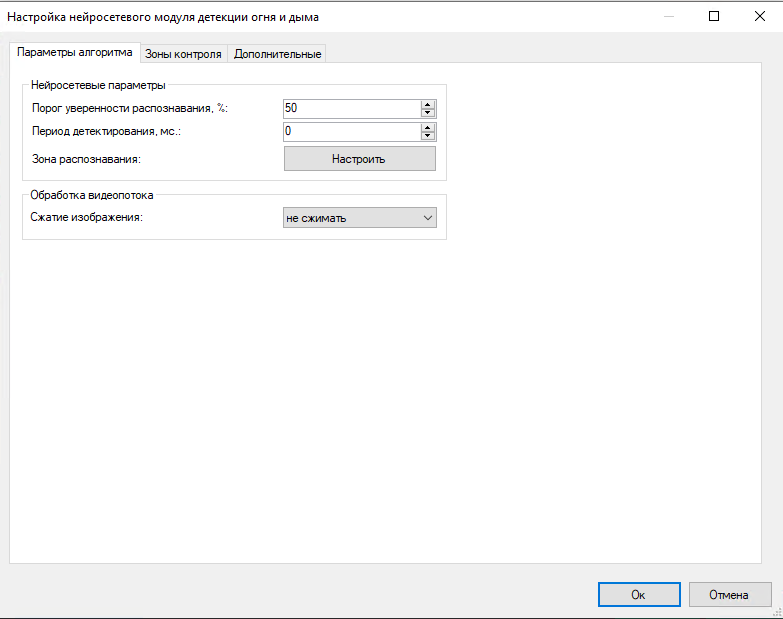
26.6.1 Параметры алгоритма
Данная вкладка позволяет настроить нейросетевые параметры и обработку видеопотока.
-
Порог уверенности распознавания. Чем выше значение данного параметра, тем точнее будет происходить обнаружение объектов, но тем меньше объектов будет обнаружено.
-
Зоны распознавания. Данная область определяет зону, в которой будет осуществляться детекция дыма и огня. Рекомендуется ограничить данную область, исключив из анализа несущественные части кадра.
-
Сжатие изображения. Позволяет изменить размер изображения перед процедурой анализа.
26.6.2 Зоны контроля
Данная вкладка позволяет добавить зоны контроля.
Пользователь может добавить зону используя кнопку «Добавить».
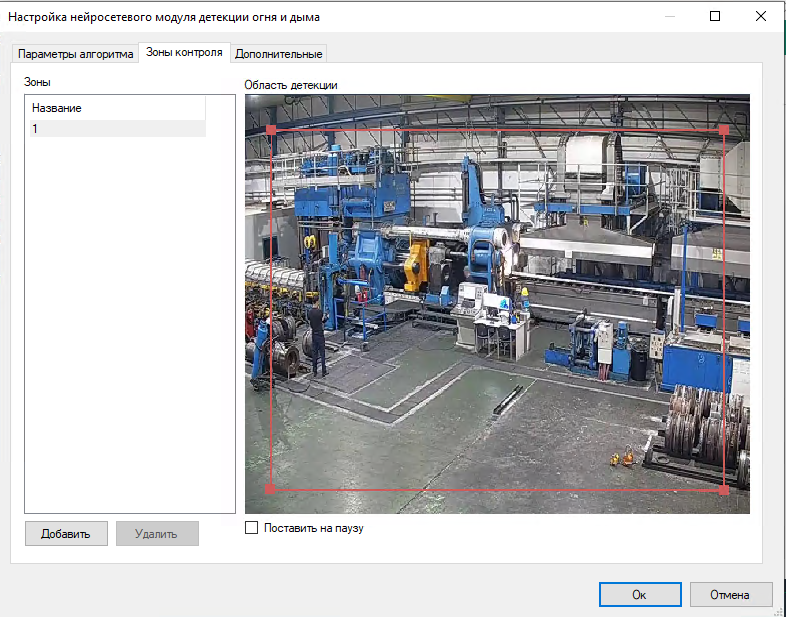
26.6.3 Дополнительные параметры
Данная группа параметров позволяет устанавливать автоматическую генерацию тревоги и минимальное время между повторениями.
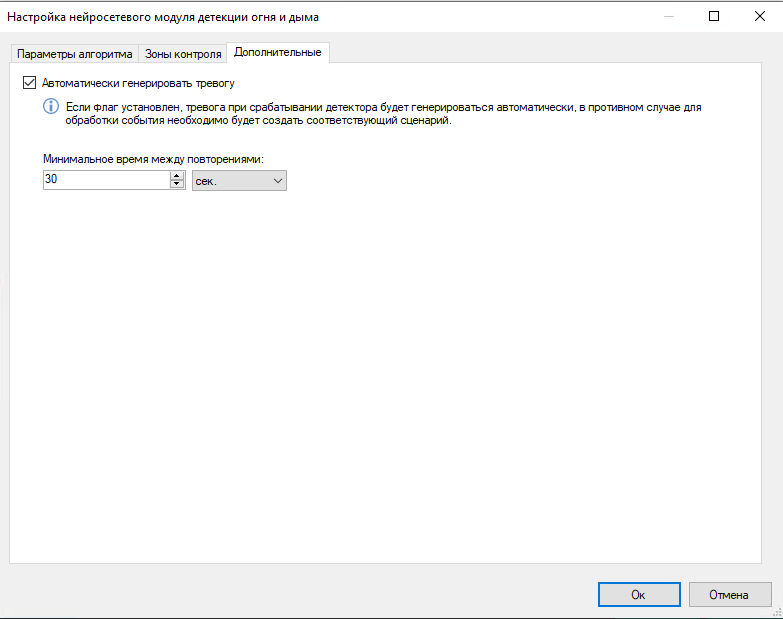
26.7 Режим наблюдения
В режиме наблюдения объект подсвечивается красным цветом в случае обнаружения дыма и/или огня.
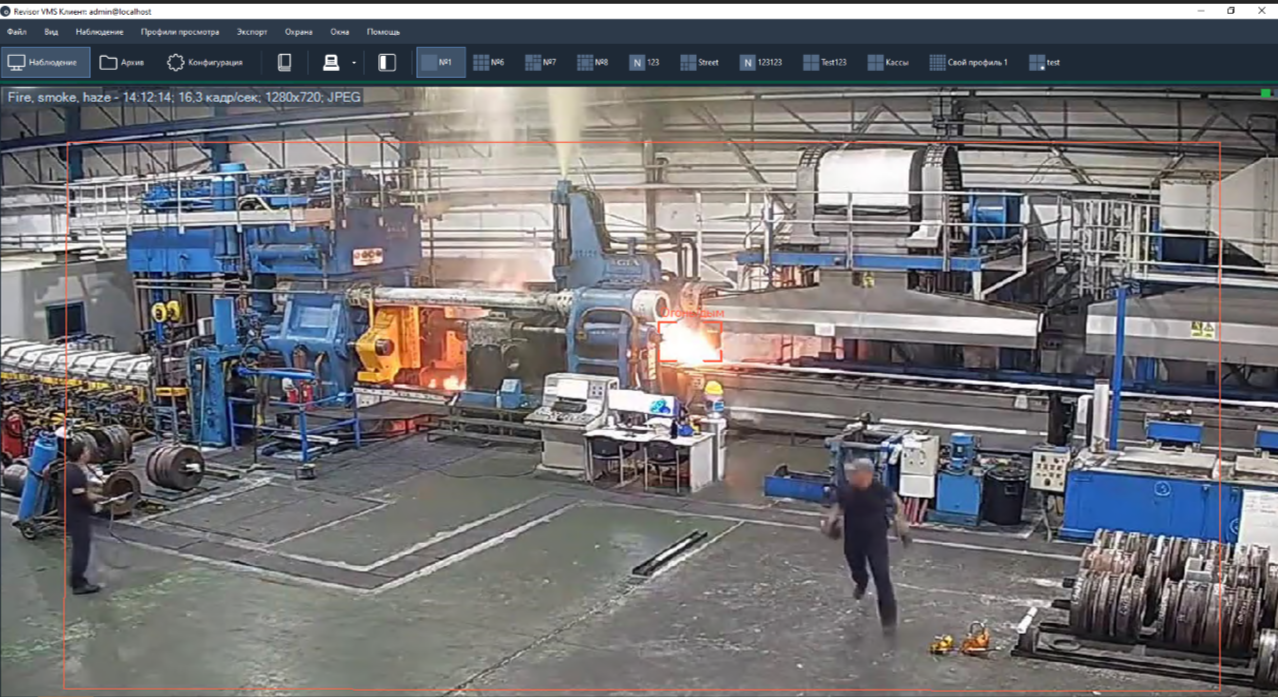
26.8 Режим поиска
Для просмотра списка тревожных ситуаций, возникших в течение
определенного временного интервала, необходимо воспользоваться
функционалом журнала тревог. Для осуществления поиска необходимо
переключиться в одноименный режим, выбрав пункт меню «Вид -> Журнал
тревог», либо воспользоваться иконкой
 на панели инструментов.
Для поиска потребуется:
-
Перейти в режим «Поиск в архиве»;
-
Выбрать временной диапазон поиска – дату и время начала/окончания в полях группы «Временной интервал»;
-
Выбрать необходимые камеры: установить флаг «Камеры», перейти к окну выбора камер (кнопка
справа от флага), выбрать
камеры в древовидном списке; -
Установить флаг «События», перейти к окну выбора типов событий (кнопка
справа от флага), в
появившемся окне выбрать тип; -
Нажать кнопку «Поиск».
Список тревог указанного типа будет отображен в правой части окна поиска.
27 Модуль контроля активности персонала(обнаружение бездействия)
27.1 Описание модуля
Модуль выполняет мониторинг активности персонала в заданной зоне в режиме реального времени.
27.2 Активация модуля
Для активации модуля необходимо выполнить следующие действия:
-
запустить приложение Revisor VMS Клиент;
-
перейти на вкладку конфигурация;
-
выбрать раздел «Камеры»;
-
в разделе «Камеры» выбрать необходимую камеру и нажать кнопку «Изменить»;
-
в открывшемся окне настроек камеры перейти на вкладку «Модули»;
-
включить и настроить модуль обнаружения бездействия.
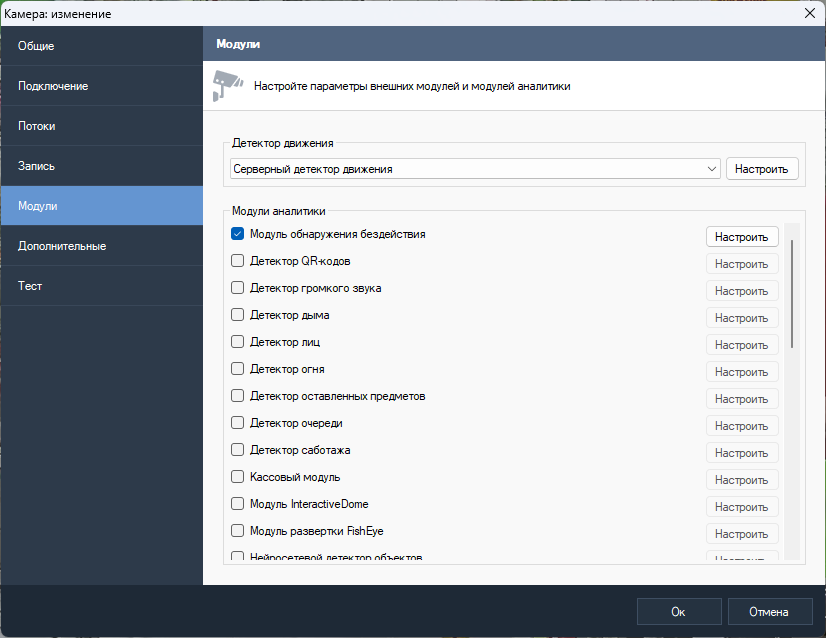
27.3 Настройка модуля
В настройках модуля обнаружения бездействия располагается две закладки «Параметры детекции» и «Дополнительные». В «Параметрах детекции» мы можем настраивать время неактивности, а также выбирать индекс зоны детектора движения.
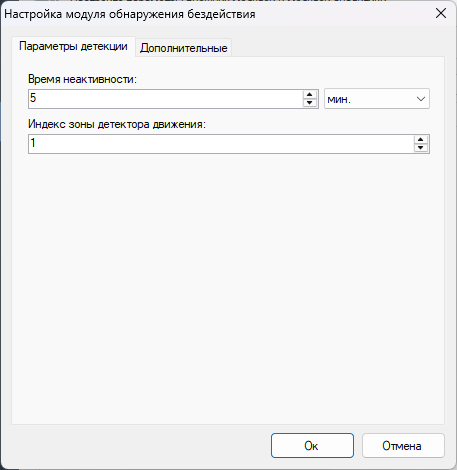
Сама зона детектора движения настраивается в интерфейсе «Зоны детекции».
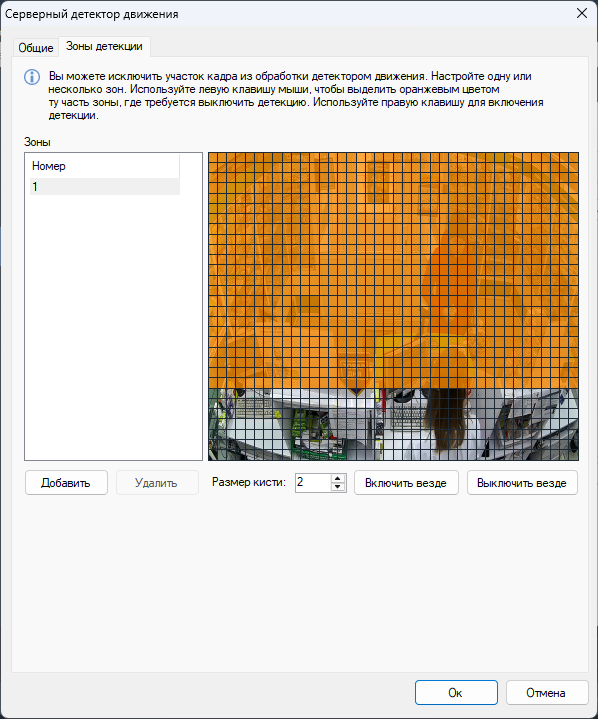
При обнаружении бездействия, модуль сгенерирует уведомление, которое будет передано на пост охраны (приложение Revisor VMS Клиент с включенным режимом Охрана) и информация о котором будет сохранена в архив. Вы можете установить минимальный интервал времени, через который будет сгенерирована повторная тревога. Этот параметр можно задать во вкладке «Дополнительные».
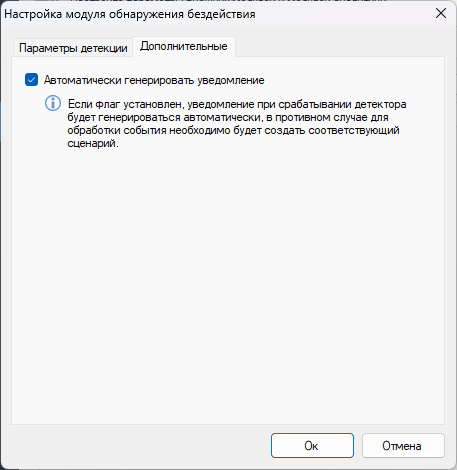
27.4 Режим наблюдения
В режиме наблюдения модуль будет сигнализировать об обнаружении бездействия, выводя соответствующее сообщение поверх отображаемого видео.
Если поставить камеру на охрану (меню «Охрана» -> «Режим охраны», настройка «Включить режим охраны») и настроить сценарий для генерации тревоги, то при срабатывании детектора будет производиться отображение тревоги. При этом, если видеопоток с камеры в данный момент отображается на экране, то видеоячейка с обнаруженным бездействием будет обведена красным прямоугольником. Если видеопоток в данный момент невиден, то будет выведено всплывающее сообщение тревоги в журнал тревог.
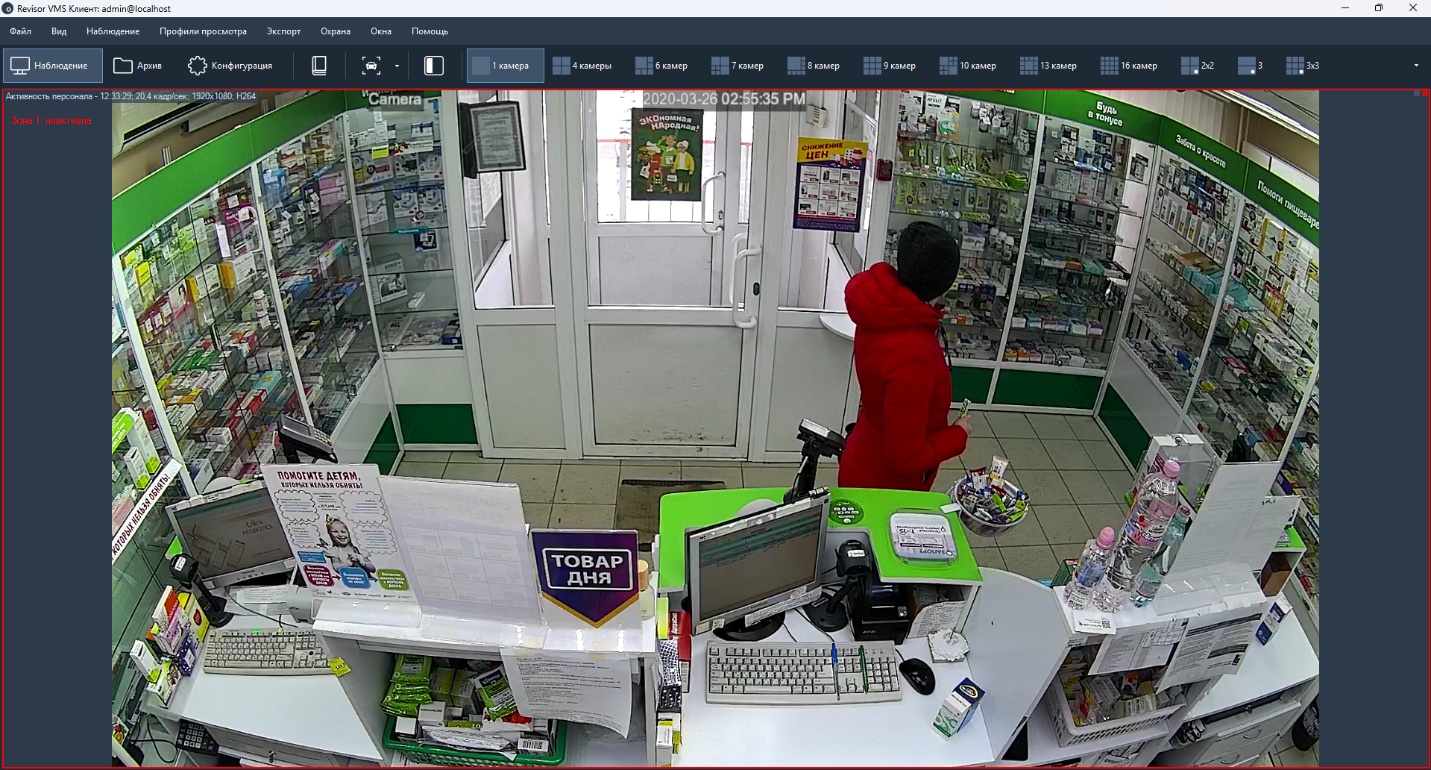
27.5 Режим поиска
Для просмотра списка тревожных ситуаций или уведомлений, возникших в
течение определенного временного интервала, необходимо воспользоваться
функционалом журнала тревог. Для осуществления поиска необходимо
переключиться в одноименный режим, выбрав пункт меню «Вид -> Журнал
тревог», либо воспользоваться иконкой
 на панели инструментов.
Для поиска событий от модуля бездействия потребуется:
-
выбрать временной диапазон поиска – дату и время начала/окончания в полях группы «Временной интервал»;
-
выбрать необходимые камеры: установить флажок «Камеры», перейти к окну выбора камер (кнопка
справа от флажка), выбрать
камеры в древовидном списке; -
установить флажок «События», перейти к окну выбора типов событий (кнопка
справа от флажка), в
появившемся окне выбрать тип «Событие от модуля бездействия»; -
нажать кнопку «Поиск».
Список тревог с типом «Событие от модуля бездействия» будет отображен в правой части окна поиска.
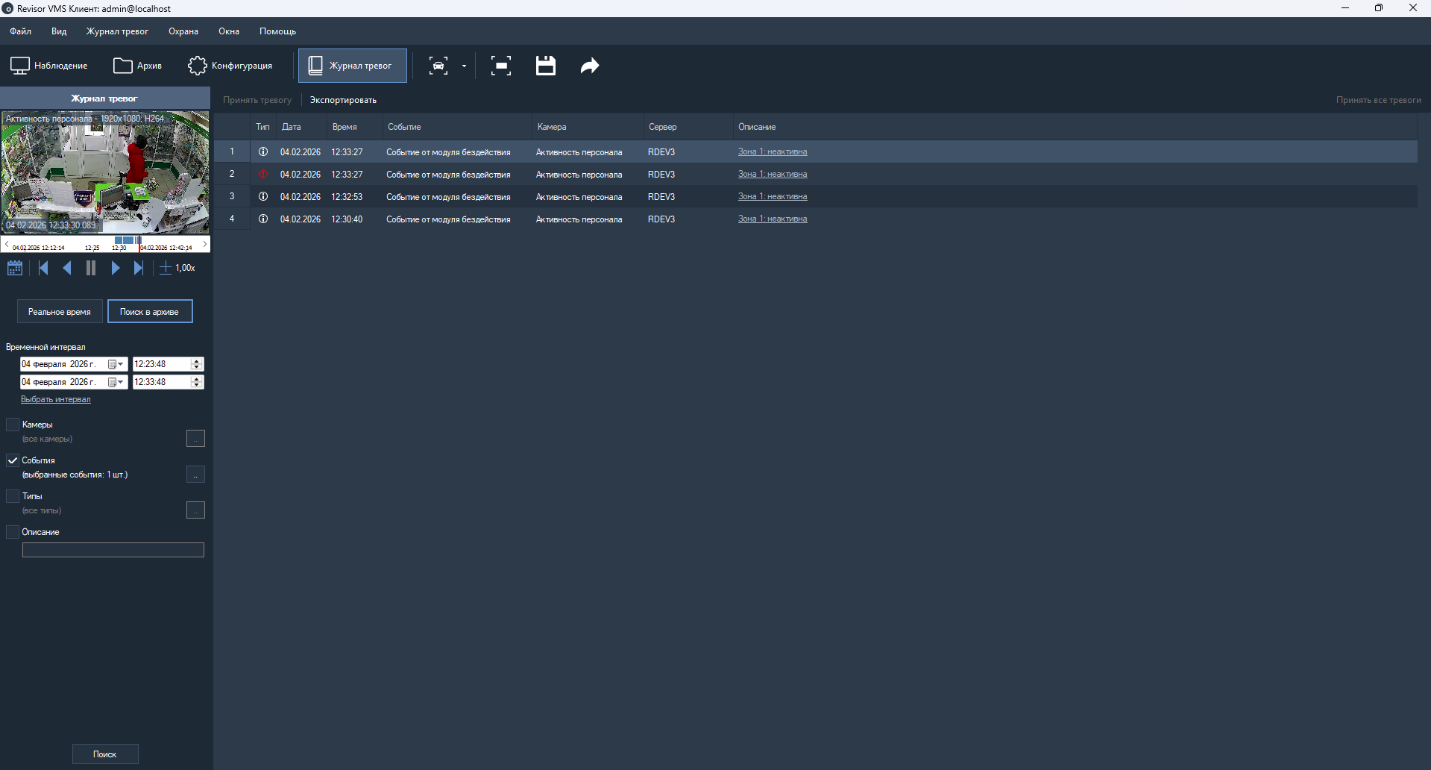
28 Нейросетевой модуль контроля персонала
28.1 Описание модуля
Функционал модуля обнаружения объектов:
-
Обнаружение в видеопотоке объектов заданного типа - людей;
-
Отображение объектов и тревожных зон в режиме просмотра;
-
Возможность генерации тревожных событий с заданными пользователем параметрами;
-
Поиск тревожных событий в архиве.
-
Построение отчетов активности персонала в заданной зоне.
28.2 Требование к видеокартам
Видеокарты NVidia с версией CUDA 5.0 и выше, см. https://en.wikipedia.org/wiki/CUDA
28.3 Установка модуля
Для использования модуля обнаружения объектов потребуется установить дополнительный дистрибутив, на официальном сайте продукта в разделе «Загрузить» (http://revisorlab.com/rus/download).
Для начала инсталляции продукта необходимо запустить файл RevisorNeuralNetworksSetup.exe. После инициализации мастера инсталляции появится окно мастера установки. Пройдите все шаги мастера, как показано на рисунках ниже.
Модуль позволяет выполнять анализ на видеокарте так и на центральном процессоре. Для более быстрого обнаружения объектов можно включить использование видеокарты для анализа. По умолчанию видеокарта для анализа не используется. Настройка модуля производится при помощи приложения “Revisor Neural Networks”.
По завершении установки и настроки модуля необходимо перезапустить серверную часть системы видеонаблюдения Revisor VMS, либо выполнить перезагрузку компьютера.
28.4 Включение модуля
Для включения модуля необходимо выполнить следующие действия:
-
запустить приложение Revisor VMS Клиент;
-
перейти на вкладку «Конфигурация»;
-
выбрать раздел «Камеры»;
-
в разделе «Камеры» выбрать необходимую камеру и нажать кнопку «Изменить»;
-
в открывшемся окне настроек камеры перейти на вкладку «Модули»;
-
включить и настроить модуль «Нейросетевой модуль контроля персонала».
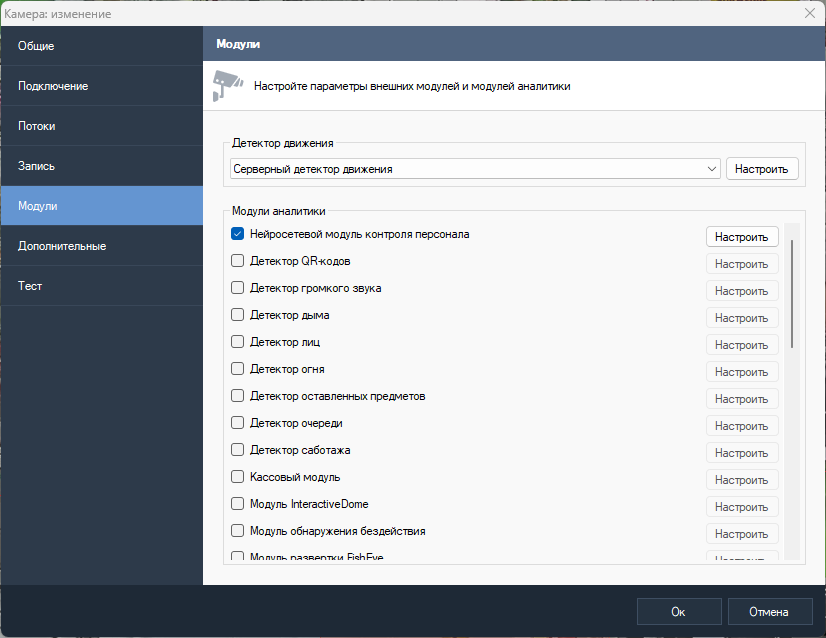
28.5 Настройка модуля
В настройках модуля есть 3 закладки «Параметры алгоритма», «Зоны контроля», «Дополнительные».
28.5.1 Параметры алгоритма
Данные параметры позволяют настроить нейросетевые параметры, обработку видеопотока, и выбрать кадры которые можно исключить из обработки.
-
Время неактивности.
-
Порог уверенности распознавания. Чем выше значение данного параметра, тем точнее будет происходить обнаружение объектов, но тем меньше объектов будет обнаружено.
-
Период детектирования. Для экономии ресурсов поиск объектов в кадре производится с определенной периодичностью.
-
Сжатие изображения. Позволяет изменить размер изображения перед процедурой анализа.
-
Исключение. Исключение позволяет выделить участок кадра, который будет исключен из обработки детектором. Для того чтобы исключить кадры необходимо использовать левую клавишу мыши, чтобы выделить нужные участки кадра, для включения детекции используйте аналогично используйте правую кнопку мыши.
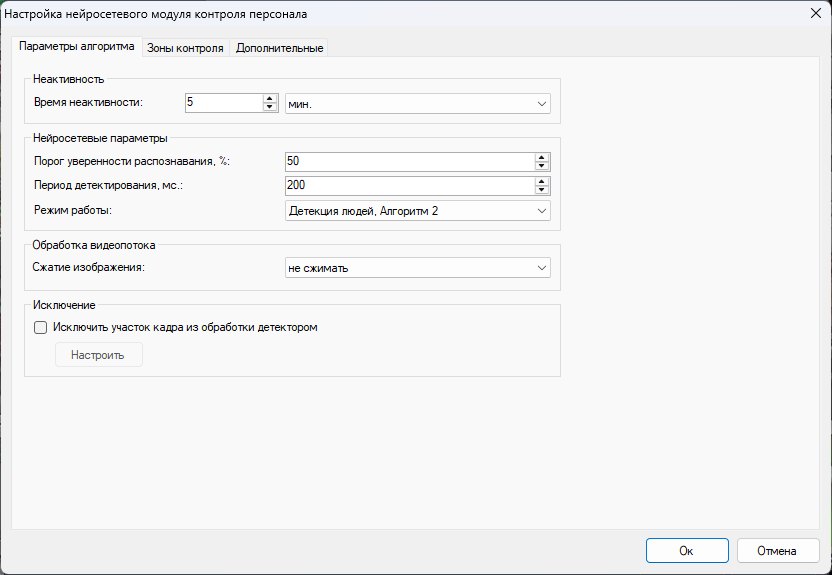
28.5.2 Зоны контроля
Данные параметры позволяют добавить зоны движений.
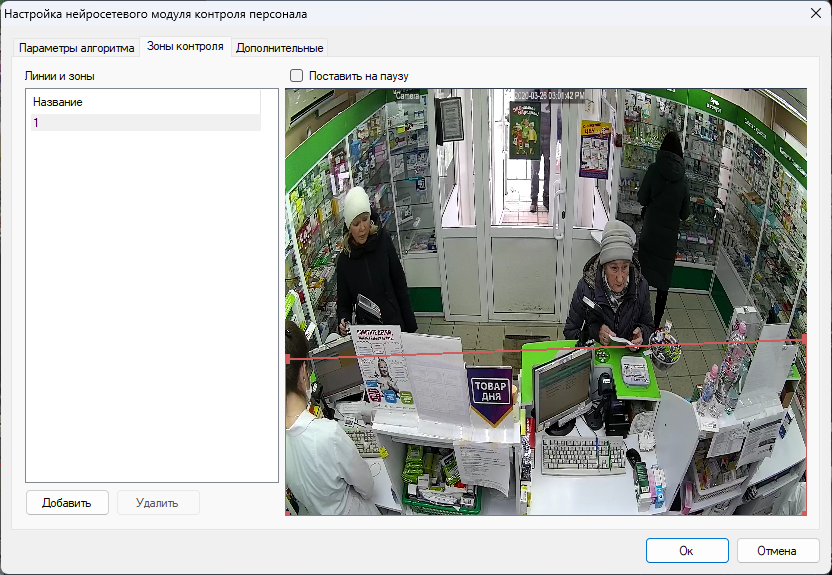
28.5.3 Дополнительные параметры
Данные параметры позволяют устанавливать автоматическую генерацию уведомления и минимальное время между повторениями.
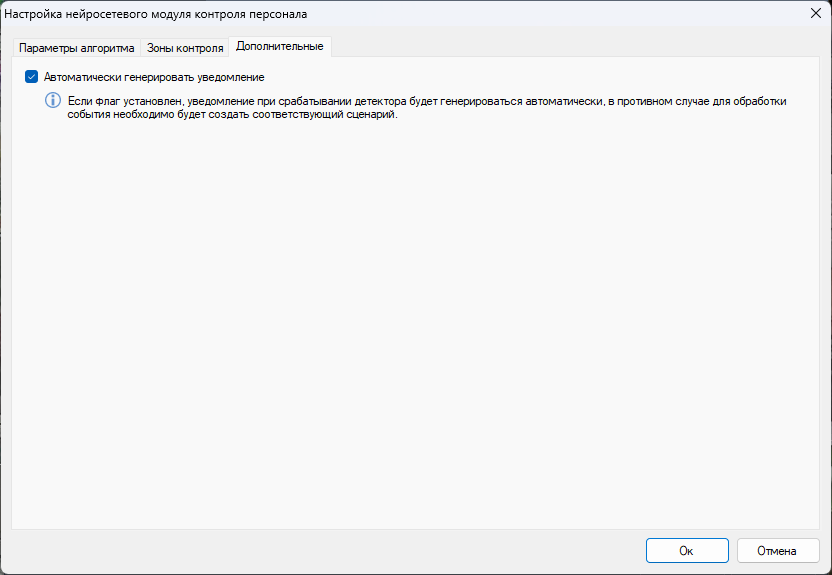
28.6 Настройка сценариев
В разделе «Конфигурация»-«Сценарии» вы можете добавить сценарий с типом события «Нейросети: контроль сотрудников».
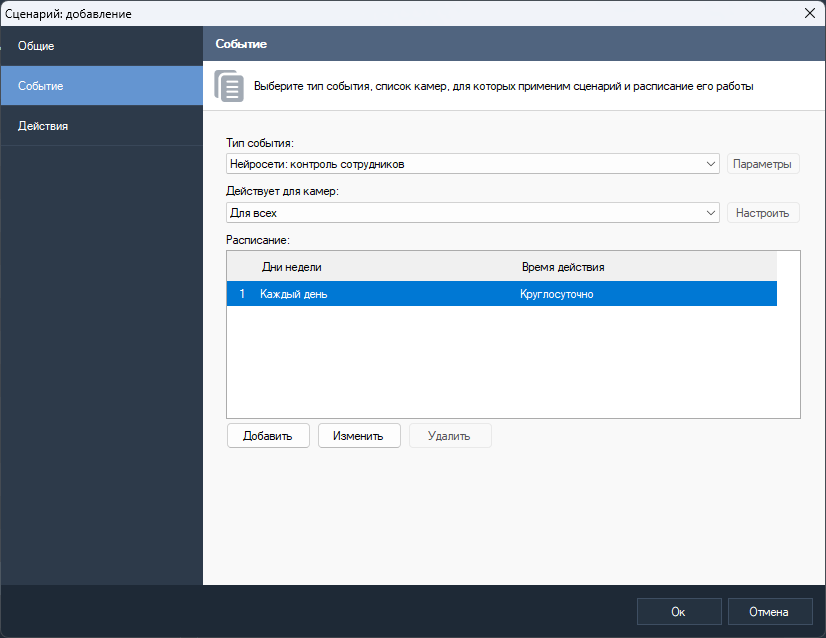
И выбрать действие для данного сценария.
28.7 Режим наблюдения
В режиме наблюдения объект подсвечивается красным цветом, выводится тип объекта и процент уверенности. При входе объекта в зону контроля, или пересечении объектом линии, зона/линия будет подсвечена.
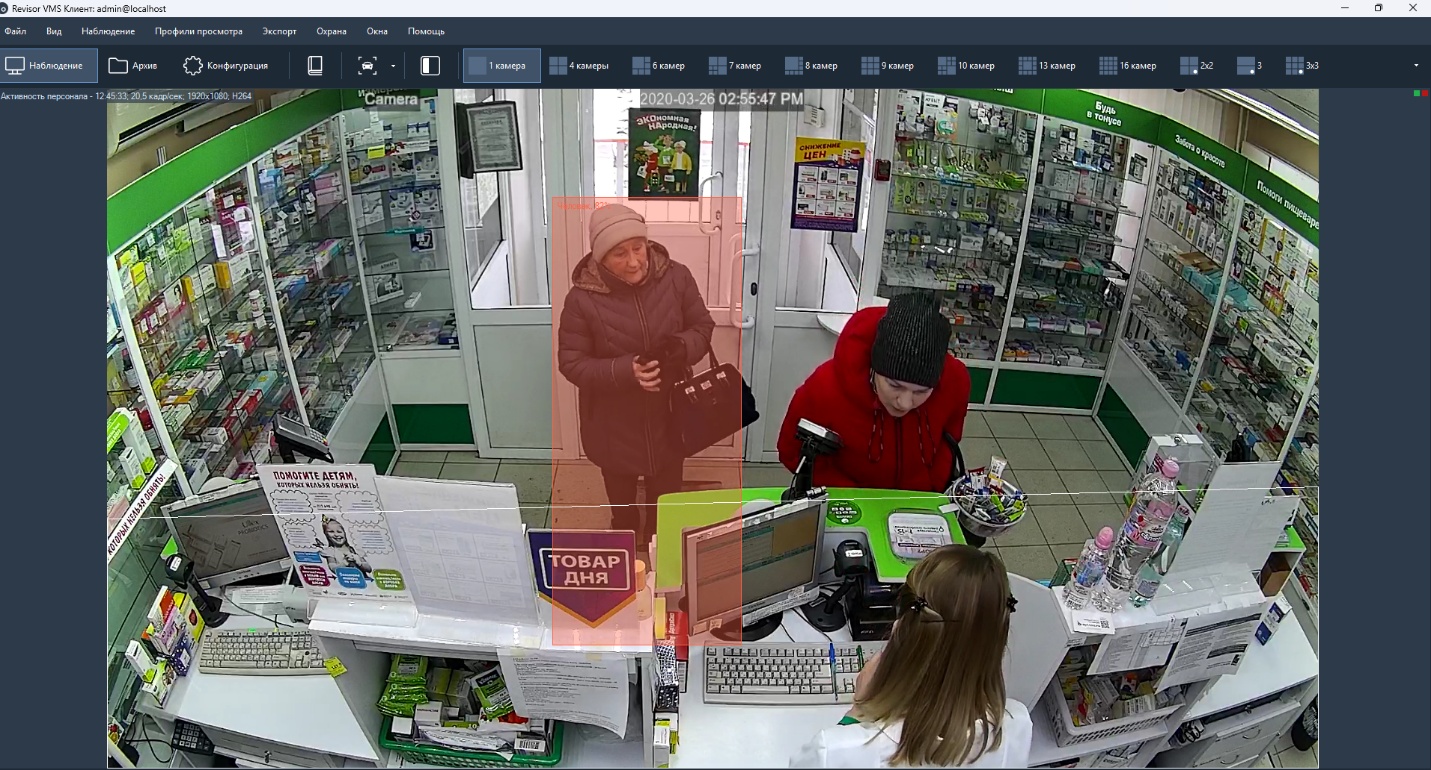
28.8 Режим поиска
Для просмотра списка тревожных ситуаций/уведомлений, возникших в течение
определенного временного интервала, необходимо воспользоваться
функционалом журнала тревог. Для осуществления поиска необходимо
переключиться в одноименный режим, выбрав пункт меню «Вид -> Журнал
тревог», либо воспользоваться иконкой
на панели инструментов.
Для поиска потребуется:
-
Перейти в режим «Поиск в архиве»;
-
Выбрать временной диапазон поиска – дату и время начала/окончания в полях группы «Временной интервал»;
-
Выбрать необходимые камеры: установить флаг «Камеры», перейти к окну выбора камер (кнопка
справа от флага), выбрать
камеры в древовидном списке; -
Установить флаг «События», перейти к окну выбора типов событий (кнопка
справа от флага), в
появившемся окне выбрать тип «Нейросети: контроль сотрудников»; -
Нажать кнопку «Поиск».
Список тревог указанного типа будет отображен в правой части окна поиска.
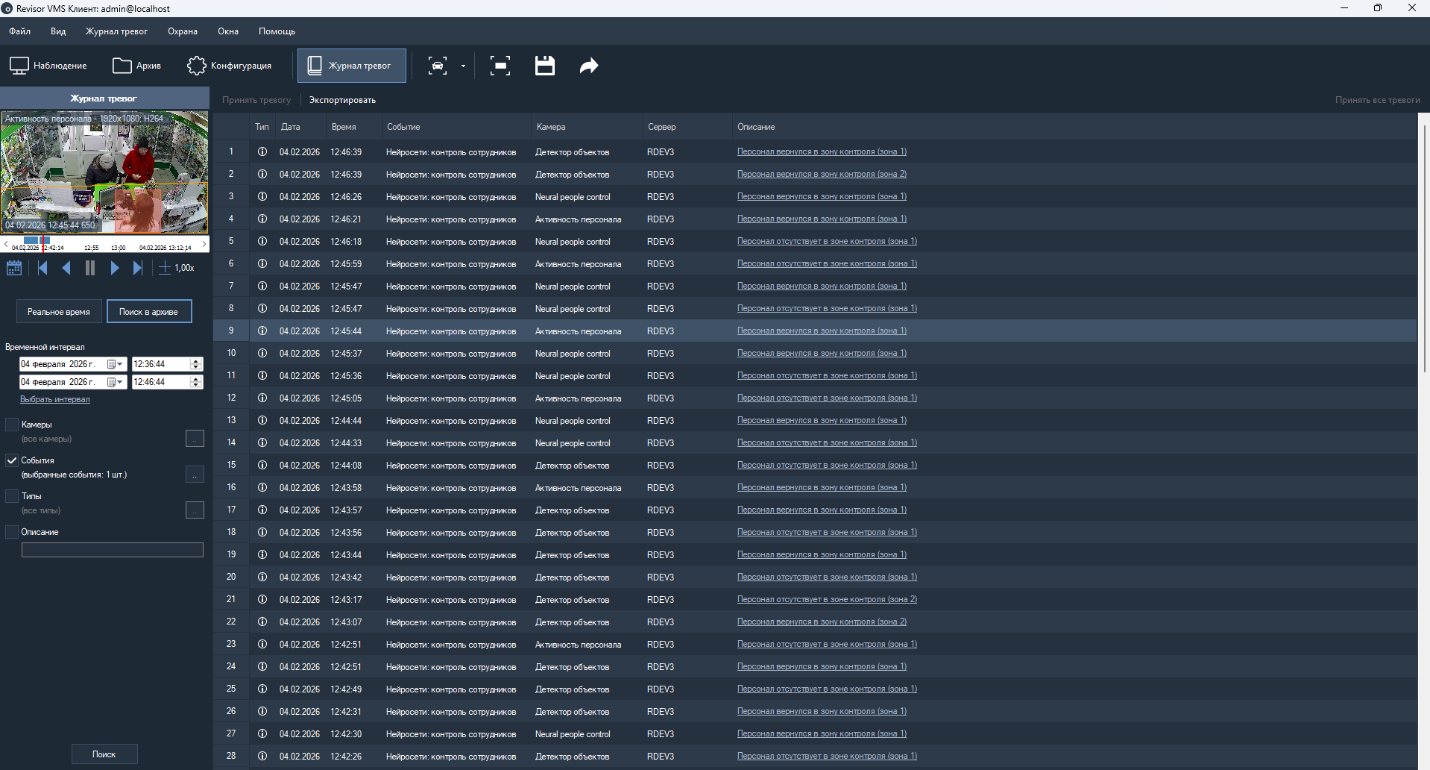
28.9 Построение отчётов
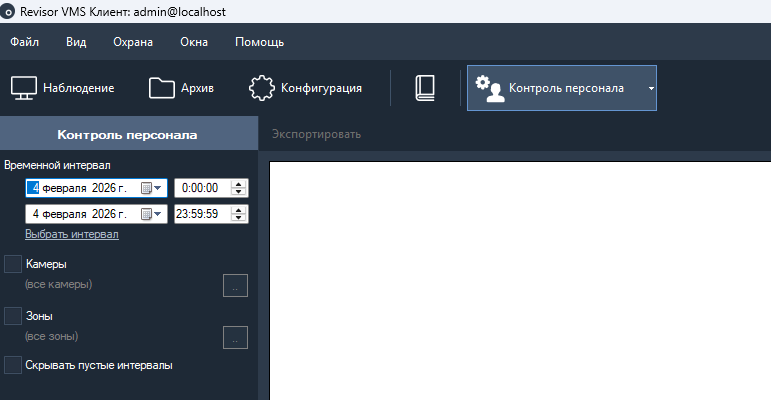
Доступны следующие параметры:
-
Временной интервал. Данный параметр определяет дату и время начала/окончания подсчёта.
-
Камеры. Данный параметр позволяет выбрать камеры, в которых используется нейросетевой модуль контроля персонала для построения графиков сразу по нескольким камерам.
-
Зоны. Данный параметр позволяет выбрать зоны для построения графиков сразу по нескольким зонам.
-
Скрывать пустые интервалы. Данный параметр позволяет не отображать пустые интервалы до первого ненулевого значения и после последнего.
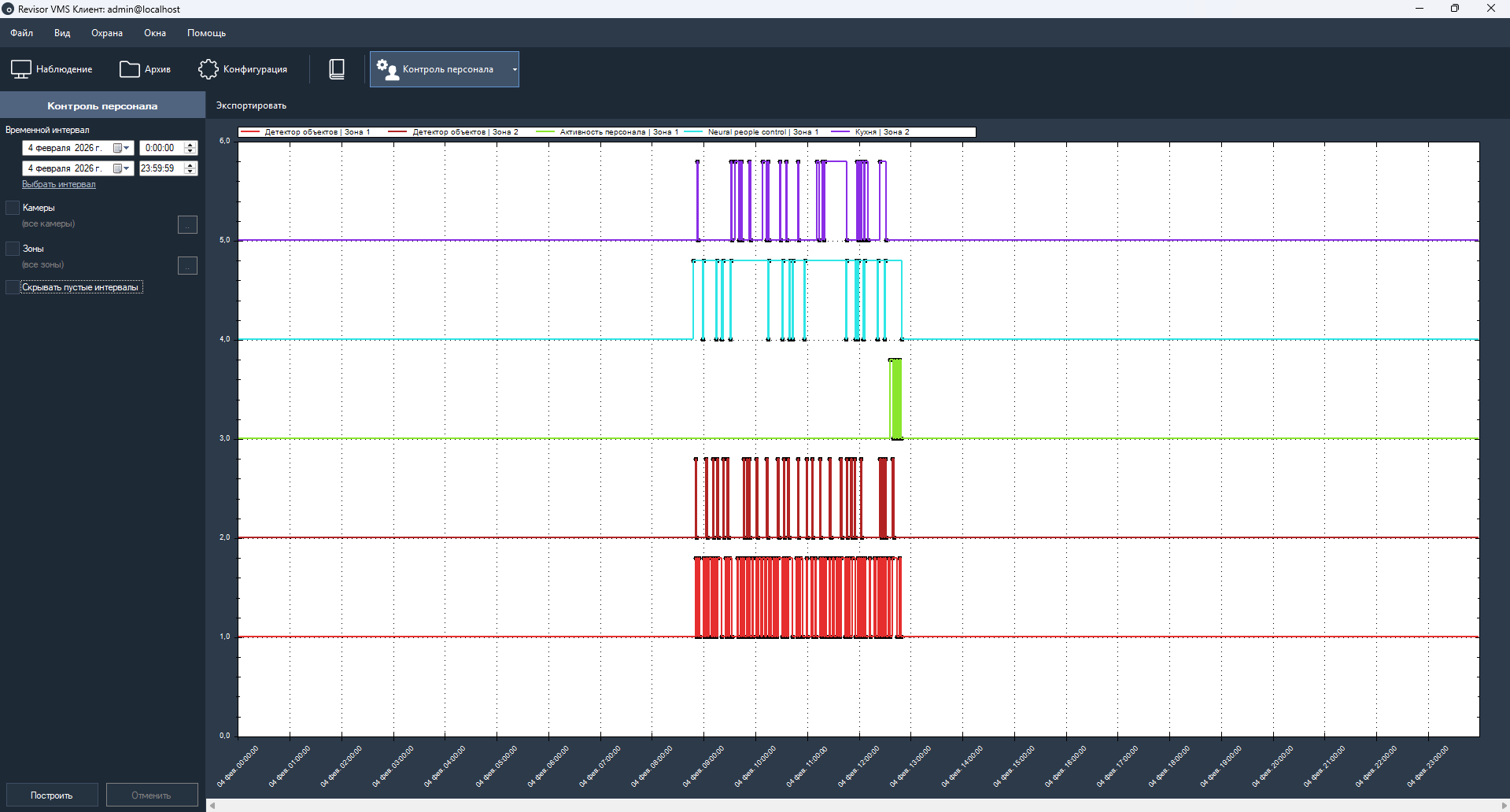
При наведении курсора мыши можно получить информацию о камере, времени и значении.
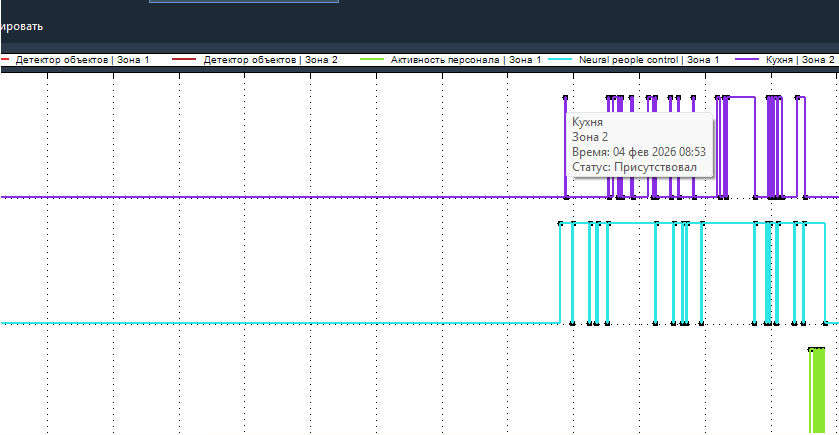
Для изменения масштаба графика используйте колесо мыши.
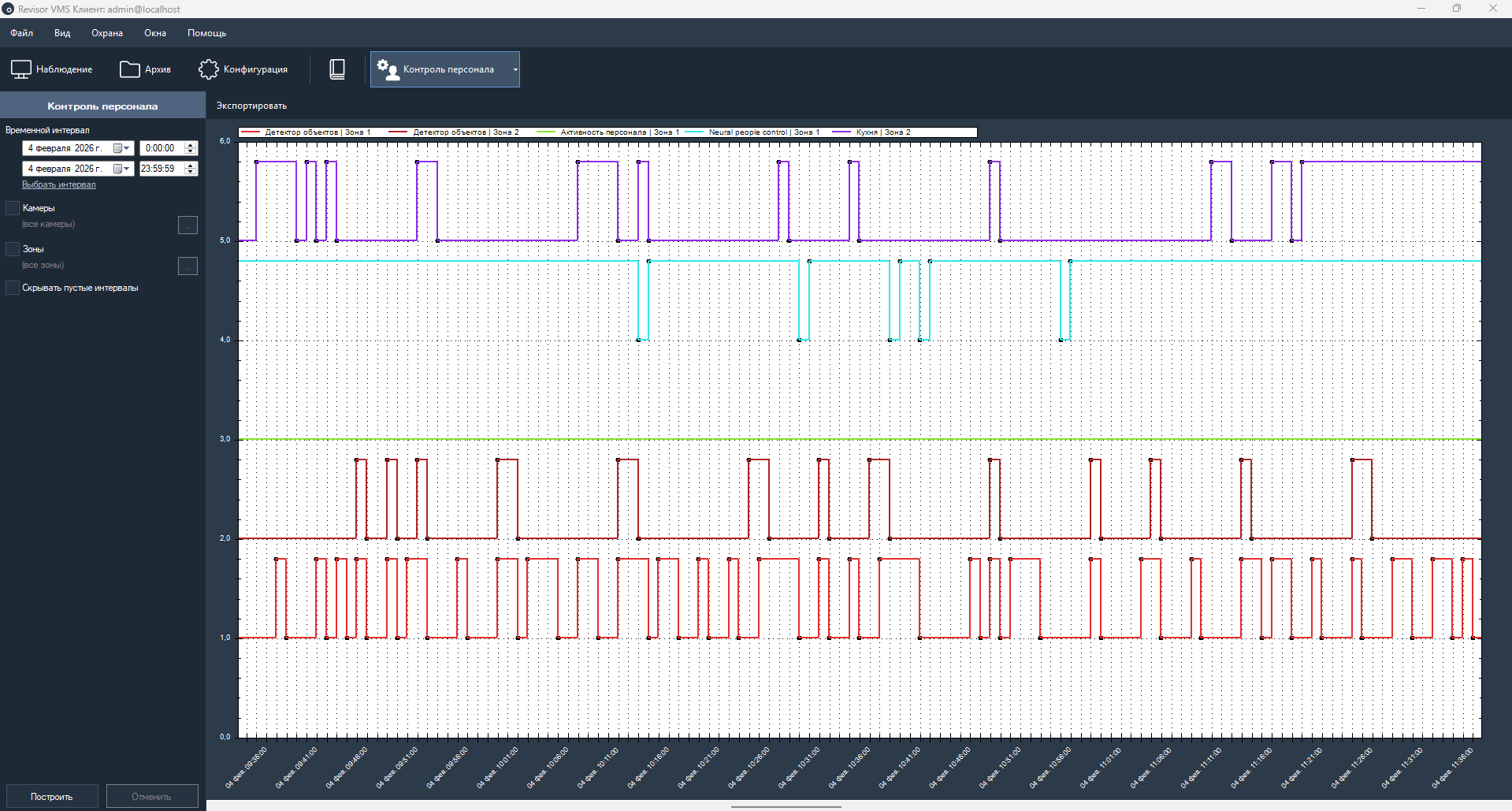
Кнопка «Экспортировать» позволяет экспортировать графики в формате PDF, Excel, CSV.