Руководство пользователя
1 Введение
1.1 Обзор
Revisor Video Management System (далее Revisor VMS) - это профессиональное программное обеспечение для построения систем видеонаблюдения на основе IP-камер. Revisor VMS исполняется на операционных системах семейства Microsoft Windows и поддерживает более трех тысяч IP камер различных производителей.
Revisor VMS позволяет выполнять следующие основные задачи:
-
Просматривать видео в режиме реального времени с IP камер, Web-камер, видеосерверов и IP-видеорегистраторов системы наблюдения используя неограниченное количество профилей просмотра.
-
Производить запись видеоданных в распределенный архив, используя заданный набор условий и расписание.
-
Осуществлять навигацию и синхронный/асинхронный просмотр записанных данных по нескольким камерам одновременно.
-
Осуществлять одновременную работу с набором локальных, либо территориально распределенных серверов с одного клиентского места.
-
Осуществлять интеллектуальный поиск по данным, записанным в архив, используя следующие фильтры: область поиска, минимальный/максимальный размер объекта, визуальные признаки объекта.
-
Использовать интеллектуальные функции, встроенные в IP камеры.
-
Использовать различные параметры получения видео (различные видеопотоки с одной камеры) для различных условий просмотра/записи.
-
Осуществлять управление PTZ-камерами (камерами c возможностью панорамирования, зума, наклонным модулем, управлением пресетами).
-
Осуществлять копирование и экспорт изображений в режиме воспроизведения и просмотра архива.
-
Осуществлять экспорт сохраненных в архив видеоданных в стандартные видеоформаты и быстрый экспорт в формат Revisor Видео.
-
Выполнять поиск и автоматическое добавление найденных камер, используя протоколы обнаружения, либо сканирование и анализ сети.
-
Автоматически определять модель камеры при ее конфигурировании.
-
Использовать цифровое масштабирование воспроизводимого видео (как записанного, так и в режиме реального времени).
-
Определять гибкую иерархическую систему безопасности на основе пользователей и групп с детальными параметрами доступа к объектам системы.
-
Осуществлять одновременный доступ к системе множества пользователей по сети с возможностью удаленного конфигурирования системы.
-
Осуществлять наблюдение в реальном времени и просмотр архива через Web-браузер и мобильные клиенты.
-
Получать данные сервера Revisor VMS через HTTP-интерфейс для интеграции со сторонними программными и аппаратными системами.
-
Выполнять действия (отправка SMS, E-mail, выполнение внешнего приложения и т.д.) по условию (возникновение движения, потеря подключения к камере и т.д.).
-
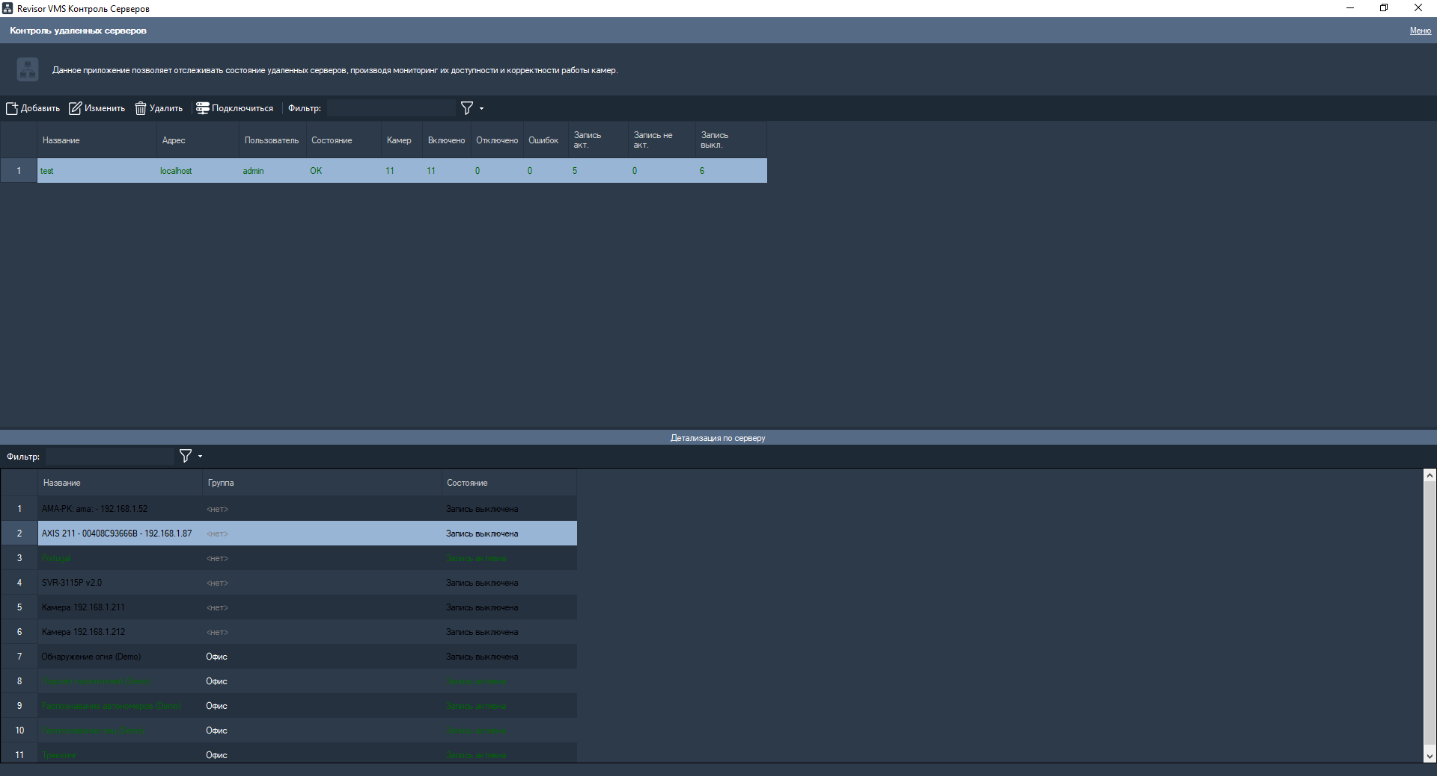
Производить мониторинг доступности и состояния набора серверов и размещенных на них камер.
-
Производить наблюдение на нескольких мониторах или в нескольких окнах, где каждый монитор (окно) может отображать видеоданные с нескольких камер.
-
Производить настройку профилей просмотра пользователей из-под учетной записи администратора с удаленного рабочего места.
-
Осуществлять контроль за камерами, не отображаемыми на экране оператора (режим «Охрана»).
-
Объединять сервера в единую систему.
-
Осуществлять настройку планов объектов с помощью функционала «Интерактивные карты».
-
Использовать модули аналитики для решения различных сложных задач.
-
Осуществлять покамерную настройку времени хранения архива.
-
Выполнять задачи по расписанию.
-
Синхронизировать объекты конфигурации между серверами.
-
Резервировать данные.
Revisor VMS построен на основе архитектуры клиент-сервер. Это значит, что он состоит из двух компонент:
-
Первым компонентом является Revisor VMS Сервер. Сервер представляет собой приложение, которое в фоновом режиме выполняет всю работу по обеспечению получения, обработки, хранения и раздачи клиентам информации с камер.
-
Вторым логическим компонентом является Revisor VMS Клиент. Это приложение, которое позволяет не только просматривать видео с камер в режиме реального времени и в режиме архива, но и управлять работой сервера (производить настройку его параметров).
1.2 Редакции Revisor VMS
Программное обеспечение Revisor VMS представлено в 4 редакциях: Standard, Professional, Enterprise и Complete.
Версия Standard отлично подходит для создания небольших и средних систем видеонаблюдения (до 30 камер).
Версия Professional позволяет создавать масштабируемые профессиональные системы с неограниченным суммарным количеством камер и гибкими возможностями.
Редакция Enterprise позволяет объединить набор удаленных серверов в общий домен, управляемый главным сервером. Появляется возможность централизованного доступа ко всем объектам объединенной системы через единую точку доступа - как с точки зрения администрирования, так и с точки зрения просмотра живого/архивного видео, поиска событий и т.д. Главный сервер отслеживает состояние дочерних серверов, уведомляет об отсутствии связи с ними, управляет резервированием.
Редакция Complete соединяет в себе все приоритетные функции Revisor VMS Enterprise и самые востребованные модули видеоаналитики. Позволяет оптимизировать и упростить работу системы видеонаблюдения для крупных промышленных предприятий, складских комплексов и федеральных торговых розничных сетей и сетевых ресторанов.
Сравнительные характеристики редакций Revisor VMS.
| Версия продукта | Revisor VMS Standard | Revisor VMS Professional | Revisor VMS Enterprise |
Revisor VMS Complete |
|---|---|---|---|---|
| Ключевые параметры | ||||
| Цена за подключение одной камеры | 2000 руб. | 3000 руб. | 4500 руб. | 7000 руб. |
| Количество камер на один сервер | до 30 | не ограничено | не ограничено | не ограничено |
| Количество серверов в системе | 1 | не ограничено | не ограничено | не ограничено |
| Количество камер в системе | до 30 | не ограничено | не ограничено | не ограничено |
| Подключение к нескольким серверам из клиента | - | ✔ | ✔ | ✔ |
| Объединение серверов в единую систему | - | - | ✔ | ✔ |
| Фукнциональные отличия | ||||
| Мобильные клиенты | ✔ | ✔ | ✔ | ✔ |
| Web-клиент | ✔ | ✔ | ✔ | ✔ |
| Linux клиент | ✔ | ✔ | ✔ | ✔ |
| Linux сервер | ✔ | ✔ | ✔ | ✔ |
| Обработка аудиопотоков | ✔ | ✔ | ✔ | ✔ |
| Управление PTZ-камерами | ✔ | ✔ | ✔ | ✔ |
| HTTP API | ✔ | ✔ | ✔ | ✔ |
| Внешние модули аналитики | - | ✔ | ✔ | ✔ |
| Тревожный монитор | - | ✔ | ✔ | ✔ |
| Захват экрана | - | ✔ | ✔ | ✔ |
| Интерактивные карты | - | ✔ | ✔ | ✔ |
| Покамерная настройка времени хранения архива | - | ✔ | ✔ | ✔ |
| Ручной запуск сценариев (действия) | - | ✔ | ✔ | ✔ |
| Задачи по расписанию | - | ✔ | ✔ | ✔ |
| Active Directory | - | - | ✔ | ✔ |
| Синхронизация объектов конфигурации между серверами | - | - | ✔ | ✔ |
| Резервирование | - | - | ✔ | ✔ |
| Мониторинг состояния серверов | - | - | ✔ | ✔ |
| HTTPS-шифрование трафика между сервером и клиентом | - | - | ✔ | ✔ |
| Общие профили просмотра | - | - | ✔ | ✔ |
| Централизованное управление учетными записями | - | - | ✔ | ✔ |
| Мониторинг действия пользователей | - | - | ✔ | ✔ |
| Расширенные возможности ограничения доступа пользователей | - | - | ✔ | ✔ |
| Telegram бот | - | - | ✔ | ✔ |
| Проксирование доступа | - | - | ✔ | ✔ |
| Комплект разработчика (SDK) | - | ₽ | ✔ | ✔ |
Модули аналитики |
||||
| Распознавание автономеров (LT) | - | ₽ | ₽ | ✔ |
| Подсчет посетителей | - | ₽ | ₽ | ✔ |
| Обнаружение лиц | - | ₽ | ₽ | ✔ |
| Сопровождение объектов | - | ₽ | ₽ | ✔ |
| Обнаружение дыма | - | ₽ | ₽ | ✔ |
| Обнаружение огня | - | ₽ | ₽ | ✔ |
| Обнаружение саботажа | - | ₽ | ₽ | ✔ |
| Детектор громкого звука | - | ₽ | ₽ | ✔ |
| Обнаружение оставленных предметов | - | ₽ | ₽ | ✔ |
| Модуль Fisheye | - | ₽ | ₽ | ✔ |
| Тепловая карта | - | ₽ | ₽ | ✔ |
| Контроль кассовых операций | - | ₽ | ₽ | ✔ |
| Контроль активности персонала | - | ₽ | ₽ | ✔ |
| Подключение внешнего микрофона | - | ₽ | ₽ | ✔ |
| Interactive Dome | - | ₽ | ₽ | ✔ |
| Нейросетевой детектор объектов | - | ₽ | ₽ | ✔ |
| Нейросетевой детектор огня и дыма | - | ₽ | ₽ | ✔ |
| Обнаружение очереди | - | ₽ | ₽ | Спец. цена |
| Распознавание лиц | - | ₽ | ₽ | Спец. цена |
| Контроль СИЗ | - | ₽ | ₽ | Спец. цена |
1.3 Особенности редакции Revisor VMS Enterprise
1.3.1 Обзор
Редакция Enterprise позволяет объединить набор удаленных серверов в общий домен. Один сервер является главным, он отвечает за изменение конфигурации. Остальные сервера синхронизируют копии конфигурации с главным сервером. Клиент в первую очередь пытается устанавливать прямое подключение ко всем серверам. Если это невозможно, то он запрашивает у сервера, через который он подключен, проксирование потоков от нужных серверов.
Главный сервер отслеживает состояние дочерних серверов, уведомляет об отсутствии связи с ними, управляет резервированием.
1.3.2 Режимы синхронизации данных
При добавлении сервера в общий домен вы можете выбрать тип синхронизации данных.
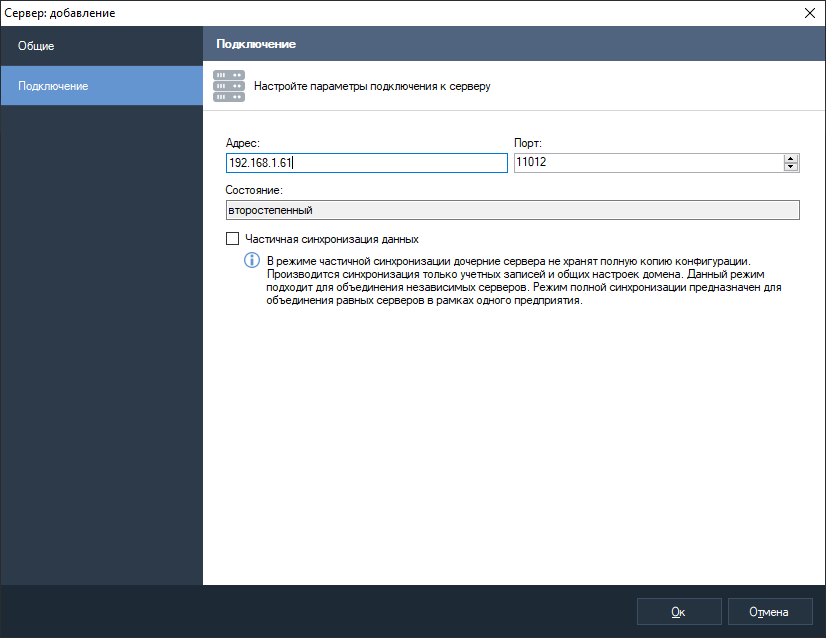
Полная синхронизация: синхронизируются все объекты всех серверов и объединяются в общую конфигурацию. Данный режим подходит для объединения серверов в рамках одного предприятия.
Частичная синхронизация: синхронизируются только учетные записи и общие настройки домена. Данный режим подходит для объединения независимых серверов.
1.3.3 Конфигурирование сервера
В данной редакции изменено дерево объектов. В редакциях Standard и Professional разделы «Диски» и «Информация» находятся в родительской ветке объектов и содержит в себе информацию для текущего сервера, см. изображение ниже.
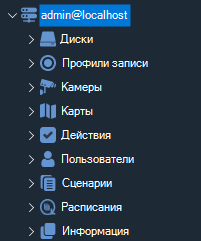
В редакции Enterprise в дереве объектов добавлен раздел «Серверы». Разделы «Диски» и «Информация» находятся в родительской ветке конкретного сервера.
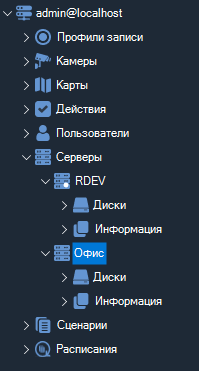
Иконка  означает, что сервер главный.
1.3.3.1 Работа с дисками
Конфигурирование дисков производится аналогично другим редакциям, см. пункт 5.1 Работа с дисками
1.3.3.2 Профили записи
Конфигурирование профилей записи производится аналогично другим редакциям, см. пункт 5.2 Профили записи
1.3.3.3 Настройка камер
Конфигурирование камер производится аналогично другим редакциям, см. пункт 5.3 Настройка камер
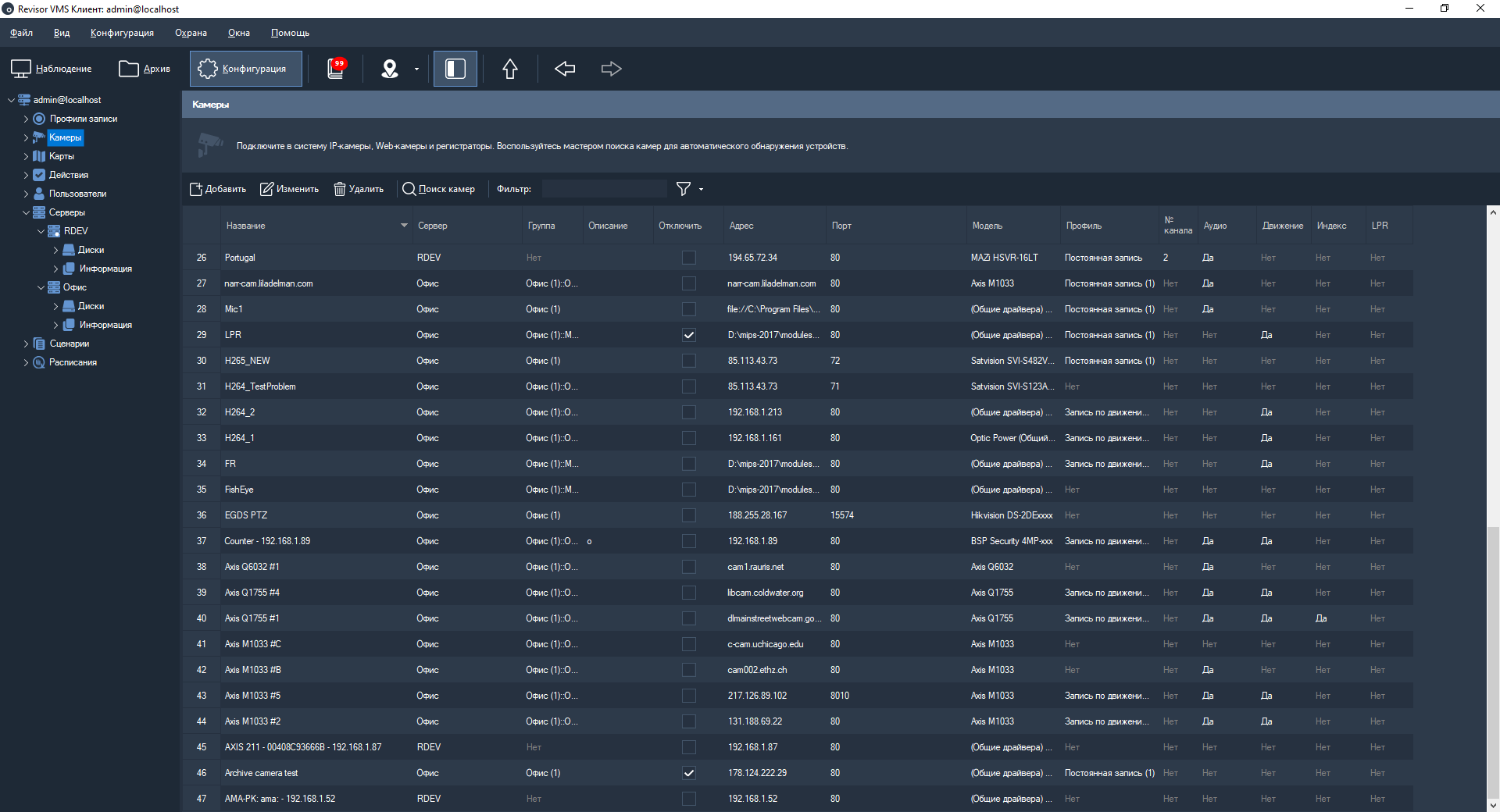
В редакции Enterprise в списке камер отображаются все камеры, т.е. и с второстепенных серверов, а в таблице указывается имя сервера, к которому подключено устройство.
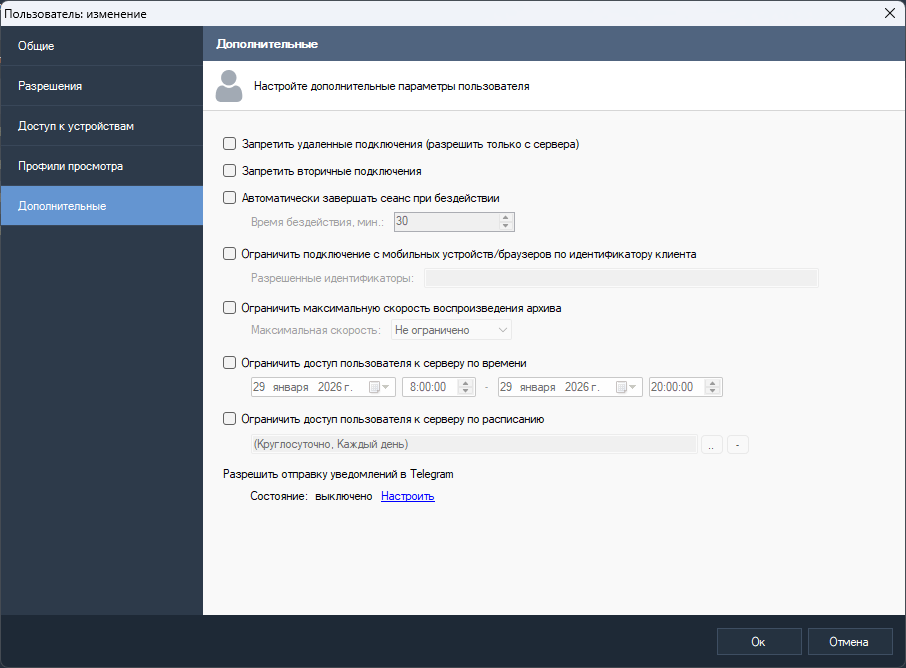
1.3.3.4 Настройка дополнительных параметров пользователей
Конфигурирование пользователей и групп пользователей производится аналогично другим редакциям, см. пункт 5.5.2 Настройка пользователей
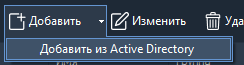
В редакции Enterprise доступен импорт пользователей из Active Directory. В разделе «Пользователи» в дереве объектов нажмите кнопку «Добавить из Active Directory».
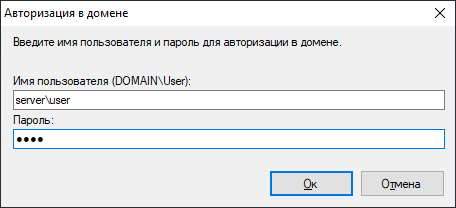
Авторизуйтесь в домене.
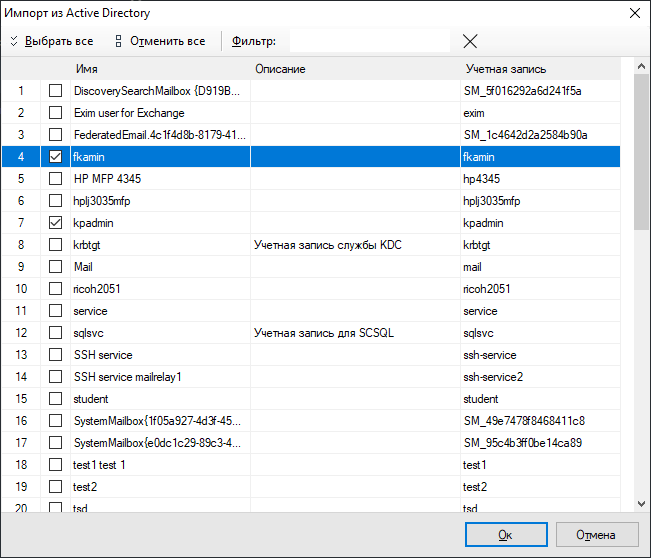
Выберите пользователей для импорта и нажмите «Ок».
Перейдите во вкладку «Дополнительные» и установите соответствующие ограничения.
1.3.3.5 Обработка событий (сценарии)
Конфигурирование сценариев производится аналогично другим редакциям, см. пункт 5.6 Обработка событий (сценарии)
1.3.3.6 Информация о состоянии системы
Система мониторинга состояния, позволяет отслеживать следующие параметры: сетевой статус регистратора, состояние дисковой подсистемы, статус подключенных камер, глубина архива в сутках, статус БД.
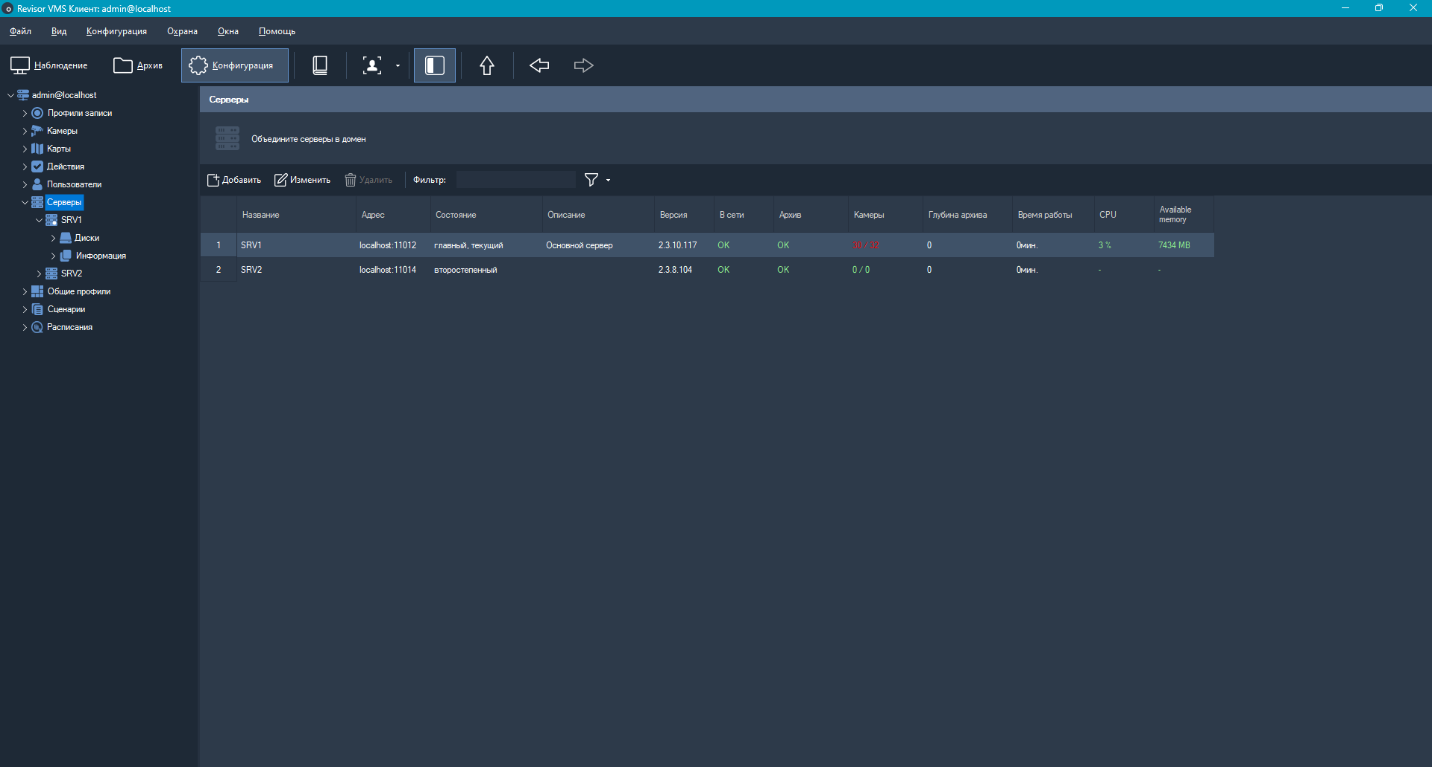
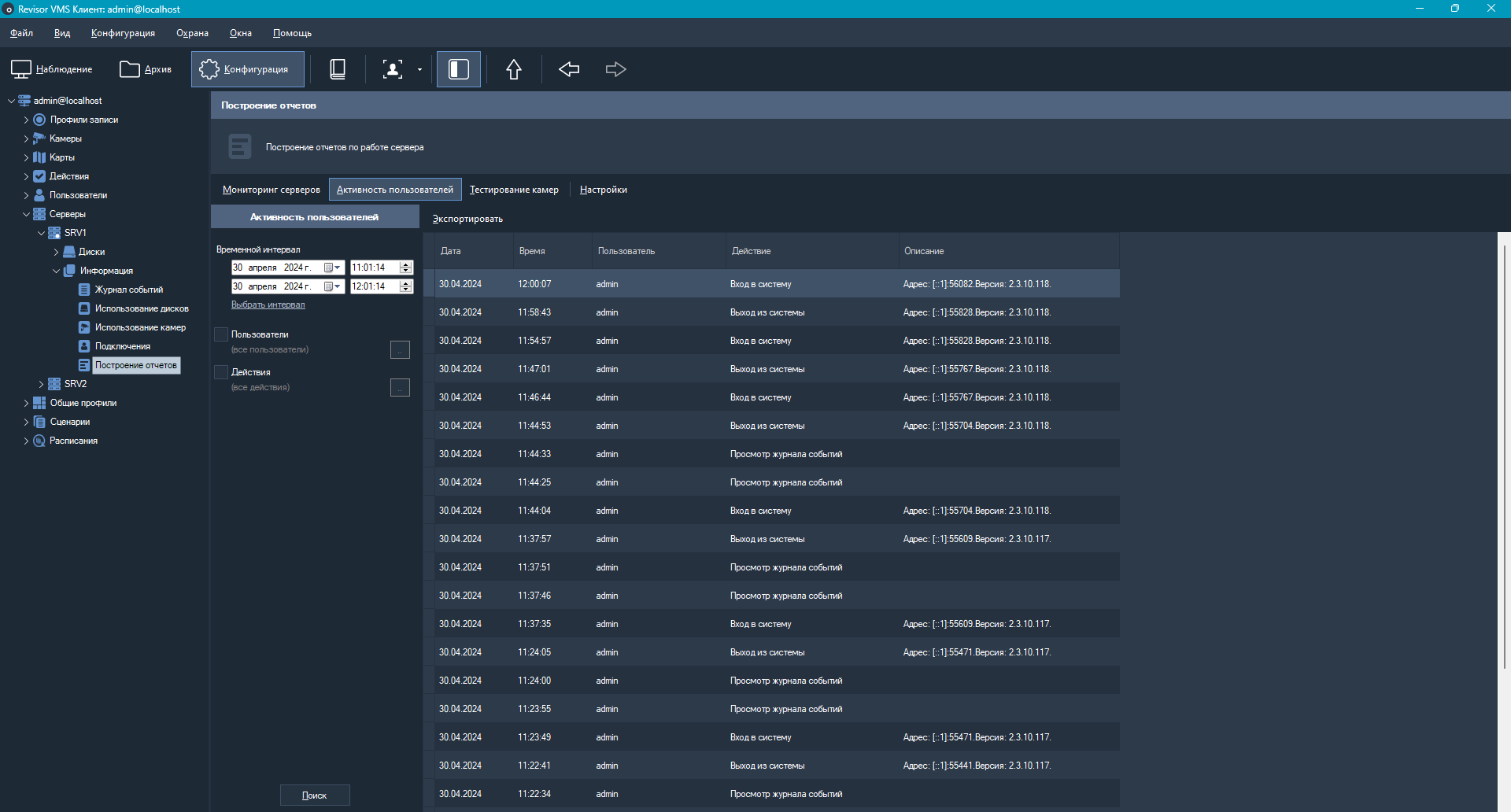
Функционал построения отчетов, по состоянию оборудования, глубине архива, действиям пользователей, объектам, и с настраиваемой глубиной до камеры.
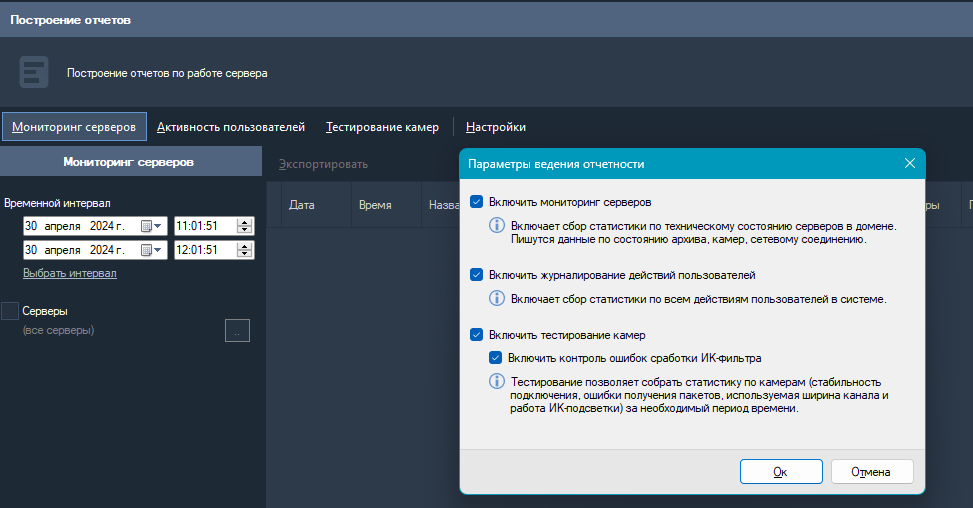
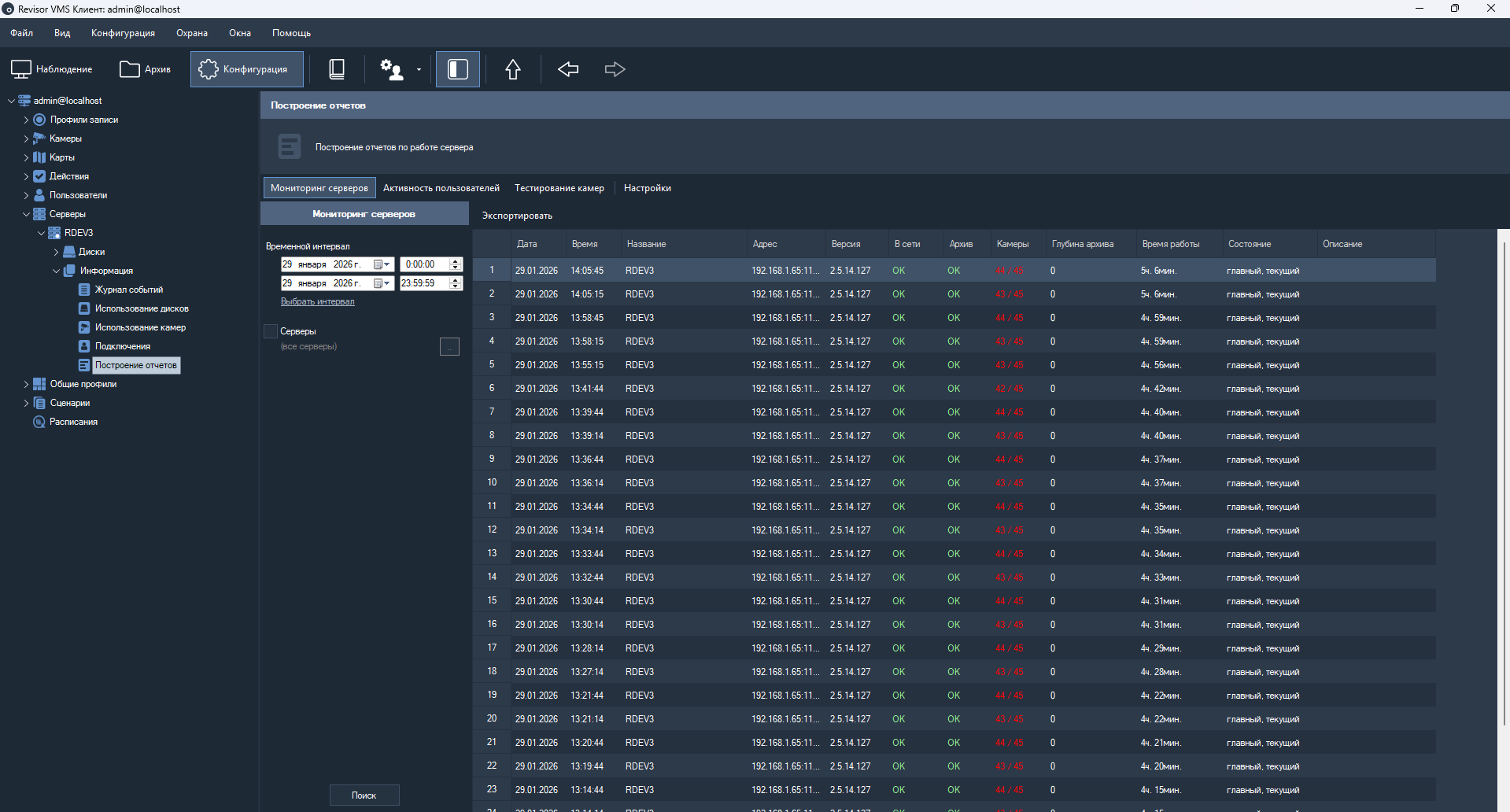
Пример построения отчетности по серверам (список проблемных камер можно получить через контекстное меню).
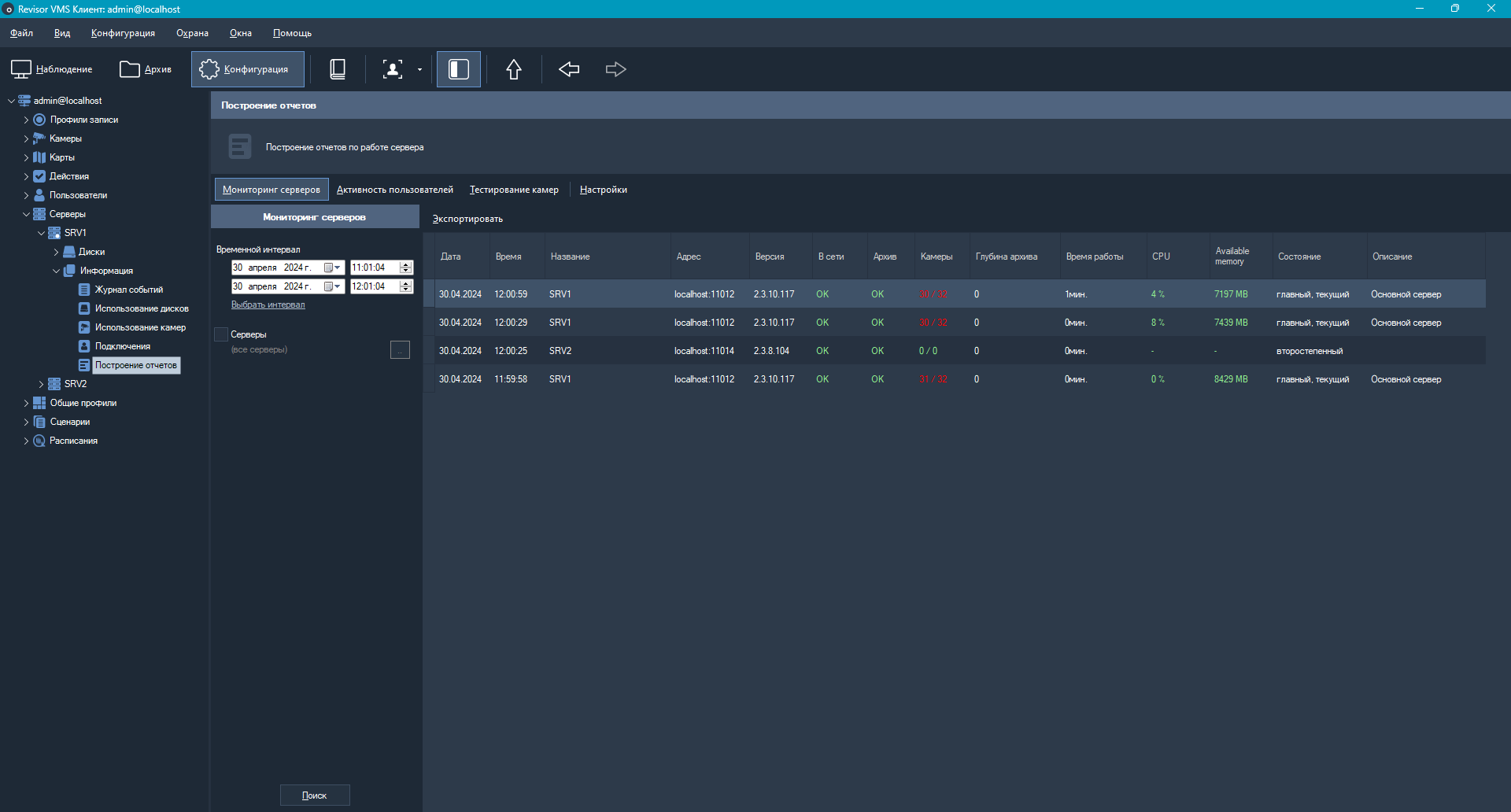
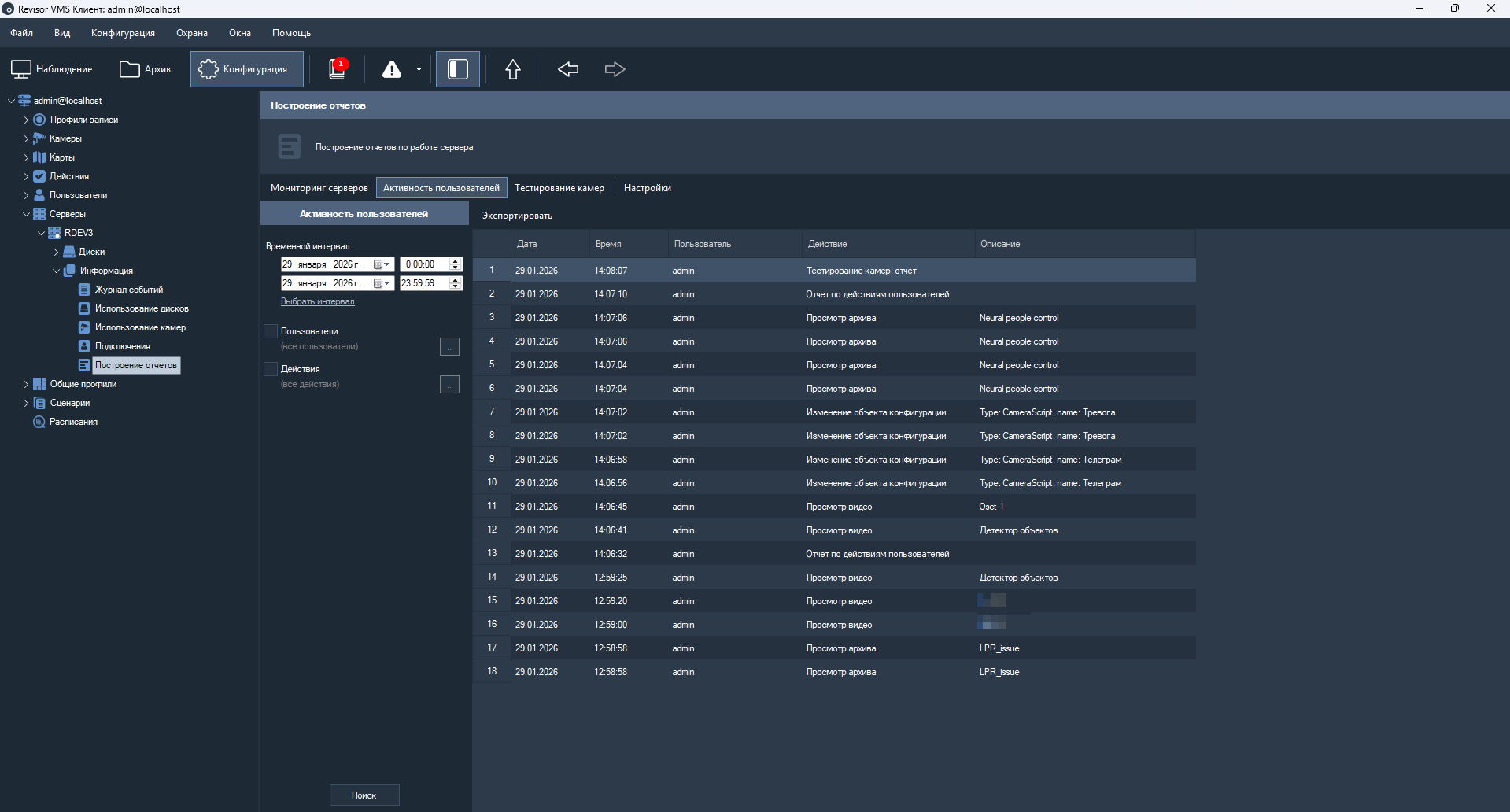
Пример построения отчетности по действиям пользователей.
1.3.3.7 Расписания
Конфигурирование задач по расписанию производится аналогично другим редакциям, см. пункт 5.10 Расписания
1.3.3.8 Политики паролей
Данный функционал позволяет произвести расширенную настройку паролей пользователей.
Откройте контекстное меню, нажав на «Пользователи» в дереве объектов.
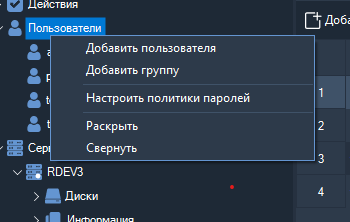
Выберите пункт «Настроить политики паролей».
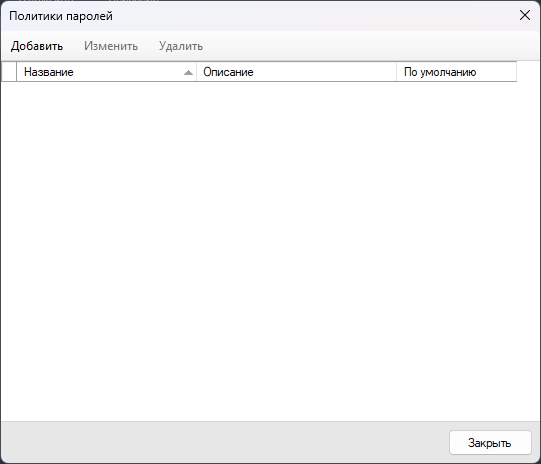
Добавьте новую политику паролей.
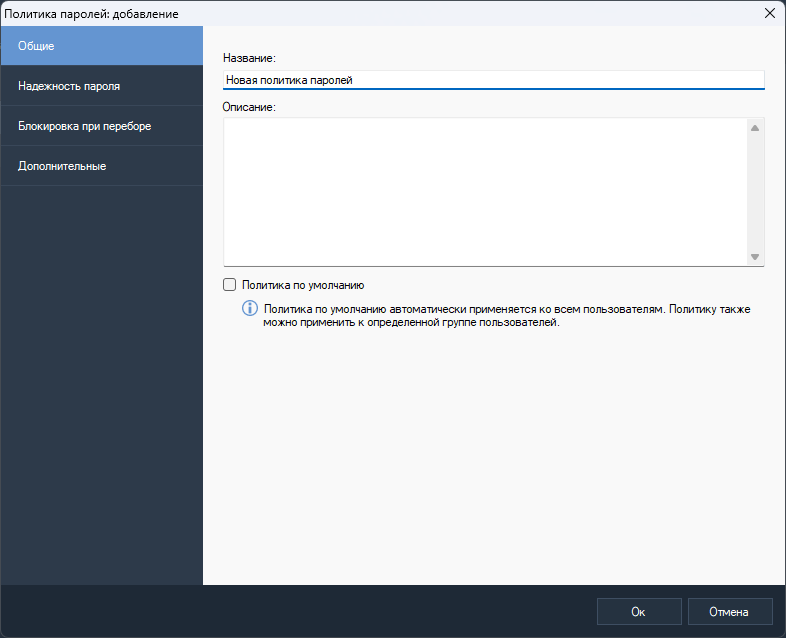
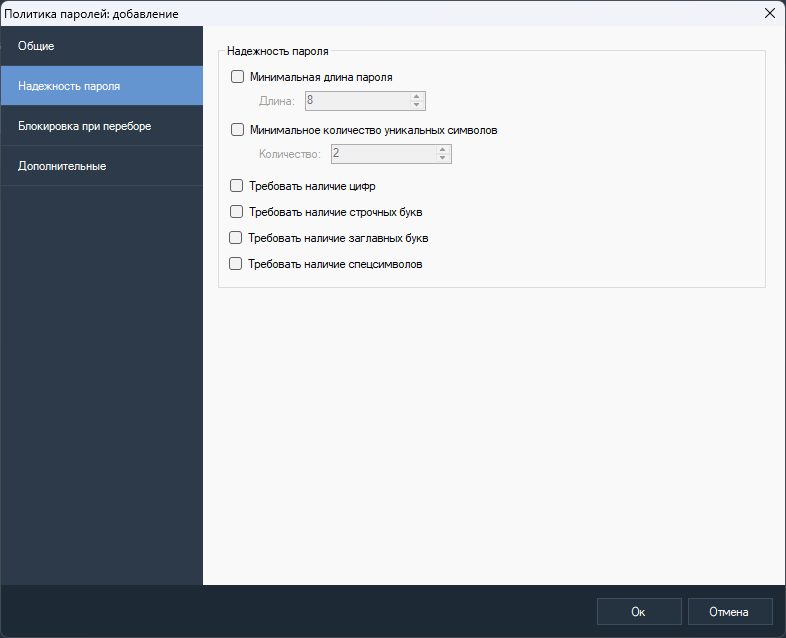
Установите необходимые правила надежности пароля.
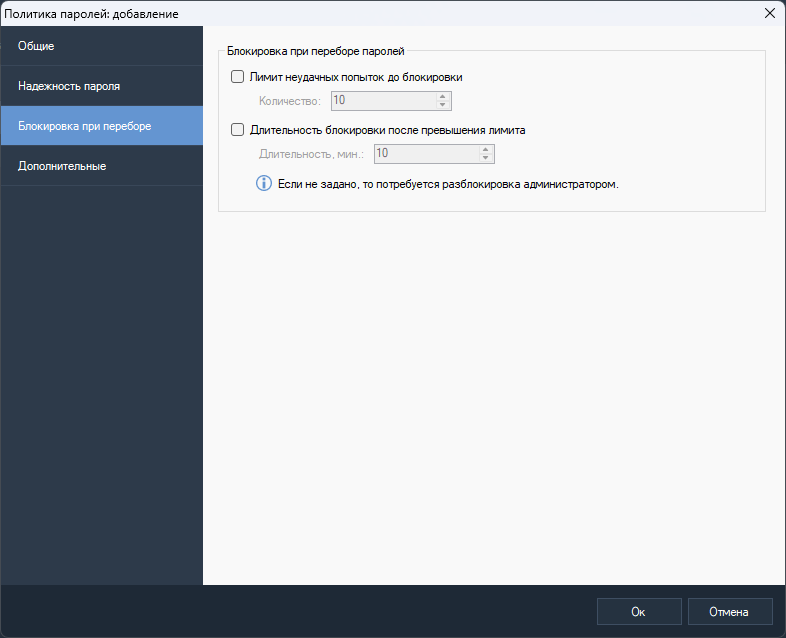
Установите параметры блокировки пользователя при переборе паролей.
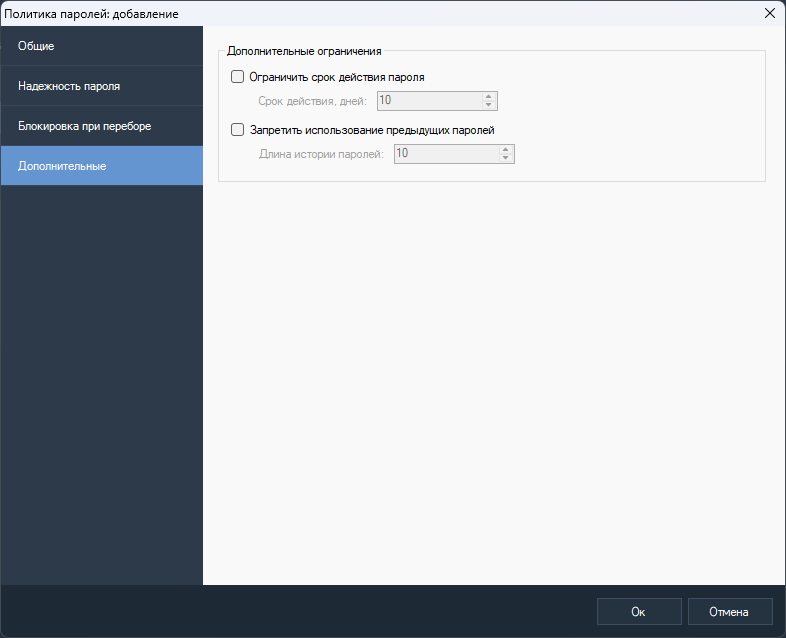
Установите дополнительные ограничения.
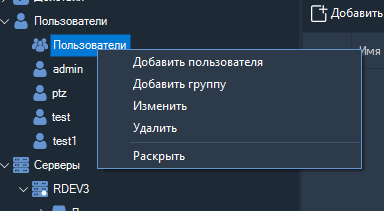
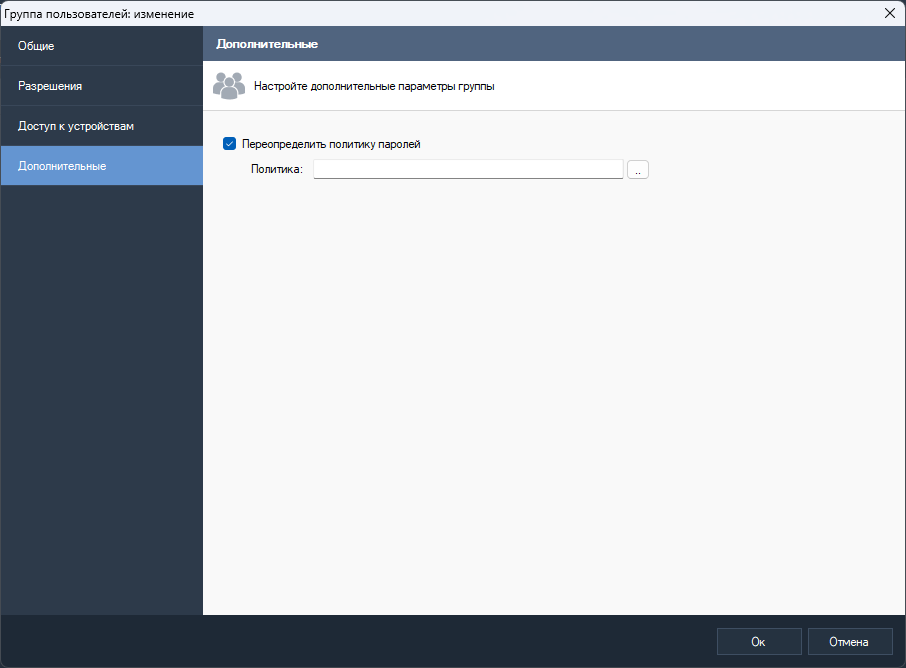
Чтобы переопределить политику паролей для определенной группы пользователей, нажмите на пункт «Изменить» в контекстном меню дерева объектов.
Переопределите политику паролей.
1.3.4 Общие профили просмотра
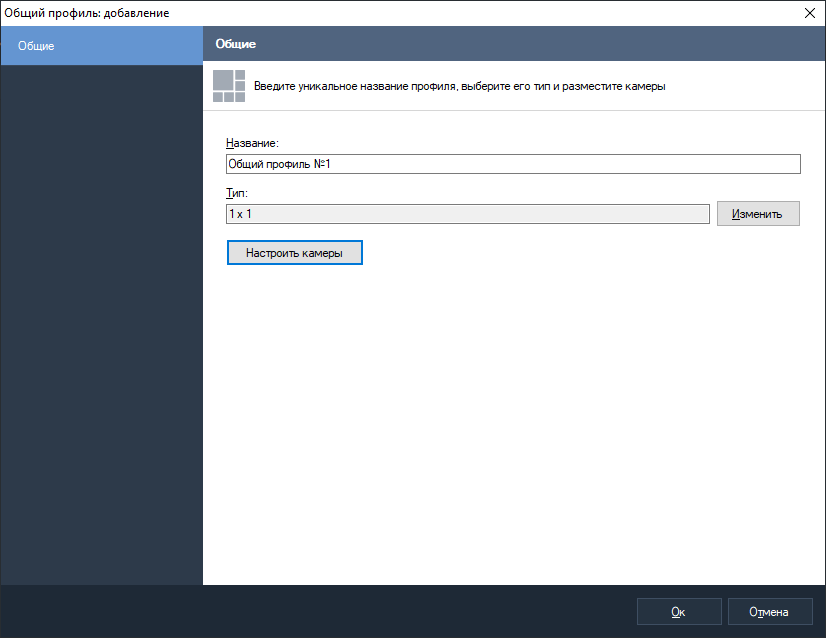
Данный раздел позволяет создавать общие профили для набора пользователей.
Укажите наименование профиля и настройте камеры.
Общие профили помечаются белой точкой и всегда находятся в конце списка профилей.
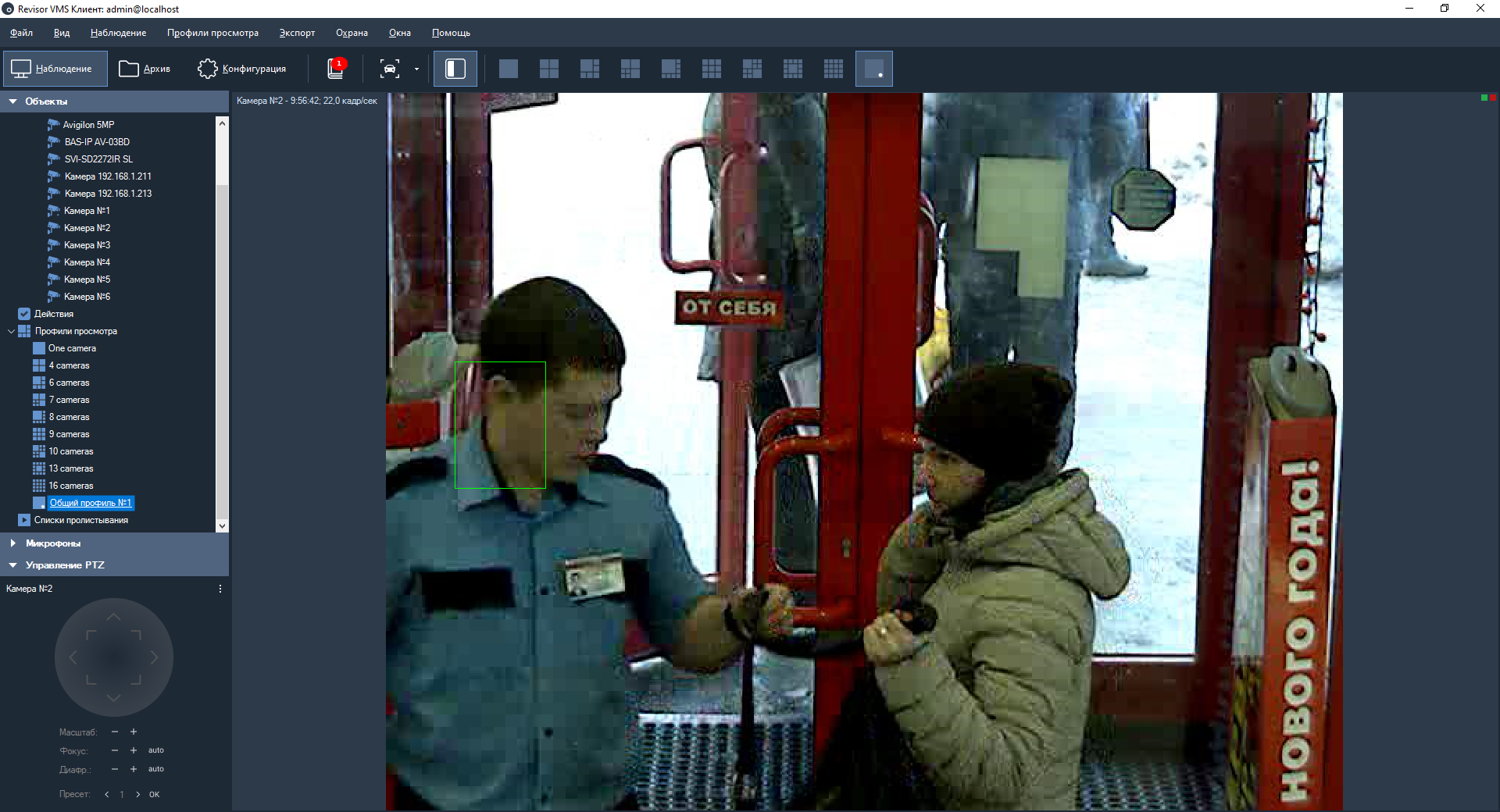
Перемещать камеры в них можно, но изменения не сохранятся и при повторном заходе в профиль он загрузится без принятия изменений. Если профиль не содержит камер, которые разрешено смотреть клиенту, то клиент этот профиль не увидит. Если есть хоть одна камера, доступная клиенту, то профиль загрузится с этой камерой (камерами). Списки проигрывания могут содержать как профили пользователя, так и общие профили.
1.3.5 HTTPS-шифрование трафика между сервером и клиентом
Для подключения по протоколу HTTPS воспользуйтесь информацией в пунктe 3.6.4 Подключение к серверу по протоколу HTTPS
1.3.6 Отправка сообщений в Telegram
В настройках пользователя зайдите во вкладку «Дополнительные» и нажмите кнопку «Настроить».
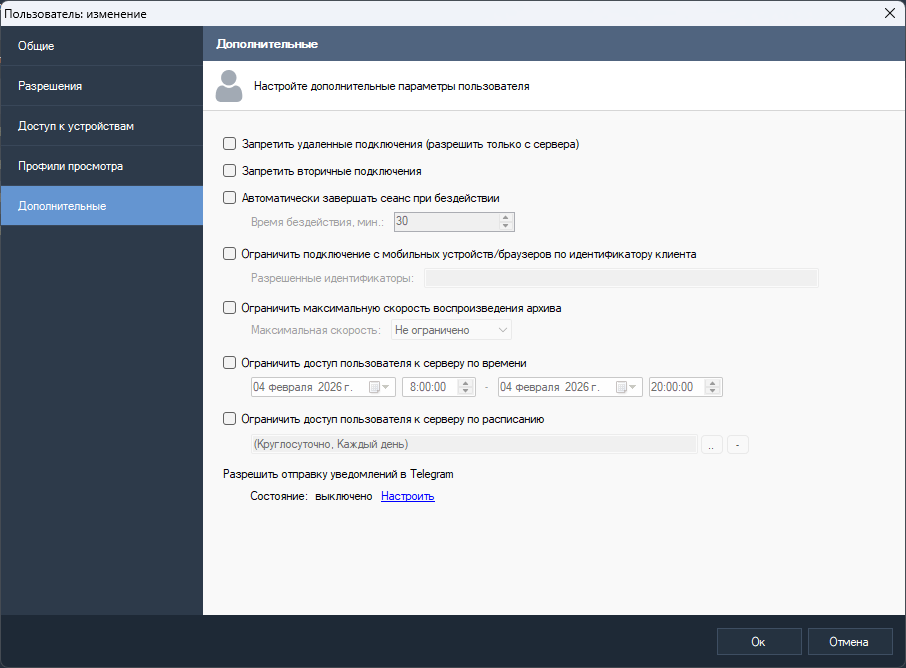
Включите интеграцию с Telegram. Выберите тип интеграции.
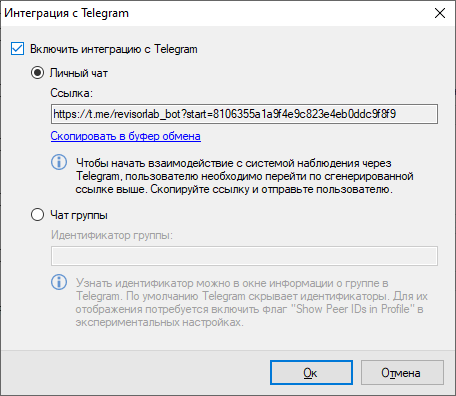
Личный чат
Данный вариант подходит для привязки пользователя Revisor к пользователю Telegram.
Чат группы
Данный вариант подходит для привязки группы Telegram к пользователю Revisor.
Нажмите «ОК» и сохраните изменения.
Если вы выбрали привязку к личному чату, перейдите по сгенерированной ссылке. И нажмите «Start». При успешной регистрации вы увидите сообщение «Вы успешно зарегистрированы».
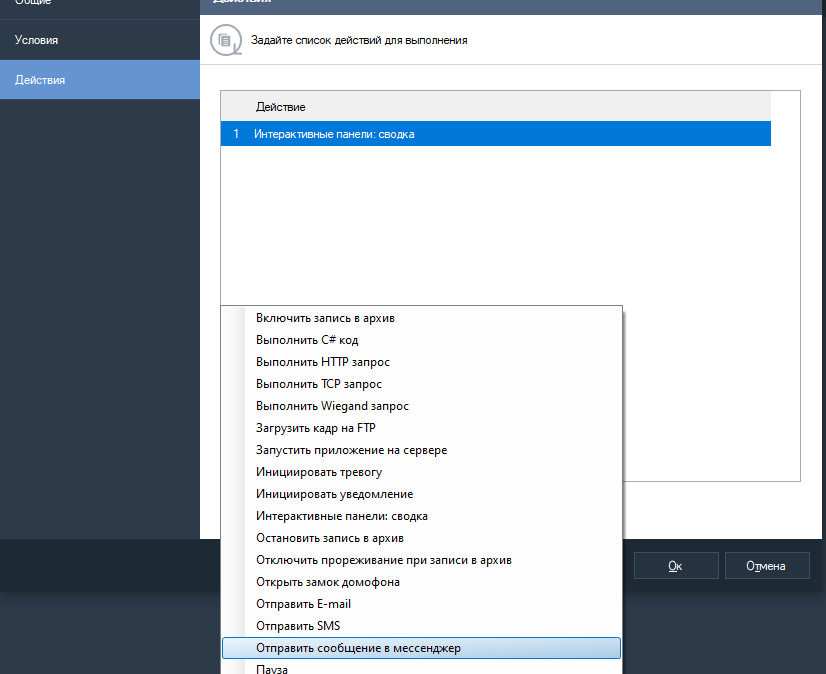
Конфигурирование сценариев производится аналогично другим редакциям, см. пункт 5.6 Обработка событий (сценарии)
Выберите действие «Отправить сообщение в мессенджер».
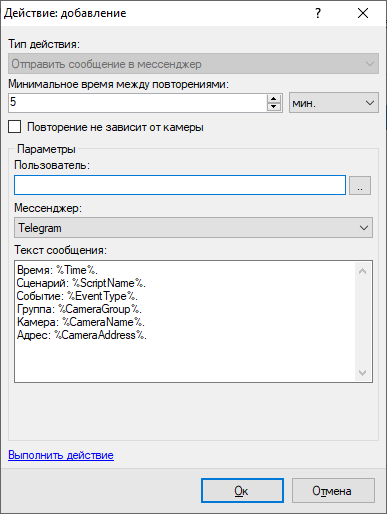
Выберите пользователя и текст сообщения.
1.3.7 Построение отчётов
Данный функционал позволяет получить следующие отчеты:
-
Мониторинг серверов
-
Активность пользователей
-
Тестирование камер
По умолчанию сбор статистики отключен, чтобы его включить перейдите на вкладку «Построение отчетов» в дереве объектов.
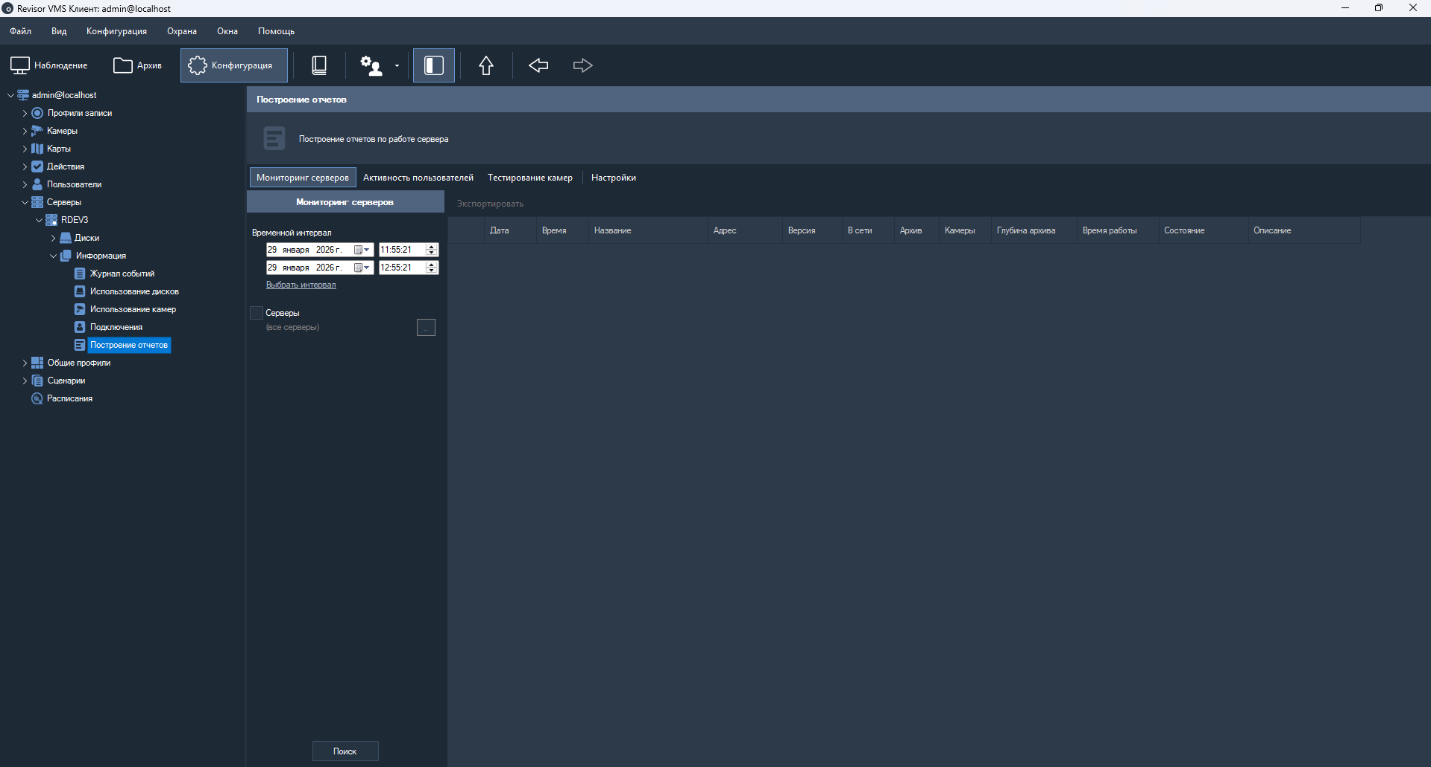
Нажмите «Настройки» и укажите какие отчеты вам необходимы.
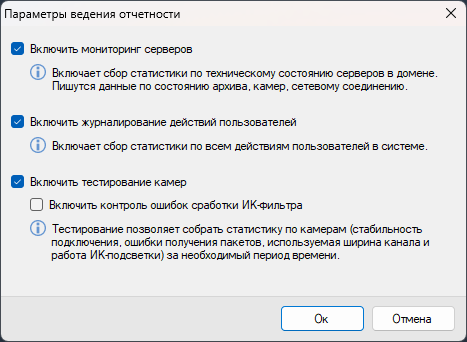
«Мониторинг серверов» позволяет получить статистику по техническому состоянию серверов в домене.
«Активность пользователей» включает сбор статистики по всем действиям пользователей в системе.
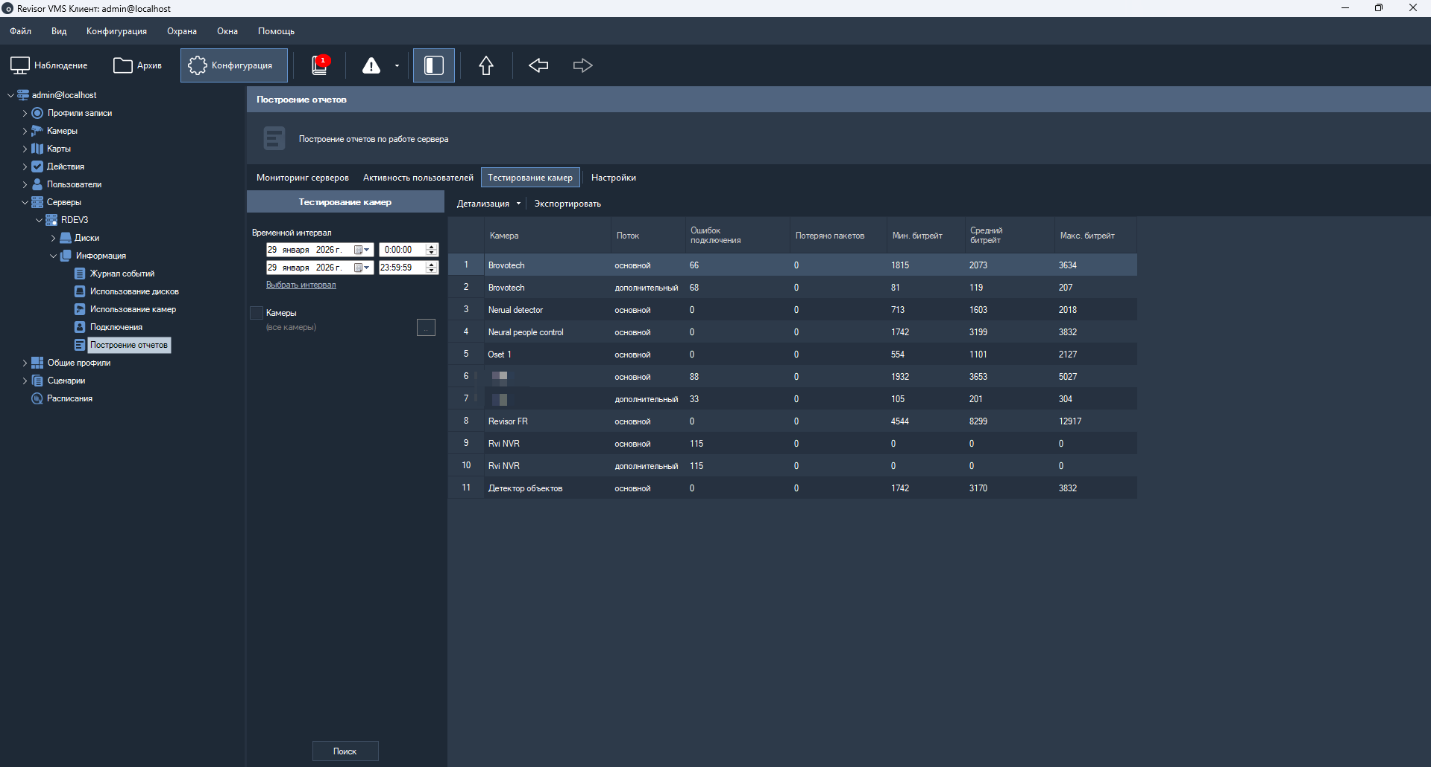
«Тестирование камер» позволяет собрать статистику по камерам.
1.3.8 Видеостены
Видеостена предназначена для централизованного вывода видео на несколько удалённых клиентских рабочих мест. Функция позволяет объединить окна клиентов в единую систему отображения, назначить каждой области видеостены отдельное рабочее место и затем управлять тем, какие камеры или профили просмотра отображаются на этих окнах.
Такой режим удобен для постов охраны, диспетчерских и ситуационных центров, где необходимо одновременно выводить большое количество камер на разные мониторы и управлять этим отображением из одной точки.
1.3.8.1 Основные понятия
| Термин | Описание |
|---|---|
| Видеостена | Объект конфигурации, который описывает макет отображения и привязку областей к окнам клиентских рабочих мест. |
| Ячейка видеостены | Область макета видеостены. Ячейка может быть одиночной или объединённой из нескольких ячеек сетки. |
| Окно рабочего места | Окно клиента Revisor VMS, которое может использоваться как экран видеостены. В списке отображается адрес рабочего места и номер окна. |
| Профиль просмотра | Набор камер и сетка их размещения, выводимые внутри выбранной ячейки видеостены. При назначении профиля создаётся его копия. |
| Шаблон | Пустой профиль просмотра с заданной сеткой. Его можно заполнить камерами. |
1.3.8.2 Создание и редактирование видеостены
Объекты видеостен находятся в режиме Конфигурация в разделе «Видеостены». В этом разделе можно создавать, изменять, удалять и запускать видеостены.
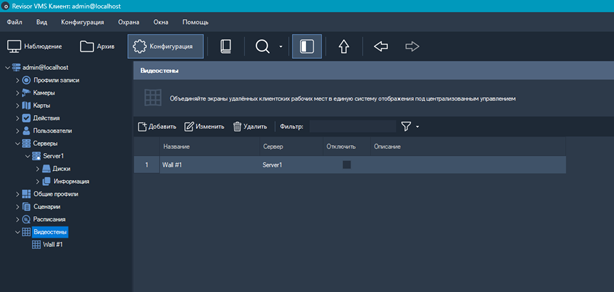
В списке видеостен отображаются созданные объекты. Для видеостены можно указать название, описание, состояние отключения, а также настроить макет и привязку окон рабочих мест.
1.3.8.2.1 Настройка объекта «Видеостена»
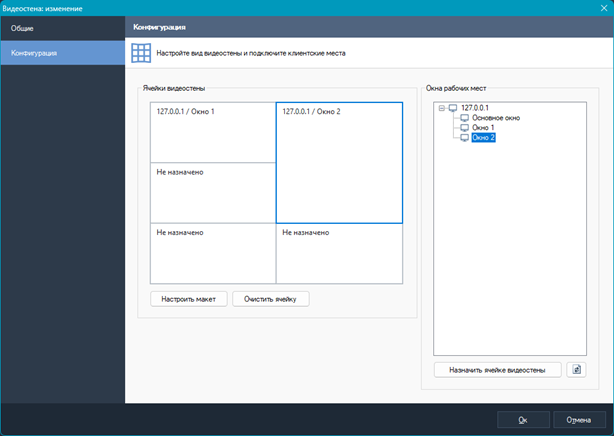
В окне редактирования видеостены задаются общие параметры и конфигурация экранов:
- название и описание видеостены;
- признак отключения видеостены;
- макет видеостены — сетка и объединение ячеек;
- привязка ячеек видеостены к окнам клиентских рабочих мест.
1.3.8.2.2 Редактирование макета
Макет определяет внешний вид видеостены: количество строк и столбцов, а также объединённые области. Чтобы изменить макет, нажмите кнопку «Настроить макет».
- Укажите размер сетки по горизонтали и вертикали.
- Выделите ячейки, которые необходимо объединить.
- Нажмите «Объединить» или «Разделить», чтобы изменить структуру макета.
- Нажмите «ОК», чтобы применить изменения.
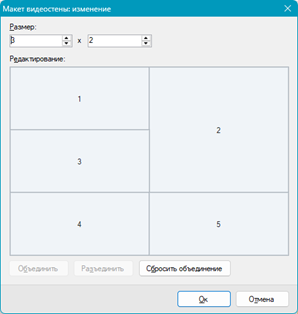
После изменения макета проверьте привязку окон рабочих мест к ячейкам видеостены. Если структура видеостены была существенно изменена, некоторые привязки могут потребовать повторной настройки.
1.3.8.2.3 Привязка окон рабочих мест
Для каждой ячейки видеостены необходимо выбрать окно рабочего места, на котором будет отображаться содержимое этой ячейки.
- Выберите ячейку видеостены в макете.
- В списке «Окна рабочих мест» выберите нужное рабочее место и окно.
- Нажмите «Назначить ячейке видеостены».
Рабочие места группируются по адресу клиента. Внутри каждого рабочего места отображаются доступные окна. После назначения в ячейке отображается адрес рабочего места и имя окна.
1.3.8.3 Управление видеостеной
После создания и настройки видеостены можно перейти к управлению её содержимым. Для этого откройте контекстное меню видеостены и выберите пункт «Управлять».
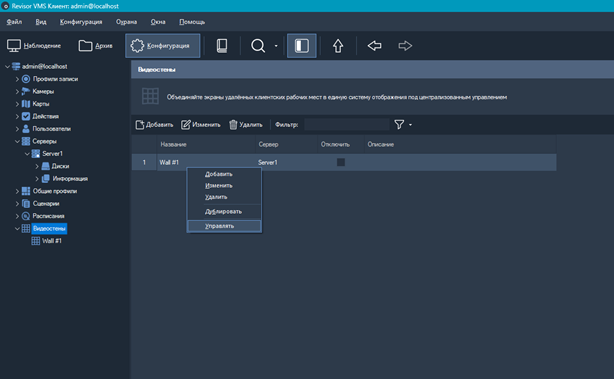
В окне управления видеостеной для каждой ячейки можно назначить содержимое: существующий профиль просмотра, шаблон или отдельную камеру.
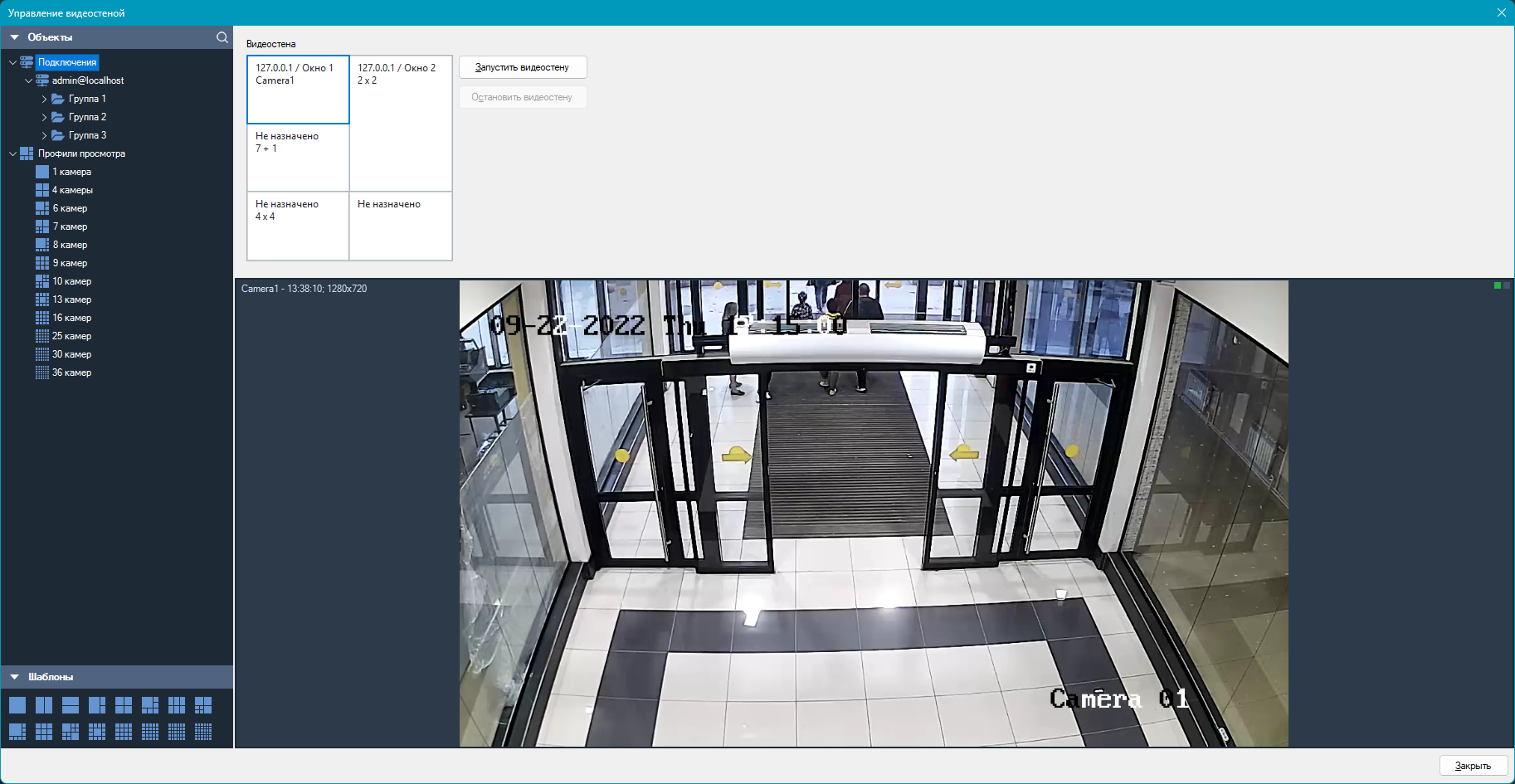
1.3.8.3.1 Назначение профилей, шаблонов и камер
Выберите ячейку видеостены, а затем выполните одно из действий:
- выберите сохранённый профиль просмотра — в ячейку будет установлена копия выбранного профиля;
- выберите шаблон — в ячейку будет установлен пустой профиль с выбранной сеткой;
- перетащите камеру в нужную ячейку профиля или используйте контекстное меню списка камер;
- выберите группу камер или подключение, чтобы заполнить доступные ячейки профиля камерами.
Шаблоны и сохранённые профили используются как заготовки. Их выбор не изменяет исходные профили, а создаёт копию внутри выбранной ячейки видеостены.
| Действие | Результат |
|---|---|
| Назначить профиль | В выбранной ячейке видеостены отображается копия выбранного профиля просмотра. |
| Назначить шаблон | В выбранной ячейке создаётся пустой профиль с выбранной сеткой. |
| Назначить камеру | В выбранной ячейке профиля отображается выбранная камера. |
| Добавить камеру в пустую ячейку | Камера добавляется в первую свободную ячейку текущего профиля. |
| Добавить группу или подключение | Камеры группы или подключения последовательно заполняют ячейки текущего профиля. |
1.3.8.4 Запуск и остановка видеостены
Видеостену можно запустить или остановить из контекстного меню в разделе конфигурации, из окна управления видеостеной, а также из раздела «Наблюдение».
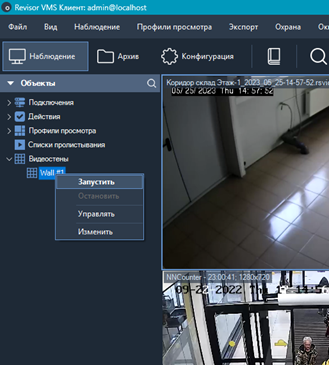
При запуске видеостены клиенты, окна которых назначены ячейкам, получают обновлённую конфигурацию и автоматически переходят в режим «Видеостена: отображение». На каждом окне клиента отображается профиль, назначенный соответствующей ячейке видеостены.
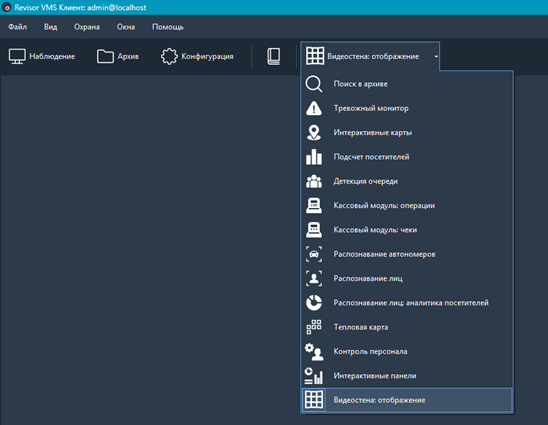
Если видеостена уже запущена, изменения её содержимого будут применены к клиентам автоматически в процессе редактирования.
1.3.8.5 Права доступа
Для работы с видеостенами используются отдельные права пользователя. Они позволяют разделить настройку конфигурации видеостены и оперативное управление её содержимым.
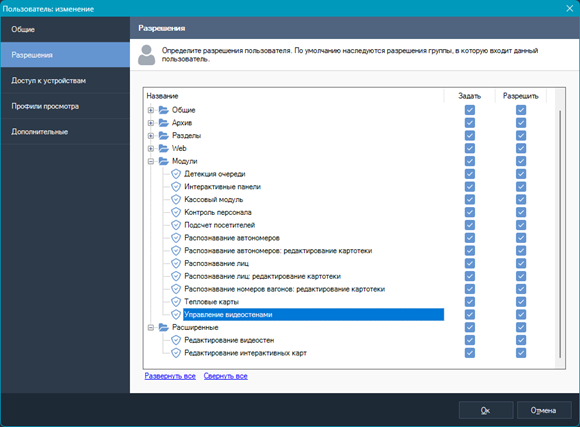
| Право | Что разрешает |
|---|---|
| Управление видеостенами | Запуск и остановку видеостены, а также управление содержимым ячеек: назначение профилей, шаблонов и камер. |
| Редактирование видеостен | Создание и изменение объекта «Видеостена»: название, описание, макет, объединение ячеек и привязку окон рабочих мест. |
Пользователю, который должен только запускать видеостену и менять выводимые камеры, достаточно права «Управление видеостенами». Пользователю, который должен создавать и изменять структуру видеостены, необходимо право «Редактирование видеостен».
1.3.8.6 Рекомендации по настройке
- Перед запуском видеостены убедитесь, что нужные клиентские рабочие места подключены к серверу и их окна отображаются в списке доступных окон.
- Для крупных видеостен сначала настройте макет и привязку окон рабочих мест, затем назначайте профили и камеры.
- Для повторяющихся сценариев используйте сохранённые профили просмотра и шаблоны, чтобы быстрее заполнять ячейки видеостены.
- Если рабочее место недоступно или назначенное окно не найдено, проверьте подключение клиента и актуальность конфигурации его окон.
- Разделяйте права пользователей: операторам обычно достаточно управления видеостенами, а изменение структуры лучше оставить администраторам.
1.3.8.7 Автоматизация запуска/остановки стен
Запуск и остановку видеостен можно автоматизировать с помощью расписаний. Это удобно, если видеостена должна работать по заранее заданному графику или если в разное время суток требуется выводить разные наборы камер.
Например, можно создать дневной вариант видеостены и вечерний вариант видеостены, а затем настроить расписание так, чтобы один вариант запускался в рабочее время, а другой — вечером или ночью. При срабатывании расписания сервер изменяет состояние видеостены, а назначенные клиентские окна получают обновлённую конфигурацию и переходят в нужный режим отображения.
Для такого сценария создайте расписание, добавьте действие запуска нужной видеостены и, при необходимости, отдельное действие остановки другой видеостены. Если несколько видеостен используют одни и те же окна рабочих мест, рекомендуется явно останавливать предыдущую видеостену перед запуском следующей.
- создайте одну или несколько видеостен с нужными макетами и профилями отображения;
- создайте расписание и укажите время выполнения;
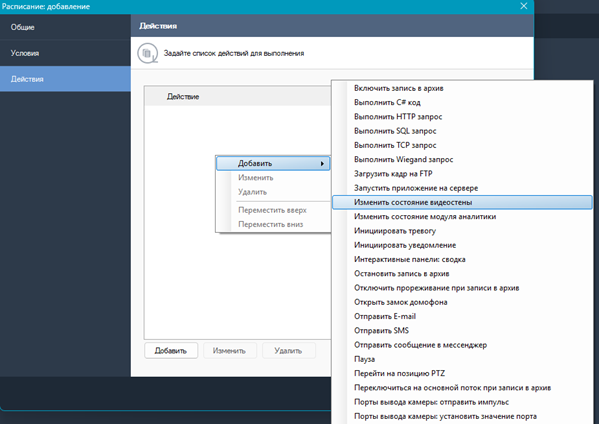
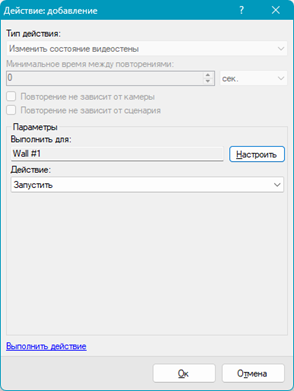
- добавьте действие «Изменить состояние видеостены»;
- в настройках действия выберите видеостены и вид действия (запуск или остановка).
2 Установка
2.1 Windows версия
Для установки системы необходим дистрибутив продукта, который находится на установочном диске с системой Revisor Video Management System, либо на официальном сайте продукта в разделе «Загрузить» (http://revisorlab.com/rus/download).
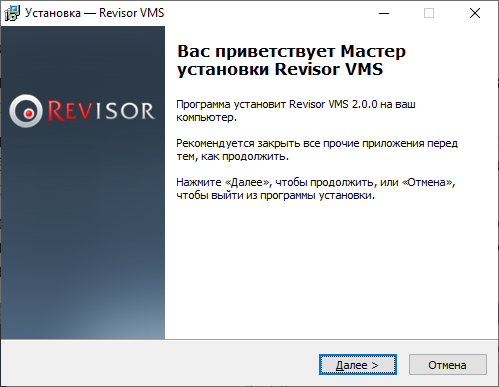
Для начала инсталляции продукта необходимо запустить файл RevisorVMSSetup.exe. После инициализации мастера инсталляции появится окно приветствия. Для продолжения установки необходимо нажать кнопку «Далее».
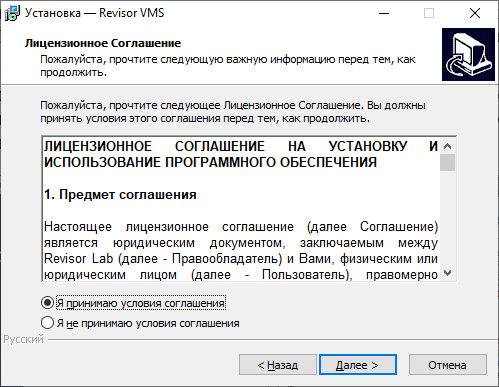
Для продолжения установки вы должны ознакомиться и принять условия лицензионного соглашения. Без принятия условий лицензионного соглашения дальнейшая установка продукта будет невозможна. После ознакомления и принятия условий лицензионного соглашения необходимо нажать кнопку «Далее».
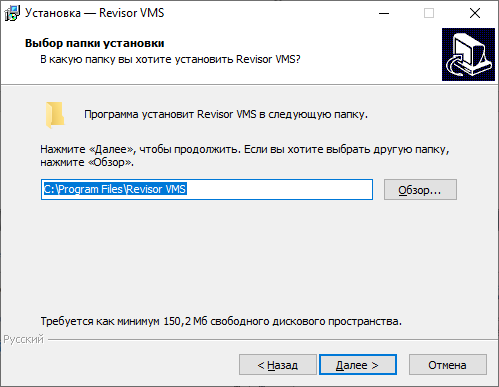
После этого нужно выбрать директорию установки системы, затем нажать «Далее».
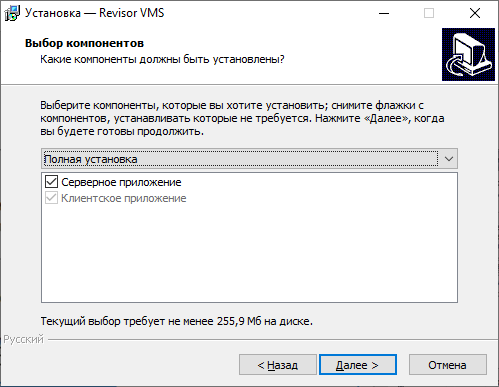
После этого появится окно мастера выбора компонентов инсталляции. В этом окне можно выбрать вид установки – инсталлировать оба компонента (Клиент и Сервер), либо только клиентское приложение. После выбора необходимой конфигурации необходимо нажать кнопку «Далее».
Следом появится окно выбора, где можно указать в какой папке меню «Пуск» должны находиться элементы запуска программного продукта, после выбора необходимо нажать кнопку «Далее».
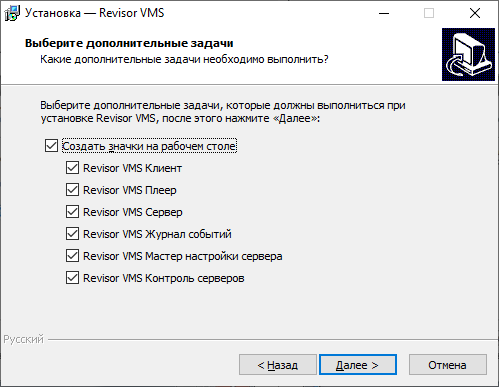
В появившемся следом окне нужно выбрать, какие именно ярлыки приложений должны отображаться на рабочем столе пользователя. Для продолжения мастера установки необходимо нажать кнопку «Далее»
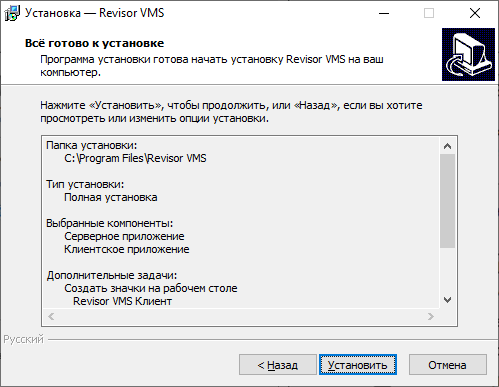
Окно готовности к установке отражает окончание процесса сбора необходимых данных и готовность мастера к выполнению всех необходимых действий по установке системы Revisor VMS. Проверьте введенные вами ранее параметры и нажмите кнопку «Установить».
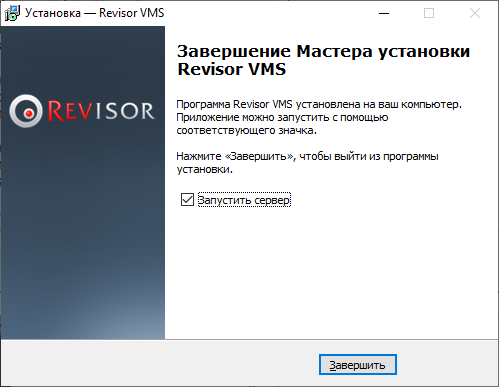
После удачной установки системы появится окно завершения работы мастера установки. Если вы производили установку и серверного и клиентского компонентов, то в данном окне будет доступен для выбора пункт «Запустить мастер настройки сервера». Советуем оставить данную опцию включенной – тогда после нажатия кнопки «Завершить» будет вызван мастер, который поможет вам произвести первоначальную настройку сервера.
Внимание
Сервер будет запущен только после прохождения всех этапов работы Мастера настройки сервера. Таким образом, если вы отключите данную опцию, то вам потребуется произвести запуск сервера вручную из меню «Пуск».
2.2 Linux версия
2.2.1 Ubuntu 20/Ubuntu 22/Ubuntu 24
Для начала инсталляции продукта необходимо запустить окно терминала (Ctrl + T).
Используйте следующие команды для установки:
Сервер
sudo apt update

sudo su -c "bash <(wget -O - https://revisorlab.com/linux/install/revisor-vms-server-ubuntu.sh)"
После загрузки необходимых пакетов установщик запросит пароль для
Firebird. Введите «masterkey» (маленькими буквами, без кавычек) и
нажмите Enter. Пакеты будут установлены в систему.
Файлы приложения будут размещены в директории /opt/revisor-vms.
После завершения установки сервер не будет запущен. Для его запуска
необходимо активировать сервер (см. пункт 3.2.2).
Управление запуском и остановкой сервера можно выполнить с помощью
консольных команд:
-
Старт: sudo /etc/init.d/revisor-vms start или systemctl start revisor-vms
-
Стоп: sudo /etc/init.d/revisor-vms stop или systemctl stop revisor-vms
Клиент
sudo apt update

sudo su -c "bash <(wget -O - https://revisorlab.com/linux/install/revisor-vms-client-ubuntu.sh)"
Файлы приложения будут размещены в директории /opt/revisor-vms-сlient.
2.2.2 AltLinux 10.1
Для начала инсталляции продукта необходимо запустить окно терминала (Ctrl + Alt + T).
Используйте следующие команды для установки:
Сервер
sudo apt update

sudo apt-get install wget –y

sudo wget -O - https://revisorlab.com/linux/install/revisor-vms-server-altlinux-10.1.sh | bash
После загрузки необходимых пакетов установщик запросит пароль для
Firebird. Введите «masterkey» (маленькими буквами, без кавычек) и
нажмите Enter. Пакеты будут установлены в систему.
Файлы приложения будут размещены в директории /opt/revisor-vms.
После завершения установки сервер не будет запущен. Для его запуска
необходимо активировать сервер (см. пункт 3.2.2).
Управление запуском и остановкой сервера можно выполнить с помощью
консольных команд:
-
Старт: sudo /etc/init.d/revisor-vms start или systemctl start revisor-vms
-
Стоп: sudo /etc/init.d/revisor-vms stop или systemctl stop revisor-vms
Клиент
sudo apt-get update

sudo wget https://revisorlab.com/linux/-revisor-vms-client-2.1.1.101-1.x86_64.rpm

sudo apt-get install ./-revisor-vms-client-2.1.1.101-1.x86_64.rpm
Файлы приложения будут размещены в директории /opt/revisor-vms-сlient.
2.2.3 Astra Linux CE 2.12
Для начала инсталляции продукта необходимо запустить окно терминала (Ctrl + Alt + T).
Используйте следующие команды для установки:
Сервер
sudo apt update

sudo apt install ca-certificates wget -y

sudo wget -O - https://revisorlab.com/linux/install/revisor-vms-server-astra-ce-2.12.sh | bash
После загрузки необходимых пакетов установщик запросит пароль для
Firebird. Введите «masterkey» (маленькими буквами, без кавычек) и
нажмите Enter. Пакеты будут установлены в систему.
Файлы приложения будут размещены в директории /opt/revisor-vms.
После завершения установки сервер не будет запущен. Для его запуска
необходимо активировать сервер (см. пункт 3.2.2).
Управление запуском и остановкой сервера можно выполнить с помощью
консольных команд:
-
Старт: sudo /etc/init.d/revisor-vms start или systemctl start revisor-vms
-
Стоп: sudo /etc/init.d/revisor-vms stop или systemctl stop revisor-vms
Клиент
sudo apt update

sudo apt install ca-certificates wget -y

sudo wget -O - https://revisorlab.com/linux/install/revisor-vms-client-astra-ce-2.12.sh | bash
Файлы приложения будут размещены в директории /opt/revisor-vms-сlient.
2.2.4 Astra Linux SE 1.7
Для начала инсталляции продукта необходимо запустить окно терминала (Ctrl + Alt + T).
Используйте следующие команды для установки:
Сервер
sudo apt update

sudo apt install ca-certificates wget -y

sudo wget -O - https://revisorlab.com/linux/install/revisor-vms-server-astra-se-1.7.sh | bash
После загрузки необходимых пакетов установщик запросит пароль для
Firebird. Введите «masterkey» (маленькими буквами, без кавычек) и
нажмите Enter. Пакеты будут установлены в систему.
Файлы приложения будут размещены в директории /opt/revisor-vms.
После завершения установки сервер не будет запущен. Для его запуска
необходимо активировать сервер (см. пункт 3.2.2).
Управление запуском и остановкой сервера можно выполнить с помощью
консольных команд:
-
Старт: sudo /etc/init.d/revisor-vms start или systemctl start revisor-vms
-
Стоп: sudo /etc/init.d/revisor-vms stop или systemctl stop revisor-vms
Клиент
sudo apt update

sudo apt install ca-certificates wget -y

sudo wget -O - https://revisorlab.com/linux/install/revisor-vms-client-astra-se-1.7.sh | bash
Файлы приложения будут размещены в директории /opt/revisor-vms-сlient.
2.2.5 Debian 11
Для начала инсталляции продукта необходимо запустить окно терминала (Ctrl + Alt + T).
Используйте следующие команды для установки:
Сервер
sudo apt update

sudo su -c "bash <(wget -O - https://revisorlab.com/linux/install/revisor-vms-server-ubuntu.sh)"
После загрузки необходимых пакетов установщик запросит пароль для
Firebird. Введите «masterkey» (маленькими буквами, без кавычек) и
нажмите Enter. Пакеты будут установлены в систему.
Файлы приложения будут размещены в директории /opt/revisor-vms.
После завершения установки сервер не будет запущен. Для его запуска
необходимо активировать сервер (см. пункт 3.2.2).
Управление запуском и остановкой сервера можно выполнить с помощью
консольных команд:
-
Старт: sudo /etc/init.d/revisor-vms start или systemctl start revisor-vms
-
Стоп: sudo /etc/init.d/revisor-vms stop или systemctl stop revisor-vms
Клиент
sudo apt update

sudo su -c "bash <(wget -O - https://revisorlab.com/linux/install/revisor-vms-client-ubuntu.sh)"
Файлы приложения будут размещены в директории /opt/revisor-vms-сlient.
2.2.6 РЕД ОС 8
Для начала инсталляции продукта необходимо запустить окно терминала (Ctrl + Alt + T).
Используйте следующие команды для установки:
Сервер
sudo su -c "bash <(wget -O - https://revisorlab.com/linux/install/revisor-vms-server-redos8.sh)"
После загрузки необходимых пакетов установщик запросит пароль для
Firebird. Введите «masterkey» (маленькими буквами, без кавычек) и
нажмите Enter. Пакеты будут установлены в систему.
Файлы приложения будут размещены в директории /opt/revisor-vms.
После завершения установки сервер не будет запущен. Для его запуска
необходимо активировать сервер (см. пункт 3.2.2).
Управление запуском и остановкой сервера можно выполнить с помощью
консольных команд:
-
Старт: sudo /etc/init.d/revisor-vms start или systemctl start revisor-vms
-
Стоп: sudo /etc/init.d/revisor-vms stop или systemctl stop revisor-vms
Клиент
sudo su -c "bash <(wget -O - https://revisorlab.com/linux/install/revisor-vms-client-redos8.sh)"
Файлы приложения будут размещены в директории /opt/revisor-vms-сlient.
3 Сервер
3.1 Обзор
Сервер системы Revisor VMS - это ключевой компонент системы, выполняющий все обязанности по получению видео с камер, ведению архива, раздаче видео и иных данных пользователю. Сервер - это единственный компонент системы, которому требуется лицензия для работы в полнофункциональном режиме. В зависимости от необходимости, он может запускаться либо в виде приложения, либо сервиса Windows.
При выборе во время установки компонента «Сервер» на ваш компьютер будет установлен следующий набор исполняемых файлов:
- Revisor VMS Мастер настройки сервера
Данная утилита позволяет произвести настройку основных параметров сервера и выполнить активацию вашего программного обеспечения. По умолчанию данное приложение запускается по завершению процесса установки Revisor VMS.
- Revisor VMS Журнал событий
Данное приложение позволяет просмотреть список произошедших на сервере событий.
- Revisor VMS Сервер (режим приложения)
Данное приложение исполняет роль сервера, к которому будут подключаться клиенты. Используется при выборе метода запуска в виде приложения.
- Revisor VMS Сервер (режим сервиса)
Данное приложение исполняет роль сервера, если требуется его запуск в режиме системного сервиса.
Первые три из перечисленных выше приложений доступны для запуска через меню «Пуск». Последнее, четвертое, будет стартовать автоматически и доступно для настройки через оснастку «Службы» системы Microsoft Windows (по умолчанию сервер запускается в режиме приложения, для переключения в режим сервиса необходимо произвести настройку при помощи Мастера Настройки Сервера).
Подробнее функционал всех четырех утилит будет рассмотрен в соответствующих разделах.
Внимание
Для функционирования серверной части системы Revisor VMS требуются права администратора. Это связано с необходимостью доступа к реестру, базе данных настроек сервера и дискам для ведения архива. Если сервер будет запускаться автоматически при входе пользователя в систему (режим приложения), то потребуется выключить Контроль Учетных Записей – UAC (в противном случае, сервер будет требовать переключения в режим администратора при каждом запуске). При работе в режиме системной службы никаких дополнительных настроек не потребуется.
3.2 Мастер настройки сервера
3.2.1 Windows версия
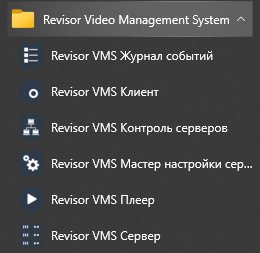
Если вы выбрали опцию «Запустить мастер настройки сервера» в окне завершения установки системы Revisor VMS, то данная утилита будет запущена автоматически после инсталляции системы. Вы также сможете запустить ее в любой момент из меню «Пуск».
Данная утилита позволит активировать вашу копию Revisor VMS, а также настроить метод запуска сервера и задать пароль администратора системы.
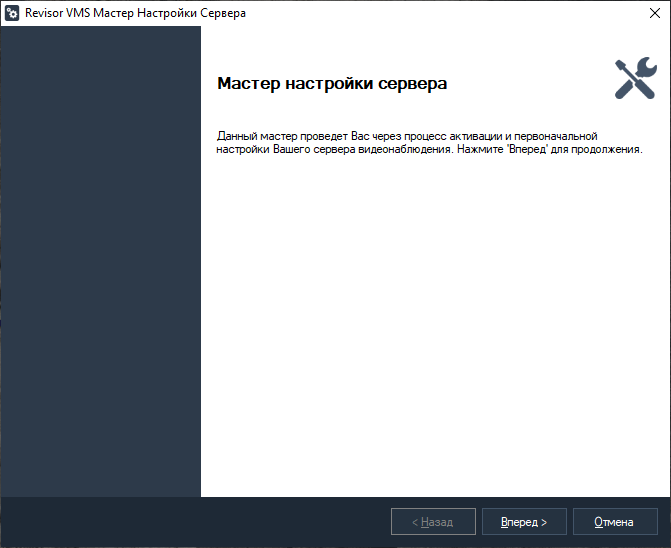
После запуска Мастера настройки сервера появится окно приветствия. Для начала процесса конфигурирования нажмите кнопку «Вперед».
Второе окно мастера предложит вам выбрать схему активации продукта. Если вы приобрели систему Revisor VMS и, соответственно, обладаете серийным номером, то выберите пункт «Активировать программу», после чего вы сможете зарегистрировать вашу копию Revisor VMS. В противном случае, если вы интересуетесь функционалом системы и установили ее с целью ознакомления, то выберите пункт «Использовать пробную версию». Пробная версия обладает некоторыми ограничениями, о которых будет рассказано позднее. Нажмите «Вперед» для продолжения работы мастера.
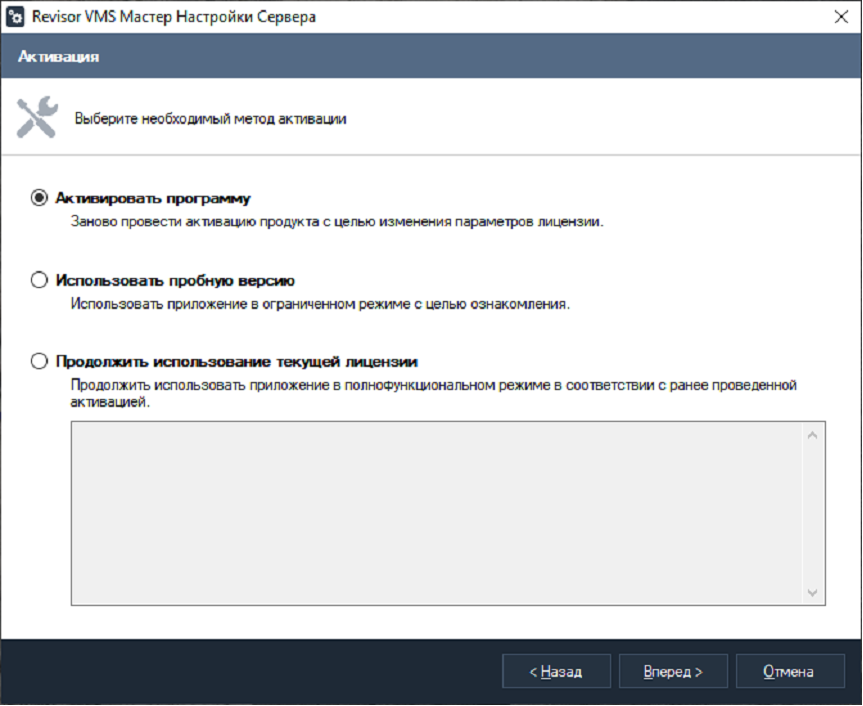
При выборе пункта «Активировать программу» появляется окно. Если вы выбрали «Использовать пробную версию», то произойдет переход к окну задания пароля администратора системы.
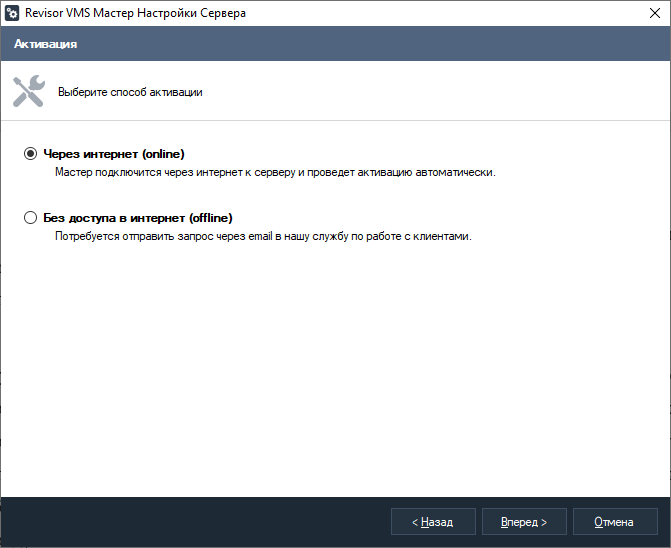
Для активации продукта online требуется серийный номер, который поставляется вместе с установочным диском системы Revisor Video Management System, либо высылается на почту при покупке онлайн.
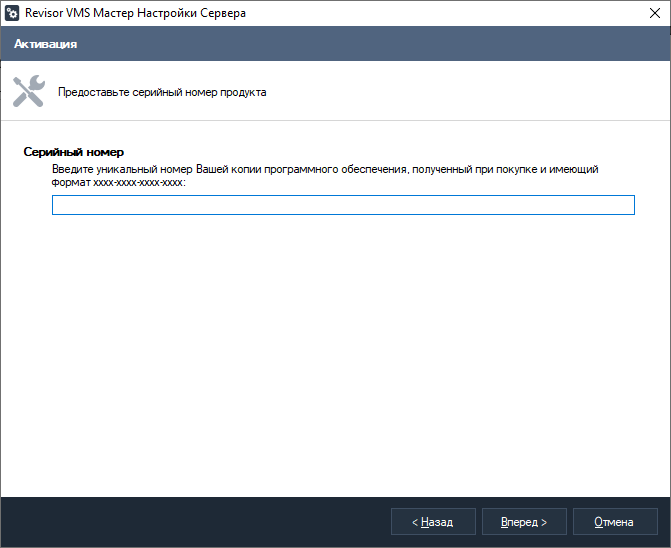
Внимание
Онлайн активация недоступна для расширенных демо-версий и переактивации.
Для активации продукта offline требуется серийный номер и код активации, который необходимо получить от представителя службы по работе с клиентами системы. Код активации выдается клиенту после предоставления им серийного номера продукта и кода оборудования, который автоматически генерируется при вводе серийного номера продукта.
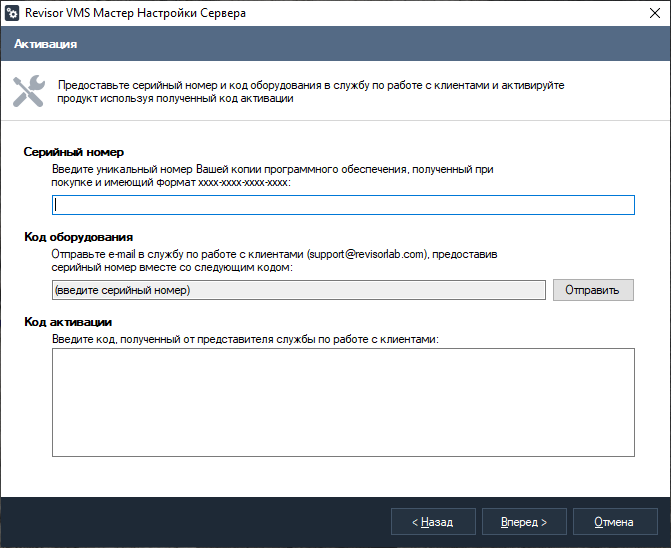
После ввода кода активации и нажатия на кнопку «Вперед» появится окно завершения активации.
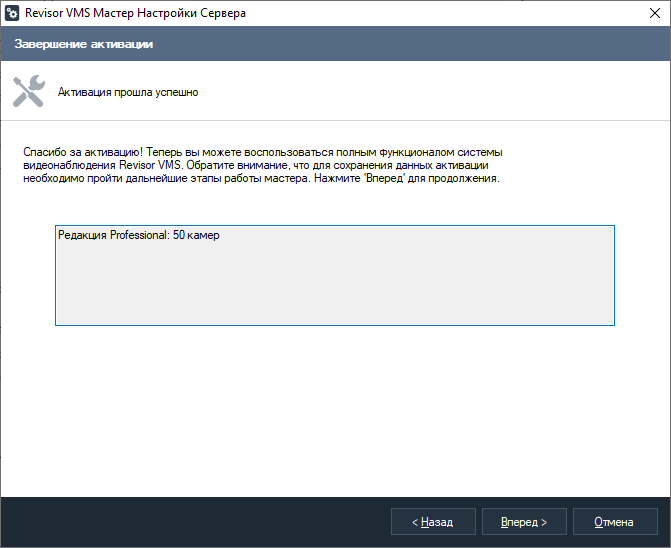
Проверьте данные о количестве камер, поддерживаемых вашей лицензией, и нажмите кнопку «Вперед».
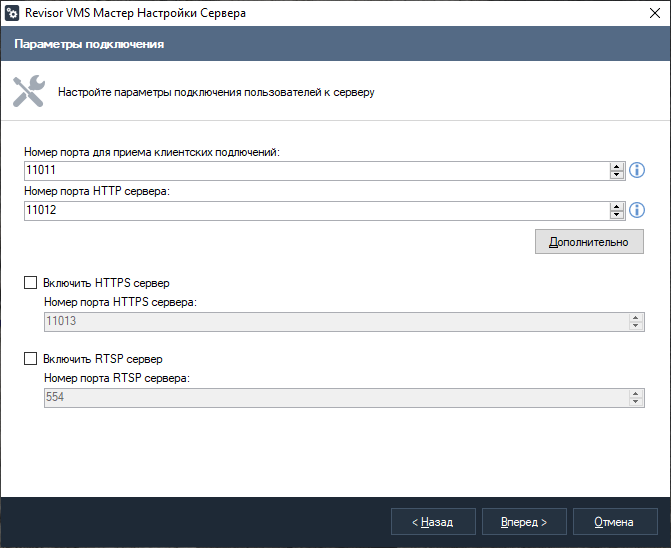
В следующем окне мастера вы можете настроить номера портов, по которым будет возможно подключаться к серверу. Поддерживается три вида подключений:
- подключения через Revisor VMS Клиент. Используются: порт 11011 для передачи команд управления и порт 11012 для передачи видео и аудио данных;
- подключения через Web-браузер и с мобильных клиентов (Android, iOS). Используется порт 11012 (HTTP сервер);
- подключения к HTTPS серверу (по умолчанию выключен). Используется при необходимости обеспечить шифрование данных при подключении через клиенты.
Внимание
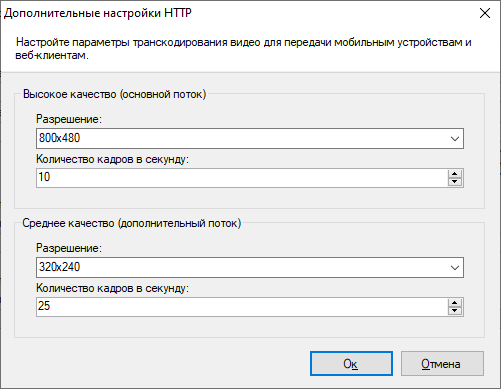
При изменении номера порта для приема клиентских подключений, необходимо будет задать данный номер порта в приложении Revisor VMS Клиент в строке имени сервера (пример: «server1:11014»). Нажатие на кнопку «Дополнительно» позволит настроить параметры транскодирования видеопотока для передачи мобильным устройствам и веб-клиентам.
Флаг «Включить RTSP сервер» позволяет получать видеопотоки в режиме реального времени и архив с сервера Revisor VMS.
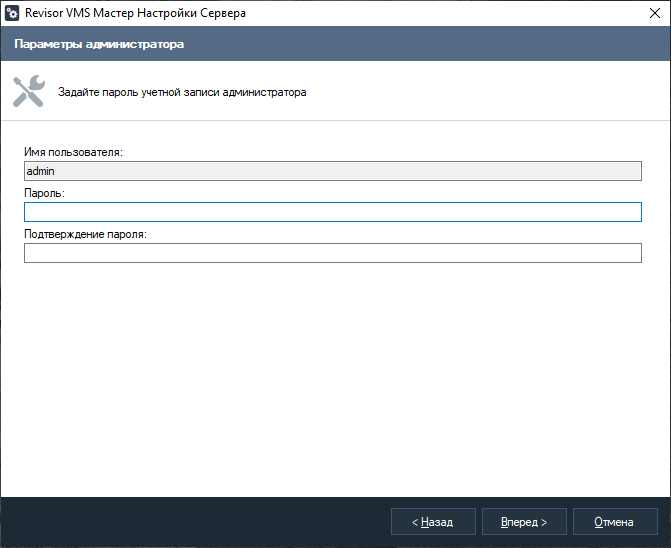
После нажатия кнопки «Вперед», на экране появится окно, в котором можно задать пароль для учетной записи администратора. Администратор имеет имя «admin» и по умолчанию его пароль пуст. Задайте новый пароль в одноименном поле и повторите его в поле «Подтверждение пароля».
После нажатия кнопки «Вперед» появится окно, в котором можно выбрать метод запуска системы. Для выполнения сервером своих функций он должен быть запущен. Если система вам необходима время от времени, то вы можете запускать ее вручную через меню «Пуск». Для этого выберите пункт «Запускать вручную». Если вам требуется автоматический запуск приложения для выполнения им своего функционала в постоянном режиме, то вам предстоит выбрать из оставшихся трех пунктов.
При выборе метода «Автоматически для данного пользователя» сервер будет запускаться после ввода пользователем пароля при входе в систему Windows. Если вы выбрали пункт «Автоматически для всех пользователей», то запуск будет производиться для любого пользователя при входе в систему.
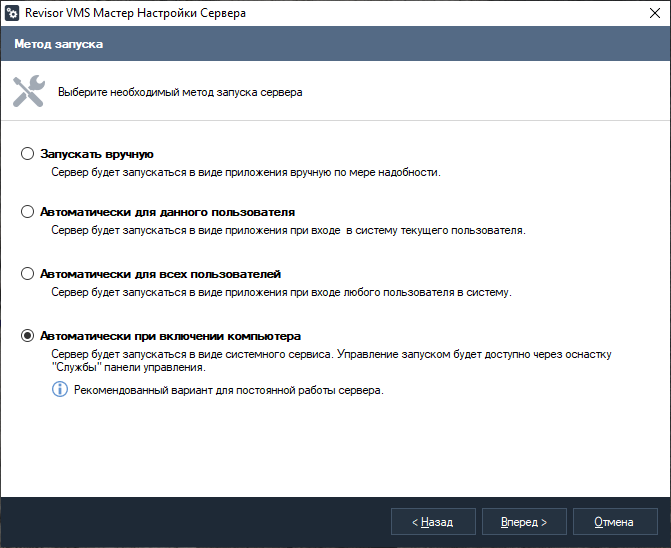
Последний метод запуска оптимален для организации круглосуточного наблюдения. Он позволяет запускаться серверу Revisor VMS непосредственно после загрузки системы Windows, даже если вы еще не ввели пароль для входа в систему. Мастер установки не позволит вам выбрать данный метод запуска, если вы используете пробную версию.
После нажатия кнопки «Вперед» появится окно, предшествующее началу настройки сервера.
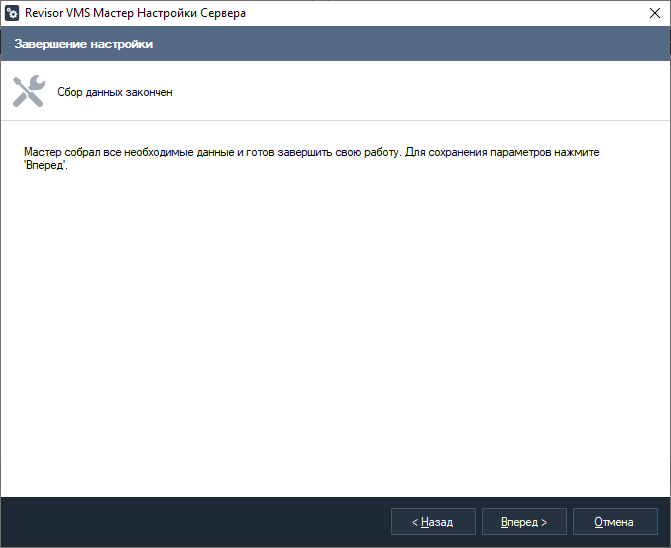
Нажмите «Вперед» для выполнения мастером всех операций по настройке сервера в соответствии с введенными вами данными. После этого появляется окно, уведомляющее, что первоначальная настройка системы успешно завершена и предлагается для корректной работы запустить (или перезапустить, если он был запущен ранее) сервер. Перезапуск является необходимым условием для принятия сервером введенных изменений.
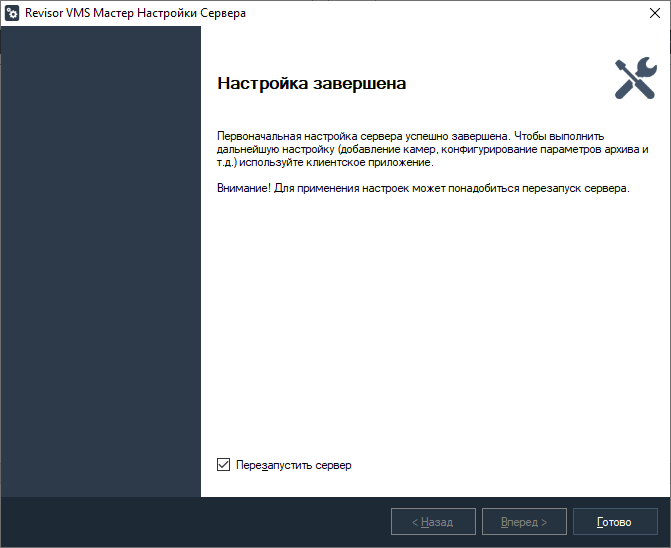
3.2.2 Linux версия
3.2.2.1 Ubuntu 20/ Ubuntu 22/Debian 11/Astra Linux CE 2.12/Astra Linux SE 1.7
Для активации программы нажмите на кнопку меню приложений в нижней левой
части экрана ( ), выберите категорию “All” и
запустите приложение “Revisor VMS Wizard”. Приложение потребует
авторизации под суперпользователем. Далее произведите активацию и
конфигурирование необходимых параметров. По завершению мастера будет
запущен сервер. Активация выполняется по аналогии п. 3.2.1.
), выберите категорию “All” и
запустите приложение “Revisor VMS Wizard”. Приложение потребует
авторизации под суперпользователем. Далее произведите активацию и
конфигурирование необходимых параметров. По завершению мастера будет
запущен сервер. Активация выполняется по аналогии п. 3.2.1.
Если вы используете Linux без GUI интерфейса активация производится с помощью следующих команд:
-
activate: отобразить информацию об активации
-
activate [SerialNumber]: сгенерировать код оборудования
-
activate [SerialNumber] [ActivationCode]: произвести активацию программы при помощи заданных серийного номера и кода активации.
Пример использования: sudo /opt/revisor-vms/RSWizard.sh -activate [SerialNumber], где [SerialNumber] - ваш серийный номер.
Ручное управление запуском/остановкой приложения возможно через консольные команды:
-
Старт: sudo /etc/init.d/revisor-vms start или systemctl start revisor-vms
-
Стоп: sudo /etc/init.d/revisor-vms stop или systemctl stop revisor-vms
3.2.2.1 AltLinux
Для активации программы нажмите на кнопку меню приложений и выберите категорию “Все” и запустите приложение “Revisor VMS Wizard”. Приложение потребует авторизации под суперпользователем. Далее произведите активацию и конфигурирование необходимых параметров. По завершению мастера будет запущен сервер. Активация выполняется по аналогии п. 3.2.1.
Если вы используете Linux без GUI интерфейса активация производится с помощью следующих команд:
-
activate: отобразить информацию об активации
-
activate [SerialNumber]: сгенерировать код оборудования
-
activate [SerialNumber] [ActivationCode]: произвести активацию программы при помощи заданных серийного номера и кода активации.
Пример использования: sudo /opt/revisor-vms/RSWizard.sh -activate [SerialNumber], где [SerialNumber] - ваш серийный номер.
Ручное управление запуском/остановкой приложения возможно через консольные команды:
-
Старт: sudo /etc/init.d/revisor-vms start или systemctl start revisor-vms
-
Стоп: sudo /etc/init.d/revisor-vms stop или systemctl stop revisor-vms
3.3 Работа сервера в режиме приложения
Если во время выполнения Мастера настройки сервера вы выбрали запуск в режиме приложения, то иконка сервера во время его работы будет помещаться в область уведомлений панели задач (System Tray):
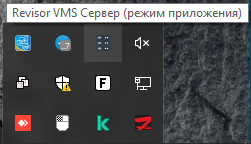
При этом если вы выбрали опцию «Запустить сервер» в последнем окне мастера, то сервер будет запущен автоматически. При ручном запуске он доступен через меню «Пуск»:
В случае выбора пробной версии продукта при его запуске вам будет выдано информационное окно с указанием ограничений, накладываемых отсутствием лицензии. Если ваша версия зарегистрирована, то данное окно выводиться не будет.
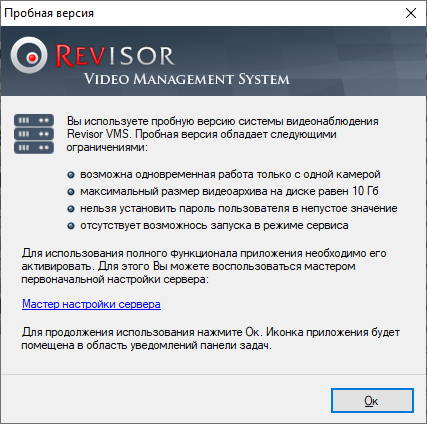
После нажатия кнопки «Ок» сервер начнет свою работу. Также вы можете нажать на гиперссылку «Мастер настройки сервера» для быстрого запуска мастера с целью изменения данных регистрации.
При нажатии правой кнопкой мыши на иконку сервера системы в области уведомлений выпадает контекстное меню, которое предлагает следующие варианты действий:
-
запустить клиентское приложение;
-
запустить Мастер настройки сервера;
-
запустить Журнал событий сервера;
-
получить сведения о программе;
-
завершить работу сервера.
При двойном нажатии левой клавишей мыши на иконку сервера будет запущен клиент системы Revisor VMS.
Информацию о вашей лицензии вы можете узнать в окне сведений о программе.
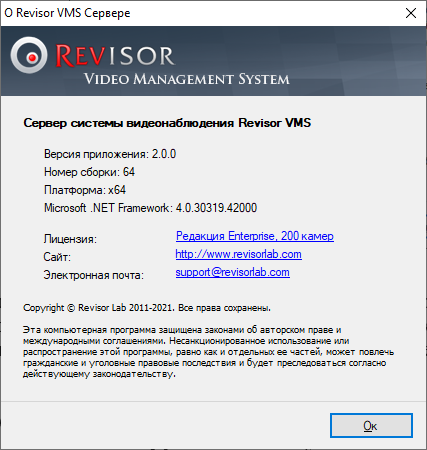
В один момент времени в системе может быть запущена только одна копия сервера Revisor VMS. Если при запуске вы получаете сообщение «Приложение уже запущено», а в области уведомлений иконка сервера отсутствует, то это означает, что сервер запущен в режиме сервиса.
3.4 Работа сервера в режиме сервиса
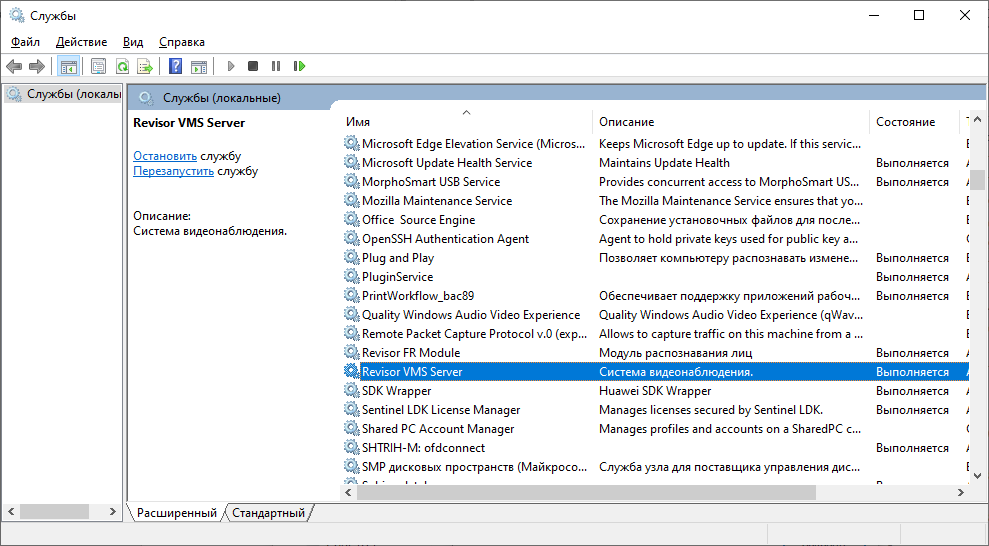
Если во время выполнения Мастера настройки сервера вы выбрали метод запуска «Автоматически при включении компьютера», то сервер Revisor VMS будет запускаться в виде сервиса Windows. При этом выполнение сервера можно будет контролировать через оснастку «Службы» панели управления Windows.
Внимание
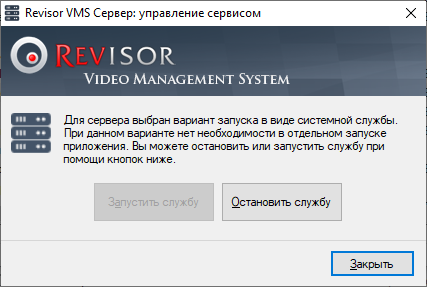
В данном режиме, при запуске приложения Revisor VMS Сервер, иконка приложения не будет отображаться в области уведомлений панели задач, вместо этого будет отображено окно управления сервисом.
3.5 Журнал событий сервера
Журнал событий сервера содержит в себе список системных событий. Данный журнал позволяет отследить возникновение ошибок выполнения, например, таких, как потеря подключения к камере.
При запуске журнала событий на экран по умолчанию выводятся события, произошедшие на сервере за последние сутки. Вы можете выбрать события за другой промежуток времени, воспользовавшись кнопкой «Поиск». Также данная кнопка позволяет произвести фильтрацию по различным параметрам. Кнопка «Обновить» позволяет обновить содержимое журнала событий.
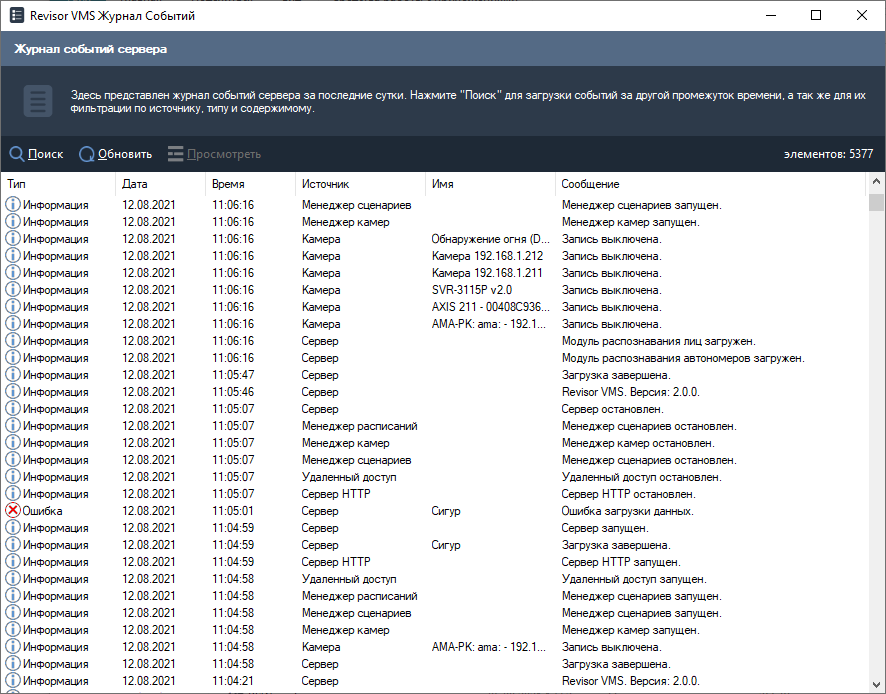
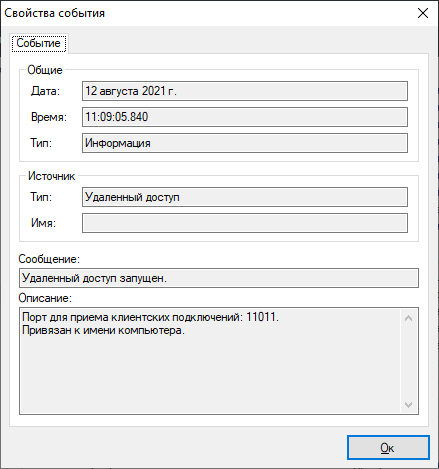
Вы можете посмотреть свойства события более подробно, нажав на кнопку «Посмотреть».
3.6 Настройка HTTPS сервера Revisor VMS
3.6.1 Включение HTTPS сервера Revisor VMS
Запустите мастер настроек сервера Revisor VMS, по умолчанию C:\Program Files\Revisor VMS\RSWizard.exe. В открывшемся окне вы увидите информацию о текущей лицензии. На следующем шаге включите HTTPS сервер и измените порт если это необходимо.
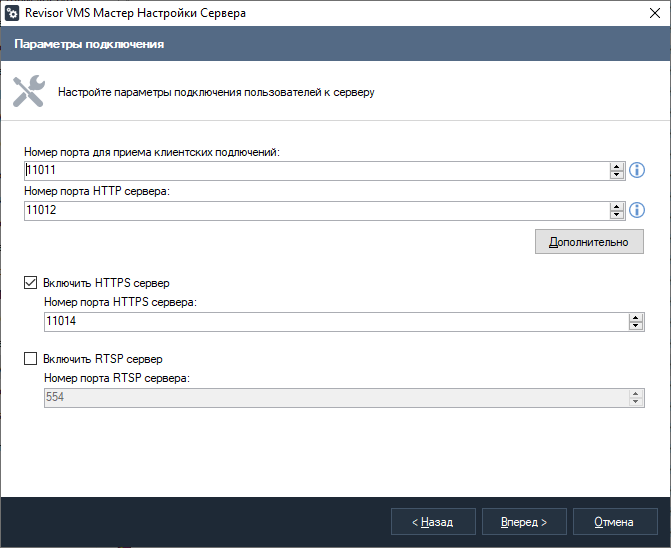
Завершите настройку и перезапустите сервер. Если вы всё сделали правильно, то в журнале событий сервера вы увидите сообщение о том, что HTTP сервер успешно запущен. По умолчанию используется самоподписанный сертификат. Данный сертификат имеет следующие недостатки:
-
Проблема с поддержкой в браузерах;
-
Подмена сертификата внутри сети.
Для использования стороннего сертификата потребуются дополнительные настройки.
3.6.2 Установка стороннего сертификата
Пользователям веб-приложения потребуется каждый раз подтверждать небезопасное подключение; что, в свою очередь, может вызывать недоверие со стороны пользователей.
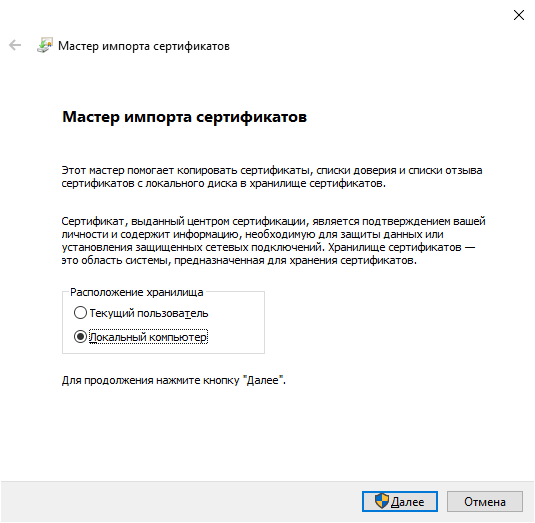
Для установки сертификата на компьютер необходимо запустить «Мастер импорта сертификатов» (откройте файл формата .pfx) и установить флаг на «Локальный компьютер».
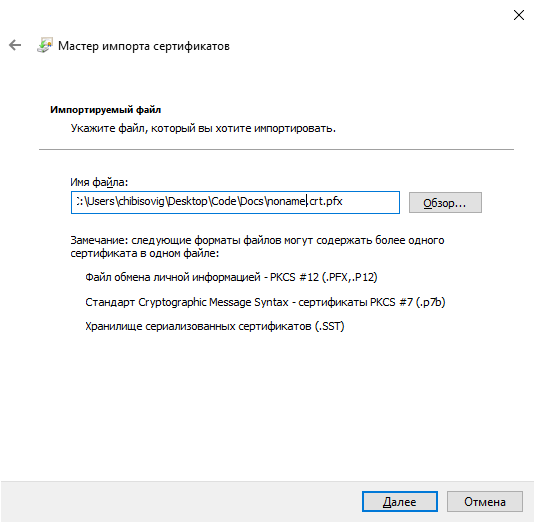
Укажите путь к файлу.
Введите пароль и нажмите «Далее».
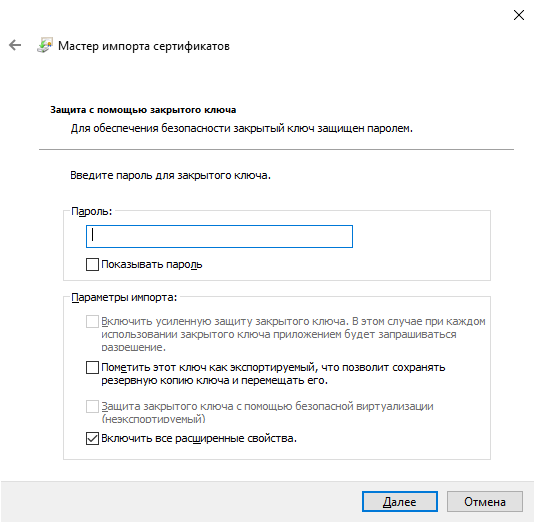
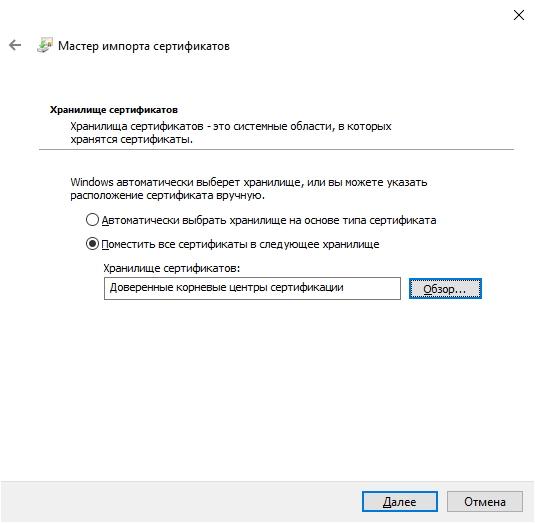
Поместите ваш сертификат в хранилище «Доверенные корневые центры сертификации».
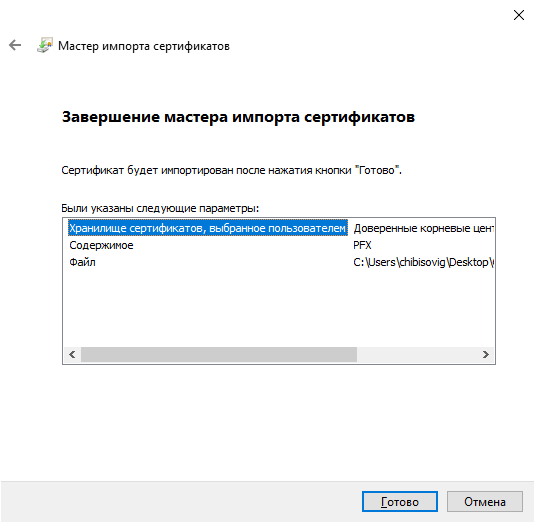
Завершите установку.
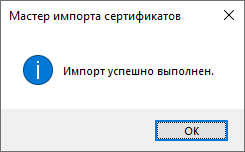
В случае успешной установки вы увидите сообщение.
Для проверки сертификата запустите «Консоль оснастки», в меню «Пуск» введите команду: mmc.
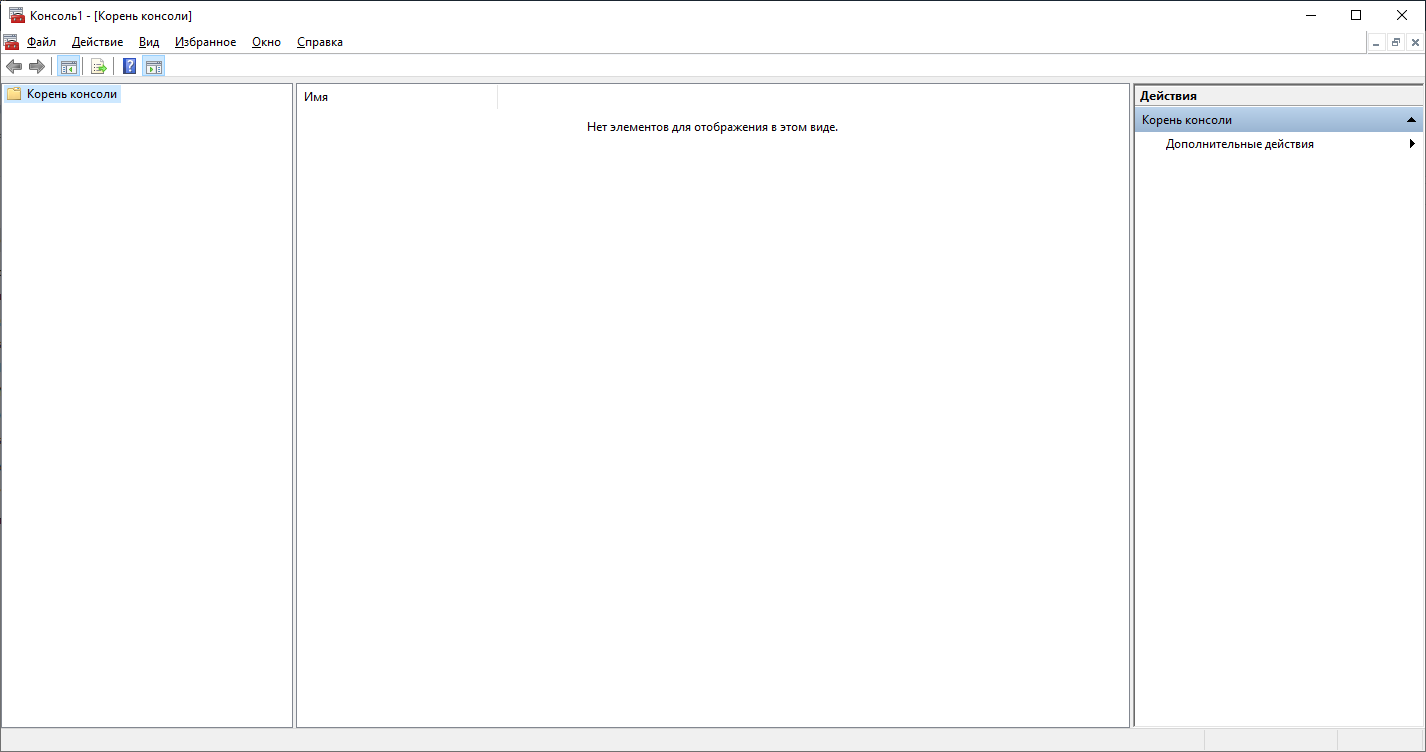
Добавьте оснастку: Файл-Добавить или удалить оснастку. В дереве «Доступные оснастки» выберите «Сертификаты» и нажмите «Добавить». В появившемся окне «Оснастка диспетчера сертификатов» выберите пункт «Учетная запись компьютера» и завершите настройку.
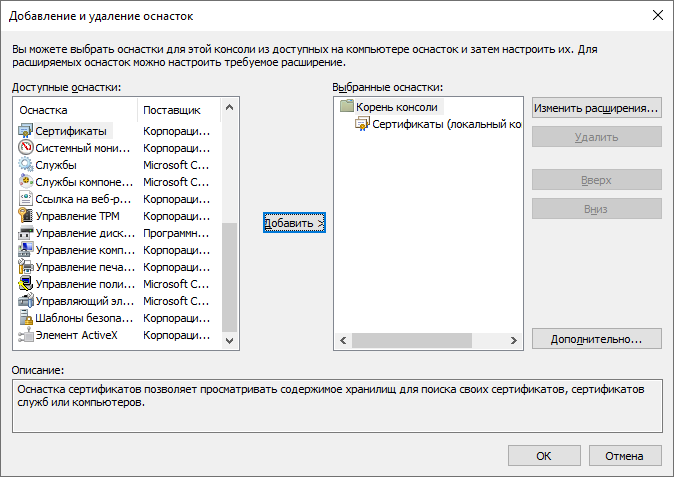
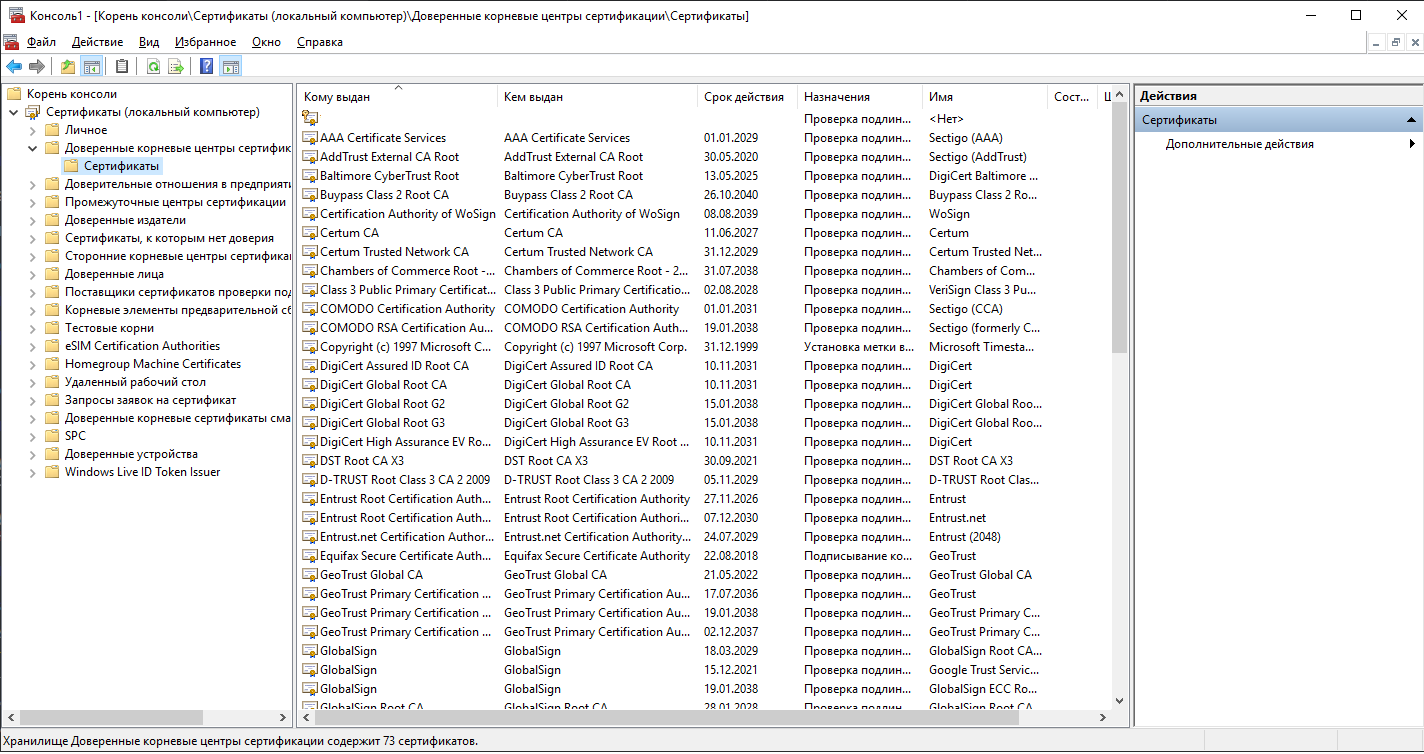
Нажмите «ОК». В дереве объектов вы увидите пункт «Сертификаты» (локальный компьютер). Необходимо развернуть выпадающий список данного элемента и выбрать «Доверенные корневые центры сертификации». В данном списке вы должны увидеть ваш сертификат.
3.6.3 Привязка сертификата к конфигурации Revisor VMS
В списке сертификатов (см. пункт 3.6.2) выберите ваш сертификат и нажмите 2 раза ЛКМ. В появившемся окне перейдите на вкладку «Состав» и выберите поле «Отпечаток». Значение данного поля необходимо скопировать.
Следующим шагом необходимо открыть файл C:\Program Files\Revisor VMS\config\Revisor.config (с помощью программы «Блокнот») и отредактировать строку:
<add key="HttpsCertificate" value="" />
В параметр value необходимо вставить ранее скопированный идентификатор «Отпечаток»:
<add key="HttpsCertificate" value="12fdg123fl125643fdjgnwu" />*
Сохраните изменения.
3.6.4 Подключение к серверу по протоколу HTTPS
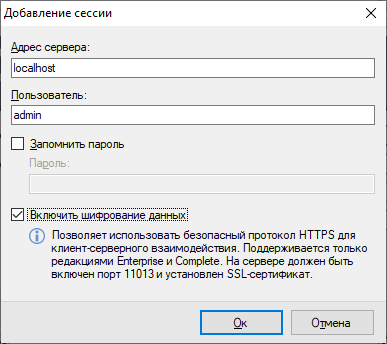
Для подключения по протоколу HTTPS включите флаг шифрования данных в настройках сессии.
3.7 Получение RTSP потока с сервера
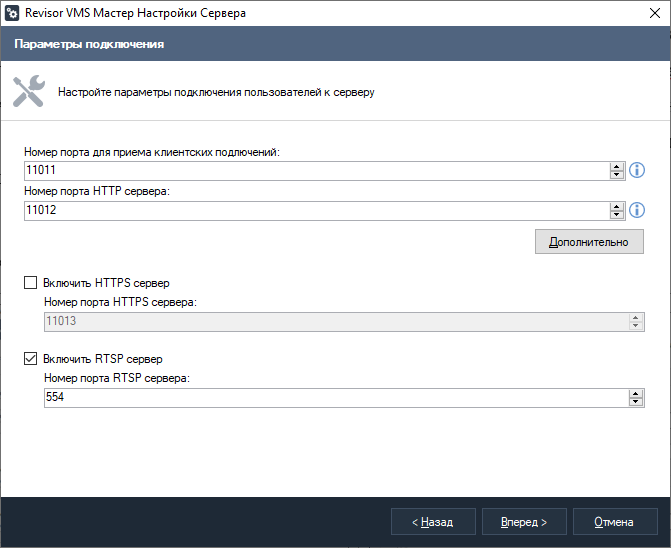
Флаг «Включить RTSP сервер» позволяет передавать видеопотоки по протоколу RTSP.
3.7.1 Поток в режиме реального времени
Ссылка RTSP строится следующим образом:
rtsp://127.0.0.1:554/live/70ee9e47-a48a-4ca9-96a7-7e8b46399bd7?stream=0
Где:
-
70ee9e47-a48a-4ca9-96a7-7e8b46399bd7 - идентификатор камеры (берется из окна настроек камеры в ПО, со вкладки Дополнительные)
-
stream=0 - это индекс потока (0-основной, 1-дополнительный).
3.7.2 Поток архива
Ссылка RTSP строится следующим образом:
rtsp://127.0.0.1:554/archive/70ee9e47-a48a-4ca9-96a7-7e8b46399bd7?from=2019-05-06T00:00:00&to=2019-05-06T00:15:00
Где:
-
70ee9e47-a48a-4ca9-96a7-7e8b46399bd7 - идентификатор камеры (берется из окна настроек камеры в ПО, со вкладки Дополнительные)
-
from – время начала проигрывания
-
to – время окончания проигрывания (опциональный параметр)
4 Клиент: общая информация
4.1 Обзор
Revisor VMS Клиент представляет собой основное средство взаимодействия с серверами видеонаблюдения системы Revisor VMS (как с локальными, так и с удаленными). Он позволяет выполнять как административные задачи (редактирование списка камер, настройки параметров безопасности и т.д.), так и клиентские – просмотр видео в режиме реального времени и просмотр архива.
Revisor VMS Клиент может быть установлен как вместе с сервером, так и отдельно от него на любой компьютер, где требуется доступ к серверу видеонаблюдения. Таким образом, вы можете настраивать ваши сервера, либо ваш профиль пользователя с любого компьютера, где установлено данное приложение.
4.2 Запуск
Запустить клиентское приложение можно из меню «Пуск» (Пуск->Все программы-> Revisor Video Management System -> Revisor VMS Клиент), либо нажав на иконку сервера в системном лотке (при работе в режиме приложения) и выбрав пункт «Запустить клиент».
При необходимости вы можете использовать при запуске исполняемого файла приложения параметры, указанные в таблице:
| Параметр | Описание |
|---|---|
| /profile:ИмяПрофиля | Указание профиля пользователя, который будет выбран при запуске приложения. |
| /session:ИмяСессии | Указание сессии, которая будет выбрана. |
Пример: rsclient.exe /profile:по-умолчанию /session:admin@localhost
Данный функционал можно использовать при наличии нескольких профилей настроек пользователя и нескольких сессий для создания ярлыка на определенную сессию и профиль. Например, можно создать два ярлыка для одновременного запуска двух копий программы на разных мониторах с подключениями к двум различным серверам Revisor VMS.
4.3 Подключение к серверу
При запуске Revisor VMS Клиент, вам будет предложено авторизоваться на сервере. При этом появится окно входа в систему. В данном окне необходимо задать адрес сервера, к которому производится подключение, имя пользователя и пароль. По умолчанию в системе присутствует только один пользователь admin с пустым паролем:
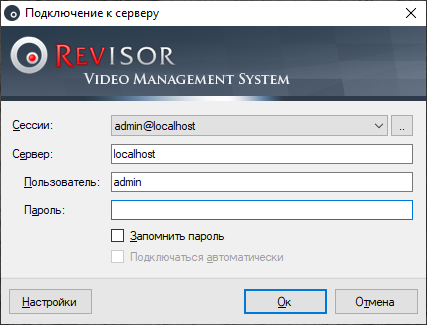
После подключения к серверу сочетание адреса сервера и имени пользователя будет автоматически сохранено в виде имяПользователя@адресСервера. Данное сочетание называется сессией. Предыдущие сессии доступны для выбора в одноименном выпадающем списке.
Выберите флажок «Запомнить пароль» для автоматического сохранения пароля вместе с остальными параметрами сессии, выберите «Подключаться автоматически» для того, чтобы при запуске программы происходило автоматическое подключение, без ожидания действий пользователя.
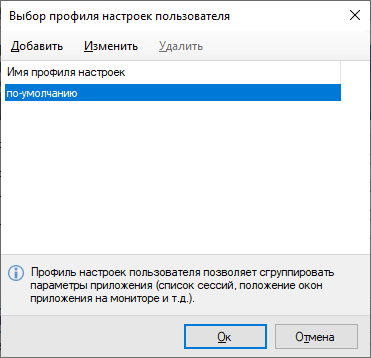
Кнопка «Настройки» позволяет создать, изменить, или удалить профиль настроек пользователя. Профиль позволяет сгруппировать параметры приложения (список сессий, положение главного окна приложения на мониторе и т.д.). Для системы с несколькими серверами профили и параметры командной строки предоставляют возможность автоматизации запуска нескольких копий программы, подключающихся к разным серверам Revisor VMS, на нескольких мониторах одновременно.
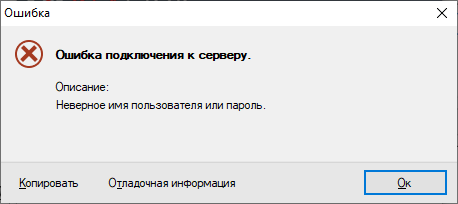
После ввода необходимой информации на окне входа в систему нажмите кнопку «Ок». Если все параметры были введены правильно, вы будете подключены к серверу, при ошибке будет выведено диалоговое окно с информацией о ней. Например, на рисунке ниже пользователь неправильно ввел свое имя или пароль. В случае, если ошибку устранить не получается, обратитесь к системному администратору.
В редакции Enterpise доступна авторизация пользователя из Active Directory. Чтобы использовать данный функционал импортируйте пользователей из Active Directory(см. п. 5.2.2).
4.4 Подключение к нескольким серверам одновременно
Сессии могут быть объединены в группу. Группа позволяет установить одновременные подключения сразу к нескольким серверам и работать с ними одновременно из одного приложения Revisor VMS Клиент. Для создания группы нажмите кнопку «..» справа от списка выбора сессии в окне подключения. При этом на экране появится окно, позволяющее редактировать список сессий и групп вручную.
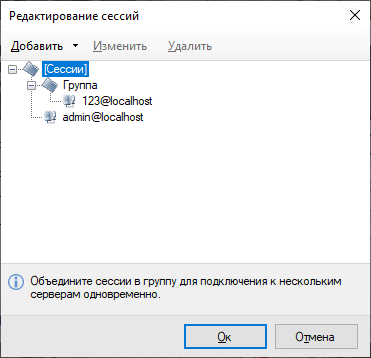
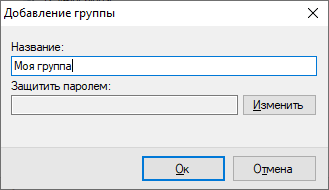
Нажмите «Добавить -> Группу» для создания новой группы сессий. Вы можете защитить группу паролем, тогда при подключении к группе из окна авторизации потребуется ввести сохраненный пароль.
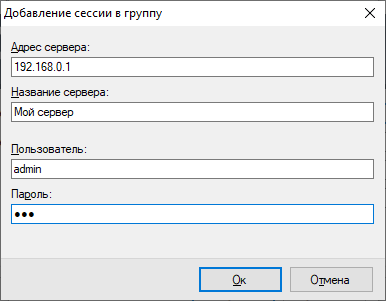
При выборе группы в окне редактирования сессий и нажатии «Добавить -> Сессию», вновь созданная сессия попадет именно в заданную группу (если перед добавлением выбрать категорию «[Сессии]», то будет создана несгруппированная сессия). Сессии также можно перенести в группу обычным перетаскиванием (Drag&Drop). При добавлении сессии в группу вам потребуется ввести адрес сервера, имя пользователя и пароль. Также, вы можете указать название сервера – строку-описание, под которой сервер будет отображаться в диалоговых окнах Revisor VMS Клиент.
4.5 Главное окно и режимы работы
После авторизации в системе на экране появится главное окно приложения Revisor VMS Клиент:
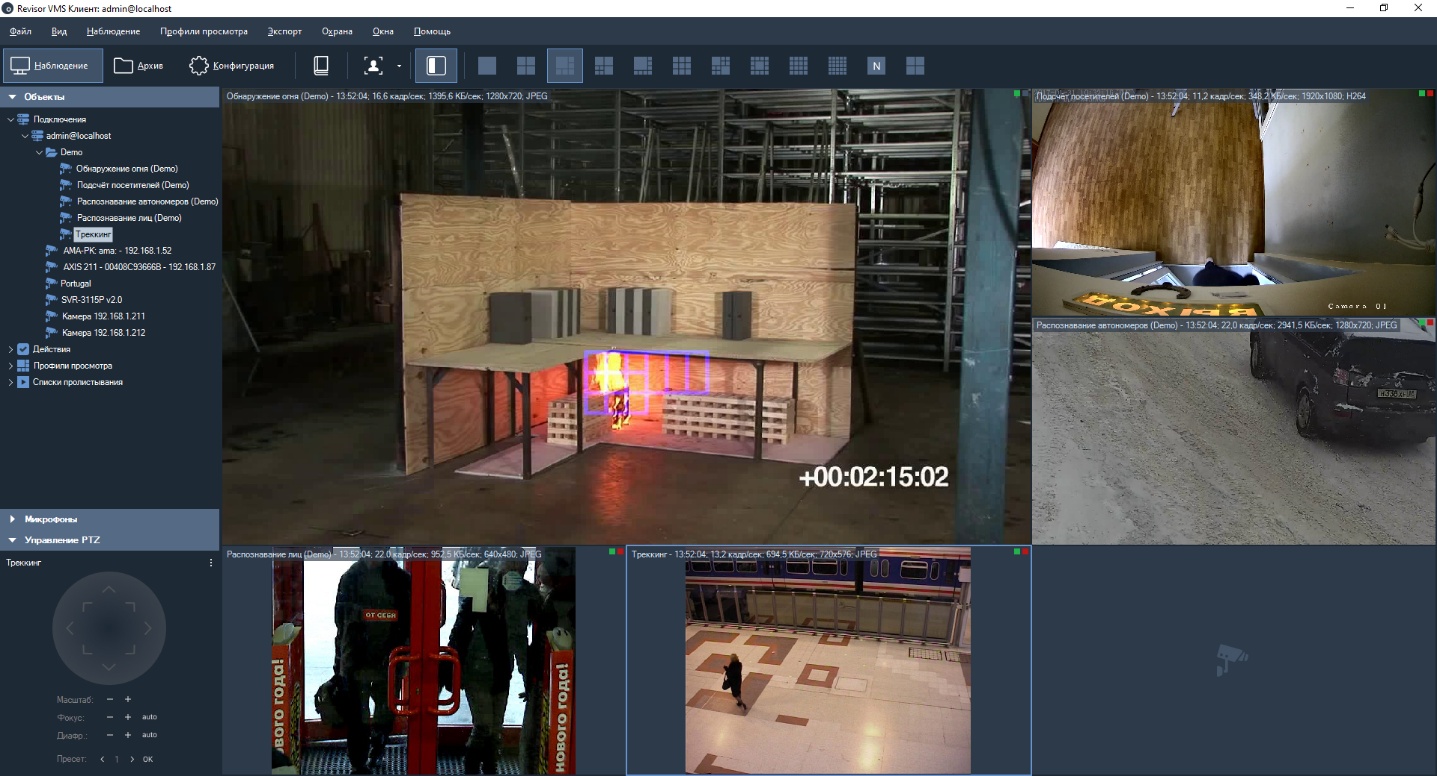
В верхней части главного окна находятся меню приложения и панель инструментов. Они служат основными средствами взаимодействия с программой. Размещенные на них элементы управления делятся на постоянные и контекстные. Контекстные элементы зависят от режима (контекста), в котором вы в данный момент находитесь. Постоянные элементы доступны из любого режима.
Работа с программой возможна в следующих режимах:
-
Наблюдение. Позволяет просматривать видеопотоки реального времени одновременно с нескольких камер.
-
Архив. Позволяет просматривать записанное видео.
-
Конфигурация. Позволяет сконфигурировать параметры сервера видеонаблюдения.
Выбрать необходимый режим можно через меню Вид, либо через одноименные кнопки на панели инструментов.
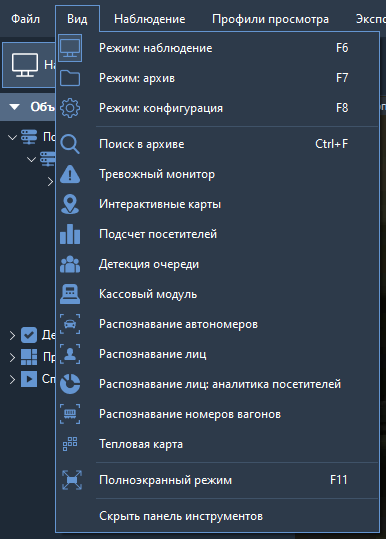
Независимые от контекста элементы управления находятся в меню Файл, Вид, Охрана, Окна и Помощь. Наиболее часто используемые из них вынесены на панель управления, в левую ее часть. Назначение данных элементов на примере меню представлено в таблице:
| Меню | Пункт меню (элемент управления) |
Назначение |
|---|---|---|
| Файл | Настройки | Вызов окна настроек приложения. |
| Завершение сеанса | Завершить текущий сеанс и перейти к окну подключения для входа под другим пользователем. | |
| Выход | Выйти из приложения. | |
| Вид | Режим: наблюдение | Переход в режим наблюдения. |
| Режим: архив | Переход в режим просмотра архива. | |
| Режим: конфигурация | Переход в режим конфигурирования сервера. | |
| Поиск в архиве | Переход в режим поиска в архиве | |
| Полноэкранный режим | Переключение в полноэкранный режим и обратно | |
| Скрыть панель инструментов | Скрывает панель инструментов. | |
| Охрана | Журнал тревог | Отображает или скрывает журнал тревог |
| Режим охраны | Отображает окно включения и настройки режима охраны | |
| Окна | Добавить окно | Добавляет дополнительное окно наблюдения |
| Закрыть все окна | Закрывает все дополнительные окна наблюдения | |
| Помощь | Руководство | Показать данное руководство. |
| Советы по использованию | Показать окно с советами по использованию программы. | |
| О программе | Показать информацию о программе. |
Доступ к некоторым из данных элементов управления может быть ограничен администратором, вследствие чего они будут недоступны. Например, можно отключить возможность просмотра архива некоторым пользователям. Также имеет смысл разрешить доступ к режиму конфигурирования только узкому кругу лиц. Более подробно разрешения на доступ будут рассмотрены в описании редактирования пользователей и групп.
В левой части главного окна программы располагается панель управления. Она предоставляет быстрый доступ к структурам данных (спискам камер, профилям просмотра, записям и т.д.) и дополнительным элементам управления. Содержимое панели управления является контекстно-зависимым и будет рассмотрено для каждого режима работы приложения отдельно.
5 Клиент: режим конфигурирования
В данном режиме собран весь функционал, необходимый для настройки сервера видеонаблюдения, а также отслеживания его состояния. Переключившись в режим конфигурирования, вы обнаружите дерево разделов в левой части окна и содержимое выбранного элемента дерева разделов – в правой.
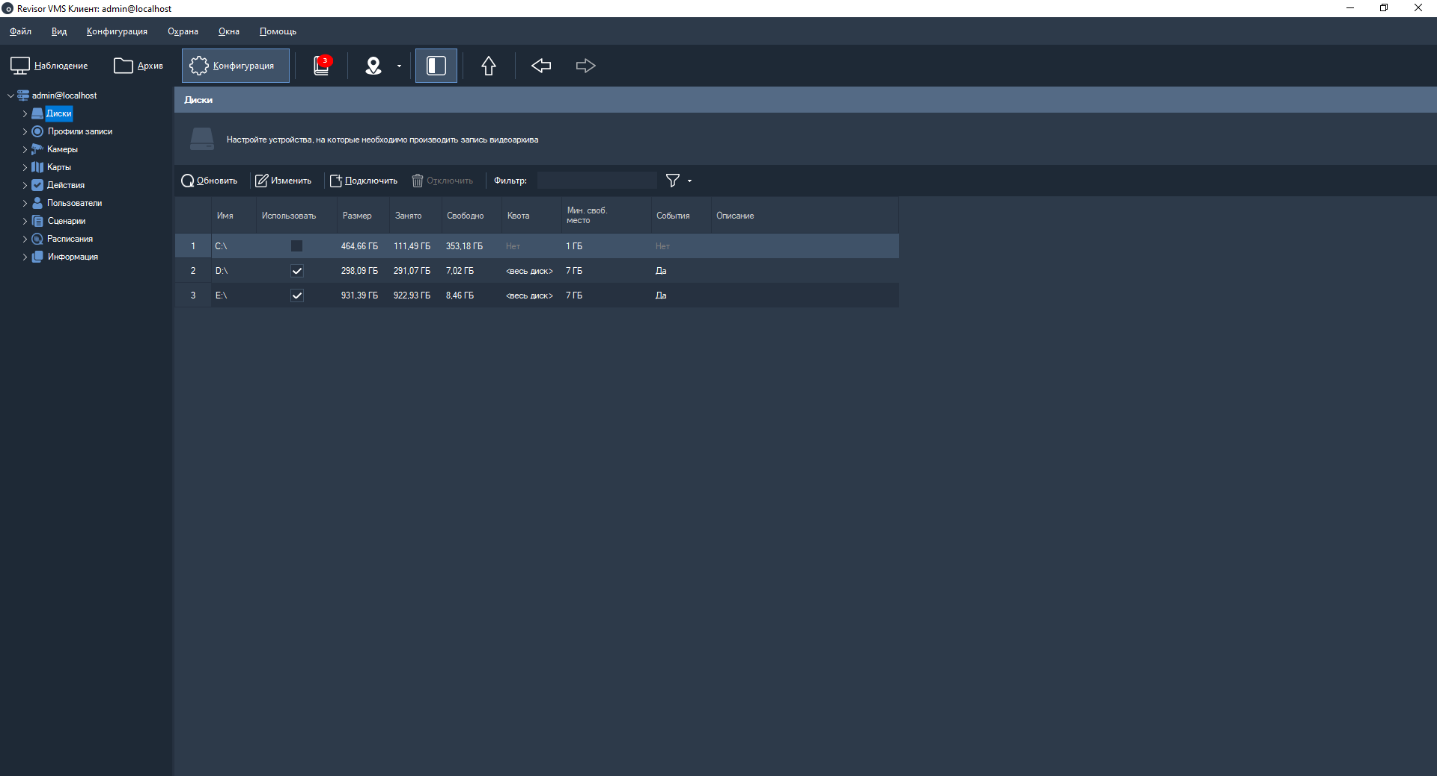
Дерево разделов состоит из элементов-серверов, каждый из которых, в свою очередь, состоит из нескольких групп, в каждую из которых собраны элементы одного типа. Конфигурация выбранного сервера может быть экспортирована в файл и при необходимости импортирована обратно при помощи ссылок в группе «Операции».
| Группа | Описание |
|---|---|
| Диски | Содержит список дисков сервера видеонаблюдения. Позволяет настроить использование дискового пространства для хранения записей. |
| Профили записи | Содержит список профилей записи. Позволяет определить единые параметры записи, которые затем можно будет применить к набору камер. |
| Камеры | Содержит список камер, зарегистрированных на сервере. |
| Пользователи | Содержит список пользователей и их групп. Позволяет определить параметры безопасности. |
| Сценарии | Содержит список сценариев – объектов, позволяющих определить реакцию системы на события. |
| Информация | Содержит информацию о функционировании системы. Позволяет просмотреть журнал событий и статистику. |
5.1 Работа с дисками
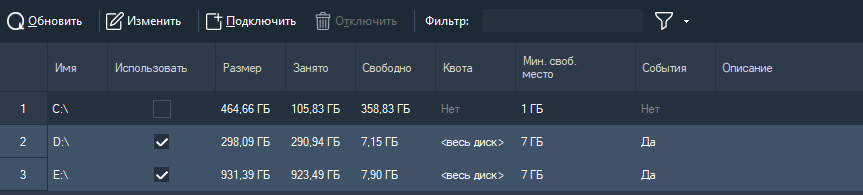
Определить устройства, которые будут использоваться для хранения видеоинформации можно в разделе «Диски» конфигуратора. При переходе в данный раздел в правой части окна программы появится список дисковых устройств вашего сервера.
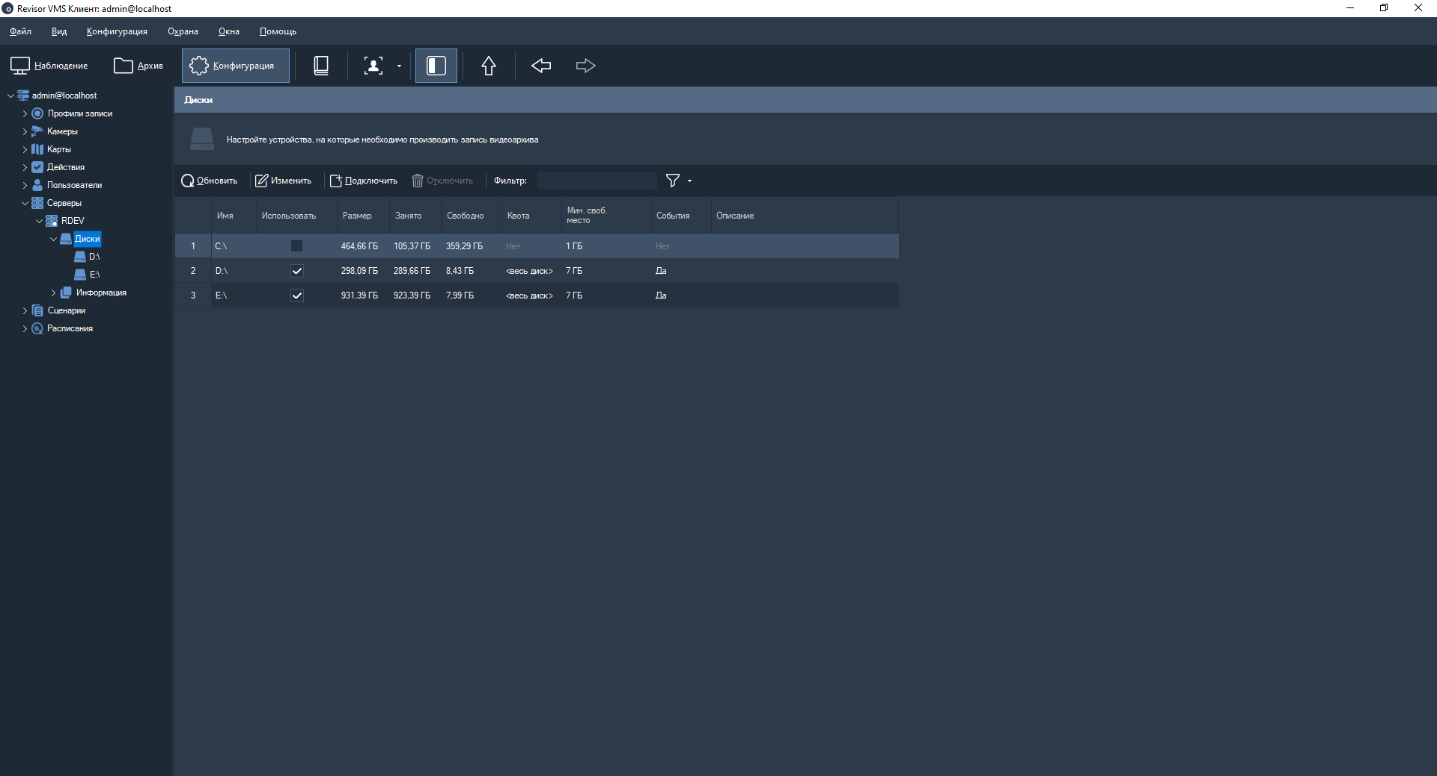
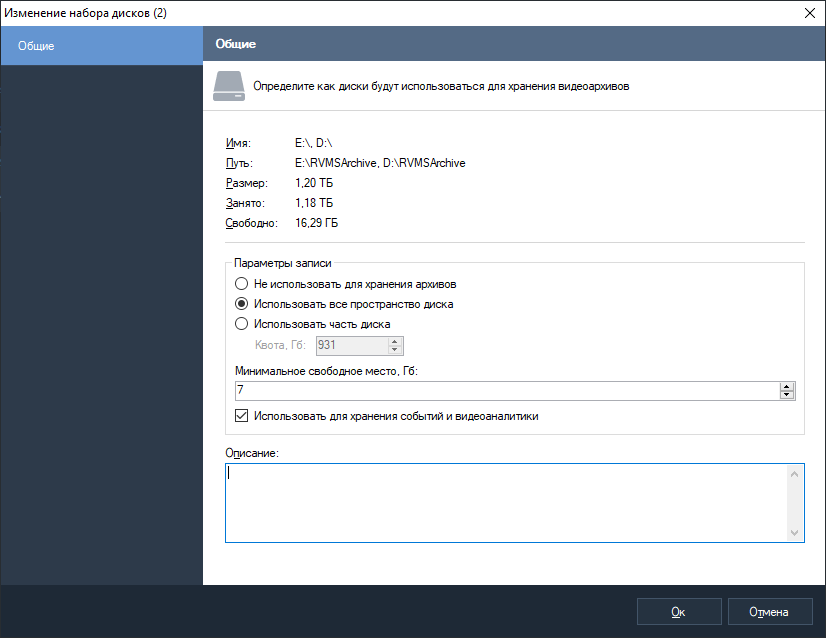
Для выбора нужного диска для записи необходимо установить флажок «Использовать» (по умолчанию диск будет использован для записи полностью), либо выбрать диск и нажать «Изменить». При этом будет отображено окно изменения диска.
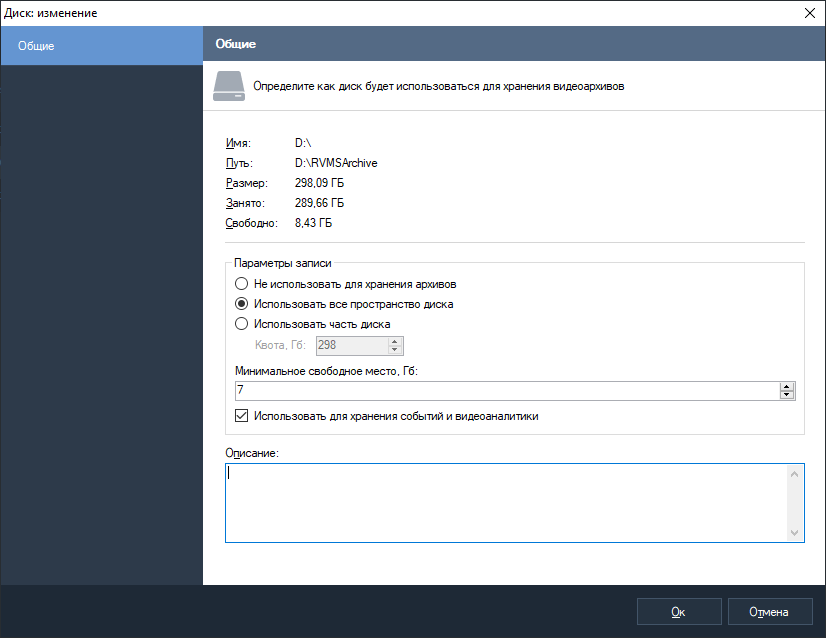
Данное окно позволяет определить, как именно будет использоваться диск для хранения архива. Возможны три варианта:
-
Диск не используется для хранения видеоданных. Для того, чтобы исключить диск из списка устройств хранения архивов выберите «Отключить». При этом все камеры, которые ведут запись на данный диск, прекратят ведение архива до момента включения диска или перенастройки параметров записи камер.
-
Диск полностью используется для хранения данных. Выберите пункт «Использовать все пространство диска».
-
Для хранения архива используется ограниченный объем диска. Выберите «Использовать часть диска» и задайте необходимый объем в поле «Квота».
Поле «Минимальное свободное место» позволяет задать размер пустого пространства на диске, который будет поддерживаться. Пустое место необходимо для корректной работы процесса записи в архив.
Поле «Использовать для хранения событий и видеоаналитики» позволяет включить запись событийных данных на выбранный диск.
Настройте необходимые параметры и нажмите «Ок».
Внимание
Если ваша система Revisor VMS не активирована, то вы не сможете выбрать более 10 Гб дискового пространства под хранение записей.
При необходимости вы можете настроить параметры записи для набора дисков за один раз. Для этого выделите несколько дисков в конфигураторе используя клавишу Ctrl и нажмите «Изменить».
При этом в окне редактирования будут выведены общие свойства выделенных дисков. Поля окна редактирования, соответствующие различающимся свойствам, будут не заполнены. Если изменить любое из полей и нажать кнопку «Ок», то введенные изменения будут приняты ко всем выбранным дискам одновременно. При использовании для записи нескольких дисков, запись на них производится циклически для обеспечения наиболее быстрого доступа к информации.
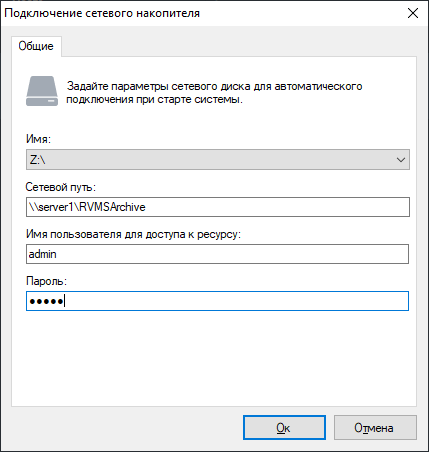
При необходимости вы можете использовать для хранения архива сетевые устройства/накопители. Кнопки «Подключить» и «Отключить» позволяют управлять монтированием подобных устройств в систему под видом обычных дисков. После добавления накопителя, он будет автоматически подключаться при старте сервера, независимо от того, в каком режиме работает приложение.
Внимание
Если сетевой диск подключить через проводник Windows, а не через конфигуратор сервера, то приложение, запущенное в режиме системного сервиса, не сможет к нему обращаться.
5.2 Профили записи
Совокупность настроек параметров записи называется профилем записи. Профили позволяют задать единые параметры ведения архива для нескольких камер сразу. Это позволяет быстрее применять и отслеживать изменения.
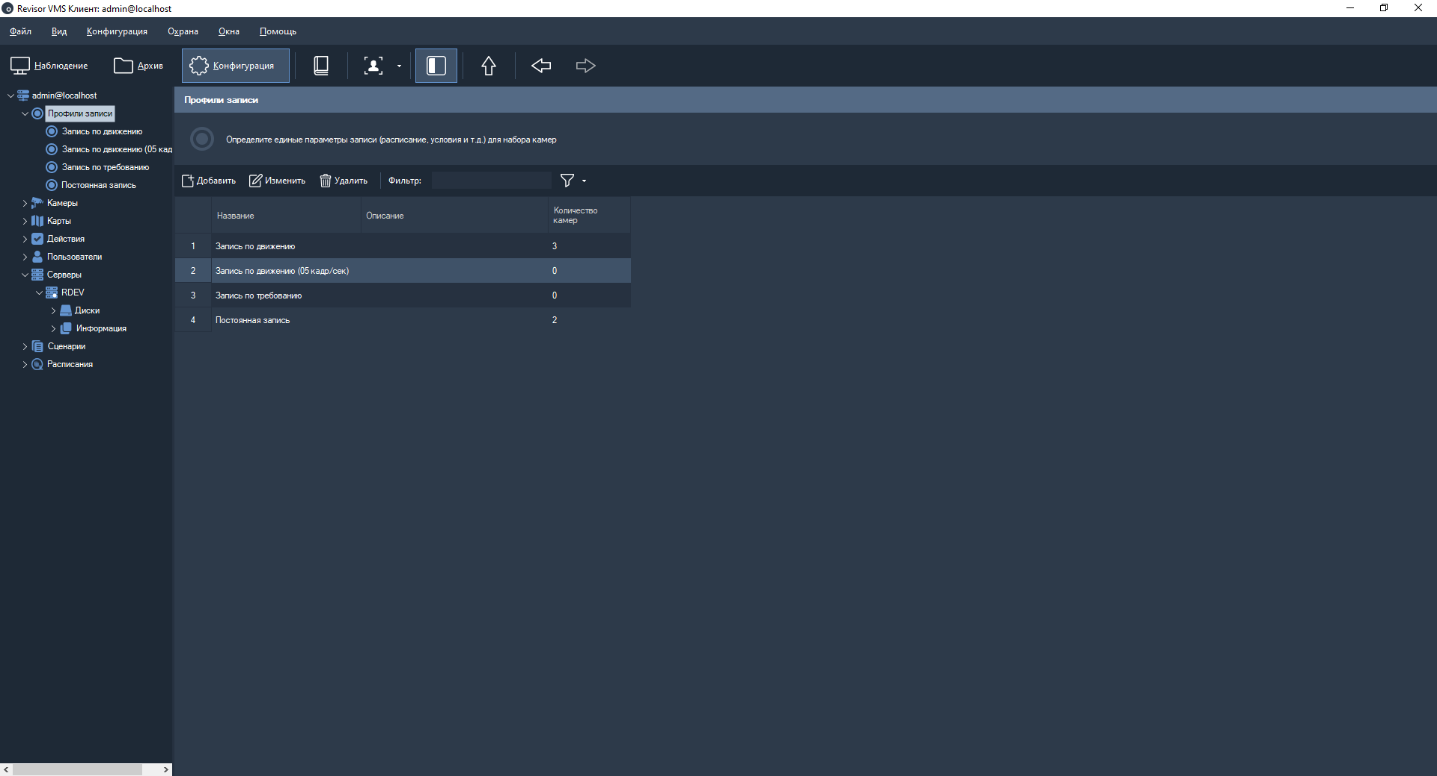
По умолчанию в системе уже существует набор предустановленных профилей записи, доступный в соответствующем разделе конфигуратора. При добавлении или изменении профиля записи будет выведено окно редактирования с двумя вкладками.
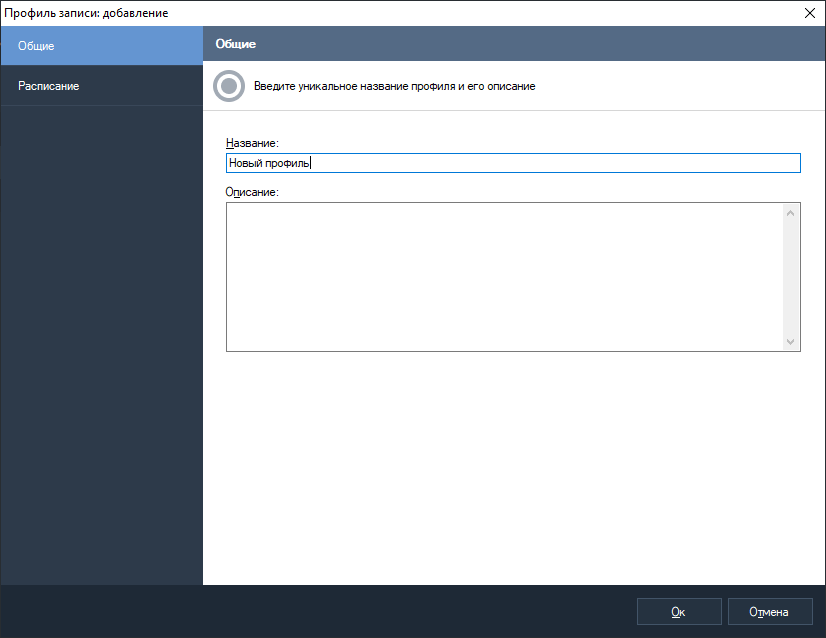
На вкладке «Общие» настраиваются базовые параметры профиля – уникальное название в системе и описание.
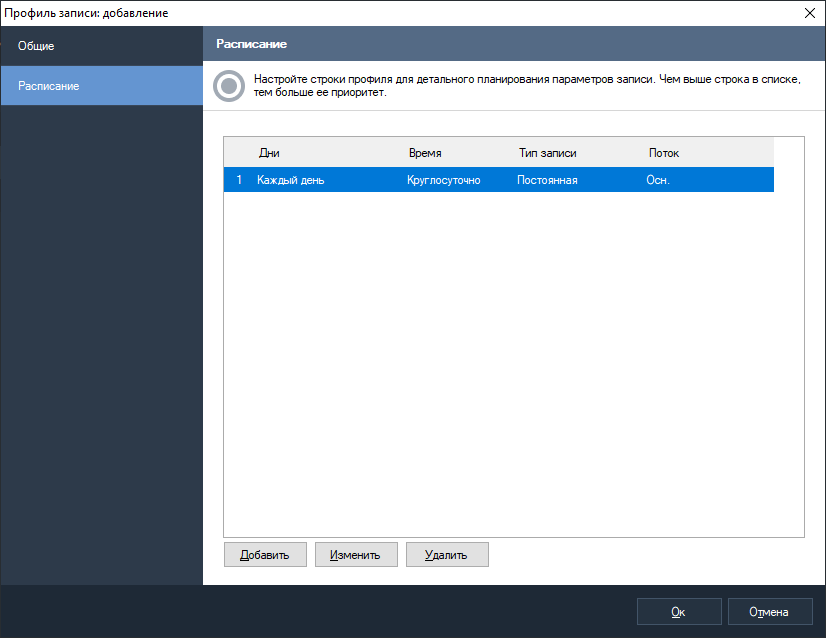
Вкладка «Расписание» позволяет задать список параметров записи (строк профиля), привязанных к диапазону времени. Например, профиль состоит из двух строк, первая из которых определяет, что требуется вести постоянную запись в течение рабочего дня (с 8 до 17 часов), используя основной поток камеры, а вторая – вести запись в нерабочее время по детектору движения, используя дополнительный поток.
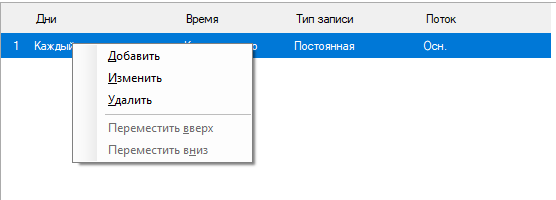
При анализе профиля, его строки просматриваются сверху вниз, т.е. если вы определили для двух строк пересекающиеся временные диапазоны, то во время этого пересечения будет использована строка, находящаяся выше по списку. Для перемещения строк используйте пункты «Переместить вверх» и «Переместить вниз» контекстного меню (вызывается по нажатию правой кнопкой мыши на списке строк профиля).
При нажатии кнопки «Добавить» или «Изменить» появится окно редактирования параметров строки профиля.
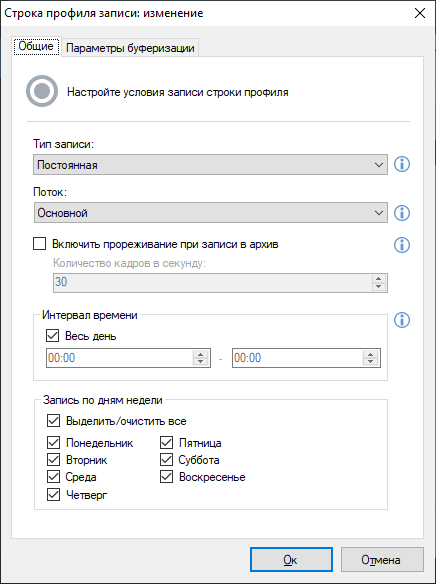
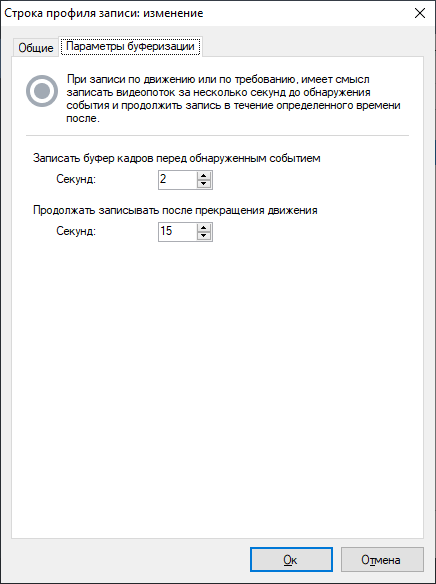
Рассмотрим основные параметры строки записи. Поле «Тип записи» определяет условие ведения записи. Возможны следующие варианты:
-
Постоянная. При выборе данного типа запись будет вестись без остановок, непрерывно.
-
По движению. Запись будет начинаться при срабатывании детектора движения, и продолжаться в течение определенного времени. Также, запись может включаться и выключаться оператором (при наличии прав), либо сценарием.
-
По требованию. При выборе данного варианта, включение и выключение записи будет осуществляться вручную оператором (при наличии прав), либо сценарием.
Поле «Поток» позволяет профилю выбрать наиболее подходящий видеопоток камеры (см. раздел настройки потоков камеры).
Флаг «Включить прореживание при записи в архив» позволяет разрешить пропуск кадров при записи. Включение данной опции для потоков H.265, H.264 и Mpeg4 может привести к потере плавности проигрывания. Это обусловлено спецификой данных форматов видеокодирования.
Группа элементов «Запись по дням недели» позволяет определить в какие именно дни недели действует данная строка профиля.
При выборе типа записи «По движению» или «По требованию» вы можете определить дополнительные параметры – задать, в течение какого временного промежутка требуется сохранять видео перед возникновением события (для отслеживания действий, которые привели к срабатыванию детектора) и настроить какое время будет вестись запись после прекращения срабатывания детектора. Данные параметры можно настроить на вкладке «Параметры буферизации».
5.3 Настройка камер
Все операции по добавлению камер в систему и их настройке выполняются в разделе «Камеры» конфигуратора. При переходе в данный раздел в правом окне приложения появится список зарегистрированных устройств.
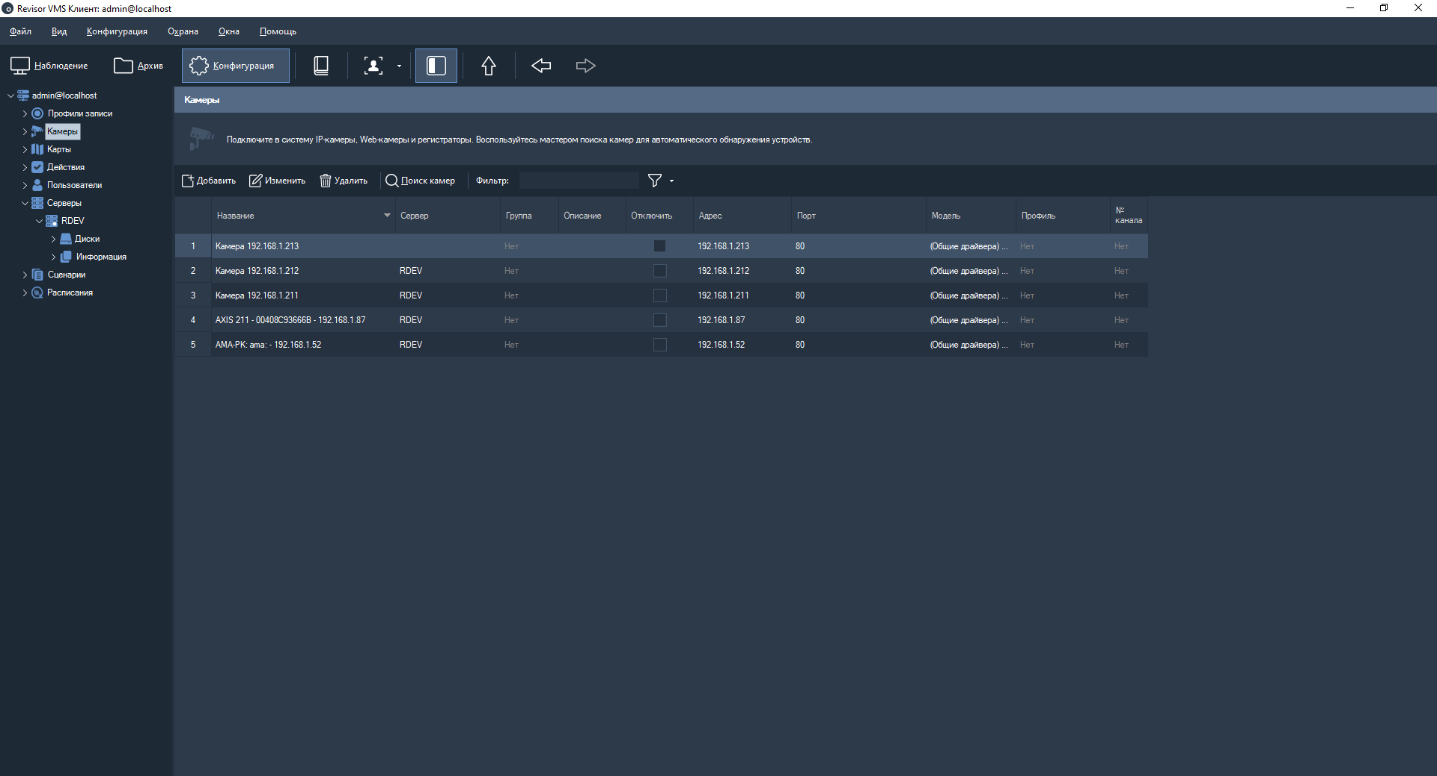
Добавление камер возможно как вручную (кнопка «Добавить»), так и автоматически при помощи мастера поиска камер (кнопка «Поиск камер»).
5.3.1 Поиск камер в сети
Мастер поиска камер позволяет автоматизировать процесс добавления камер в систему. При запуске мастера будет отображено следующее окно:
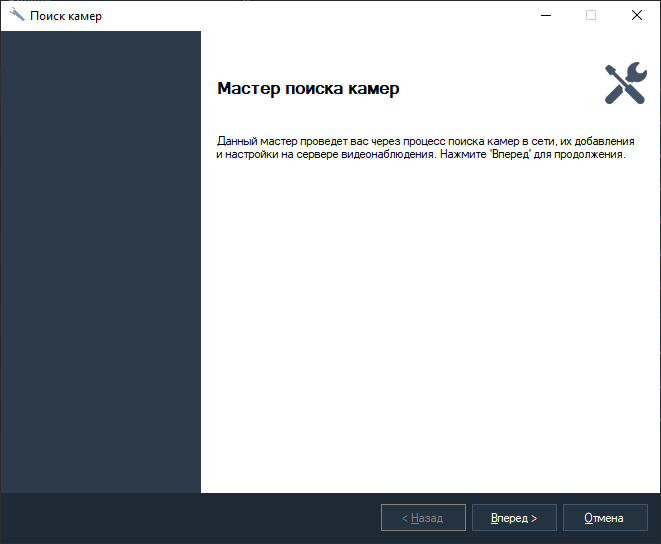
Мастер умеет производить поиск камер в двух режимах: поиск с использованием протоколов обнаружения и сканирование диапазона сетевых адресов.
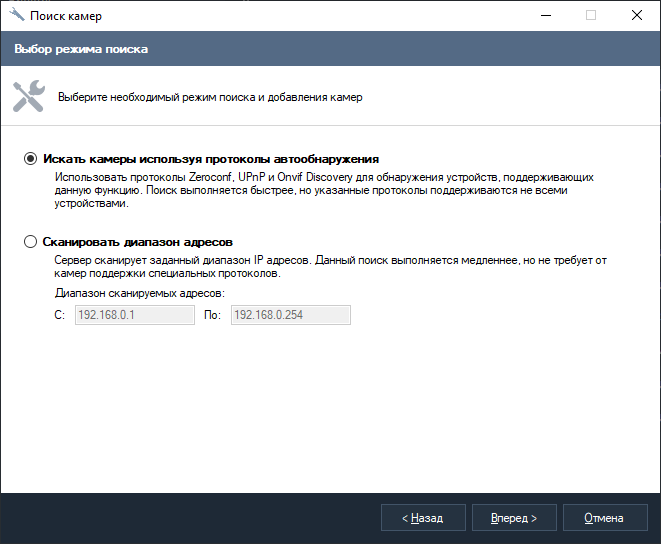
Первый вариант поиска использует возможность камер анонсировать себя в сети при помощи протоколов UPnP и Zeroconf. Эти протоколы поддерживаются не всеми доступными на рынке моделями камер.
Второй вариант поиска является наиболее универсальным, но при этом выполняется дольше. Он производит последовательное сканирование заданного диапазона адресов, пытаясь определить факт присутствия устройства и его модель на каждом адресе.
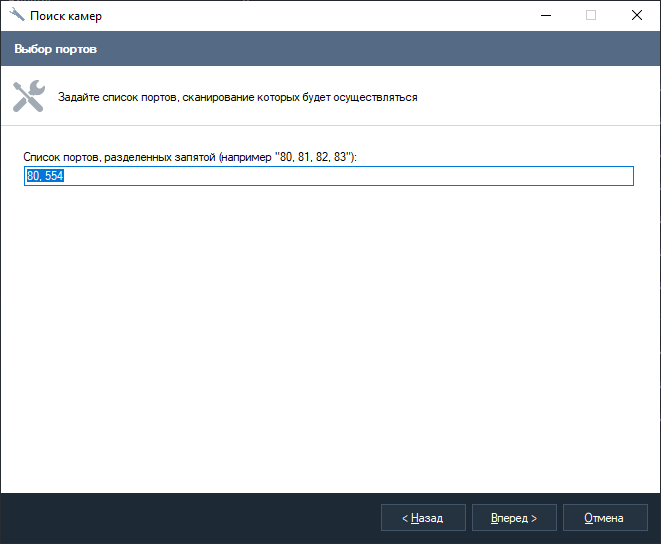
После задания списка адресов вы перейдете к окну выбора портов. Стандартно камеры предоставляют доступ к Web-интерфейсу, получению видео в формате Motion Jpeg и отдельных кадров Jpeg по порту 80. Порт для получения видео по протоколу RTSP – 554. В том случае, если параметры камер были переопределены, или не соответствуют принятым, введите список портов через запятую.
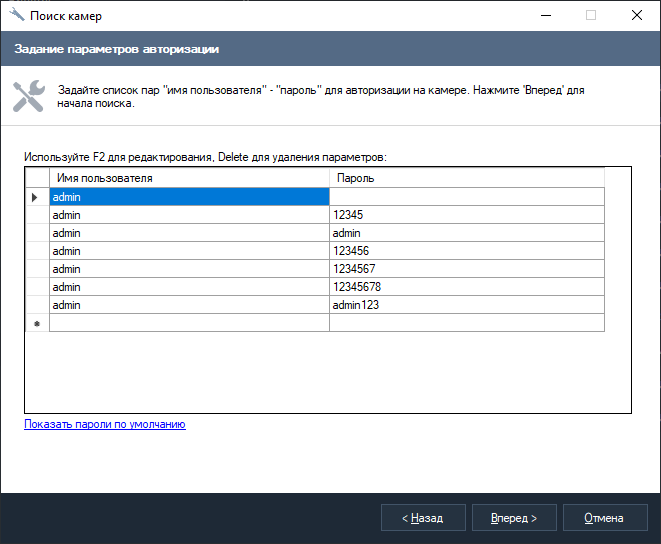
Далее вы перейдете к настройке параметров авторизации. Задайте набор пар Имя пользователя-Пароль, под которыми будет осуществляться доступ к камерам и нажмите «Вперед» для запуска процесса поиска.
В процессе обнаружения устройств, они будут появляться в списке окна поиска. Устройства, которым не удалось сопоставить драйвер, будут выделены красным цветом. Вы можете задать драйвер вручную, либо задать параметры авторизации и воспользоваться функцией автоопределения модели.
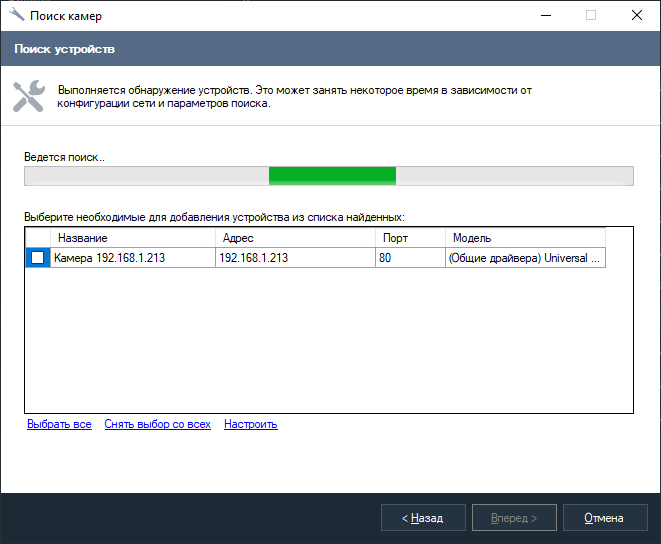
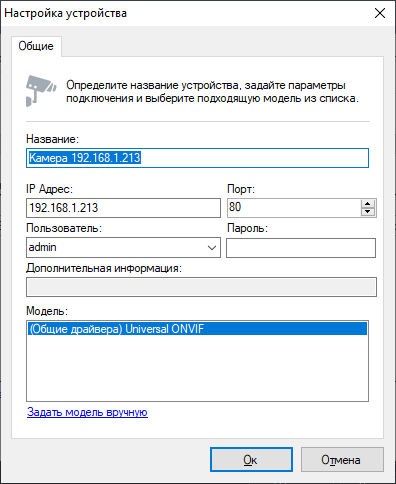
Вы можете изменить параметры обнаруженного устройства, выбрав его в списке и нажав кнопку «Настроить» (если выбрано несколько устройств, то будет осуществляться групповое редактирование). При этом появится следующее окно.
В случае, если модель камеры не удается определить однозначно, вам будет предложено несколько вариантов подходящих данной камере драйверов. Вы сможете выбрать необходимый драйвер (модель) в окне настройки.
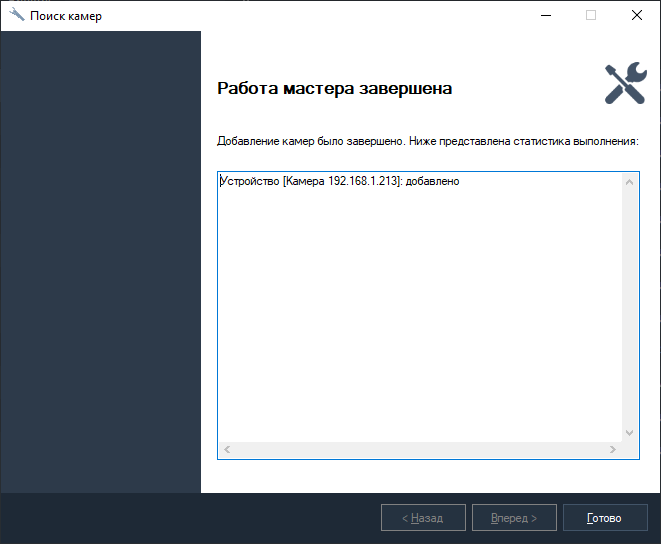
После настройки устройств, выберите те камеры, которые нуждаются в добавлении в конфигурацию при помощи флажков и нажмите «Вперед». На этом работа мастера добавления камер завершена. Все добавленные камеры будут доступны в соответствующем разделе конфигуратора.
5.3.2 Ручная настройка IP камер
Выберите необходимую камеру и нажмите кнопку «Изменить» для доступа к ее свойствам.
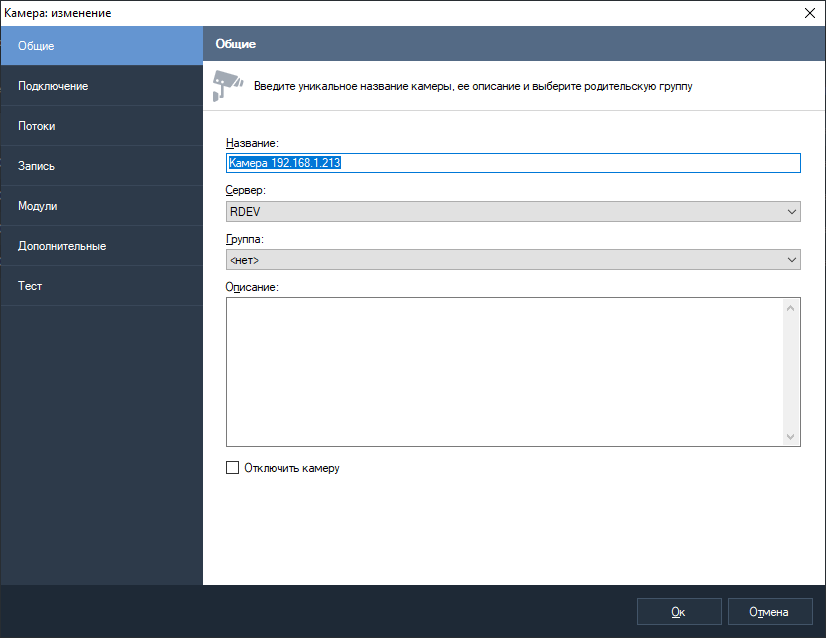
На вкладке «Общие» вы можете задать уникальное название камеры, под которым оно будет доступно в программе, изменить группу, описание, или временно отключить камеру. В отключенном режиме с камеры не забирается никакая информация (соответственно, клиенты не получают видео и запись не ведется).
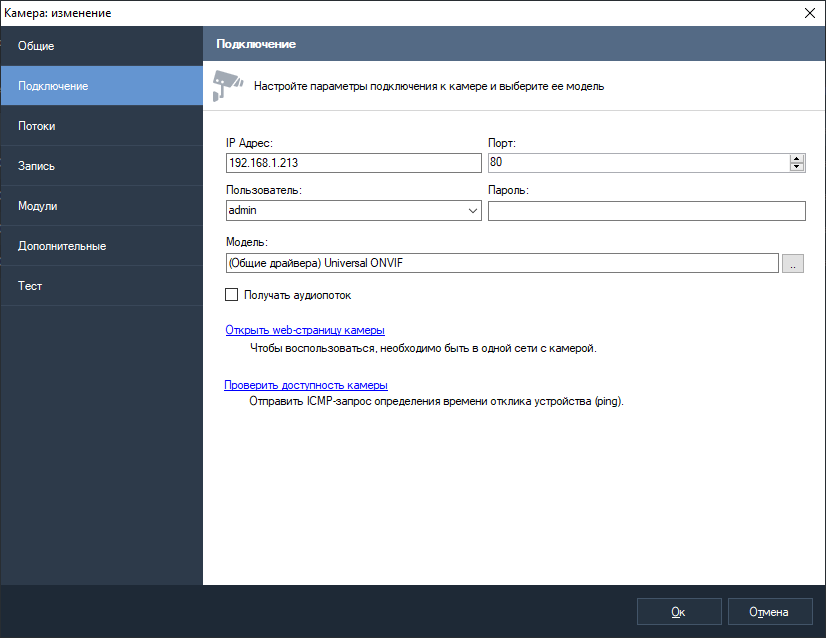
На вкладке «Подключение» вводятся данные, необходимые для установки подключения к камере. Данные параметры зависят от настроек камеры. Параметры «IP Адрес» и «Порт» определяют сетевой адрес камеры, «Пользователь» и «Пароль» - параметры учетной записи, под которой производится подключение. Также необходимо задать «Модель камеры», нажав на кнопку «…» справа от поля с именем модели. При этом появится следующее окно:
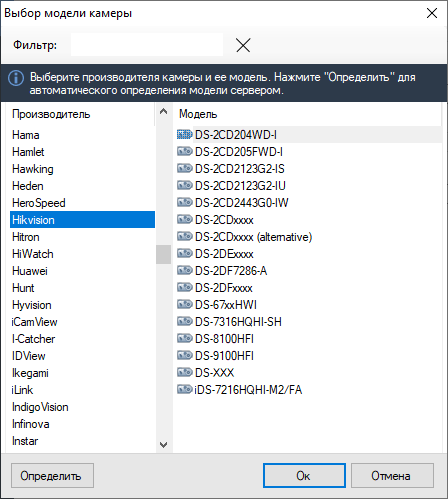
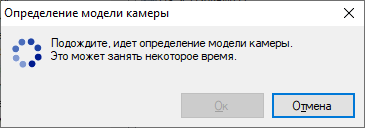
Выберите в левой половине окна имя производителя камеры, а в правой ее модель. Если вы не помните модель камеры или ее производителя, либо не знаете их, вы можете воспользоваться кнопкой «Определить». При этом сервер произведет поиск подходящего для камеры драйвера.
Внимание
Для правильного определения необходимо предварительно задать адрес, порт, имя пользователя и пароль на вкладке «Подключение».
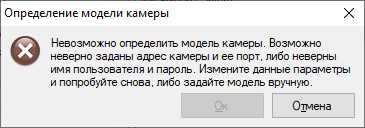
В случае отсутствия необходимой модели камеры в списке, можно воспользоваться универсальными драйверами. Для этого в списке производителей нужно выбрать «Общие драйвера», а в списке моделей камер выбрать один из универсальных драйверов – ONVIF, PSIA, Web camera или «Universal HTTP/RTSP». В последнем случае в строке «URL для получения видео» закладки «Потоки» должен быть прописан путь к получению видеоданных с камеры. Параметры данной строки можно получить, изучив документацию к камерам. Также в случае отсутствия той или иной камеры в списке поддерживаемых устройств, можно обратиться в службу поддержки «Revisor Lab» и данная камера будет включена в список поддерживаемых.
После завершения процесса поиска вам будет предложен список подходящих моделей. Выберите необходимую модель из списка и нажмите «Ок».
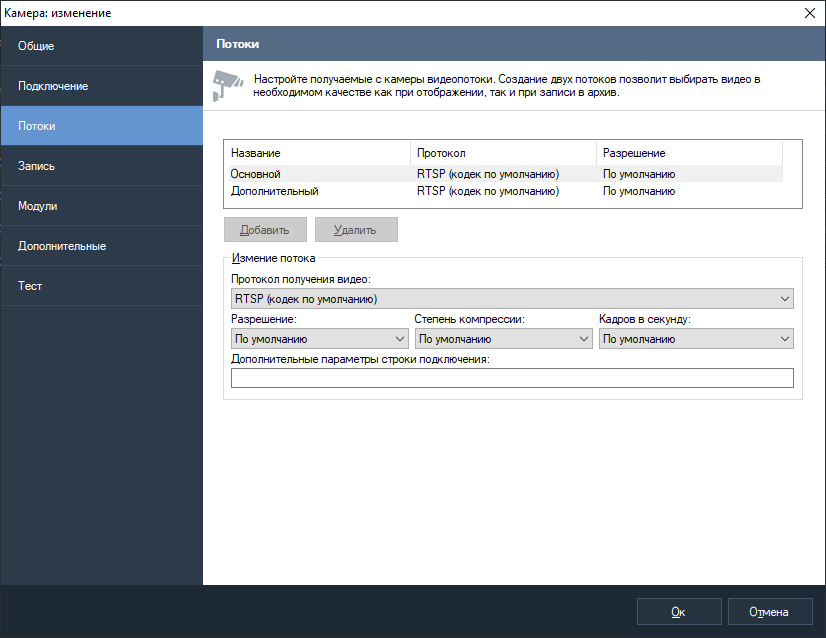
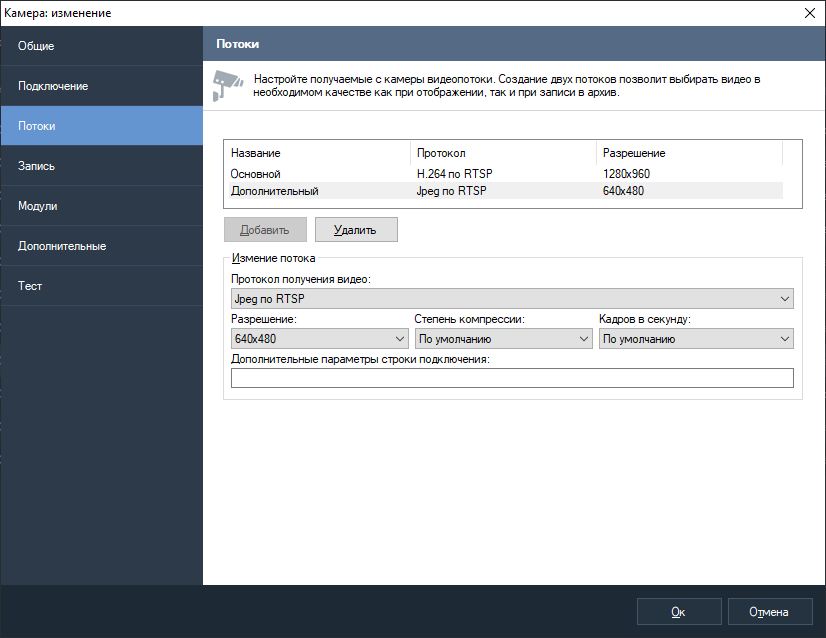
Для многих камер, существует возможность получать более одного видеопотока с разными параметрами (формат, разрешение, качество, количество кадров в секунду). Вы можете настроить количество и параметры получаемых потоков на вкладке «Потоки». Преимущество использования нескольких видеопотоков заключается в возможности распределения ролей между ними. Например, поток, с форматом видео H.265/H.264/Mpeg4, можно использовать для записи данных в архив, так как данные в этих форматах занимают меньше места, а поток в формате Motion Jpeg (JPEG) – для вывода изображения на клиентских компьютерах, так как для распаковки данного формата требуется меньше ресурсов. При этом для режимов просмотра и записи могут использоваться разные потоки. Более того, потоки с разным разрешением могут использоваться на различных клиентах или в различных профилях просмотра в зависимости от потребностей (по умолчанию поток выбирается автоматически, в зависимости от размера ячейки видео). При выборе протокола получения видео “RTSP (кодек по умолчанию)”, система использует видеокодек, заданный в настройках камеры. Строка «Дополнительные параметры строки подключения» позволяет определить дополнительные параметры при подключении к камерам. Например, вы можете задать «color=0» для камер Axis для получения монохромного видеопотока. Необходимые параметры получения видео можно прочитать в документации к камерам.
Внимание
При смене параметров получения изображения, некоторым камерам может потребоваться время на перезагрузку, во время которой изображение с них доступно не будет.
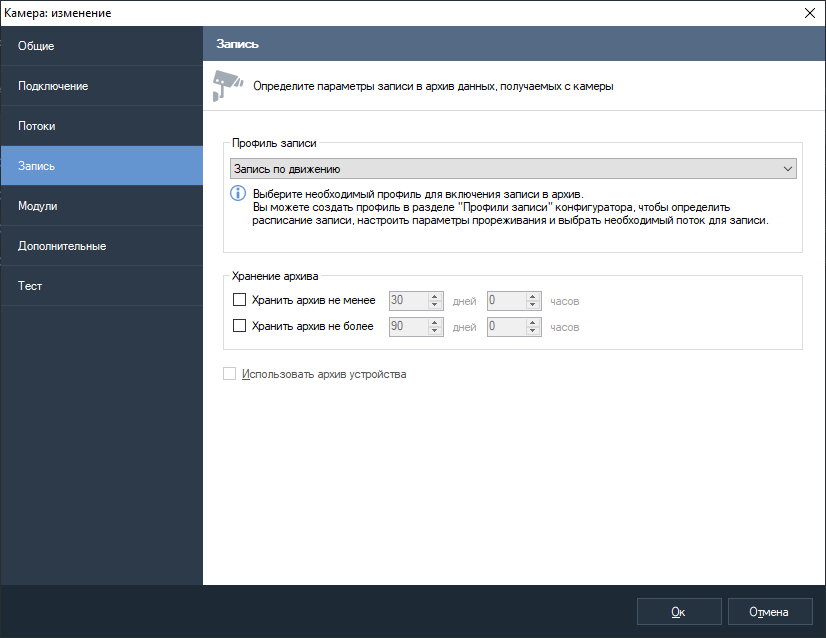
На вкладке «Запись» необходимо выбрать профиль записи, который определяет расписание, в соответствии с которым будет вестись архив. При необходимости можно задать максимальное и минимальное время хранения архива.
Если вы планируете вести запись камеры по условию возникновения движения, то вам необходимо профиль «Запись по движению», а также задать вид детектора (серверный, либо встроенный в камеру) и определить его параметры на вкладке «Модули».
Встроенный в камеру детектор настраивается через Web-интерфейс камеры, выполняется ее программным обеспечением и передает информацию серверу.
Серверный детектор движения выполняется непосредственно на сервере. Выбор встроенного в камеру детектора позволяет снизить нагрузку на сервер, тогда как серверный детектор является универсальным и не зависящим от модели камеры (некоторые модели камер не имеют встроенного детектора движения, либо оснащены некачественным детектором).
Нажмите «Настроить» для определения параметров серверного детектора движения.
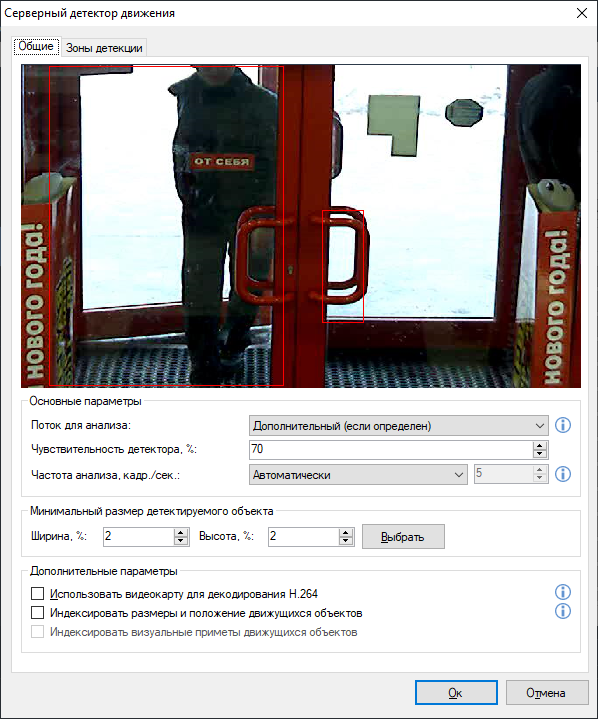
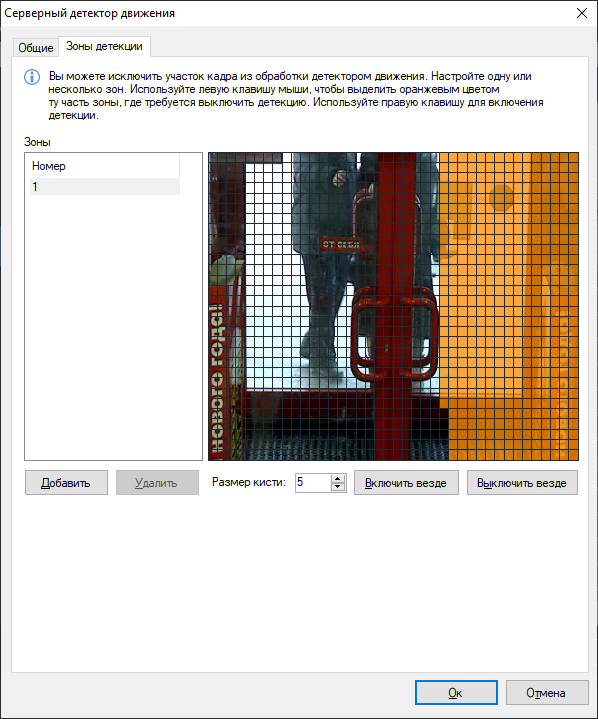
Данный интерфейс позволяет определить следующие параметры детектора движения:
-
Поток для анализа. Позволяет задать необходимый видеопоток, если с камеры их принимается несколько – это позволит, например, указать поток в формате JPEG/MJPEG для максимальной производительности детектора движения.
-
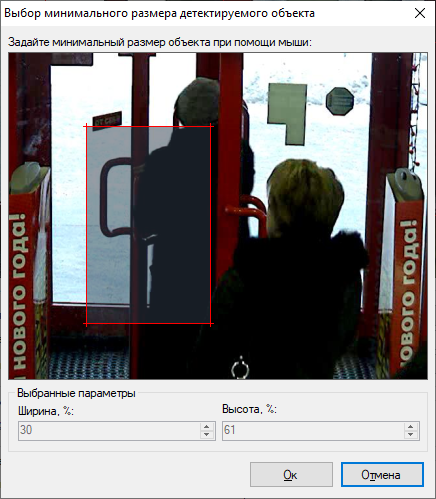
Минимальный размер детектируемого объекта. Значение параметра указывается в процентном эквиваленте от размера кадра и может задаваться либо в числовом диапазоне (от 1 до 100%), либо в графическом. Для этого необходимо нажать кнопку «Выбрать», после чего появится окно, которое позволит выбрать с помощью мыши минимальный размер детектируемого объекта.
-
Чувствительность детектора. Значение параметра указывается в пределах от 1 до 100. Чем выше значение данного параметра, тем более чувствительной будет реакция детектора на движение.
-
Частота анализа. Определяет, сколько кадров в секунду будет анализировать детектор. Более высокие значения приводят к большей точности детектирования за счет повышения нагрузки на процессор. Автоматический режим выбирает частоту в соответствии с настройками модулей аналитики (10 кадр./сек., если включен хотя бы один модуль аналитики, 5 кадр/сек. если включен только детектор движения).
-
Использовать видеокарту для декодирования H.264. Позволяет перенести часть нагрузки по декодированию с процессора на видеокарту. Актуально только при использовании кодека H.264.
-
Индексировать размеры и положение движущихся объектов. Параметр предназначен для сохранения в архив параметров движущихся объектов. Позволяет осуществлять поиск в архиве по вышеописанным параметрам объектов.
-
Индексировать визуальные приметы движущихся объектов. Позволяет производить поиск объекта в архиве по визуальным признакам (по сходству с заданными изображениями).
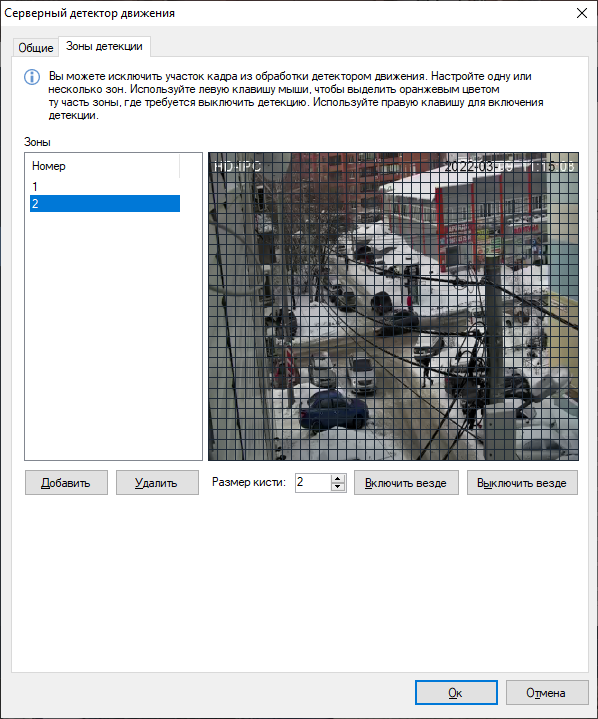
- Вкладка «Зоны детекции» дает возможность исключить из обработки те участки кадра, где движение не должно приводить к срабатыванию детектора движения. Доступное добавление нескольких зон детекций.
Внимание
В настройках зон детекции вы можете установить несколько зон одновременно.
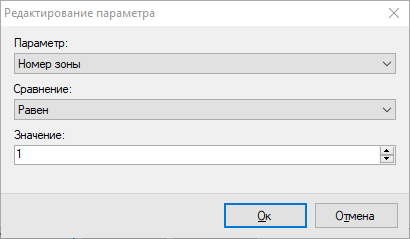
В настройках сценария вы можете использовать событие «Обнаружено движение» с указанием номера зоны.
Подключаемые модули аналитики доступны только для версии Professional. Они работают в связке с детектором движения, поэтому для их использования необходимо включить серверный детектор.
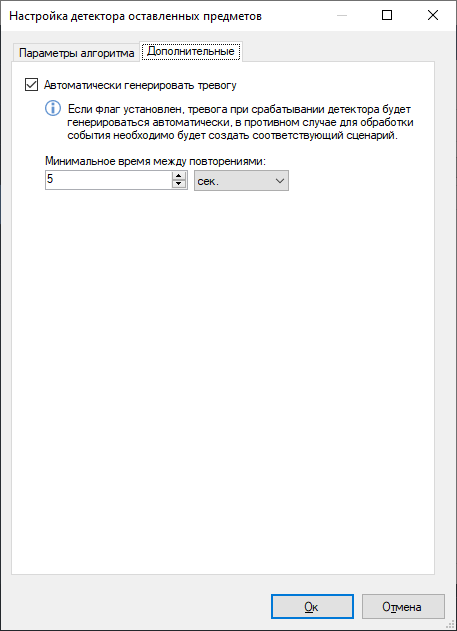
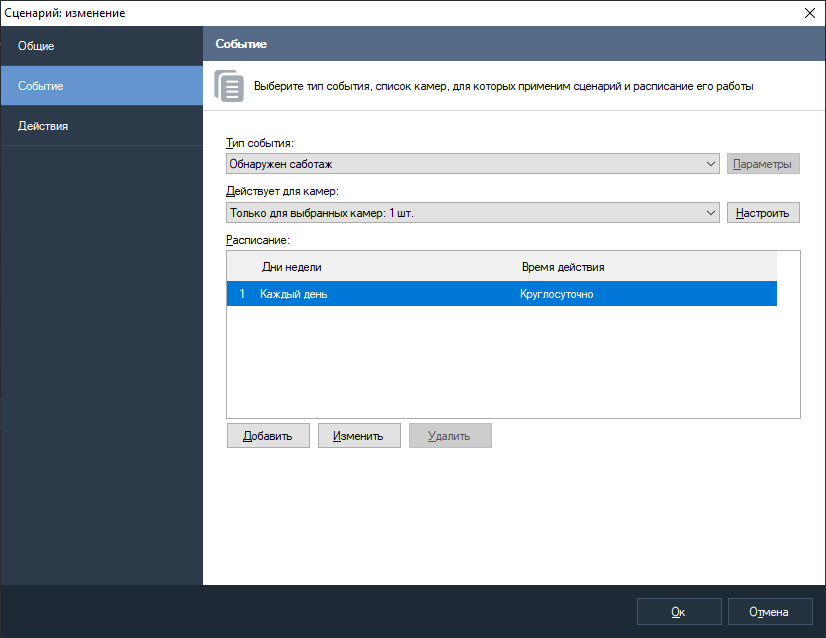
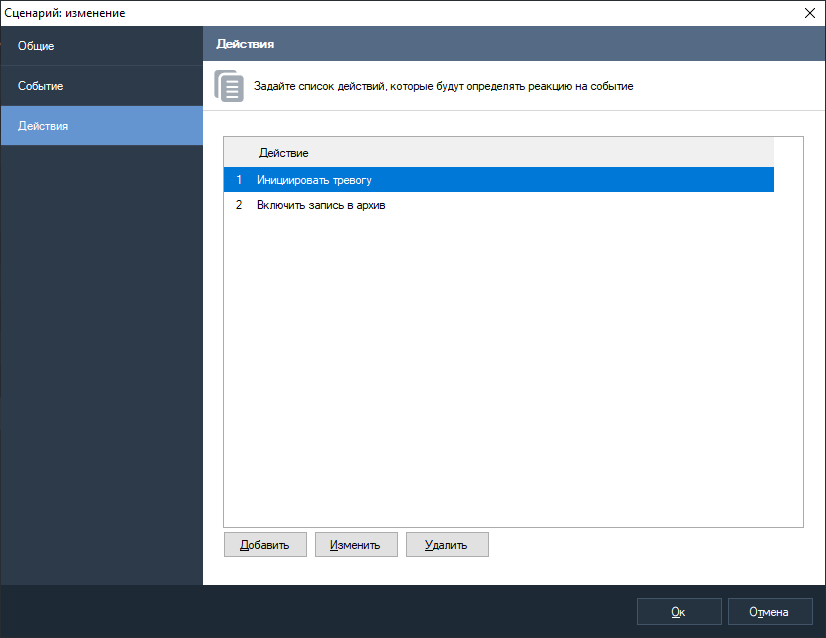
Такие модули как детектор людей и детектор лиц, производят автоматическую запись обнаруженных объектов в архив для последующего поиска в режиме «Поиск объектов». Срабатывания остальных детекторов приводят к генерации тревожного или уведомляющего события (возможно отключение в настройках детектора). Вы также можете определить расширенную реакцию на событие детектора при помощи сценария. Например, на рисунке ниже отображено окно сценария, обрабатывающего событие «Обнаружен саботаж» (генерируется детектором саботажа).
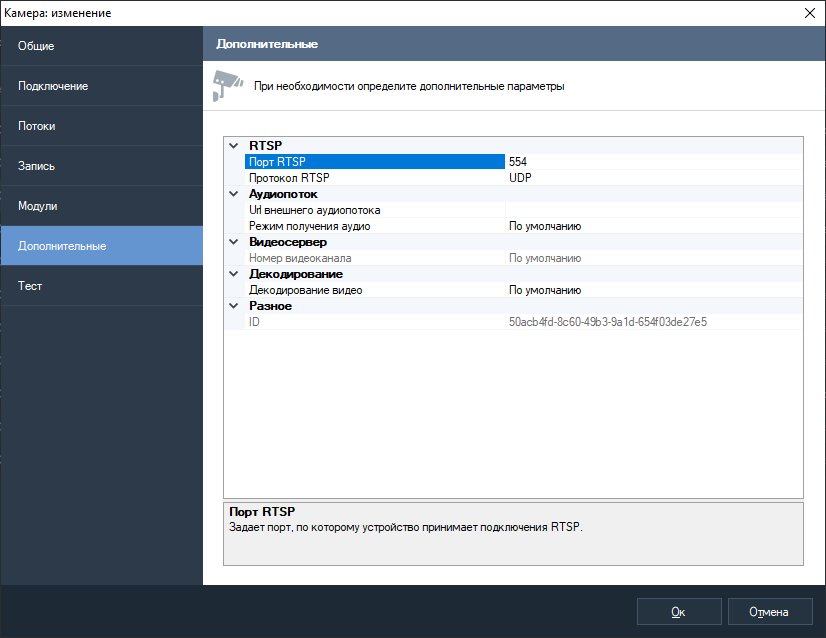
Вкладка «Дополнительные» позволяет настроить дополнительные параметры камеры. Задайте «Номер видеоканала» если вы подключаетесь к камере с несколькими объективами, либо к видеорегистратору с несколькими подключенными камерами. Также на данной вкладке вы можете определить дополнительные параметры протокола RTSP: порт для подключения к камере и транспортный протокол (данные параметры должны соответствовать настройкам камеры, заданным непосредственно через ее web-интерфейс; значения по умолчанию подходят для большинства камер).
Вы можете перенести процесс декодирования видео в формате H.264 на видеокарту, выбрав опцию «На видеокарте» в выпадающем списке «Декодирование H.264». Это позволит вам снизить нагрузку на процессор при просмотре видео в приложении Revisor Клиент. Данный функционал поддерживает видеокарты Nvidia, ATI, Intel, S3 (вы можете проверить поддержку вашей видеокарты, воспользовавшись бесплатной утилитой DXVA Checker). Разные модели видеокарт имеют различные ограничения на количество и параметры (разрешение, качество, FPS) одновременно декодируемых видеопотоков. Поэтому не рекомендуется использовать данный режим для большого количества камер - вы можете оценить возможности вашей видеокарты опытным путем (проверить при каком количестве одновременно просматриваемых каналов происходит падение FPS или качества декодированного видео).
Если возникают проблемы при отображении видео с камеры (в режиме наблюдения или просмотра архива), выберите опцию «Универсальный декодер» в выпадающем списке «Декодирование H.264». Универсальный декодер обладает более высокой совместимостью с видеопотоками различных камер, но немного меньшей производительностью, чем декодер по умолчанию.
Последняя вкладка параметров камеры, «Тест», позволяет протестировать заданные параметры камеры.
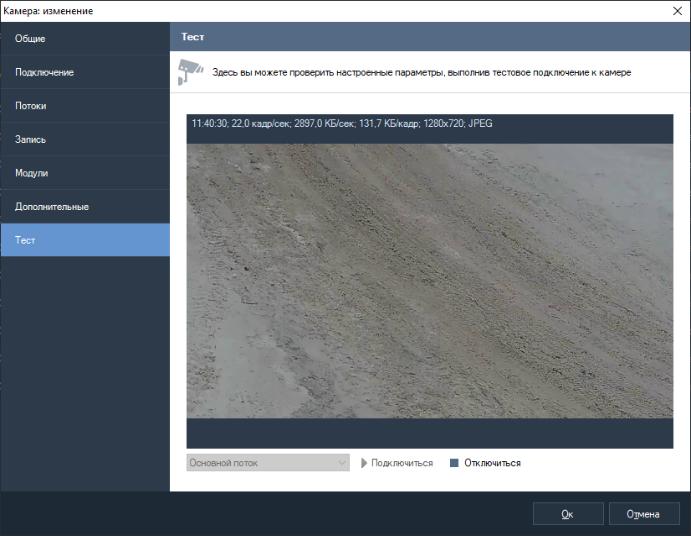
Нажмите «Подключиться» для того, чтобы выполнить тестовое подключение к камере, «Отключиться» - чтобы завершить подключение.
После настройки всех параметров камеры нажмите «Ок» для принятия изменений.
Вы можете изменять параметры нескольких камер одновременно, выбрав необходимые камеры в списке камер конфигуратора и нажав «Изменить»:

5.3.3 Ручная настройка Web-камер
В Revisor VMS имеется поддержка не только IP, но и Web-камер. Для добавления Web-камеры в систему необходимо вызвать окно добавления камеры и на вкладке «Подключение» задать модель камеры «(Общие драйвера) Universal Web camera». Выберите соответствующий необходимой камере видеоисточник, и, если требуется, аудиоисточник.
Внимание
При внесении изменений в конфигурацию устройств, номера источников могут меняться, а соответственно, может потребоваться заново выбрать необходимые источники на данной вкладке. Примерами подобных изменений являются: переключение устройства в другой USB порт, отключение устройства, замена устройства.
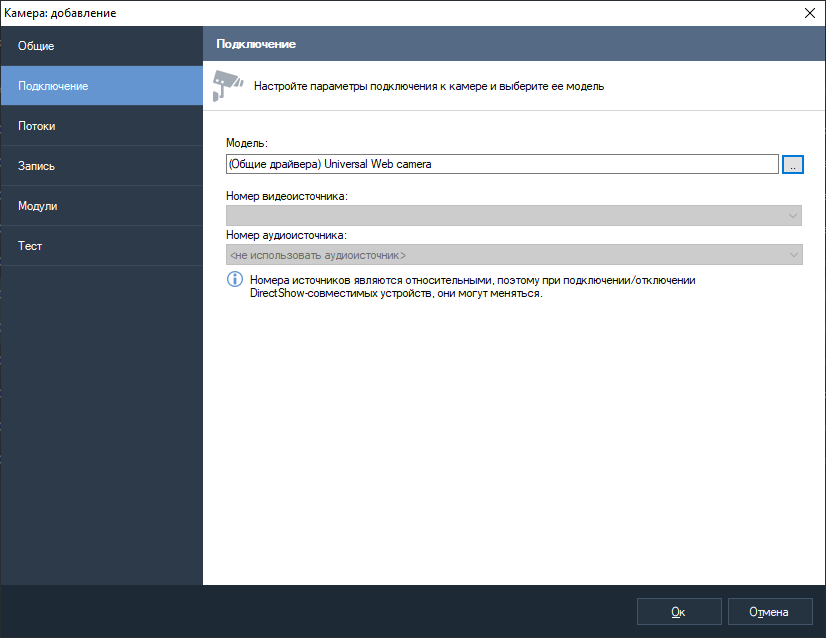
Настройки видеопотока (такие как разрешение и количество кадров в секунду) и параметры записи настраиваются аналогично таким же параметрам IP-камер на вкладках «Потоки» и «Запись».
5.4 Настройка групп камер
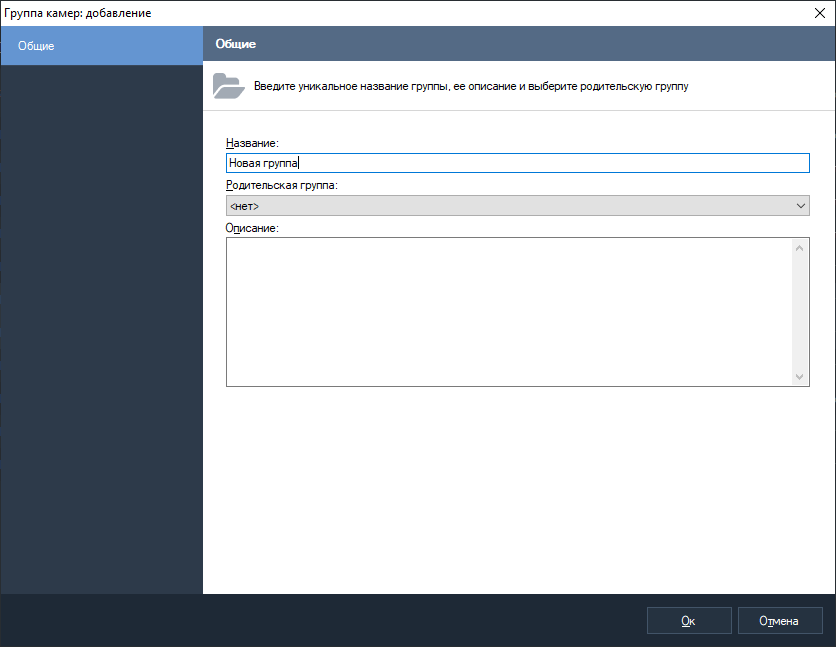
Для удобства камеры можно объединять в группы. Это объединение является чисто логическим (например, объединять можно по зданию, этажу, отделу и т.д.). Для добавления новой группы выберите в дереве конфигуратора раздел «Камеры» (или уже существующую группу) и нажмите «Добавить группу».
У группы камер всего три параметра – ее уникальное название, родительская группа и описание. Вы можете изменить принадлежность камеры к группе (или группы к группе) при помощи параметра «Группа» в окне редактирования объекта, либо просто перетащив необходимый объект в нужную группу в дереве разделов при помощи операции Drag & Drop.
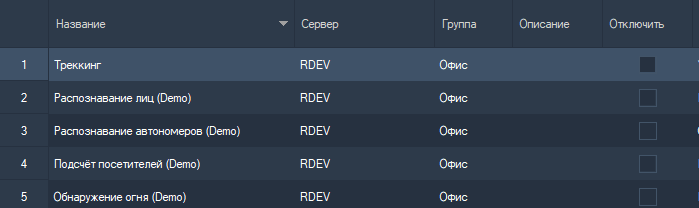
При выборе группы камер в дереве разделов в правой части окна будут отображены только те камеры, которые принадлежат данной группе и ее подгруппам. Например, на следующем рисунке отображаются только четыре камеры, принадлежащие группе «Офис»:
5.5 Параметры безопасности
Revisor VMS является многопользовательской системой, позволяющей определить различные права доступа для разных пользователей. Для того, чтобы настроить параметры безопасности, перейдите в конфигураторе в раздел «Пользователи». По умолчанию в системе существует только пользователь admin – системный администратор, обладающий максимальными правами. По умолчанию пароль администратора не задан. Вы не можете удалить пользователя admin, либо изменить его права доступа.
5.5.1 Настройка групп пользователей
Пользователи могут быть объединены в группы с общими параметрами безопасности. Пользователи и группы, входящие в группу более высокого уровня, наследуют ее параметры и права доступа, которые можно переопределить на любом уровне. Для добавления новой группы пользователей нажмите правой кнопкой мыши на разделе «Пользователи» конфигуратора и выберите «Добавить группу»:
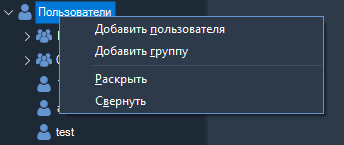
У группы пользователей три основных параметра – ее уникальное название, родительская группа и описание. Вы можете изменить принадлежность объекта группе (пользователя или другой группы) при помощи параметра «Группа» в окне редактирования объекта, либо просто перетащив необходимый объект в нужную группу в дереве разделов при помощи операции Drag & Drop.
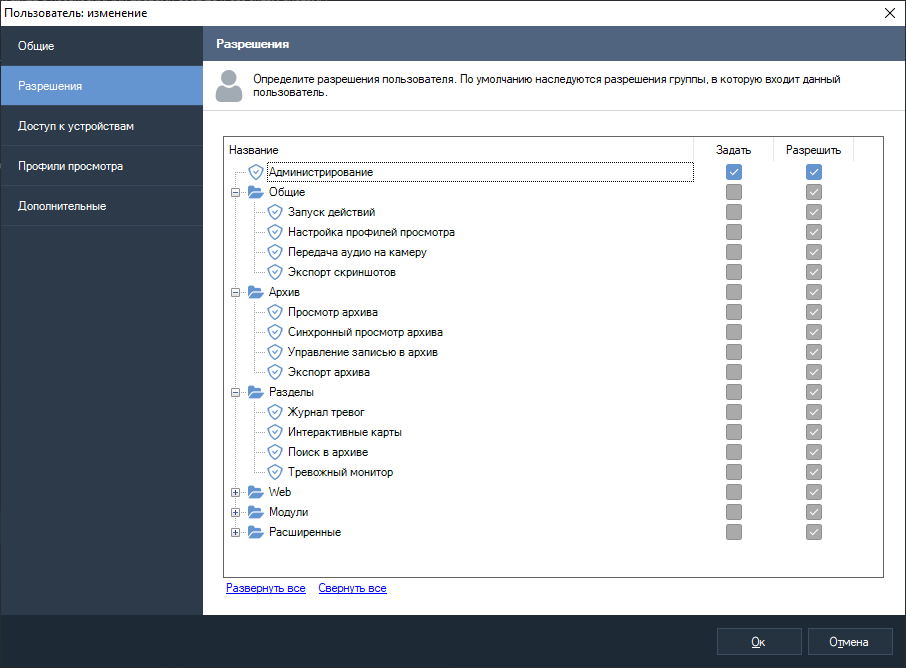
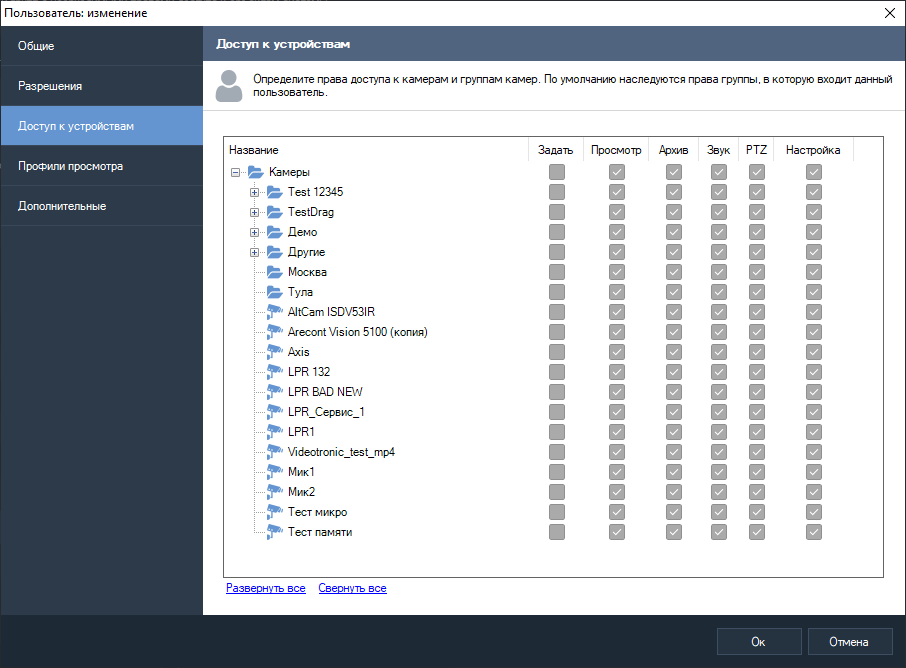
На вкладке «Разрешения» вы можете настроить разрешения на доступ для данной группы. Разрешения будут применяться ко всем дочерним пользователям и группам в качестве разрешений по умолчанию. Для переопределения разрешений данной группы используйте флажок «Определить», дающий доступ к элементам изменения значения параметра безопасности.
Права на доступ к камере, группе камер или ко всем камерам сразу могут быть установлены на вкладке «Доступ к устройствам». Права доступа по умолчанию наследуются от группы более высокого уровня. Существуют следующие права на доступ:
-
Просмотр. Пользователи группы могут просматривать изображение с данной камеры (группы камер) в режиме реального времени.
-
Архив. Пользователи группы могут просматривать архивы видео с данной камеры (группы камер).
-
Звук. Пользователи группы могут прослушивать аудиопоток с выбранной камеры (группы камер) - как в режиме реального времени, так и при просмотре архива.
-
PTZ. Пользователи группы могут управлять поворотным механизмом камеры (pan, tilt, zoom) при наличии у камеры таких возможностей.
-
Настройка. Пользователи группы могут настраивать камеру.
5.5.2 Настройка пользователей
При выборе раздела «Пользователи» конфигуратора, либо при выборе необходимой группы, в правой части окна будет представлен список пользователей системы. Нажмите «Добавить» для добавления нового пользователя:
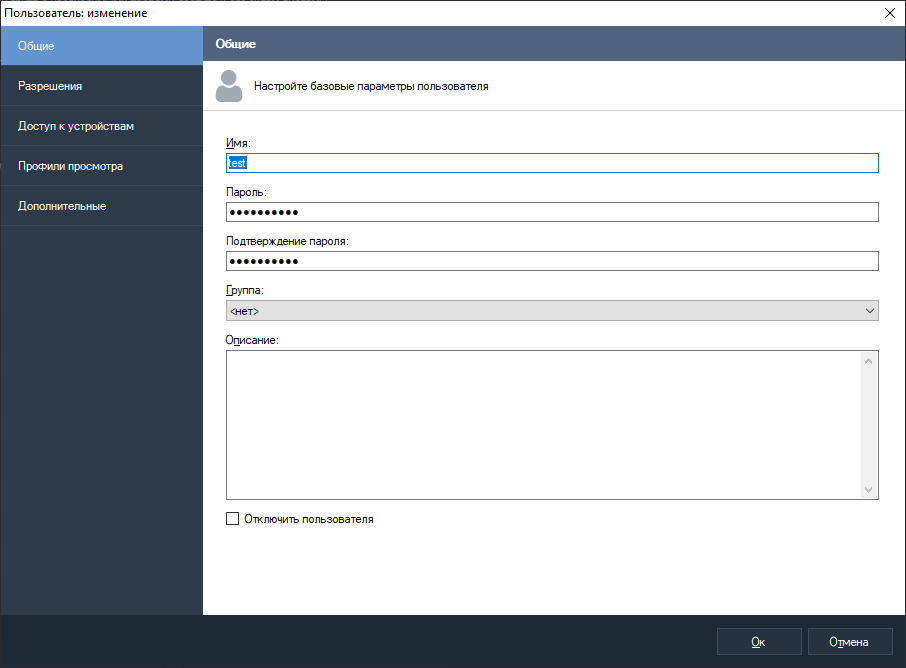
Вкладка «Общие» позволяет определить типичные для объекта системы Revisor свойства объекта. Задайте уникальное имя пользователя, под которым он будет авторизоваться в системе. Чтобы задать пароль для пользователя, введите его в поле «Пароль» и продублируйте в поле «Подтверждение пароля». Задайте группу, к которой будет относиться пользователь.
Внимание
В тестовой версии, программа не позволит вам задать пароль пользователя. Это является одним из ограничений тестовой версии, которое исчезнет после активации программного обеспечения.
Вкладки «Разрешения» и «Доступ к устройствам» полностью идентичны одноименным вкладкам групп пользователей.
Внимание
При изменении группы, которой принадлежит пользователь, также меняются и наследуемые права на соответствующих вкладках.
Вы можете определить профили просмотра пользователя на одноименной вкладке. Профилем просмотра называется совокупность камер, расположенных определенным образом и имеющих определенные свойства. Профиль состоит из ячеек, в каждую из которых может быть помещена камера для отображения видео.
Как правило, профили настраиваются из режима «Наблюдение» непосредственно пользователем. Однако, если есть необходимость запретить пользователю изменять параметры режима наблюдения (см. параметр «Настройка профилей просмотра» вкладки «Права доступа»), то для него можно заранее определить набор профилей на данной вкладке.
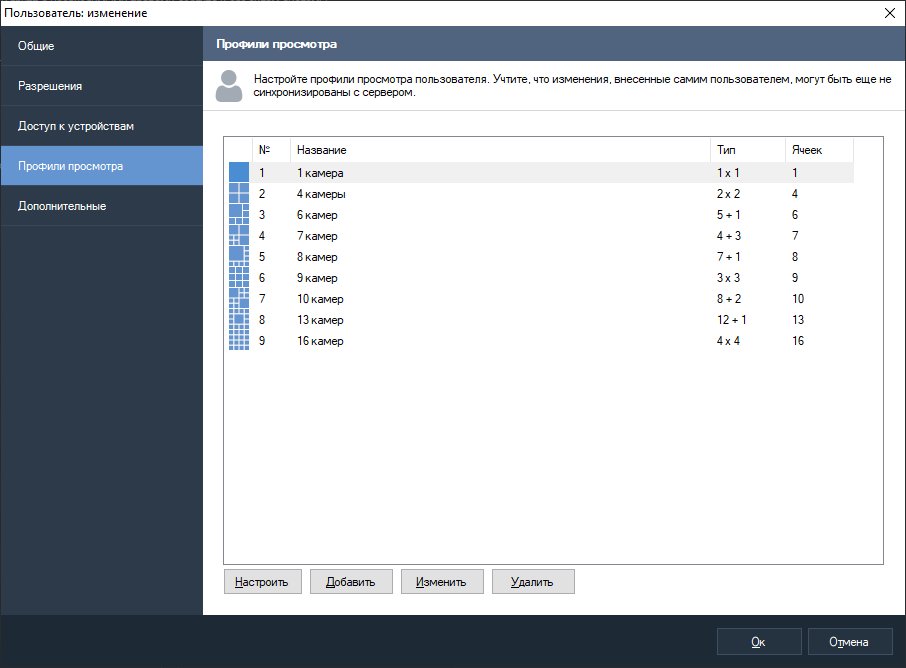
При добавлении нового пользователя для него автоматически создаются профили по умолчанию. Вы можете отключить данный функционал в окне изменения свойств приложения (меню Файл -> Настройки, вкладка «Конфигурация»).
Нажмите кнопку «Добавить» для добавления нового профиля просмотра. При этом на экране появится окно, позволяющее задать название профиля, его тип, количество и размеры ячеек.
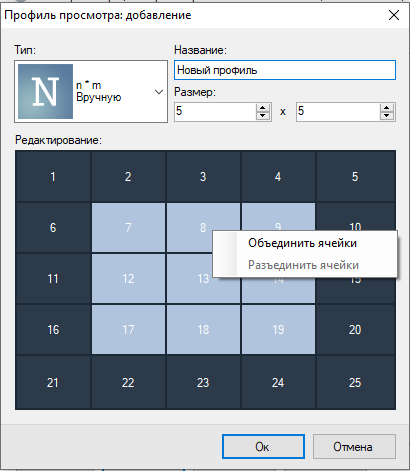
Кнопка «Изменить» изменяет тип профиля и его название. Для того чтобы определить, какие именно камеры будут отображены в ячейках профиля, нажмите кнопку «Настроить».
При модификации профилей просмотра пользователя, который имеет право на редактирование профилей из режима «Наблюдения», имейте в виду, что внесенные им изменения могут быть синхронизированы с сервером не сразу. Таким образом, если пользователь продолжает работу, то список профилей на данной вкладке может быть не полностью актуален. Однако любые внесенные вами изменения применятся немедленно.
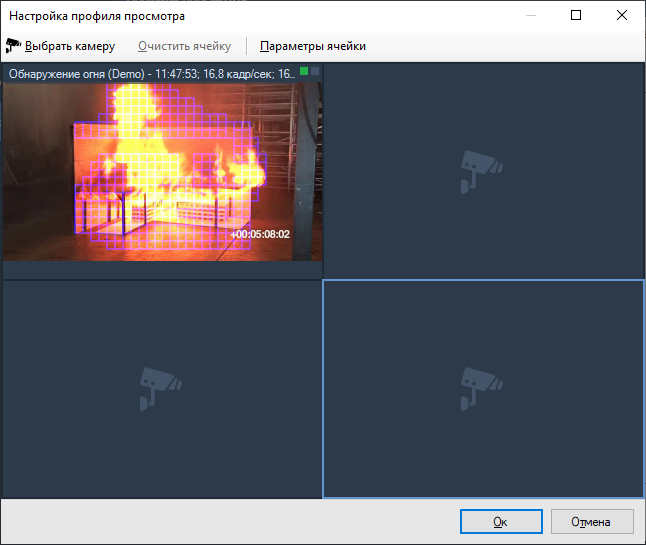
Заполните ячейки профиля необходимыми камерами при помощи кнопки «Выбрать камеру». При необходимости ограничить максимальное количество кадров в секунду или выбрать нужное качество отображения (необходимый видеопоток), воспользуйтесь кнопкой «Параметры ячейки». Для изменения положения ячеек вы можете использовать операцию перетаскивания (Drag & Drop).
Вкладка «Дополнительные» позволяет ограничить параметры подключения выбранного пользователя и настроить интеграцию с Telegram (в редакциях Enterprise и Complete).
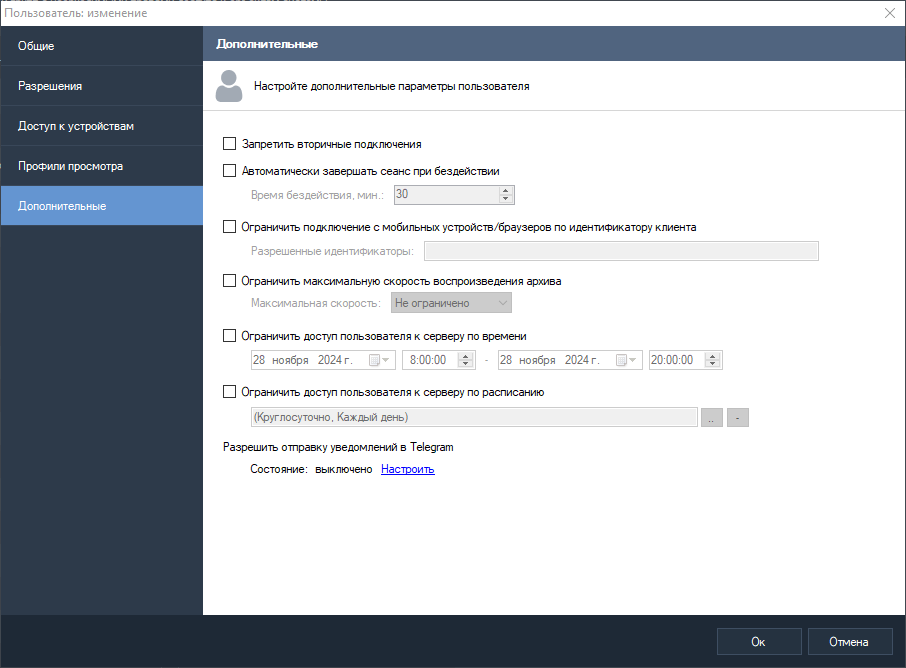
5.5.3 Групповое редактирование профилей просмотра
Для переопределения профилей просмотра сразу для нескольких пользователей выберите необходимых пользователей, зажав кнопку «Ctrl» и нажмите «Изменить».
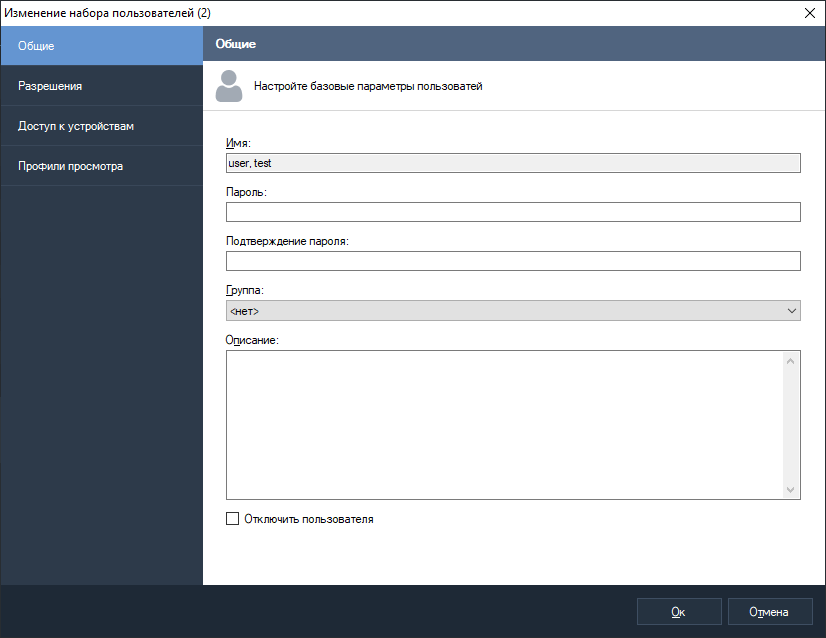
На вкладке «Профили просмотра» нажмите кнопку «Переопределить профили».
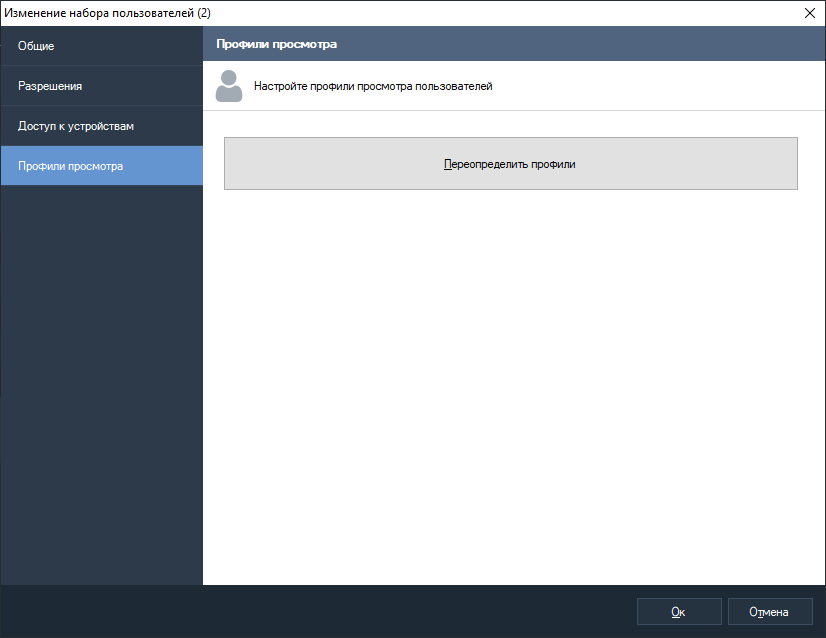
Вы увидите контекстное меню с предложенными действиями:
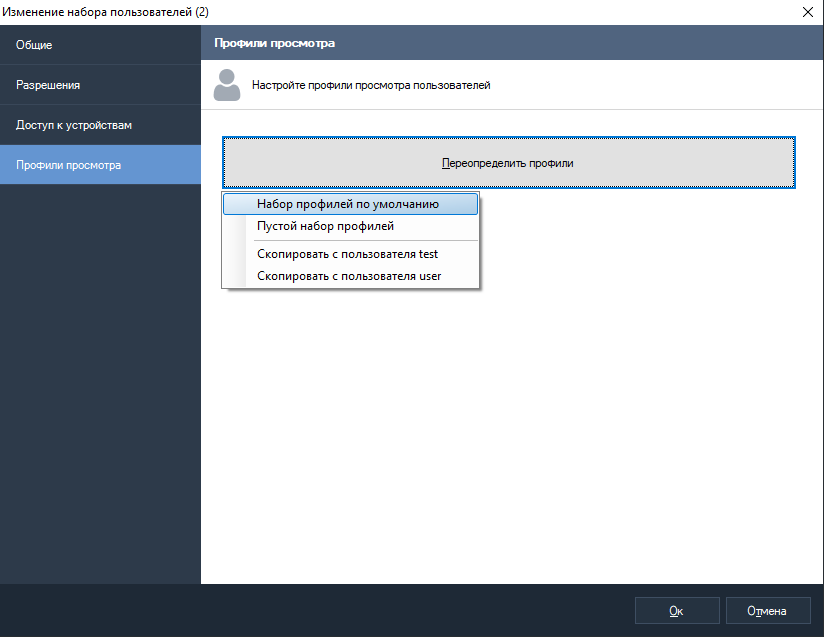
-
Набор профилей по умолчанию
-
Пустой набор профилей
-
Скопировать с пользователя…
5.6 Обработка событий (сценарии)
Раздел «Сценарии» позволяет определить реакции на события системы, такие как потеря подключения к камере, возникновение движения, срабатывание модуля аналитики и т.д. Сценарий позволяет создать связь события с определенным списком действий.
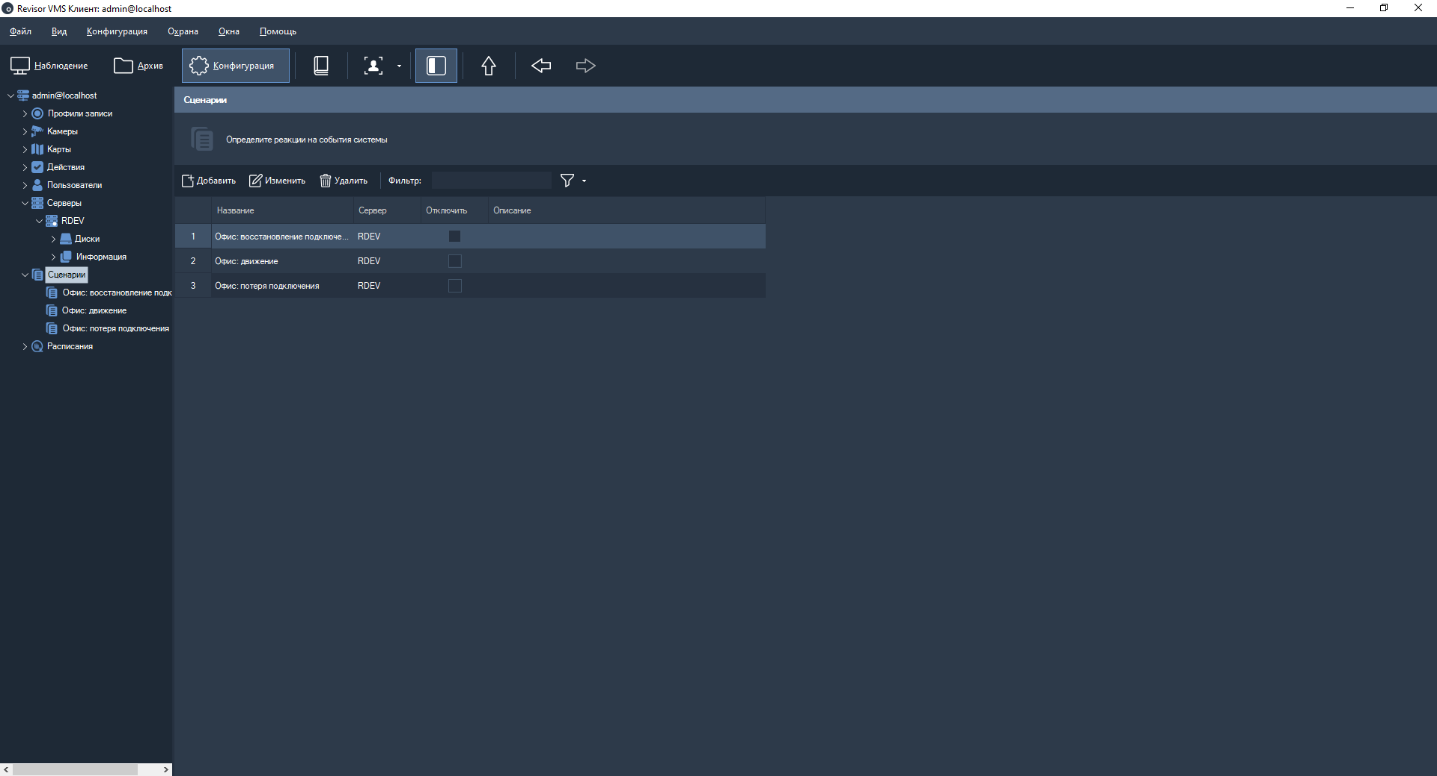
Окно редактирования сценария состоит из трех вкладок. Базовые параметры сценария настраиваются на вкладке «Общие».
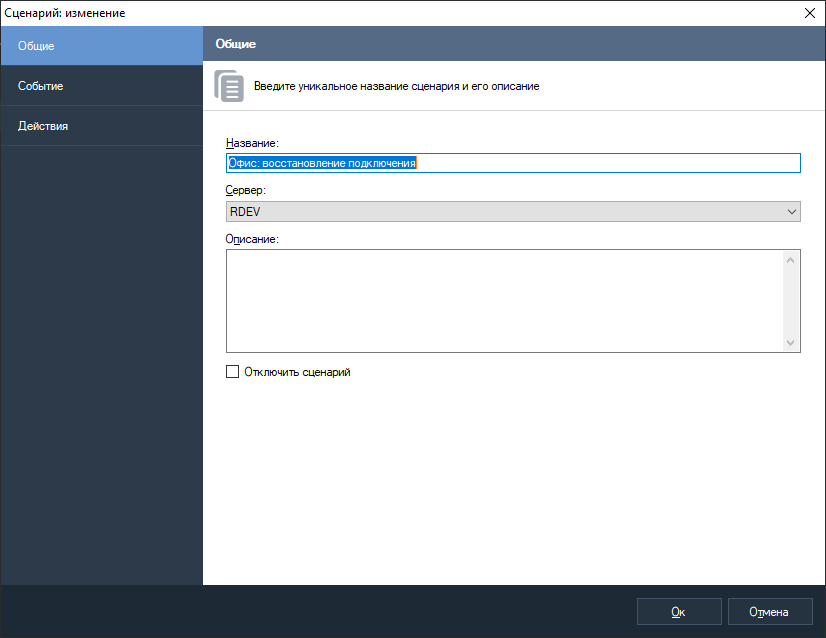
На вкладке «Событие» вы можете настроить, какое именно событие приведет к срабатыванию сценария. При этом вы можете определить список камер, для которых это событие будет применимо, и расписание, конкретизирующее, когда данный сценарий актуален.
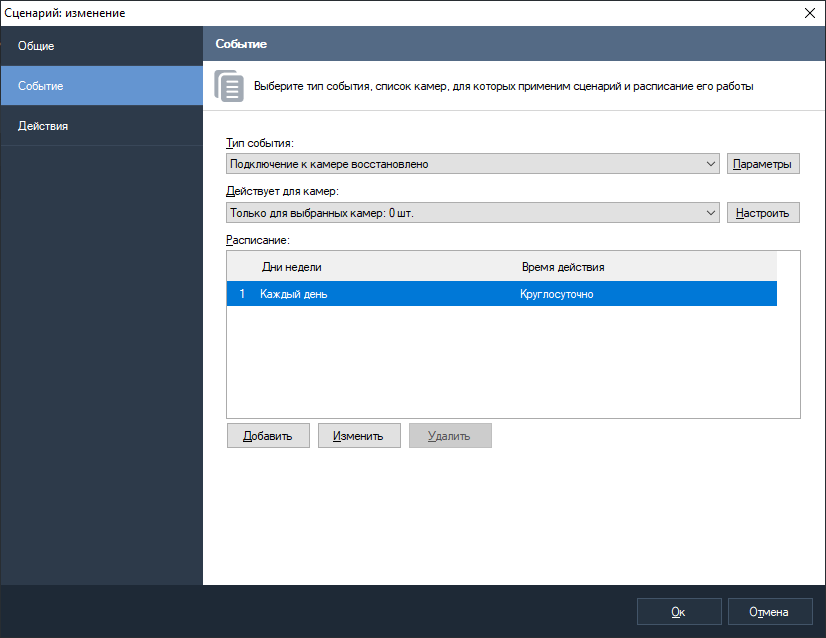
Вкладка «Действия» позволяет определить список действий, которые будут исполнены при выполнении условий, заданных на вкладке «Событие». В данный момент поддерживаются следующие действия:
-
Включить запись в архив.
-
Выполнить C# код.
-
Выполнить HTTP запрос.
-
Выполнить TCP запрос.
-
Выполнить Wiegand запрос.
-
Загрузить кадр на FTP.
-
Запустить приложение на сервере.
-
Изменить состояние модуля аналитики.
-
Инициировать тревогу.
-
Инициировать уведомление.
-
Интерактивные панели: сводка.
-
Остановить запись в архив.
-
Отключить прореживание при записи в архив.
-
Открыть замок домофона.
-
Отправить E-mail.
-
Отправить SMS.
-
Отправить сообщение в мессенджер.
-
Пауза.
-
Перейти на позицию PTZ.
-
Переключиться на основной поток при записи в архив.
-
Порты вывода камеры: отправить импульс.
-
Порты вывода камеры: установить значение порта.
-
Проиграть аудиофайл.
-
Релейный модуль: отправить импульс.
-
Релейный модуль: установить значение порта.
-
Сохранить кадр на диск.
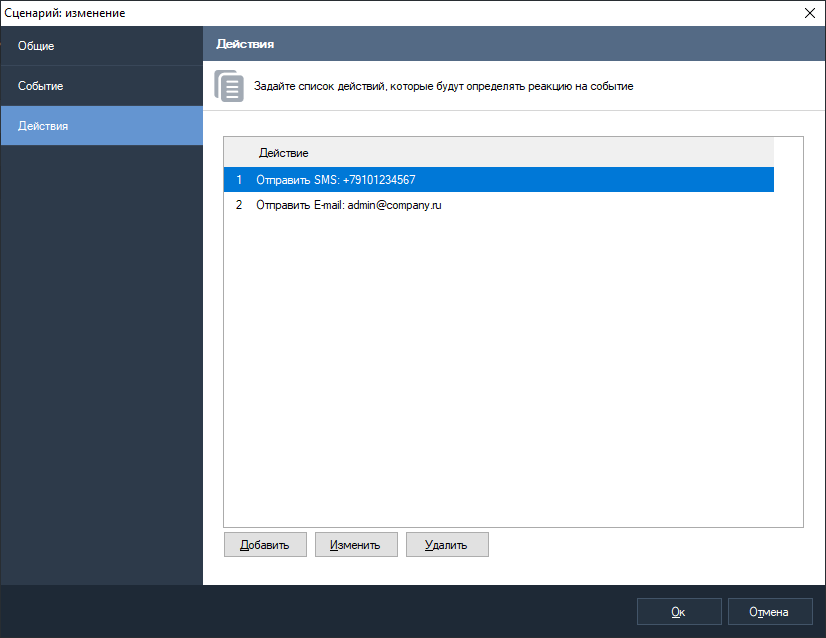
В тексте полей действия могут быть использованы специальные переменные, значения которых будут автоматически подставлены при выполнении действия. Например, при отправке SMS с текстом “Обнаружено движение на камере %CameraName%”, параметр %CameraName% будет заменен настоящим именем камеры.
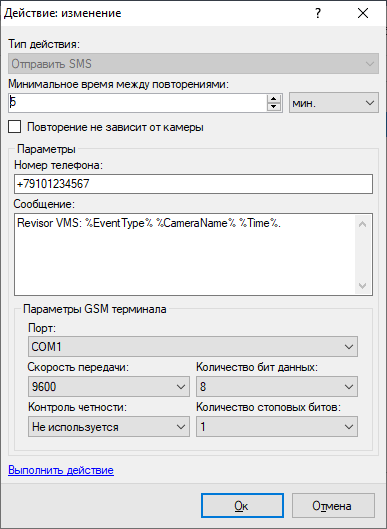
Поддерживаются следующие переменные, значения которых будут автоматически подставлены при выполнении действия сценария:
-
Время: %Time%.
-
Дата/время в определенном формате: %TimeFormatD1%, %TimeFormatD2%, %TimeFormatT1%, %TimeFormatT2%, %TimeFormatT3%.
-
Название сценария: %ScriptName%.
-
Идентификатор события: %EventID%.
-
Тип события: %EventType%.
-
Группа камер: %CameraGroup%.
-
Название камеры: %CameraName%.
-
Идентификатор камеры: %CameraID%.
-
Адрес камеры: %CameraAddress%.
-
Путь к последнему сохраненному кадру: %FrameFilePath%.
-
Результат построения сводки по отчету: %ReportSummary%.
Для события обнаружения автономера доступны следующие дополнительные переменные:
-
Номер: %LPR_Plate%.
-
Время регистрации: %LPR_Time%.
-
Движение: %LPR_Direction%.
-
Въезд/выезд: %LPR_Passage%.
-
Вес: %LPR_Weight%.
Для события распознавания лица доступны следующие дополнительные переменные:
-
Идентификатор сотрудника: %FR_PersonID%.
-
Имя сотрудника: %FR_PersonName%.
-
Время регистрации: %FR_Time%.
-
Вход/выход: %FR_Passage%.
-
Коэффициент похожести: %FR_Factor%.
-
Пол: %FR_Gender%.
-
Возраст: %FR_Age%.
-
Состояние: %FR_State%.
-
Идентификатор внешнего запроса: %FR_RequestID%.
-
Номер карты СКУД: %FR_CardNumber%.
-
Температура: %FR_Temperature%.
-
Маска: %FR_Mask%.
-
Коэффициент отсутствия подмены: %FR_Liveness%.
Для события от модуля детекции СИЗ доступны следующие дополнительные переменные:
-
Индекс зоны: %PPE_ZoneIndex%.
-
Список обнаруженных СИЗ: %PPE_DetectedTypes%.
-
Список отсутствующих СИЗ: %PPE_MissingTypes%.
Для события от модуля детекции QR-кодов доступны следующие дополнительные переменные:
- Текст QR-кода: %BarCode_Text%
Для события обнаружения номера вагона доступны следующие дополнительные переменные:
-
Номер: %WNR_Plate%.
-
Время регистрации: %WNR_Time%.
-
Движение: %WNR_Direction%.
-
Въезд/выезд: %WNR_Passage%.
-
Вес: %WNR_Weight%.
Для события от модуля POS доступны следующие дополнительные переменные:
-
Идентификатор терминала: %POS_TerminalID%.
-
Название терминала: %POS_TerminalName%.
5.7 Запуск пользовательских действий
С версии 1.9.10.782 в системе доступны пользовательские действия. Действие – это сущность, визуально представленная кнопкой в режиме «Наблюдение». Действие привязывается к сценарию и позволяет запустить его по нажатию на кнопку.
Создание и редактирование действий доступно в режиме «Конфигурация».
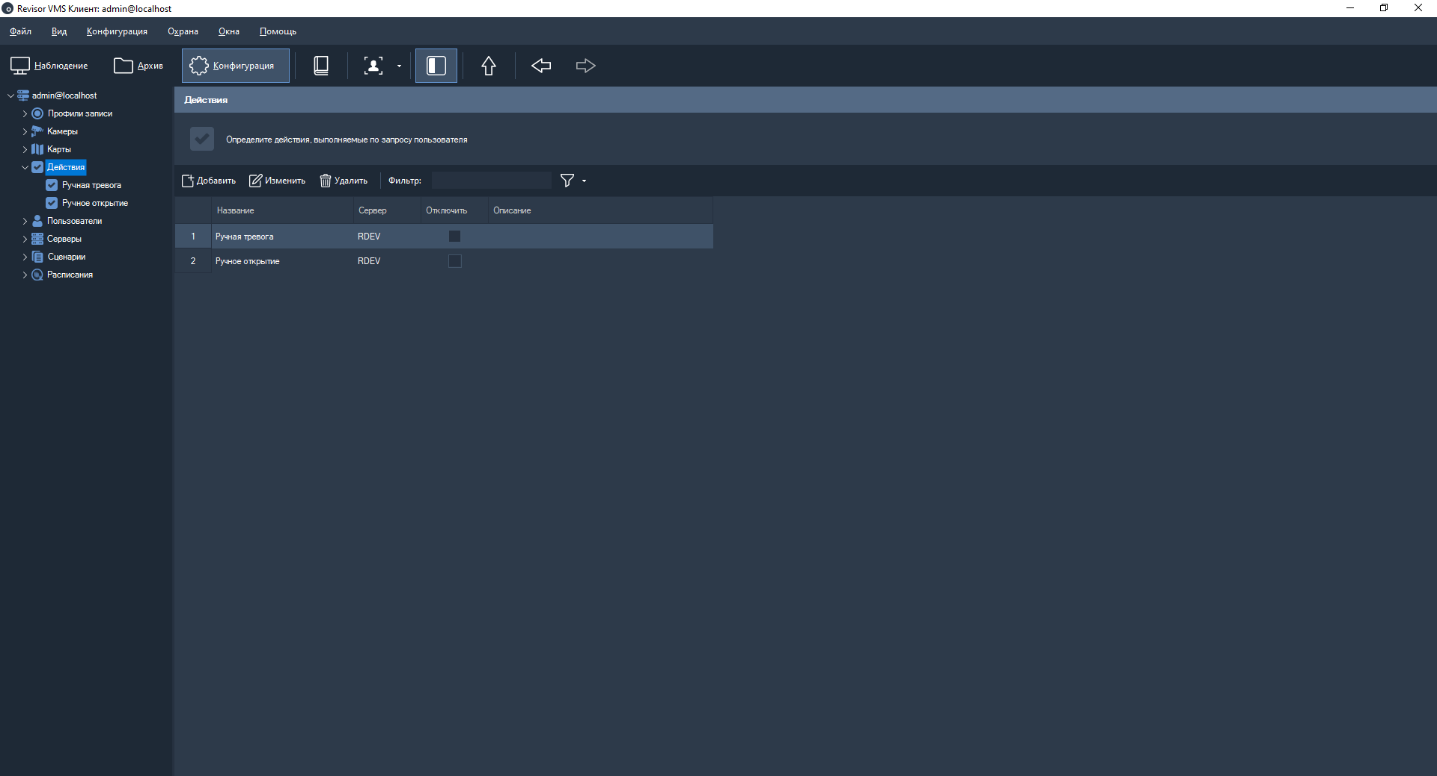
При добавлении действия (кнопка «Добавить») появится окно, представленное ниже.
Достаточно задать название действия. Флаг «Отключить действие» позволяет временно запретить возможность запуска действия, убрав его из списка доступных для выполнения.
Для выполнения действием определенной задачи, его необходимо привязать к сценарию. Для этого в подразделе «Сценарии» режима «Конфигурация» необходимо создать сценарий с типом события «Запуск действия пользователем».
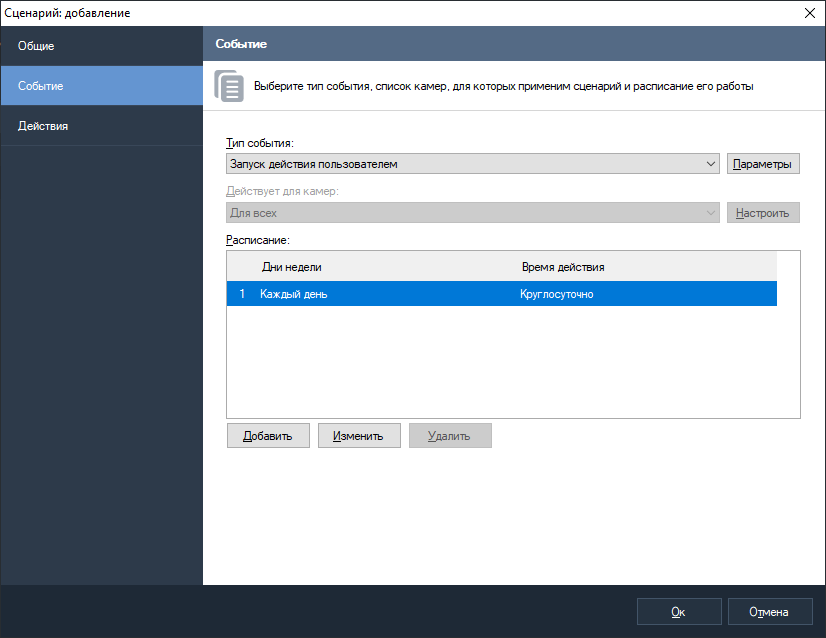
Нажмите кнопку «Параметры» для привязки сценария к конкретному действию.
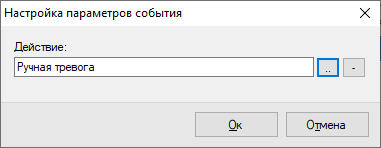
Созданные действия доступны для запуска в панели «Объекты» режима «Наблюдение». Запуск возможен через контекстное меню либо по двойному нажатию левой кнопкой мыши.
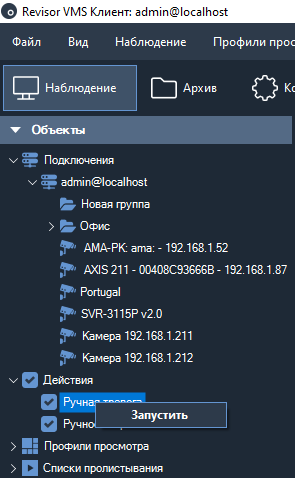
5.8 Информация о состоянии системы
Раздел «Информация» конфигуратора позволяет получить информацию о функционировании сервера. Он состоит из четырех подразделов.
5.8.1 Журнал событий
В данном подразделе предоставляется список произошедших на сервере событий. По умолчанию производится загрузка событий за последние сутки.
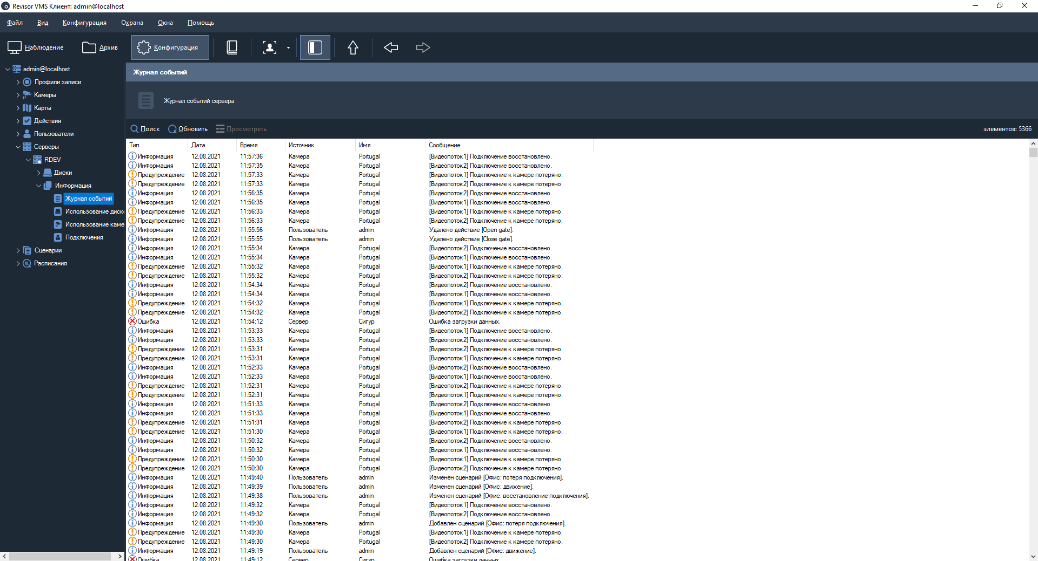
Нажмите «Поиск» для загрузки событий за другой промежуток времени, а также для их фильтрации по источнику, типу и содержимому.
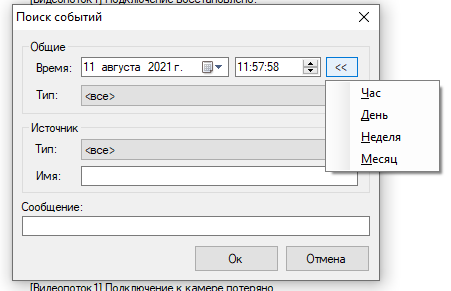
Кнопка «Обновить» обновляет список событий, а «Просмотреть» позволяет просматривать информацию о выбранном событии:
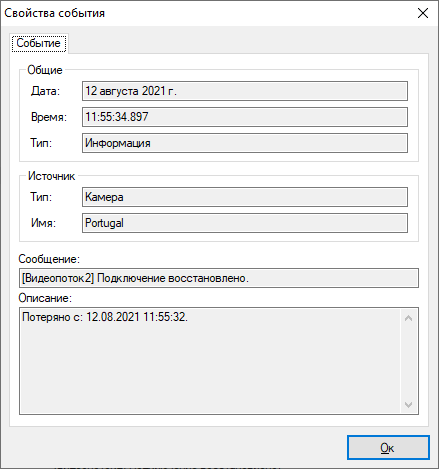
5.8.2 Мониторинг состояния дисков
Подраздел «Использование дисков» позволяет выполнять мониторинг
состояний дисков в режиме реального времени. В правой части окна
конфигуратора вы увидите список активных дисков с информацией о
пространстве и о скорости записи (количество кадров в секунду и
количество мегабайт в секунду). Отключенные диски обозначены
значком , проблемные диски
-
, проблемные диски
- , нормально функционирующие
-
, нормально функционирующие
- .
.
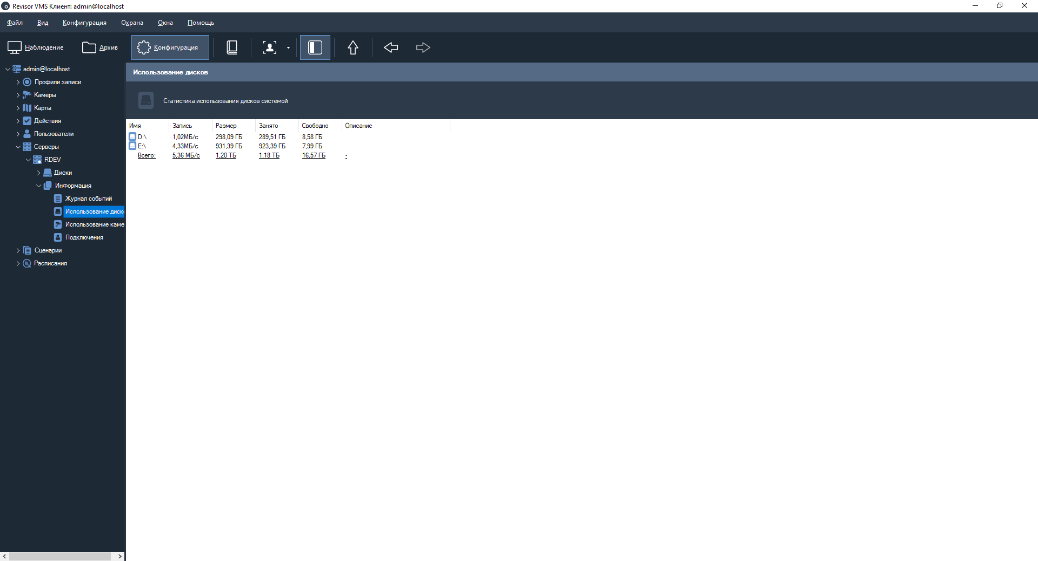
5.8.3 Мониторинг состояния камер
Подраздел «Использование камер» позволяет отслеживать состояние камер. Колонки «Получение», «Запись» и «Просмотр» обозначают соответственно скорости получения видеопотока с камер, записи видеопотока на диск и отдачи клиентам. Данные предоставлены в формате Количество кадров в секунду / Количество мегабайт в секунду.
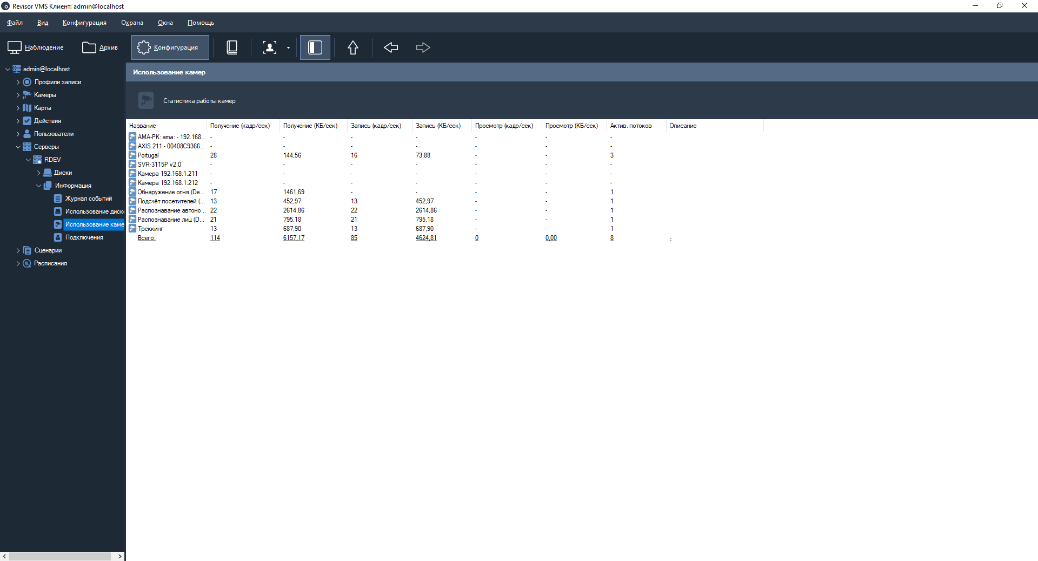
Статус камеры обозначается иконкой справа от ее названия:
 - с камеры ведется получение
данных и их запись,
- с камеры ведется получение
данных и их запись,  - камера отключена,
 - ошибка чтения данных с
камеры.
- ошибка чтения данных с
камеры.
5.8.4 Подключения
Подраздел «Подключения» позволяет определить клиентские сессии, установленные в данный момент.
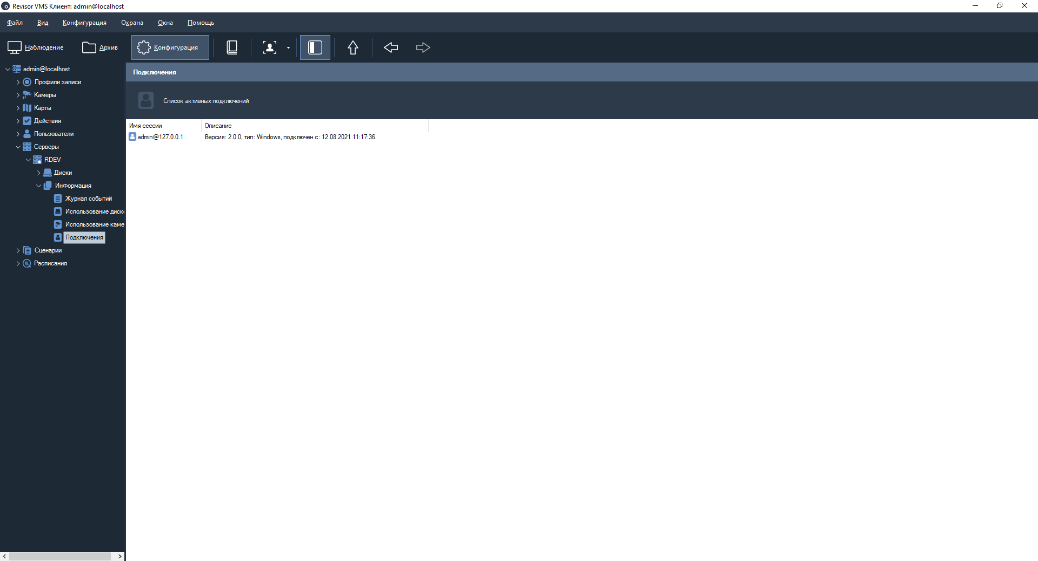
5.9 Поддержка рендеринга DirectX
Для включения данной функции необходимо перейти во вкладку «Файл»-«Настройки» в раздел «Общие» и установить соответствующий флаг. Чтобы изменения вступили в силу перезагрузите Revisor Клиент.
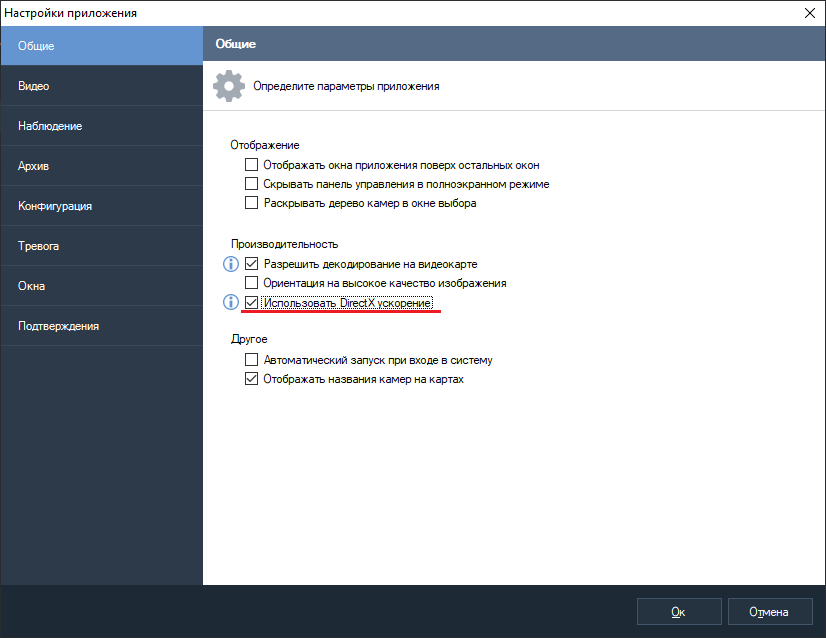
5.10 Расписания
Подраздел «Расписания» позволяет задать расписание для выполнения определенных действий/сценариев, заданных пользователем.
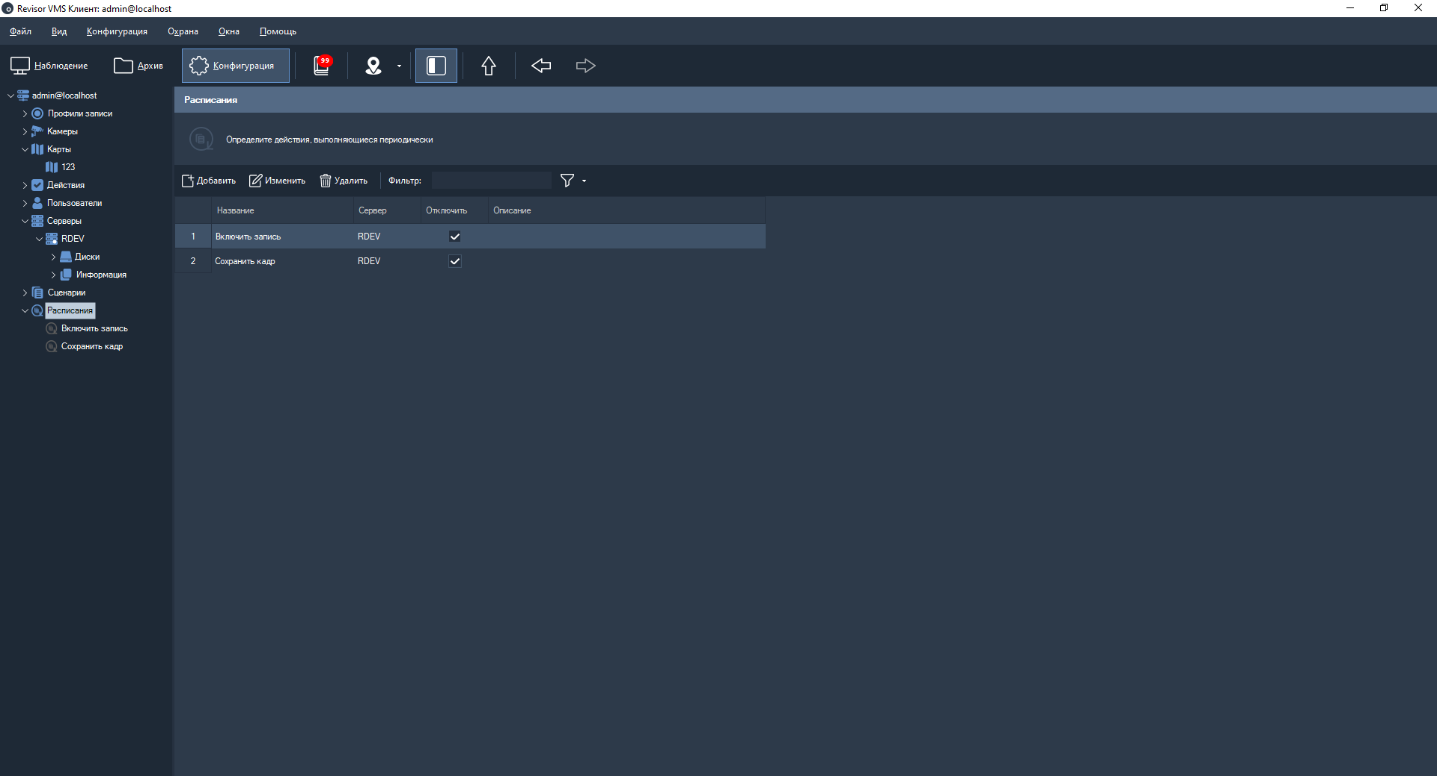
Чтобы добавить расписание нажмите кнопку «Добавить» и введите уникальное название.
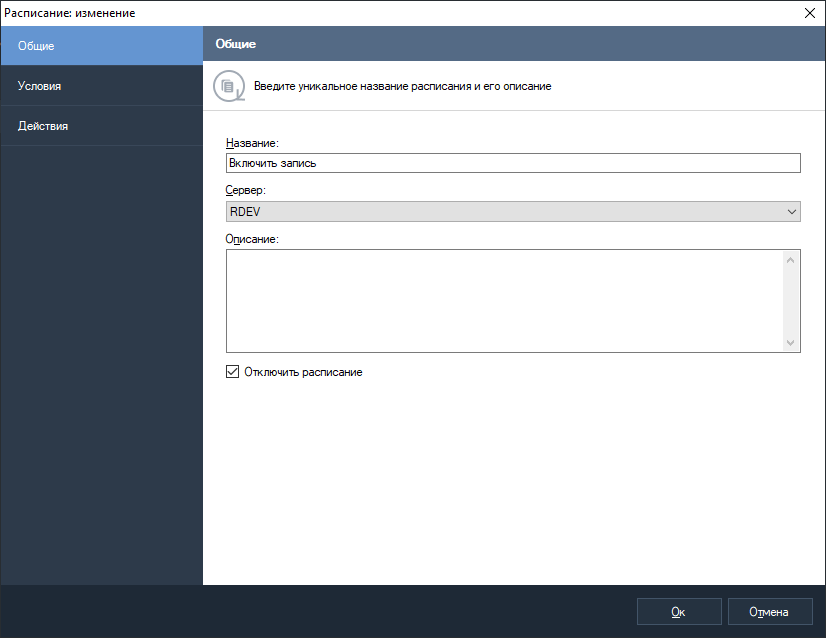
Во вкладке «Условия» установите время начала выполнения требуемых действий, тип повторения и др.
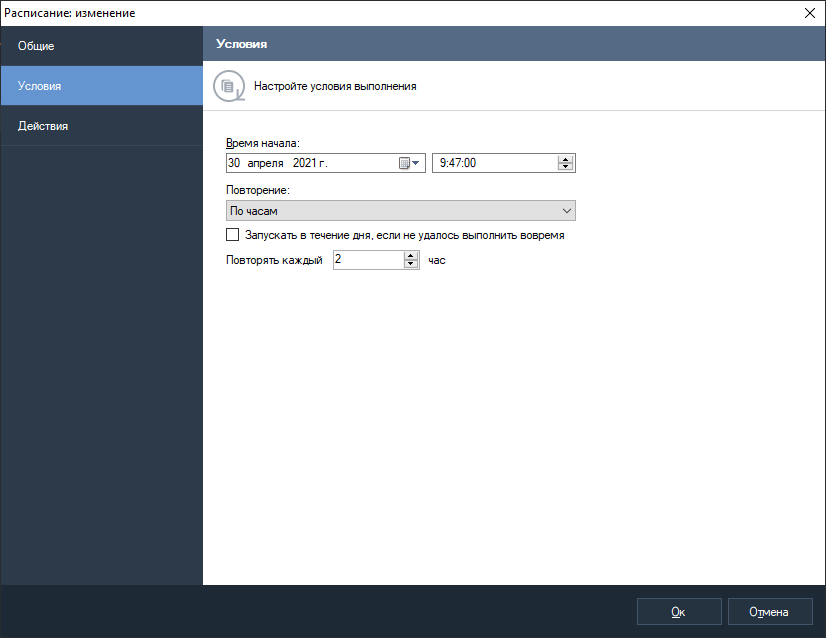
Во вкладке «Действия» настройка производится согласно пункту 5.6
6 Клиент: режим наблюдения
6.1 Обзор
Для просмотра видео с камер в режиме реального времени в Revisor VMS присутствует режим «Наблюдение», перейти к которому можно, открыв меню «Вид -> Режим: наблюдение». При этом основное окно программы примет вид.
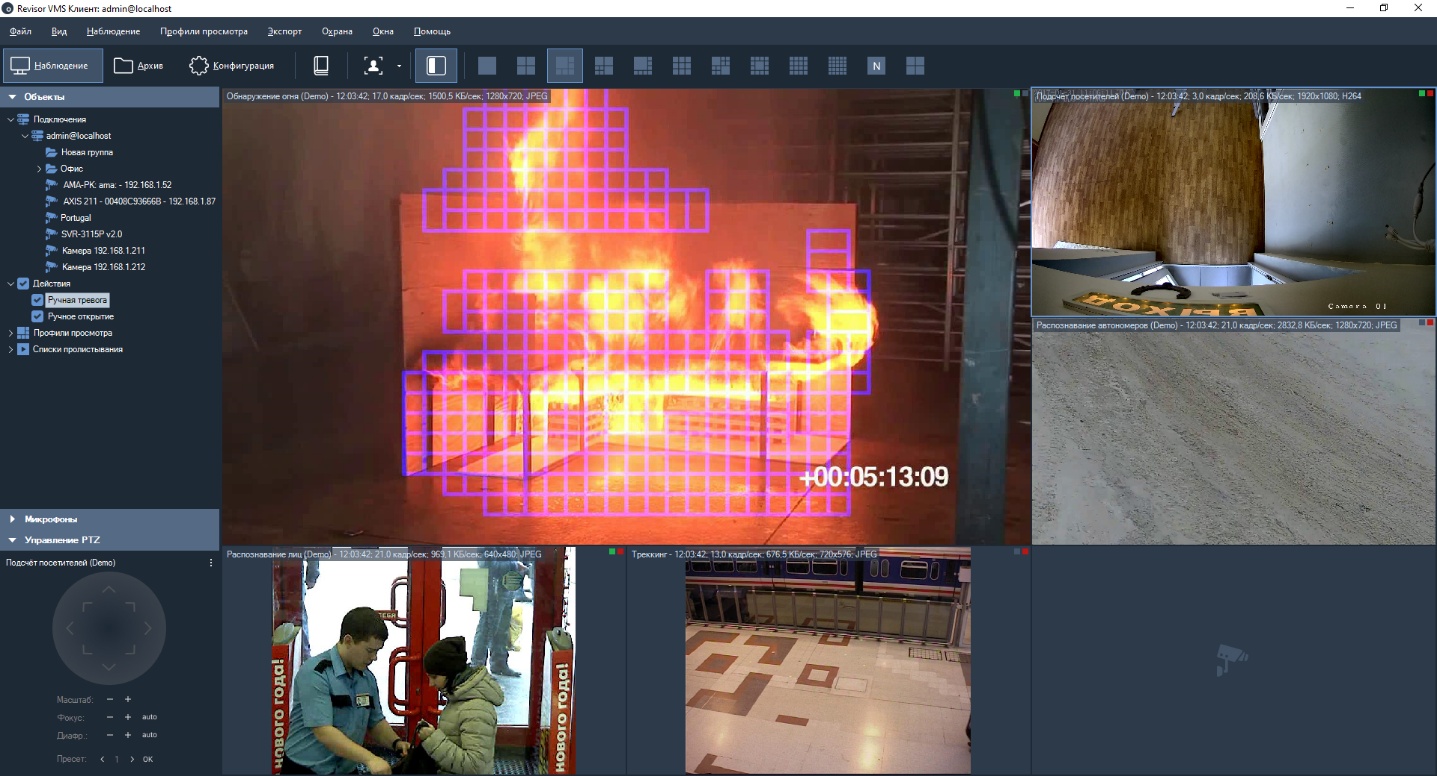
В левой части окна режима наблюдения находится панель управления, состоящая из двух секций: «Объекты» и «Управление PTZ».
Секция «Объекты» состоит из двух разделов («Подключения» и «Профили просмотра») и позволяет управлять камерами и профилями просмотра. Профилем просмотра называется совокупность камер, расположенных определенным образом и имеющих определенные свойства отображения видео. Профиль состоит из ячеек, в каждую из которых может быть помещена камера. При помощи раздела «Профили просмотра» вы можете выбирать текущий профиль, добавлять, изменять, очищать и удалять профили. Также возможен быстрый просмотр архива по всем камерам профиля.
В разделе «Подключения» отображается список камер, сгруппированных по подключениям к серверам видеонаблюдения. Раздел предоставляет возможности редактирования параметров, добавления новых и удаления существующих камер и групп. Также вы можете производить поиск камер непосредственно из данного раздела. Операции по изменению и поиску доступны только для администраторов системы.
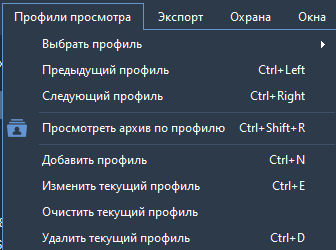
Выбранную в разделе «Подключения» камеру можно быстро добавить в пустую ячейку текущего профиля, выбрав пункт «Добавить в свободную ячейку профиля» контекстного меню, вызываемого по щелчку правой кнопкой мыши на данную секцию (данная команда также выполняется по двойному щелчку). Камеры можно перетаскивать, воспользовавшись функцией Drag & Drop. Если вы перетаскиваете камеру (или группу) внутри секции, то можете переместить ее в необходимую группу. Вы также можете перетащить камеру на необходимую ячейку профиля, чтобы добавить ее в данную ячейку.
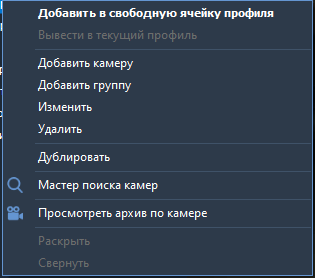
Доступно перетаскивание группы камер/всех камер сервера на видеосетку. Выделите группу камер и выберите пункт «Вывести в текущий профиль». Группы камер можно перетаскивать, воспользовавшись функцией Drag & Drop.
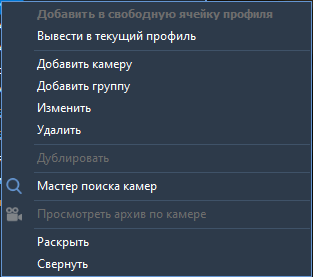
Секция «Управление PTZ» предназначена для управления камерами с поворотным устройством и объективом с переменным фокусным расстоянием. Она позволяет управлять в режиме реального времени как позиционированием камеры, так и изменять ее фокусное расстояние для детального рассмотрения желаемого объекта. В центре раздела размещен графический объект, с помощью которого можно задавать вектор движения и скорость поворота PTZ камеры. Управление осуществляется как с клавиатуры (цифровой блок), так и при помощи мыши. Управление производится камерой, которая в данный момент выбрана в профиле просмотра. При выборе камеры, не обладающей PTZ модулем, элементы управления данной секции будут недоступны.
В правой части окна отображается содержимое выбранного профиля просмотра. Вы можете выбирать необходимый профиль через основное меню приложения, через раздел «Профили просмотра» секции «Объекты», либо через панель инструментов. Заполнение ячеек профиля камерами для отображения видео производится через меню «Наблюдение», контекстное меню ячейки, либо через секцию «Камеры». После добавления камер в ячейки, их положение можно изменить, перетащив одну ячейку на другую, при этом ячейки поменяются местами (опция «Разрешить перетаскивание ячеек» вкладки «Наблюдение» окна настроек приложения должна быть разрешена). Если при перетаскивании ячейки вы зажмете клавишу Ctrl, то ячейка будет скопирована. Возможность редактирования профилей просмотра можно отключить для пользователя, настроив его права доступа в режиме конфигурирования.
6.2 Меню «Наблюдение»
Меню «Наблюдение» предоставляет доступ к основным командам данного режима. Оно содержит элементы управления, как зависящие от выбранной ячейки текущего профиля просмотра, так и общие для всех ячеек.
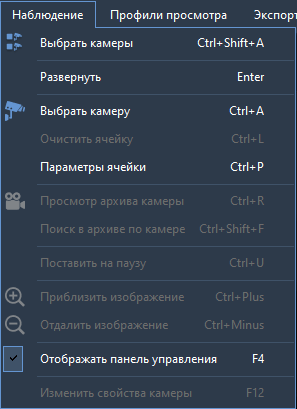
Команды, входящие в меню «Наблюдение», продублированы в контекстном меню, вызываемом при клике правой кнопкой мыши на ячейке профиля, а также на панели инструментов. Описание назначения данных элементов представлено в таблице.
Пункт меню (элемент управления) |
Горячие клавиши | Назначение |
|---|---|---|
| Развернуть | Enter | Разворачивает во все окно изображение выбранной камеры из профиля просмотра. |
| Выбрать камеру | Ctrl+A | Выбирает камеру для отображения в текущей ячейке профиля просмотра. |
| Очистить ячейку | Ctrl+L | Удаляет из выбранной ячейки профиля просмотра привязанную к ней камеру. |
| Параметры ячейки | Ctrl+P | Вызывает меню изменения параметров ячейки просмотра. |
| Просмотр архива камеры | Ctrl+R | Позволяет переключить ячейку в режим просмотра архива (левая клавиша мыши), либо просмотреть архив по данной камере в режиме «Архив» (средняя клавиша мыши). |
| Поиск в архиве по камере | Ctrl+Shift+F | Переключает в режим поиска и выбирает камеру, отображаемую в ячейке. |
| Поставить на паузу | Ctrl+U | Останавливает на текущем кадре изображение с выбранной камеры. |
| Воспроизводить звук | Ctrl+Y | Воспроизведение звука (доступно если для выбранной камеры включено получение звука в окне ее настроек). |
| Приблизить изображение | Ctrl+Plus | Приближает изображение камеры (цифровое масштабирование). |
| Отдалить изображение | Ctrl+Minus | Отдаляет изображение камеры (цифровое масштабирование). |
| Включить запись в архив | Включает запись в архив. Доступно для камер с типом записи «По требованию» и «По движению». Пользователь должен иметь разрешение «Управление записью в архив». | |
| Остановить запись в архив | Выключает запущенную ранее запись в архив. | |
| Отображать панель управления | F4 | Позволяет скрывать отображение панели управления, находящейся в левой части окна наблюдения |
| Изменить свойства камеры | F12 | Позволяет редактировать настройки камеры текущей ячейки профиля просмотра. Подробное описание настроек камер смотрите в подразделе «Настройка камер» раздела «Режим конфигурирования» |
При вызове пункта меню «Параметры ячейки», появляется диалоговое окно. Оно позволяет более детально настроить свойства ячейки: выбрать камеру для отображения, включить или выключить воспроизведение звука, переопределить параметры отображения по умолчанию (параметры по умолчанию определяются на вкладке «Видео» окна настройки программы):
-
Показывать обнаруженное движение. Включите данную опцию для выделения движущихся объектов красными прямоугольниками (детектор движения в настройках камеры должен быть включен).
-
Показывать объекты, обнаруженные модулями аналитики. Включите опцию для выделения обнаруженных объектов и вывода сообщений модулей (например, «Обнаружен саботаж»).
-
Ограничить максимальное количество кадров в секунду. Позволяет «урезать» поток камеры.
Внимание
Чрезмерное уменьшение количества кадров может привести к «скачкам» при отображении видео в форматах H.265/H.264/Mpeg4 (связано со структурой видеопотоков).
-
Пропорции кадра. Позволяет настроить растягивание видеопотока под размеры ячейки.
-
Отображать доп. поток, если размер ячейки менее, пикс. Позволяет задать размер ячейки в пикселях, при котором будет осуществляться переключение потоков. Если размер ячейки меньше заданного значения, то будет выводиться дополнительный поток, если больше - основной. Если флажок снят, то всегда будет отображаться основной поток. Если задано максимальное значение (1000), то всегда будет отображаться дополнительный поток.
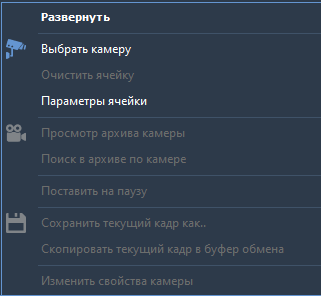
6.3 Меню «Профили просмотра»
Меню «Профили просмотра» предоставляет доступ к функциям управления профилями просмотра текущего пользователя. Оно позволяет переключаться между существующими профилями просмотра, а также производить редактирование списка профилей.
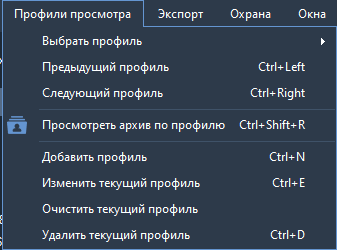
Пункт меню (элемент управления) |
Горячие клавиши | Назначение |
|---|---|---|
| Выбрать профиль | Позволяет выбрать нужный профиль просмотра из списка существующих профилей. | |
| Предыдущий профиль | Ctrl+Left | Делает активным предыдущий профиль из списка профилей просмотра. |
| Следующий профиль | Ctrl+Right | Делает активным следующий профиль из списка профилей просмотра. |
| Просмотреть архив по профилю | Ctrl+Shift+R | Позволяет просмотреть архив для активного профиля просмотра. |
| Добавить профиль | Ctrl+N | Позволяет добавить новый профиль в список профилей просмотра. |
| Изменить текущий профиль | Ctrl+E | Позволяет изменить настройки текущего профиля просмотра. |
| Очистить текущий профиль | Позволяет очистить все ячейки текущего профиля просмотра. | |
| Удалить текущий профиль | Ctrl+D | Позволяет удалить текущий профиль из списка профилей просмотра. |
По умолчанию для каждого нового пользователя создается набор предустановленных профилей просмотра (автоматическое создание можно отключить через настройки приложения). Вы можете добавить новый профиль просмотра, а также изменить или удалить существующие через соответствующие пункты меню. При добавлении/изменении на экран будет выведено соответствующее окно.
Каждый профиль просмотра обладает уникальным именем и типом. Тип определяет количество, размеры и расположение ячеек просмотра. Вы можете использовать один из предустановленных типов, либо настроить необходимые вам параметры профиля вручную. Для ручной настройки выберите тип «n*m» и введите в поля группы «Размер» необходимое количество ячеек по горизонтали и по вертикали. Далее в элементе управления «Редактирование» вы сможете более детально настроить размеры ячеек при помощи контекстного меню.
6.4 Меню «Экспорт»
Команды меню «Экспорт» позволяют оперировать с текущим кадром видеопотока камеры. Присутствует возможность сохранения с изменением имени, быстрого сохранения, а также копирования текущего кадра видеопотока в буфер обмена. По умолчанию при сохранении кадра, а также при быстром сохранении в качестве имени файла используется формат «YY-MM-DD-hh-mm-ss.Jpg». Также из меню экспорта можно вызвать проводник Windows. Пункт «Экспортировать видео» доступен, только если выделенная ячейка профиля находится в режиме просмотра архива.
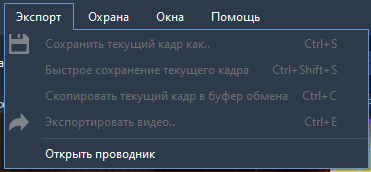
6.5 Меню «Охрана»
Охраной называется режим, при котором тревожные события, сгенерированные на сервере, отображаются на экране клиентов видеонаблюдения. Генерация тревожных событий настраивается при помощи сценариев администратором системы видеонаблюдения. Тревога позволяет привлечь внимание оператора к камере, видео которой в данный момент не отображается на экране. Меню «Охрана», доступное из всех режимов, позволяет управлять получением тревог.
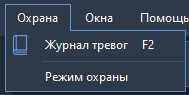
Пункт «Режим охраны» вызывает окно параметров охраны. Данное окно позволяет включить/выключить режим охраны и выбрать камеры, которые требуется поставить на охрану. Если режим охраны не включен для камеры, ее тревожные события не будут обрабатываться на данном клиентском месте.
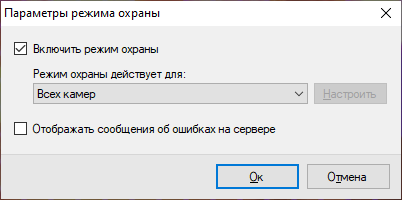
При возникновении тревоги, ее отображение будет зависеть от того, выведен ли видеопоток с камеры в данный момент на экран (хотя бы на одном из мониторов), или нет:
-
Если включен режим наблюдения и камера отображается на экране, то поверх ячейки камеры будет выведен текст сообщения о тревоге. Текст автоматически пропадет спустя некоторое время.
-
Если видеопоток камеры в данный момент не виден, то в верхней части окна программы появится уведомление о тревоге.

При нажатии на уведомление будет отображен журнал тревог. Необработанные тревоги выделяются красным цветом.
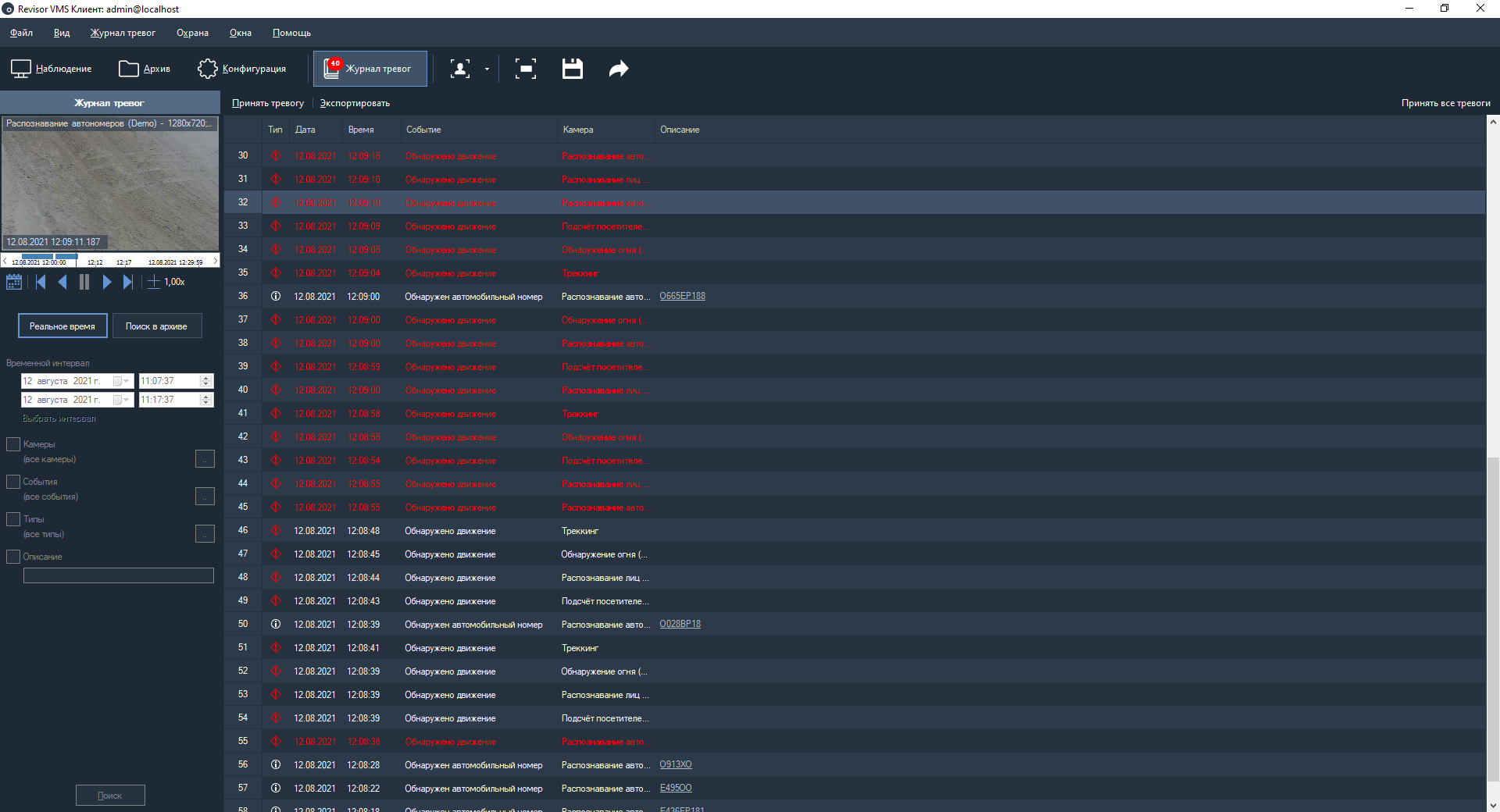
7 Клиент: режим просмотра архива
7.1 Обзор
Для просмотра записанного видео в Revisor VMS используется режим «Архив». Для переключения в данный режим необходимо воспользоваться пунктом меню «Вид -> Режим: Архив», либо кнопкой «Архив» на панели инструментов. Переход в данный режим будет заблокирован для тех пользователей, для которых в правах доступа параметр «Просмотр архива» отключен. При переключении в режим просмотра архива основное окно приложения примет следующий вид:
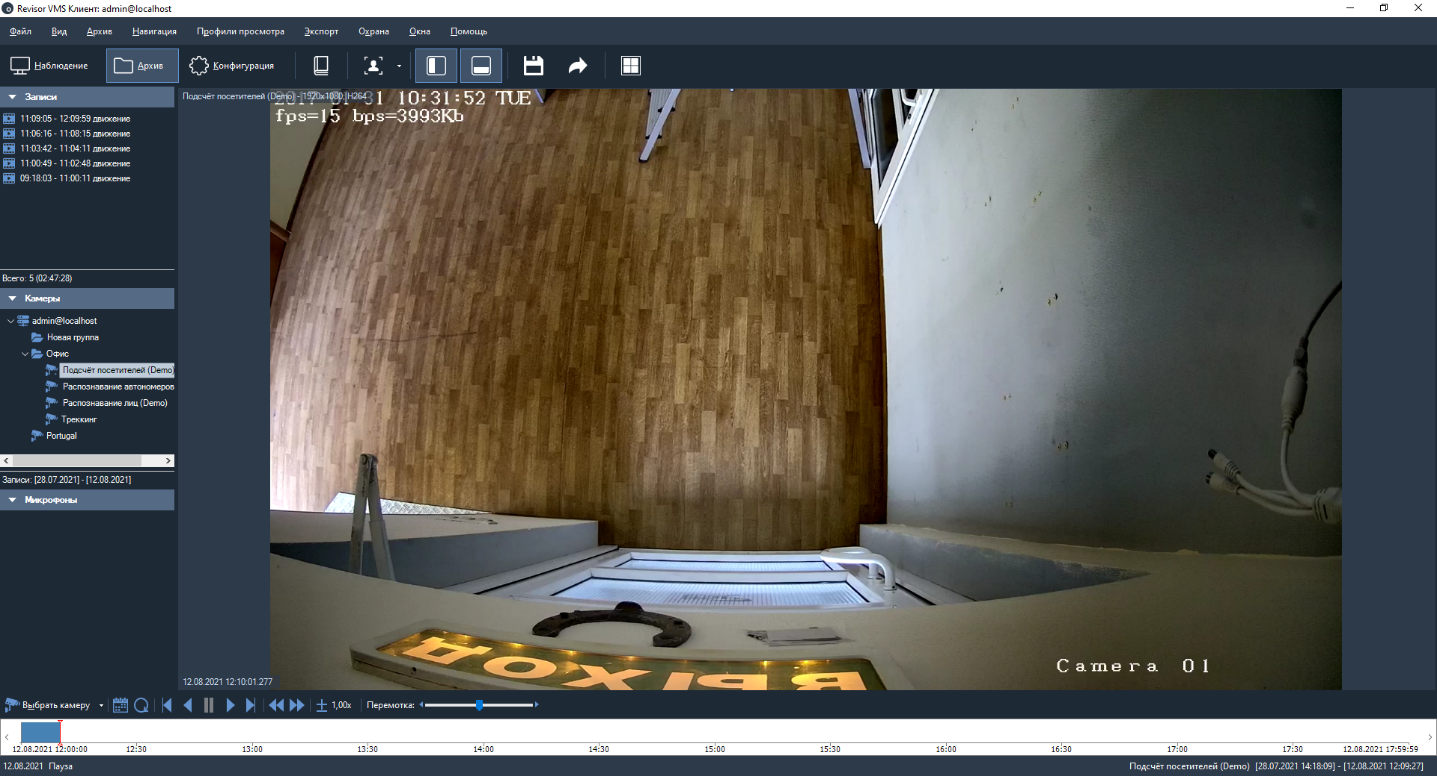
В левой части окна располагается панель управления, на которой отображаются панель выбора камеры и список записей. Записью называется непрерывный поток видеокадров, сохранение которых в архив было инициировано определенным событием. Например, при записи «по движению», в этом списке будут отображаться временные интервалы, в течение которых наблюдалась активность в зоне съемки камеры. Запись, которой принадлежит кадр, отображаемый в данный момент, подсвечивается. При нажатии на необходимую запись произойдет переход к ее началу.
В нижней части окна располагается шкала времени, позволяющая просмотреть в графическом виде распределение записей во времени и переключиться на интересующую запись. Вы можете изменить масштаб отображения при помощи команд контекстного меню шкалы.
Основные операции работы с архивом находятся в меню «Архив». Меню «Навигация» содержит команды для навигации по архиву, а меню «Экспорт» позволяет осуществить сохранение/копирование кадров и экспорт части архива в видеофайл. Наиболее часто используемые элементы вынесены на панель управления и в контекстное меню, вызываемое по нажатию на правую клавишу мыши на рабочем поле модуля просмотра архива. Назначение элементов работы с архивом, а также соответствие элементов меню и панели быстрого доступа с доступными сочетаниями клавиш представлены в таблице.
| Меню | Пункт меню / элемент управления | Горячие клавиши | Назначение |
|---|---|---|---|
| Архив |
|
Позволяет выбрать камеру для просмотра архива в текущей ячейке. | |
|
Удаляет из выбранной ячейки профиля просмотра привязанную к ней камеру. | ||
|
Выбирает профиль для просмотра архива по всем его камерам. | ||
|
Обновляет содержимое окна просмотра архива. | ||
|
Проигрывает видеопоток вперед с выбранной скоростью с момента остановки видео. | ||
|
Проигрывает видеопоток назад с выбранной скоростью с момента остановки видео. | ||
|
Приостанавливает воспроизведение видеопотока. | ||
|
Space | Проигрывает вперед или приостанавливает видеопоток в зависимости от его состояния. | |
|
Shift + Space | Проигрывает назад или приостанавливает видеопоток в зависимости от его состояния. | |
|
Ctrl+Shift+F | Переключает в режим поиска и выбирает камеру, отображаемую в ячейке. | |
|
Plus | Увеличивает скорость воспроизведения. | |
|
Minus | Уменьшает скорость воспроизведения видео. | |
|
Ctrl+Y | Включение проигрывания звука. | |
|
F4 | Скрывает или отображает панель управления. | |
|
F3 | Скрывает или отображает временную шкалу навигации по записанным данным. | |
|
Ctrl+Plus | Приближает текущее изображение. | |
|
Ctrl+Minus | Отдаляет текущее изображение. | |
|
Вызывает окно изменения свойств камеры | ||
| Навигация |
|
Ctrl+G | Позволяет выбрать нужную дату и время для просмотра архива текущей камеры. |
|
Ctrl+Up | Позволяет перейти к следующей записи или переместиться на некоторое время вперед. Поведение выбирается правой кнопкой мыши. | |
|
Ctrl+Down | Позволяет перейти к предыдущей записи или переместиться на некоторое время назад. Поведение выбирается правой кнопкой мыши. | |
|
Ctrl+Right | Позволяет перейти к следующему кадру. | |
 Предыдущий кадр Предыдущий кадр |
Ctrl+Left | Позволяет перейти к предыдущему кадру. | |
| Экспорт |
|
Ctrl+S | Позволяет сохранить текущий кадр в формате JPEG. По умолчанию имя файла имеет формат «YY-MM-DD-hh-mm-ss.Jpg». |
|
Ctrl+Shift+S | Сохраняет кадр в директорию экспорта в формате YY-MM-DD-hh-mm-ss.jpg. | |
|
Ctrl+С | Помещает текущий кадр в буфер обмена. | |
|
Ctrl+E | Позволяет экспортировать видео. | |
| Открыть проводник | Открывает проводник Windows. |


Ниже представлено окно навигации по камерам, для которых имеются данные в архиве. Наличие камер в данном окне определяется правами пользователя. В левой части окна располагается список камер (на рисунке в списке присутствует только одна камера, т.к. пользователь обладает правами доступа только к ней).
Данное окно предоставляет возможность воспользоваться фильтром по имени камеры, находящимся в верхней части окна, что значительно упрощает поиск при наличии большого количества архивных копий с многих камер.
Справа находится элемент предварительного просмотра видео с выбранной камеры, а внизу – информация о временном диапазоне, за который имеются записи по данной камере.
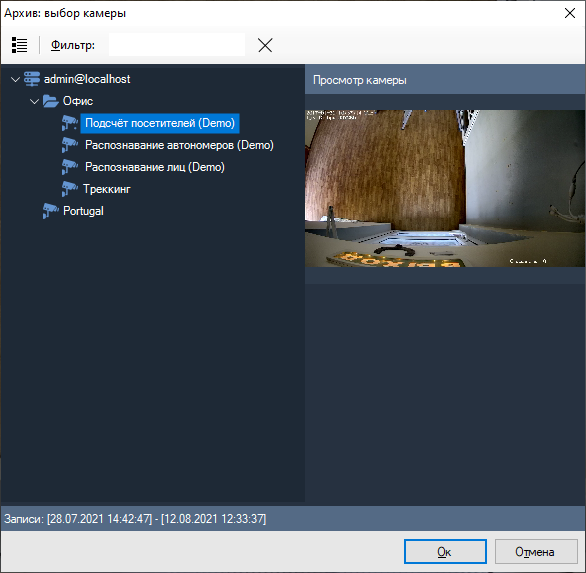
При входе в режим просмотра архива и выборе камеры по умолчанию будут загружены записи по ней за текущие сутки. Вы можете перейти к другой дате или времени, воспользовавшись окном перехода.
Вы можете просматривать записанное видео с нескольких камер одновременно. Для этого необходимо нажать кнопку выбора профиля просмотра на панели инструментов и в появившемся окне выбрать необходимый профиль.
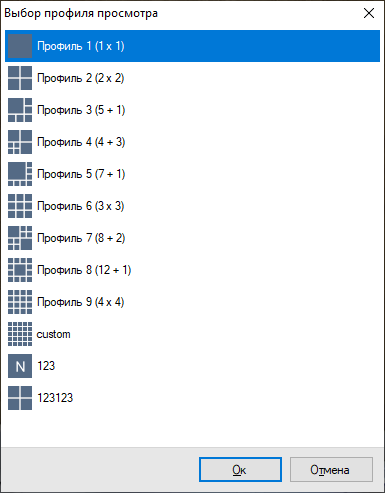
Если выбранный профиль содержит несколько камер, то панель списка записей будет содержать наборы записей для каждой камеры, а шкала времени – отображать записи всех камер одновременно, причем записи каждой камеры будут выделены отдельным цветом.
Вы можете изменить камеры, отображаемые в ячейках профиля таким же образом, как и в режиме наблюдения.
Внимание
Изменения не будут применены к самому профилю, а только к его текущему отображению в архиве.
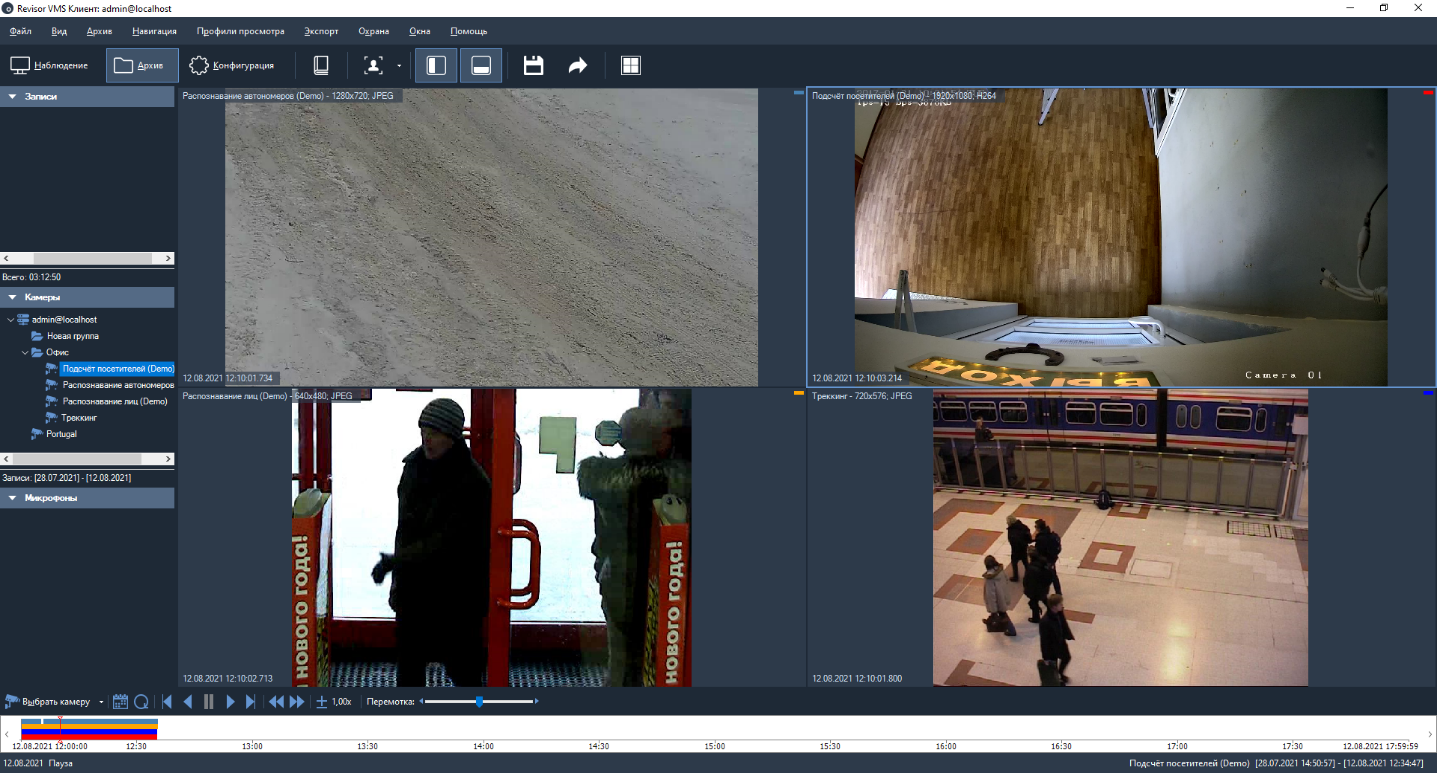
Доступно перетаскивание группы камер/всех камер сервера на видеосетку. Выделите группу камер и выберите пункт «Вывести в текущий профиль». Группы камер можно перетаскивать, воспользовавшись функцией Drag & Drop.
Чтобы очистить текущий профиль просмотра в архиве перейдите во вкладку «Профили просмотра» и выберите пункт «Очистить текущий профиль просмотра».
7.2 Мастер экспорта видеоархива
В Revisor VMS предусмотрена возможность экспорта данных из архива в видеофайл. Для этого необходимо запустить мастер экспорта видеоархива, воспользовавшись соответствующим пунктом меню «Экспорт». После запуска появится окно приветствия.
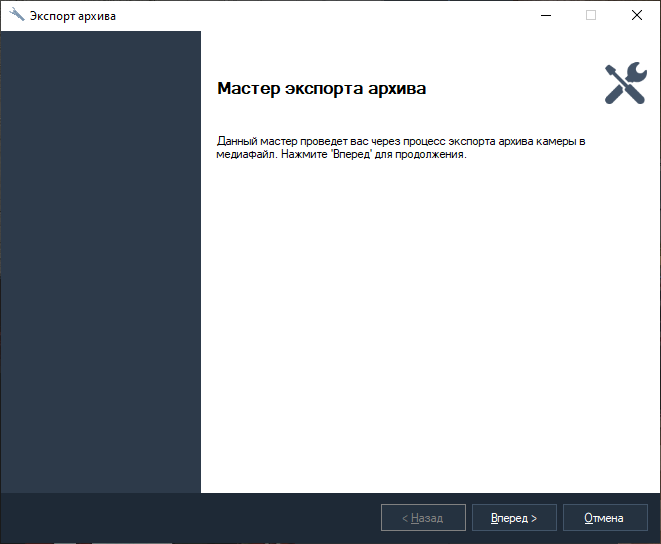
После нажатия кнопки «Вперед» мастер предложит выбрать временной диапазон, за который необходимо произвести экспорт видеоданных. Также доступен функционал склейки видео с разных камер.
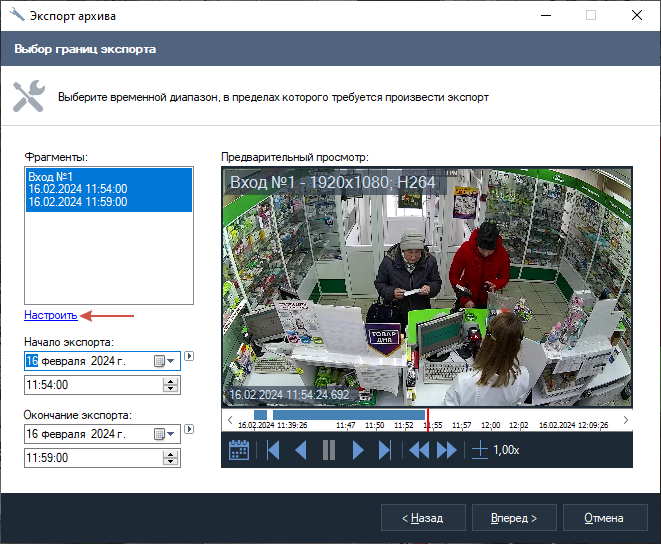
На следующем этапе работы мастера вам потребуется выбрать формат: возможен экспорт как во внутренний формат Revisor Видео, так и в формат видеофайлов MP4 или AVI.
Для проигрывания файлов первого типа необходим проигрыватель Revisor VMS Плеер, тогда как для второго и третьего типа подойдет любой медиаплеер (при переносе видео на другой компьютер, необходимо убедиться в том, что на нем установлены необходимые кодеки).
При экспорте в формат AVI будет производиться распаковка и повторное сжатие видеоданных в требуемый кодеком формат, тогда как при экспорте в формат Revisor Видео или в MP4 данных операций не потребуется. Поэтому экспорт в формат AVI занимает намного больше времени и ресурсов процессора.
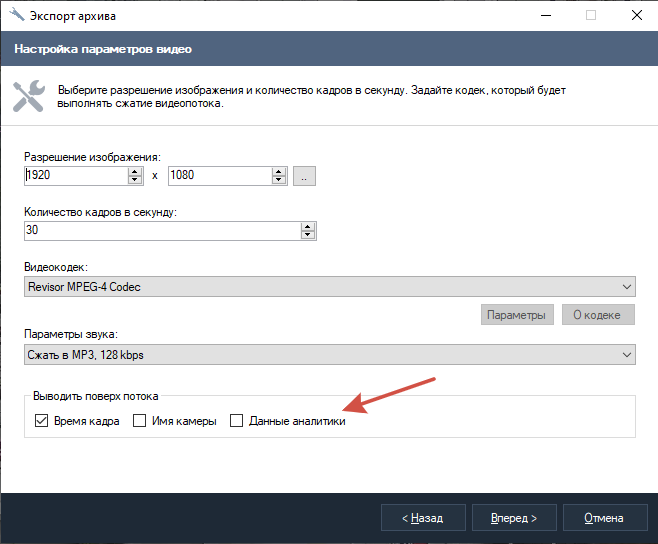
В случае выбора формата экспорта AVI, на следующем шаге потребуется задать разрешение, количество кадров в секунду и кодек, с помощью которого будет осуществлена компрессия данного видео. Доступно наложение данных поверх видеопотока. Вы можете сконфигурировать выбранный кодек, нажав кнопку «Параметры». По умолчанию используется встроенный в приложение кодек Revisor Mpeg-4 Codec.
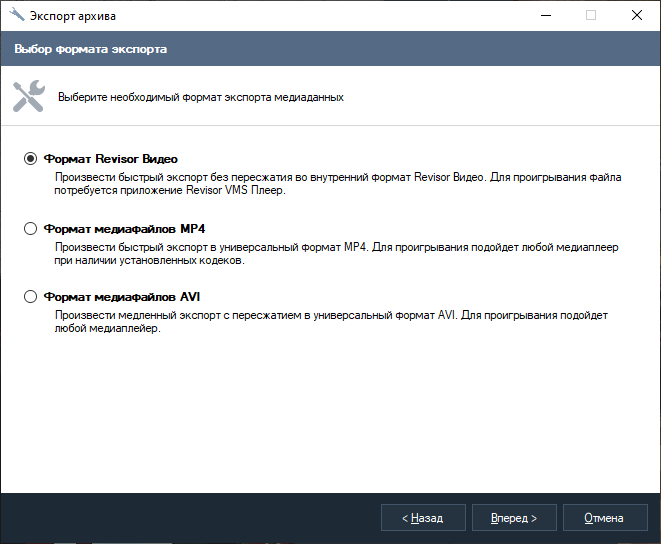
На следующем этапе вам будет предложено задать имя файла, в который будет производиться экспорт видео. Для склейки видео установите флаг «Экспортировать в один файл».
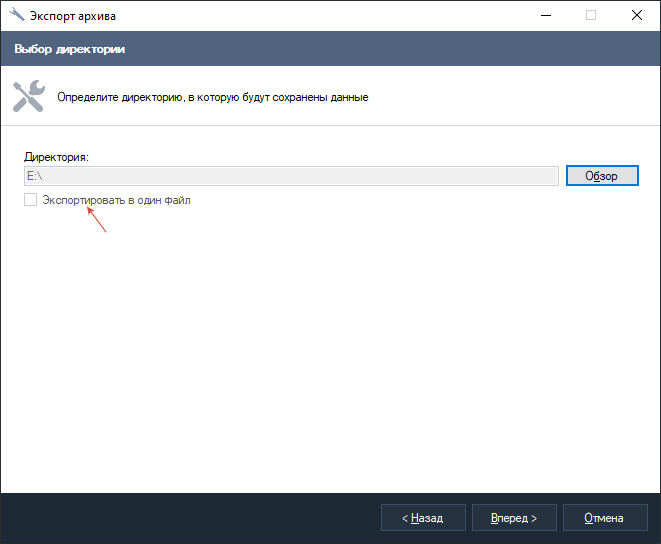
После выбора имени файла и нажатия кнопки «Вперед» мастер начнет экспорт. При этом появится окно, отображающее ход выполнения данной операции. Экспорт может занять длительное время, которое зависит от выбранных на предыдущих этапах работы мастера параметров: формата, кодека и временного диапазона, за который производится экспорт.
После успешного окончания экспорта будет выведено окно завершения мастера. Если установлен флажок «Открыть файл в проводнике», то при нажатии клавиши «Закрыть» откроется проводник Windows, в котором будет выделен получившийся видеофайл.
8 Поиск в архиве
8.1 Обзор
В Revisor VMS предусмотрена возможность поиска событий и объектов в
архиве. Для осуществления поиска необходимо переключиться в одноименный
режим, выбрав пункт меню «Вид -> Поиск в архиве», либо воспользоваться
иконкой панели инструментов
 . Быстрое переключение в
режим поиска по конкретной камере возможно из режима наблюдения и режима
просмотра архива.
. Быстрое переключение в
режим поиска по конкретной камере возможно из режима наблюдения и режима
просмотра архива.
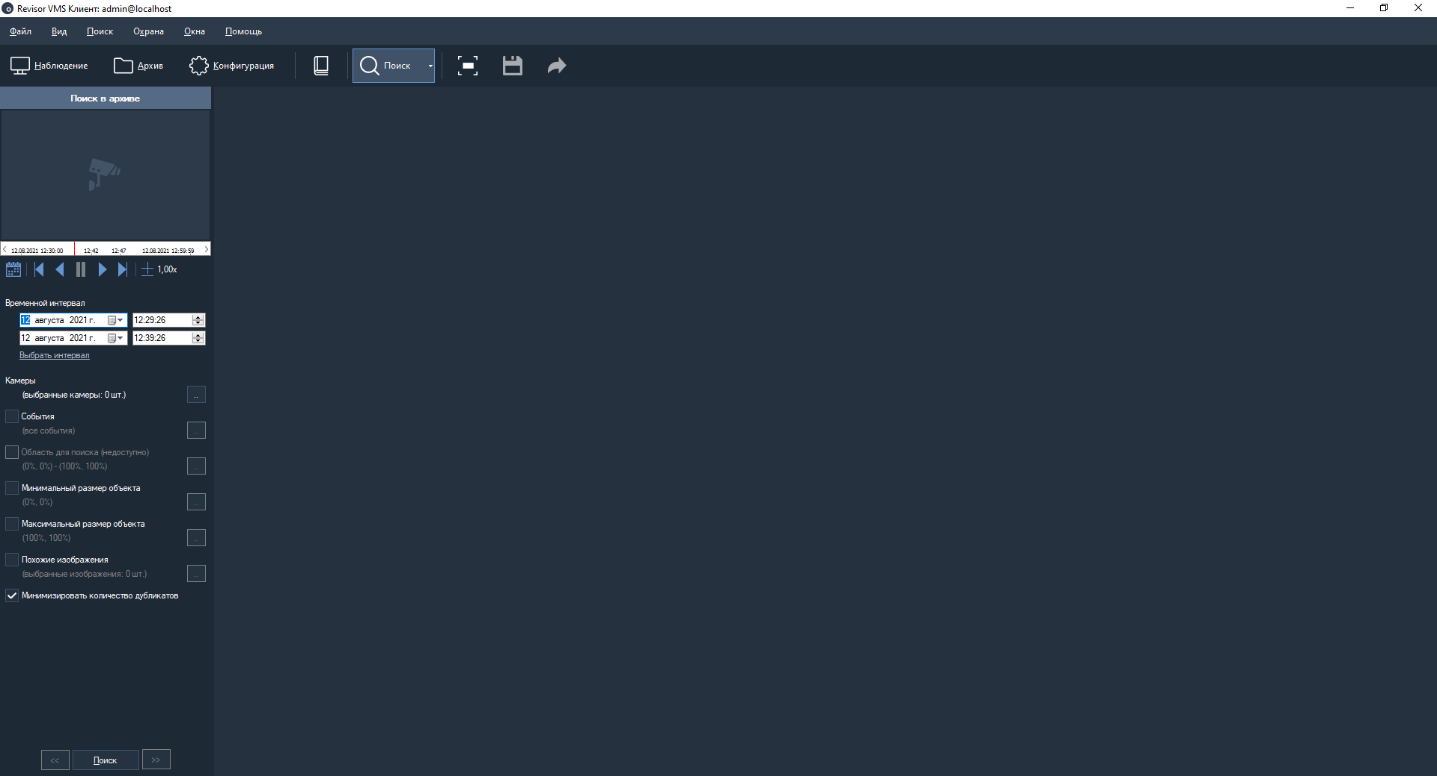
В правой части окна выводится список найденных элементов, в левой части находится панель, позволяющая задать параметры поиска и просмотреть архив, начиная с момента появления объекта или возникновения события. Существует два режима поиска: поиск объектов и поиск событий. Режим поиска выбирается при помощи выпадающего списка Режим. Такие параметры, Временной интервал и Камеры применимы к обоим режимам, остальные параметры отличаются.
При настройке времени поиска по архиву можно задать интервал вручную,
либо нажать на кнопку выбора предустановленного значения
 и в появившемся контекстном
меню выбрать необходимый интервал. Данное меню также отображается при
нажатии правой кнопкой мыши на элемент ввода даты или времени.
и в появившемся контекстном
меню выбрать необходимый интервал. Данное меню также отображается при
нажатии правой кнопкой мыши на элемент ввода даты или времени.
Поиск возможно осуществлять сразу по нескольким источникам (камерам). По
умолчанию поиск осуществляется по всем камерам. Для выбора конкретных
камеры установите флажок Камеры и нажмите на кнопку настройки
параметра ( ). При этом на экране
отобразится окно выбора.
). При этом на экране
отобразится окно выбора.
Внимание
При выборе нескольких камер для поиска опция «Область для поиска» становится недоступной.
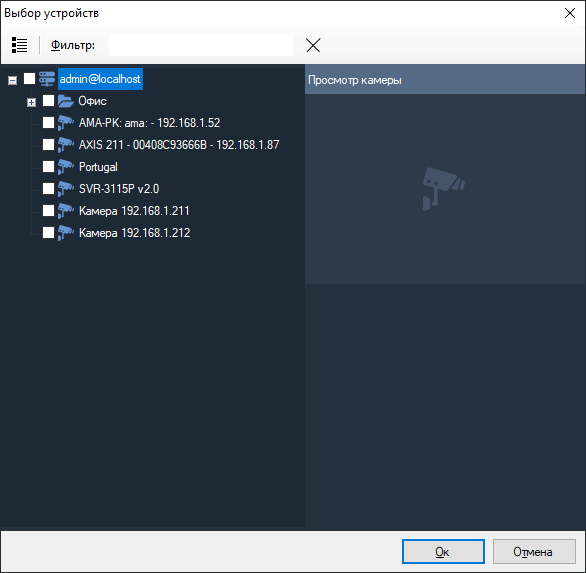
Для удобства просмотра архивного видео, элемент просмотра архива может
быть развернут на всю область окна программы при помощи кнопки
 .
.
8.2 Поиск объектов
Поиск объектов представляет собой интеллектуальный поиск, позволяющий найти объекты, обнаруженные детектором движения или модулями аналитики (детектором людей, лиц и т.д.). При поиске имеется возможность отобрать объекты в соответствии со следующими признаками:
-
Диапазон времени, за который будет произведен поиск в архиве
-
Камеры, участвующие в поиске
-
Область для поиска
-
Минимальный размер объекта поиска
-
Максимальный размер объекта поиска
-
Визуальная схожесть (поиск по похожим изображениям)
Для поиска движущихся объектов необходимо включить индексирование объектов в настройках серверного детектора камеры (камер), а для поиска объектов, обнаруженных модулем аналитики - включить в настройках камеры данный модуль.
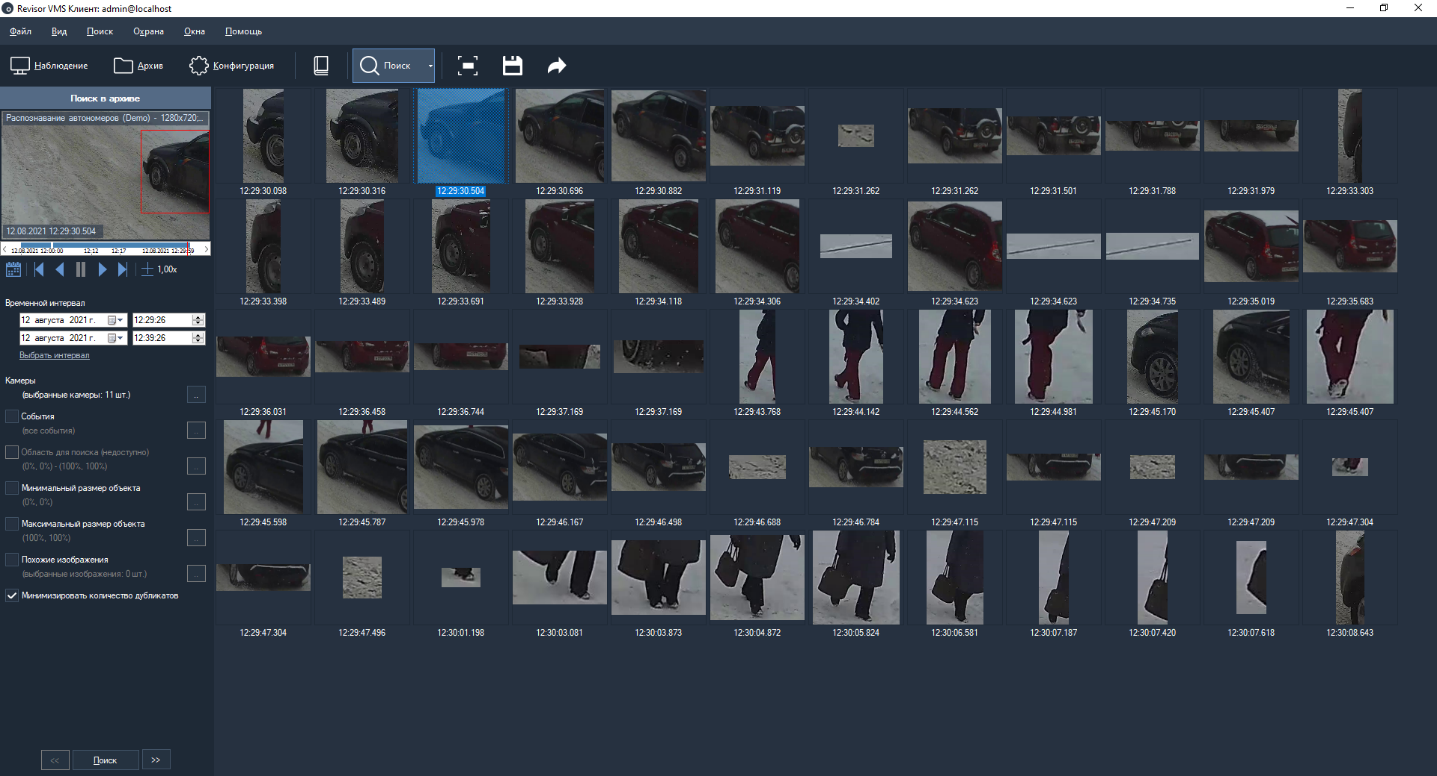
Настройка области поиска осуществляется путем выделения нужной области поиска с помощью указателя мыши, при этом данная область выделяется прямоугольником с красными границами.
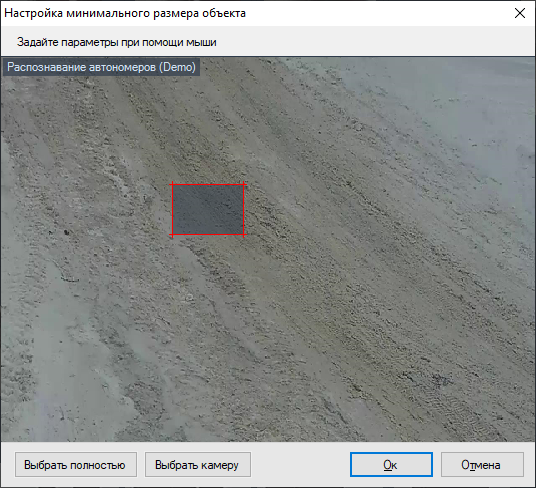
Настройка минимального и максимального размера объекта поиска производится аналогично настройке области поиска.
Поиск по похожим изображениям позволяет выполнять поиск в видеоархиве по заданным изображениям, что позволяет значительно сократить время поиска нужных объектов внутри архива. При нажатии на кнопку настройки похожих изображений, будет отображено окно, позволяющее добавить или удалить изображения.
Для загрузки изображения, по приметам которого будет выполняться поиск, необходимо нажать «Добавить», после чего выбрать необходимое изображение на нужном носителе.
Найденные изображения по выбранным условиям поиска отображаются в правой части окна. Навигация по найденным изображениям в пределах нескольких страниц осуществляется либо по нажатию кнопок «Вперед»/«Назад», либо с помощью сочетания клавиш Ctrl+Right и Ctrl+Left соответственно.
При нажатии правой кнопкой мыши на любом из найденных изображений появляется контекстное меню:
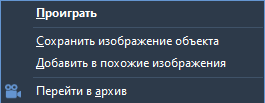
Меню позволяет начать проигрывание архива с момента обнаружения объекта, сохранить выбранное изображение в виде отдельного файла, добавить данное изображение в изображения, по признакам которых производится поиск по архиву, а также перейти к кадру с выбранным изображением, открыв его в окне режима «Архив».
8.3 Журнал тревог
Журнал тревог позволяет найти в архиве тревожные события и уведомления за указанный период времени.
Чтобы событие было записано в архив, оно должно приобрести статус тревоги или уведомления. Для этого необходимо его обработать при помощи сценария – сценарий должен быть привязан к типу события и содержать действие Инициировать тревогу или Инициировать уведомление. Запись событий, не обработанных сценариями, производится только в журнал событий сервера.
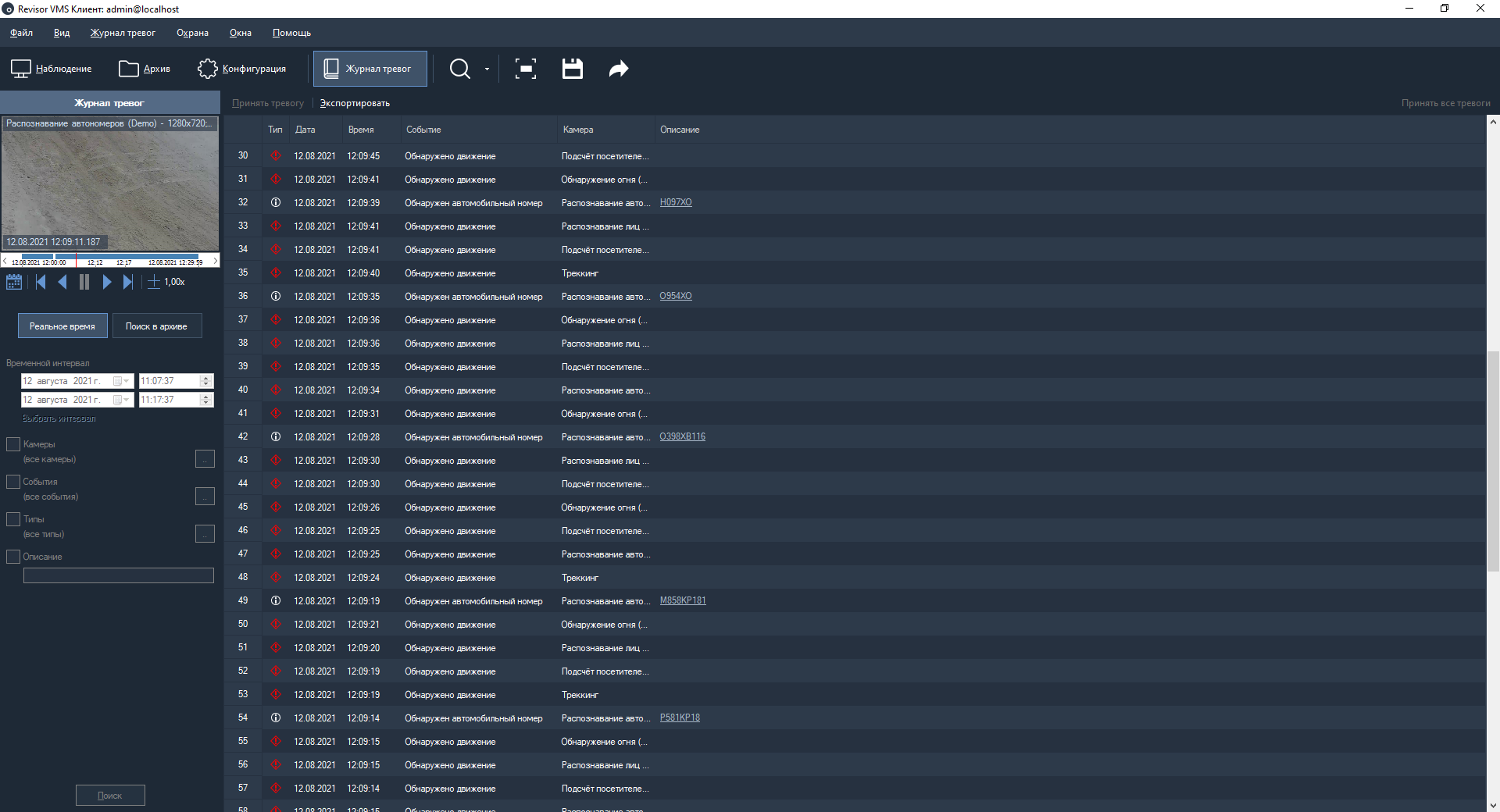
Поддерживается отбор событий в соответствии со следующими признаками:
-
Виды событий (например, Обнаружено лицо, Обнаружен саботаж, Обнаружено задымление и т.д.)
-
Типы событий (Тревога или Уведомление)
-
Описание (некоторые события содержат расширенные данные, представляемые в интерфейсе в виде описания).
Доступен экспорт журнала тревог в формате .csv.
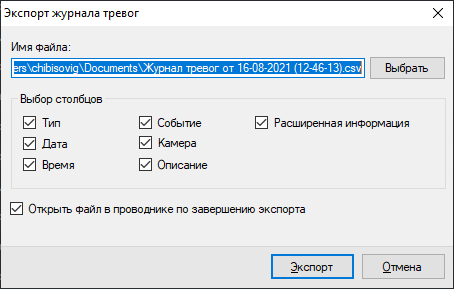
9 Тревожный монитор
9.1 Обзор
В Revisor VMS Professional предусмотрена возможность отображения
видеопотока при тревожных событиях, название тревожного события
отображается красным цветом в левом верхнем углу видеопотока. Для
перехода в окно «Тревожный монитор» выберите пункт меню «Вид ->
Тревожный монитор», либо воспользуйтесь
иконкой .
.
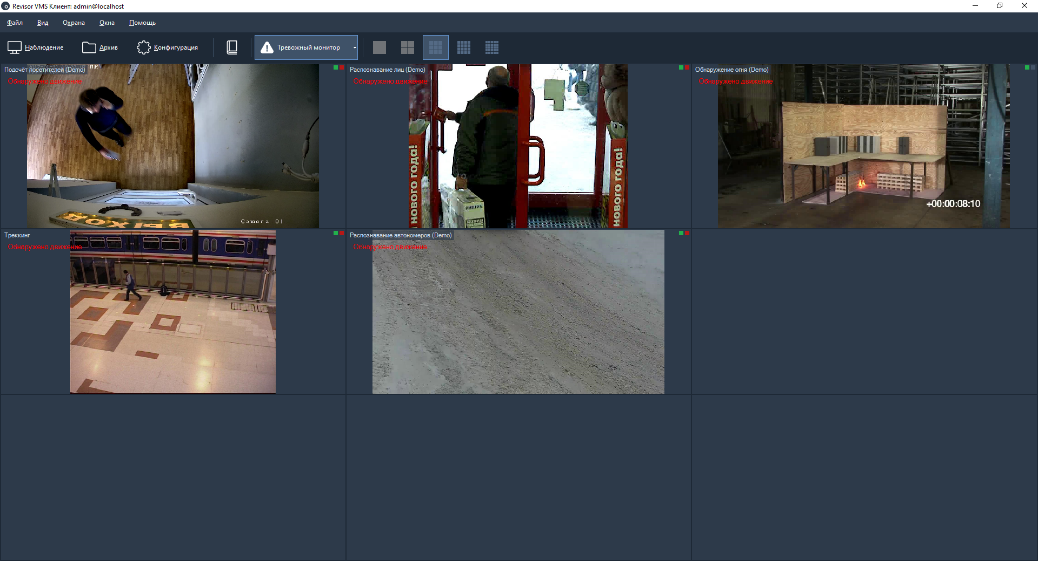
Некоторые аналитические модули генерируют тревогу по умолчанию. Чтобы настроить инициирование тревоги, выберите пункт меню «Конфигурация -> Раздел “Сценарии”» (см. пункт 5.6).
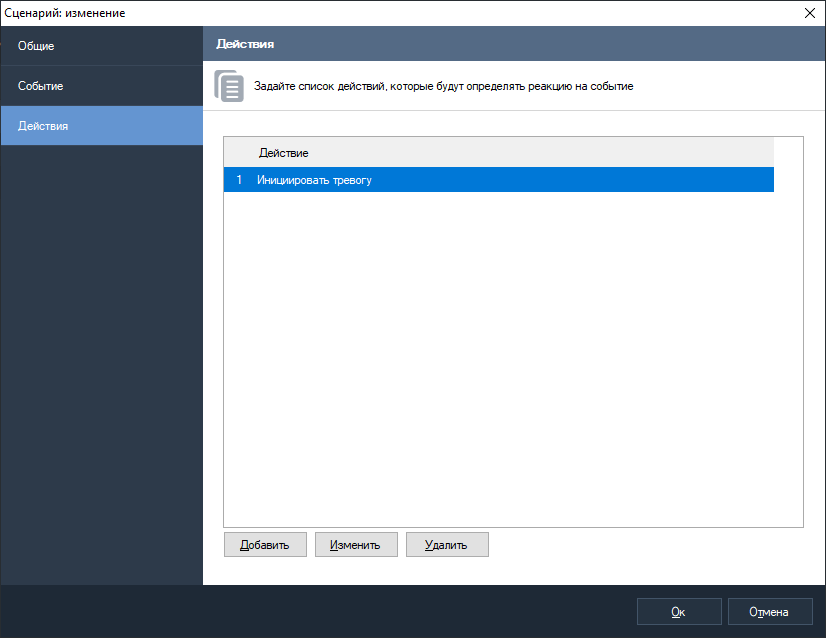
9.2 Настройка
Для работы тревожного монитора необходимо включить «Режим охраны», пункт меню «Охрана -> Режим охраны».
По умолчанию доступны следующие профили просмотра: 1х1, 2х2, 3х3, 4х4, 5х5. Для расширенной настройки необходимо выбрать пункт меню «Файл -> Настройки -> Вкладка “Тревога” -> Пункт “Тревожный монитор”».
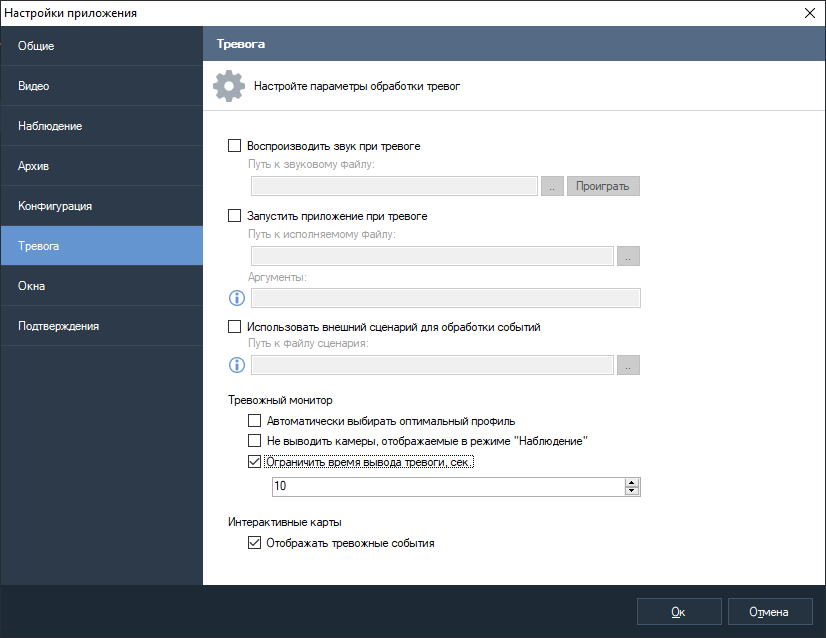
Доступные следующие настройки:
- Автоматически выбирать оптимальный профиль;
Система автоматически выбирает подходящий профиль просмотра при срабатывании тревожных событий (например, если тревога сработала на 1 камере, то будет выбран профиль просмотра 1х1; если тревога сработала на 2 камерах – то 2х2 и тд.).
-
Не выводить камеры, отображаемые в режиме «Наблюдение»;
-
Ограничить время вывода тревоги, сек.
По умолчанию: 10 сек.
Спустя заданное время, видеопоток перестает выводиться на тревожном мониторе.
10 Интерактивные карты
10.1 Обзор
В редакции Revisor VMS Professional и выше предусмотрен функционал «Интерактивные карты», который позволяет отображать выбранное пользователем изображение (план, карта и т.д.) и размещать на нём камеры и микрофоны. При тревожном событии камера мигает, и пользователь может открыть видеопоток для обнаружения причины тревоги.
Для работы интерактивных карт необходимо включить «Режим охраны»: пункт меню «Охрана -> Режим охраны».
Чтобы скрыть заголовок камеры, перейдите во вкладку «Файл»-«Настройки» и установите соответствующий флаг.
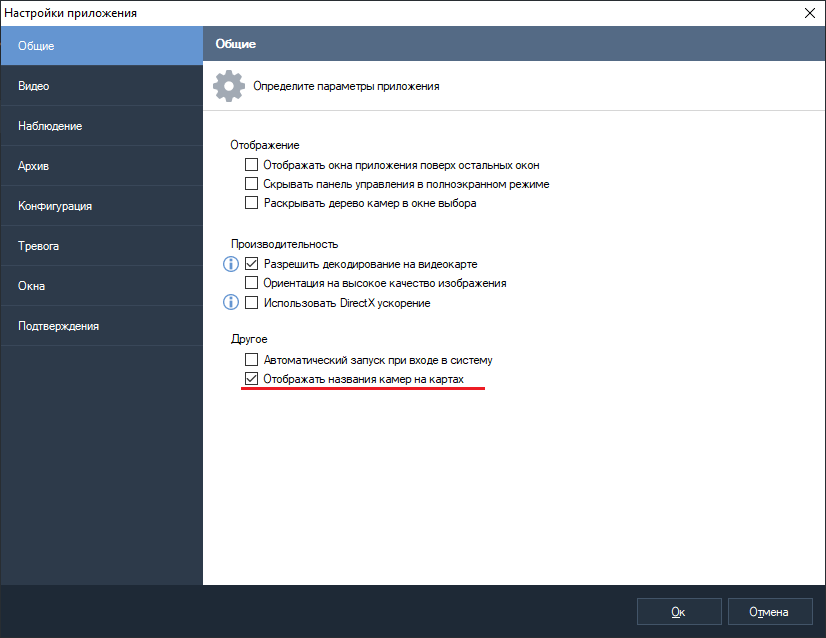
Чтобы переключиться в одноименный режим, выберите пункт меню «Вид ->
Интерактивные карты» либо воспользуйтесь иконкой
 .
.
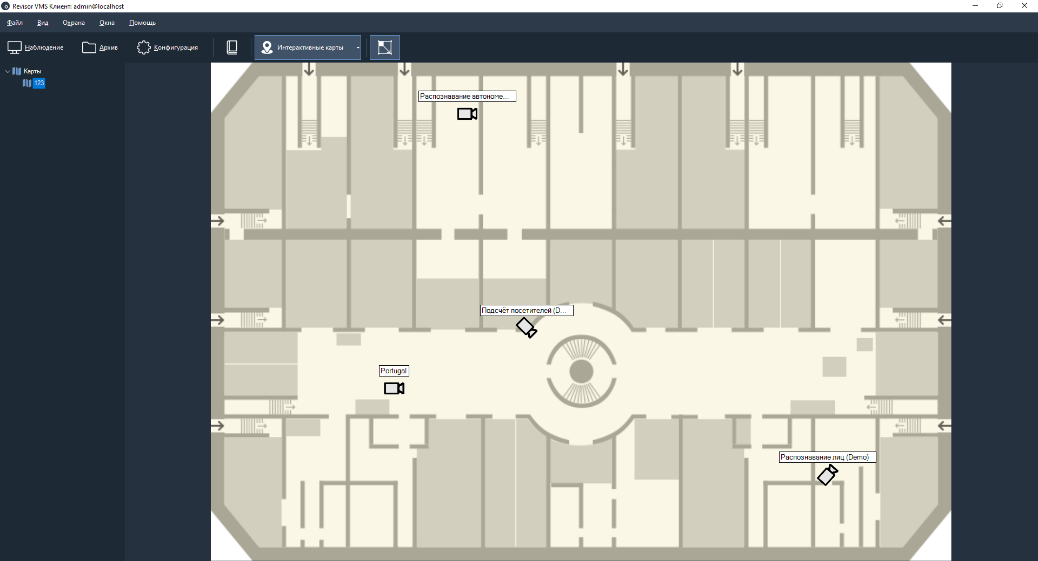
10.2 Режим редактирования
Чтобы перейти в режим редактирования интерактивных карт, необходимо выбрать пункт меню «Вид -> Режим “Конфигурация”-> Пункт “Интерактивные карты”».
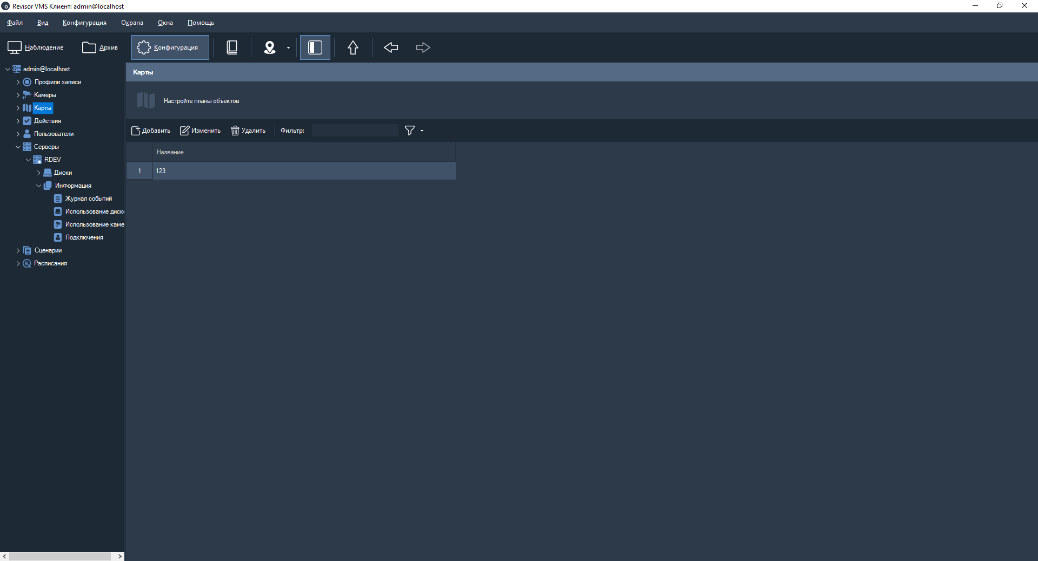
В данном окне доступно добавление, удаление, редактирование и фильтрация карт. Для добавления карты и перехода в окно редактирования нажмите кнопку «Добавить».
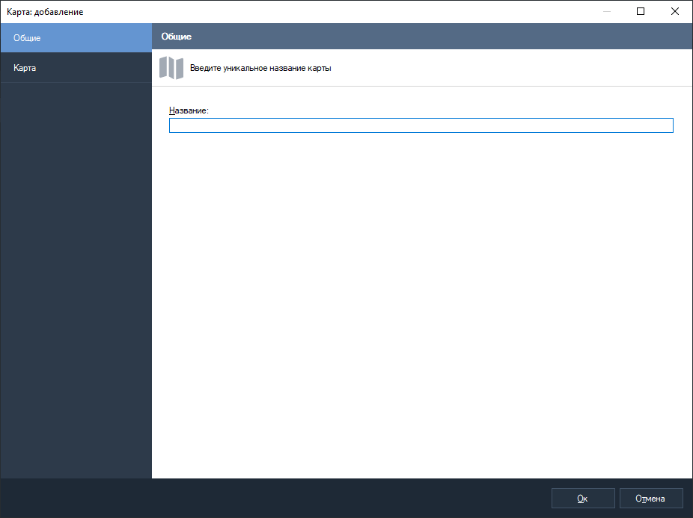
Во вкладке «Общие» необходимо указать название карты, во вкладке «Карта» слева отображается список серверов и камер, справа рабочая область карты.
При нажатии на кнопку «Загрузить изображение» вы можете загрузить файл следующих форматов: JPEG, PNG, TIFF.
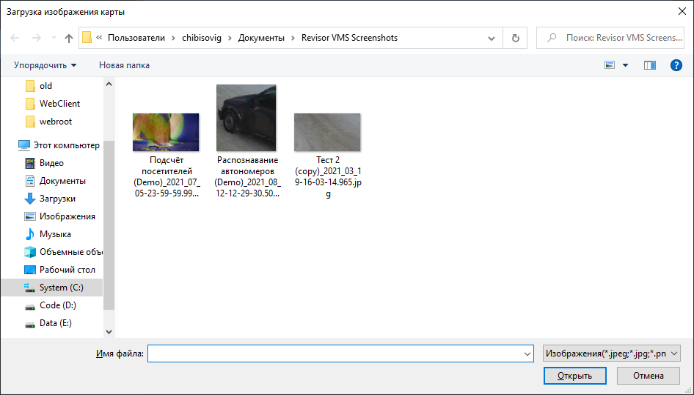
«Размер объектов» позволяет установить размер иконки камеры (маленький, средний, большой).
Кнопка «Авторазмер» адаптирует изображение большего или меньшего размера, чем окно отображения, сохраняя пропорции исходного изображения.
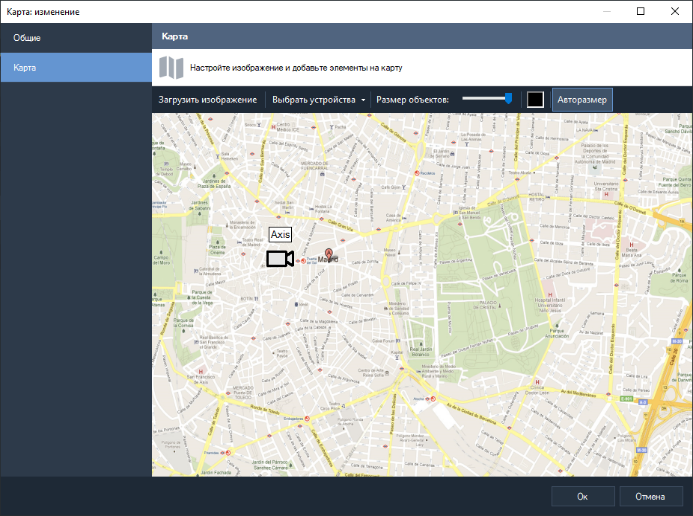
Чтобы добавить камеру на карту, нажмите кнопку «Выбрать камеры».
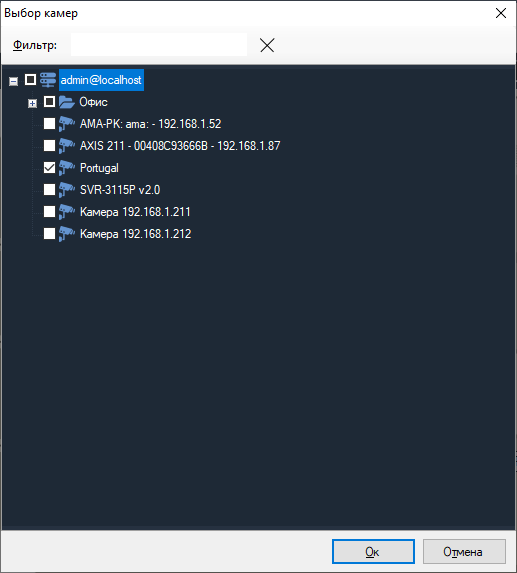
Чтобы удалить камеру с карты, необходимо нажать правой кнопкой мыши на иконку камеры и выбрать «Удалить с карты». В контекстном меню доступно отображение видеопотока.
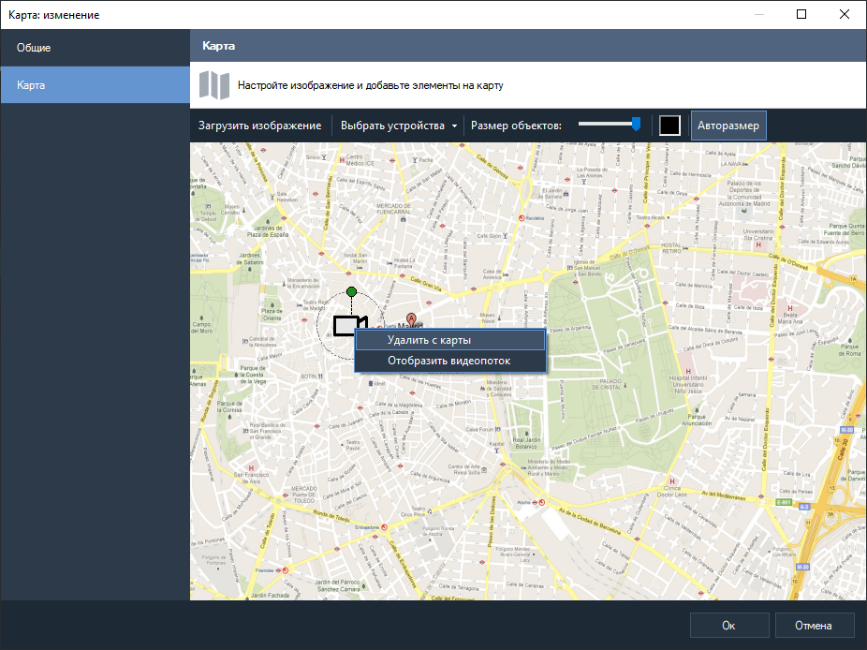
Чтобы добавить микрофон на карту, нажмите кнопку «Выбрать микрофоны».
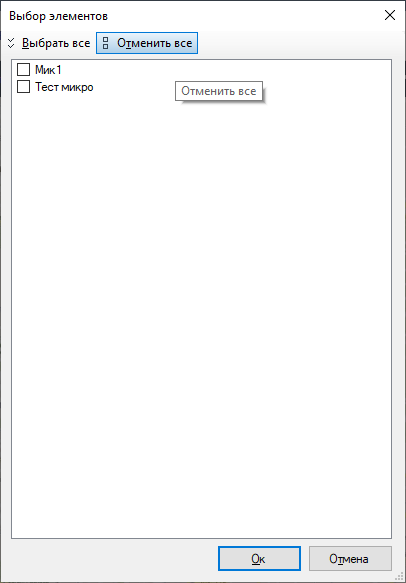
Чтобы удалить микрофон с карты, необходимо нажать правой кнопкой мыши на иконку микрофона и выбрать «Удалить с карты». В контекстном меню доступно проигрывание аудиопотока.
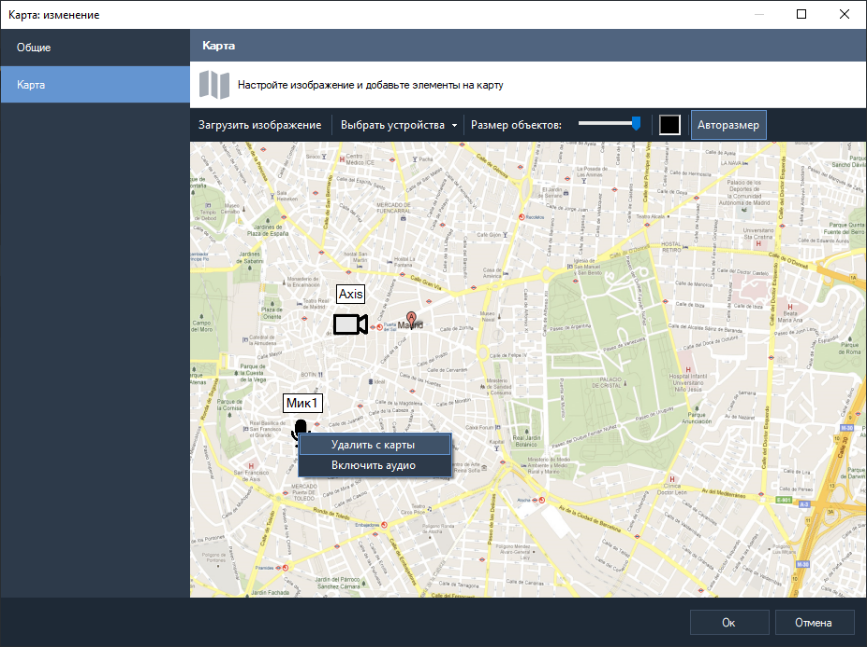
10.3 Режим наблюдения
Чтобы перейти в режим отображения интерактивных карт, выберите пункт
меню «Вид -> Интерактивные карты» либо воспользуйтесь иконкой
.
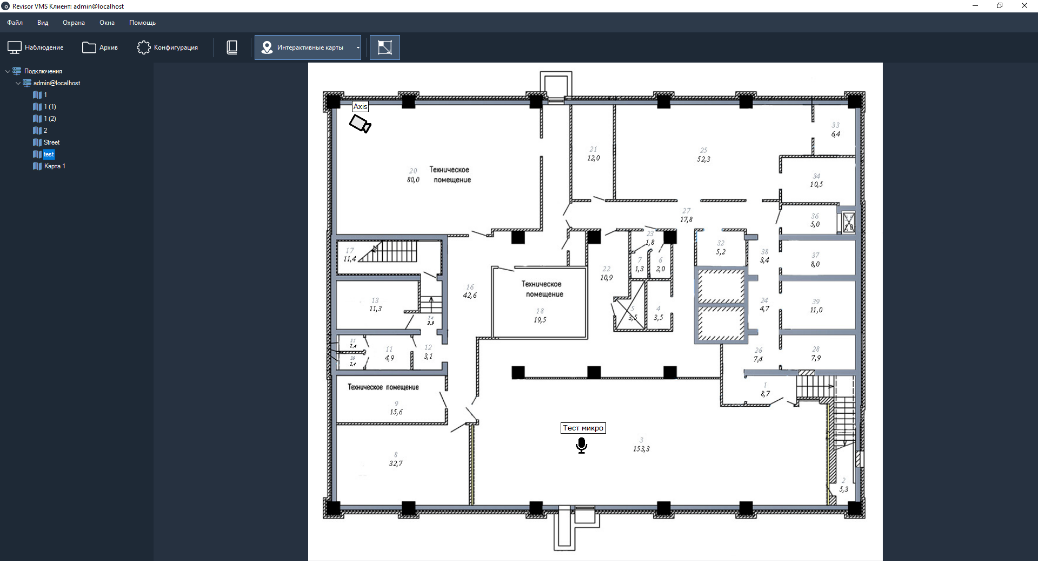
Во время тревожного события иконка камеры мигает красным цветом, название камеры заменяется названием события.
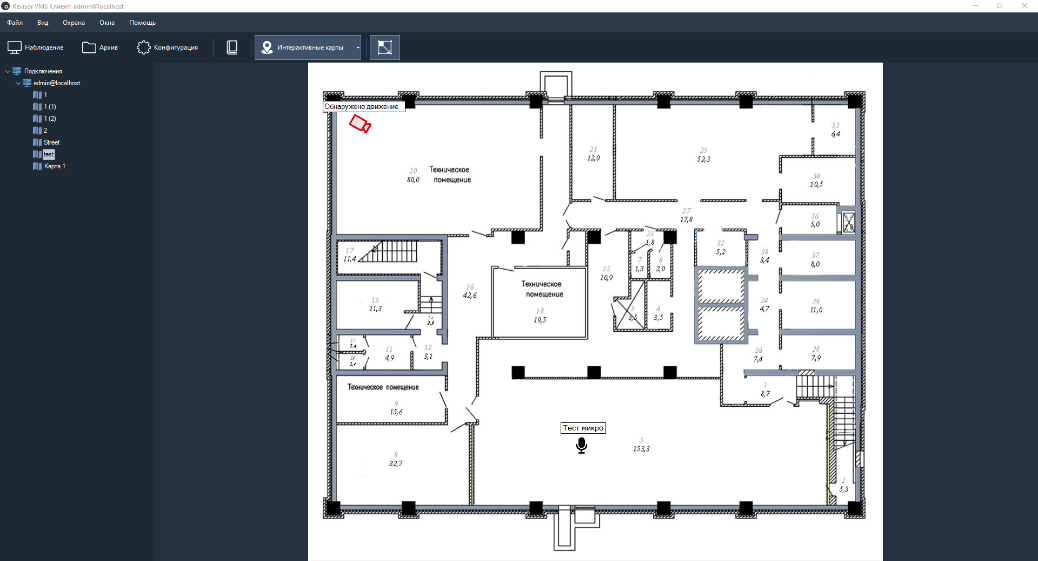
Первое нажатие левой кнопки мыши сбрасывает оповещение тревоги, второе открывает видеопоток.
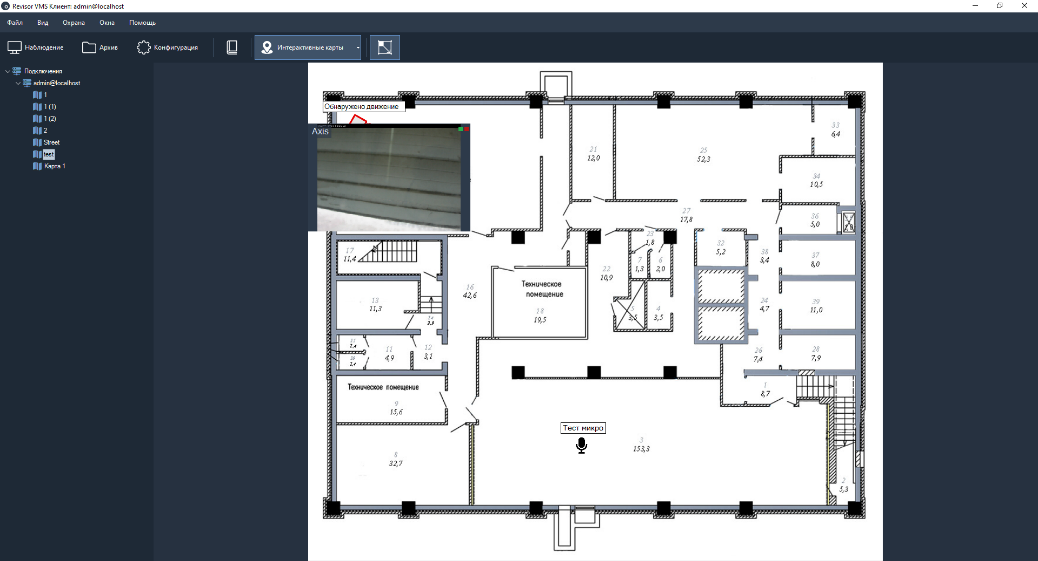
Двойное нажатие по видеопотоку позволяет перейти в полноэкранный режим отображения, кнопка «Закрыть» (также двойное нажатие и кнопка «ESC») позволяет выйти из полноэкранного режима.
Нажатие ЛКМ по микрофону включает/выключает проигрывание аудиопотока.
11 Проигрыватель файлов Revisor Видео
11.1 Обзор
Для просмотра видеофайлов, экспортированных в формат Revisor Видео, предназначен проигрыватель Revisor VMS Плеер. Данное приложение устанавливается вместе с клиентом системы видеонаблюдения Revisor VMS.
Запустить приложение можно из меню «Пуск» (Пуск->Все программы-> Revisor Video Management System -> Утилиты -> Revisor VMS Плеер), либо дважды нажав на любой файл, экспортированный в формат Revisor Видео.
11.2 Использование
После запуска Revisor VMS Плеер, на экране появится основное окно приложения.
Элементы управления проигрывателем во многом схожи с элементами управления приложения Revisor VMS Клиент. Команды доступны через основное меню приложения, через контекстное меню, вызываемое при нажатии правой кнопкой мыши, горячие клавиши и панель управления проигрыванием в нижней части экрана. Назначение команд на примере меню представлено в таблице:
| Меню | Пункт меню (элемент управления) |
Назначение |
|---|---|---|
| Файл | Открыть файл | Вызывает окно открытия видеофайла |
| Закрыть | Закрывает открытый видеофайл | |
| Экспортировать в AVI | Производит экспорт необходимого фрагмента данных в формат AVI. | |
| Выход | Выход из приложения. | |
| Вид | Полноэкранный режим | Переключиться в полноэкранный режим. |
| Растягивать изображение с сохранением пропорций | Настраивает параметры вывода видео: если область, в которую производится вывод видео, больше размеров кадра, то кадр будет растянут до размеров области, но соотношение его ширины к высоте будет сохранено. | |
| Растягивать изображение без сохранения пропорций | Растягивать кадры видеопотока до размеров области, не сохраняя соотношение ширины к высоте. | |
| Не растягивать изображение | Не растягивать кадры видеопотока. | |
| Проигрывание | Проиграть вперед | Проигрывает видеопоток вперед с выбранной скоростью с момента остановки видео. |
| Проиграть назад | Проигрывает видеопоток назад с выбранной скоростью с момента остановки видео. | |
| Пауза | Приостанавливает воспроизведение видеопотока. | |
| Проиграть вперед/пауза | Проигрывает вперед или приостанавливает видеопоток в зависимости от его состояния. | |
| Проиграть назад/пауза | Проигрывает назад или приостанавливает видеопоток в зависимости от его состояния. | |
| Увеличить скорость | Увеличивает скорость воспроизведения видео. | |
| Уменьшить скорость | Уменьшает скорость воспроизведения видео. | |
| Навигация | Следующий кадр | Позволяет перейти к следующему кадру. |
| Предыдущий кадр | Позволяет перейти к предыдущему кадру. | |
| Помощь | О программе | Показать информацию о программе. |
Шкала прокрутки позволяет осуществлять перемотку видео и отображает периоды записи с камеры: темные участки означают наличие записанных данных во временном промежутке, светлые участки – отсутствие данных.
12 Подключение к серверу через браузер
12.1 Обзор
Существует возможность подключения к серверу Revisor через браузер. По умолчанию HTTP сервер, принимающий данные подключения, неактивен, но вы можете его включить, воспользовавшись Мастером Настройки Сервера. Мастер также позволяет задать номер порта, по которому будут приниматься подключения (по умолчанию равен 11012). Для того чтобы подключиться к серверу через Web-интерфейс, необходимо ввести в адресной строке браузера сетевой адрес (или доменное имя) сервера Revisor и вышеупомянутый номер порта, разделенные двоеточием (например. “http://192.168.0.1:11012”), после чего появится страница авторизации.
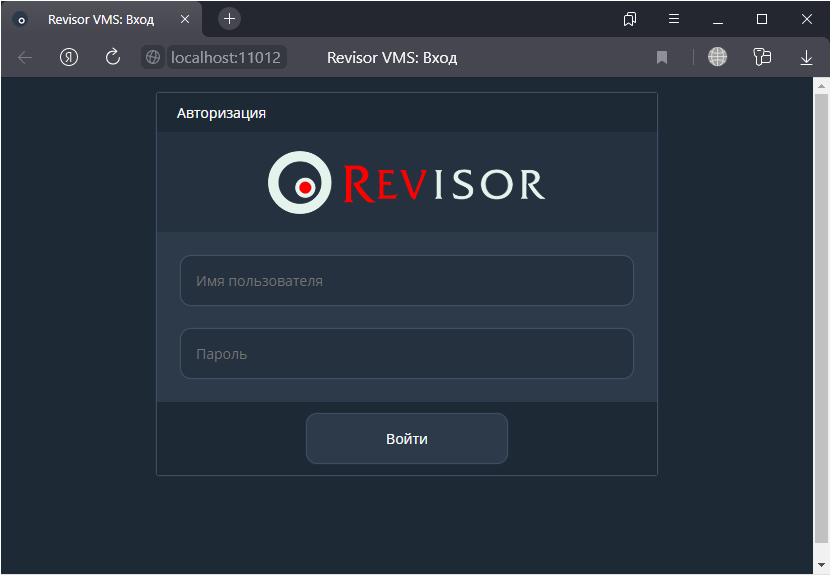
После ввода имени пользователя, пароля и нажатия кнопки «Войти» вы будете перенаправлены к странице наблюдения в реальном времени. Для просмотра в данном режиме через браузер доступны те же собственные профили просмотра, что и через Revisor VMS Клиент. Вы можете выбирать необходимые для воспроизведения камеры, нажимая ПКМ через контекстное меню.
Внимание
Данные изменения профилей просмотра не сохраняются на сервер и будут потеряны после завершения Web-сессии.
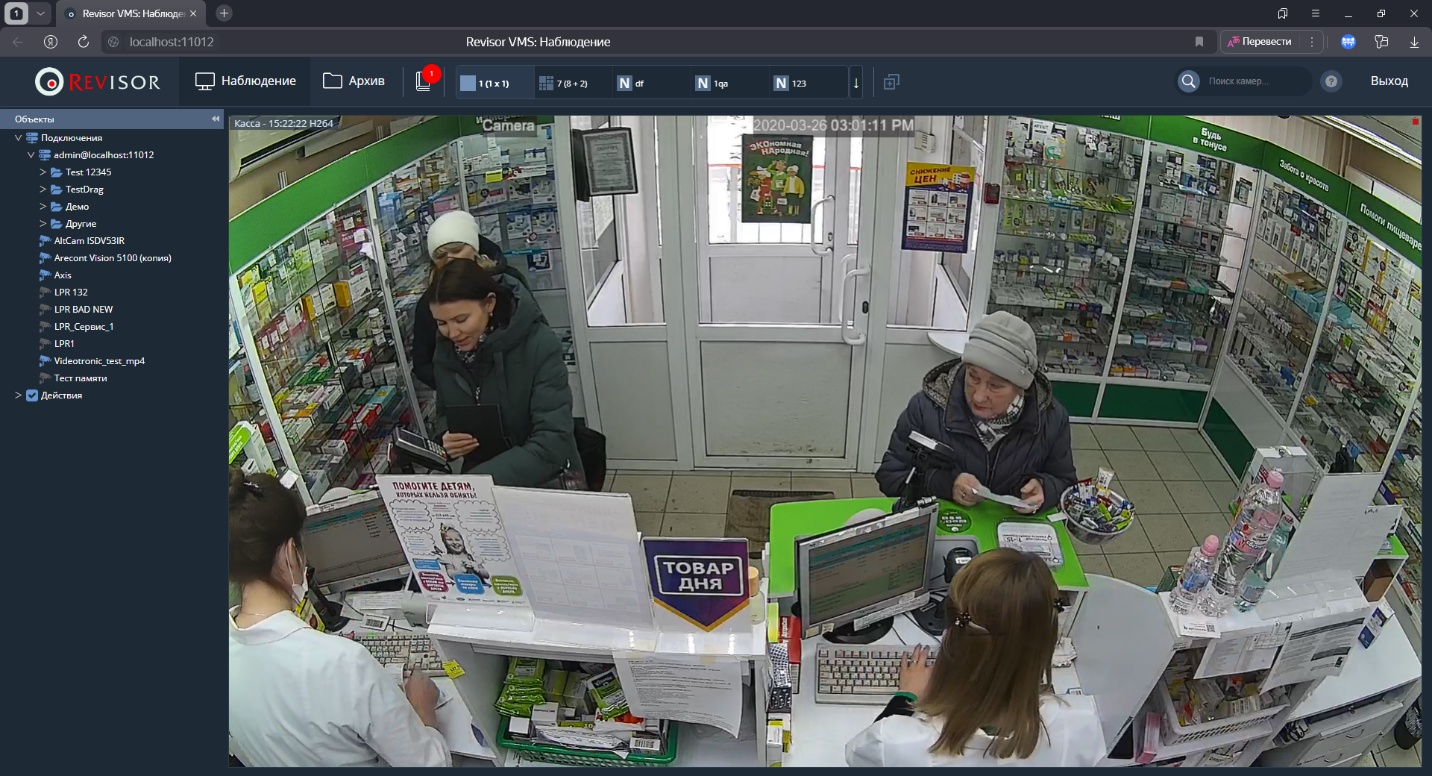
12.2 Режим «Наблюдение»
12.2.1 Настройка профилей просмотра
В верхней части экрана доступны профили просмотра. Данные профили не привязаны к Revisor Клиент.

Чтобы создать собственный профиль нажмите на иконку
 .
.
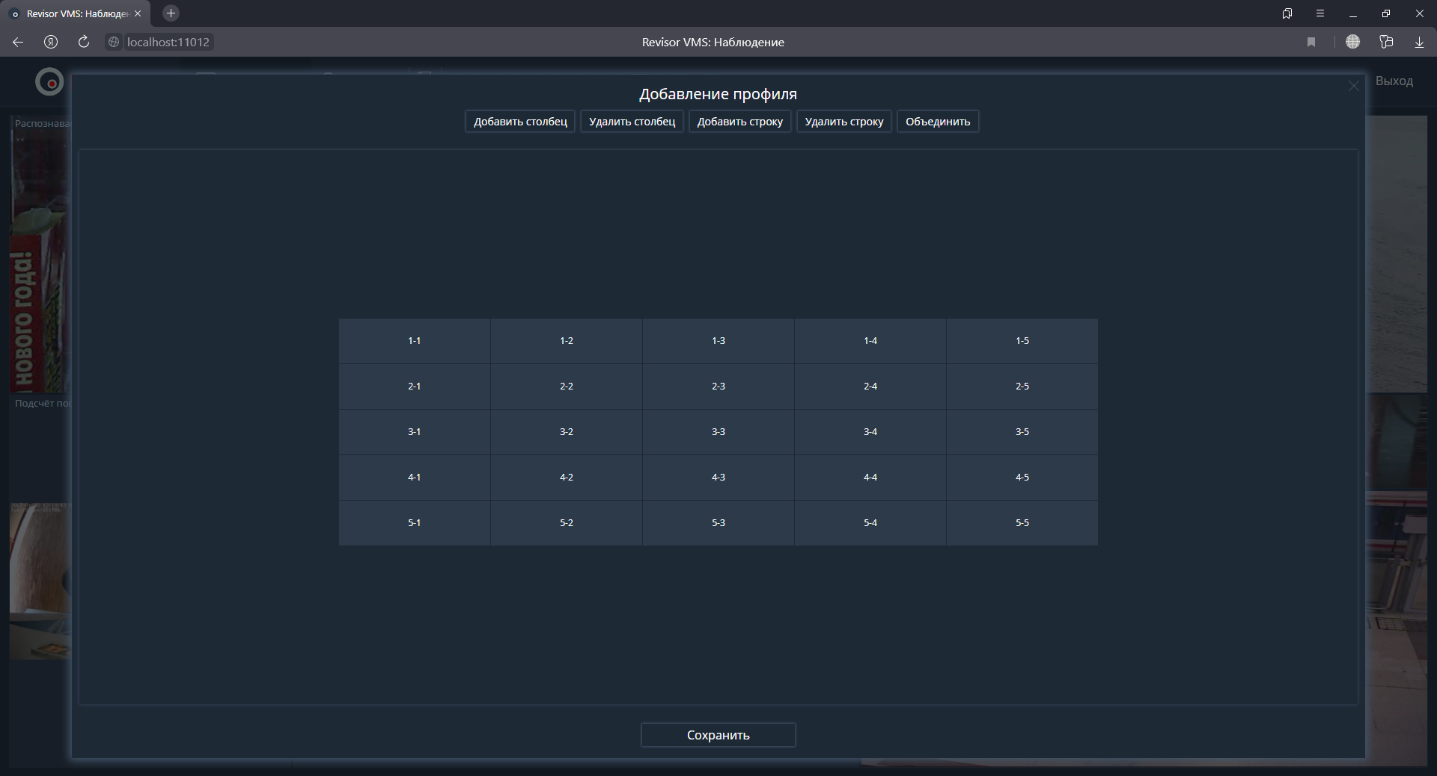
В окне добавления профиля необходимо выбрать количество строк и столбцов. Нажимая на ячейки ЛКМ происходит выделение ячейки для последующего объединения.
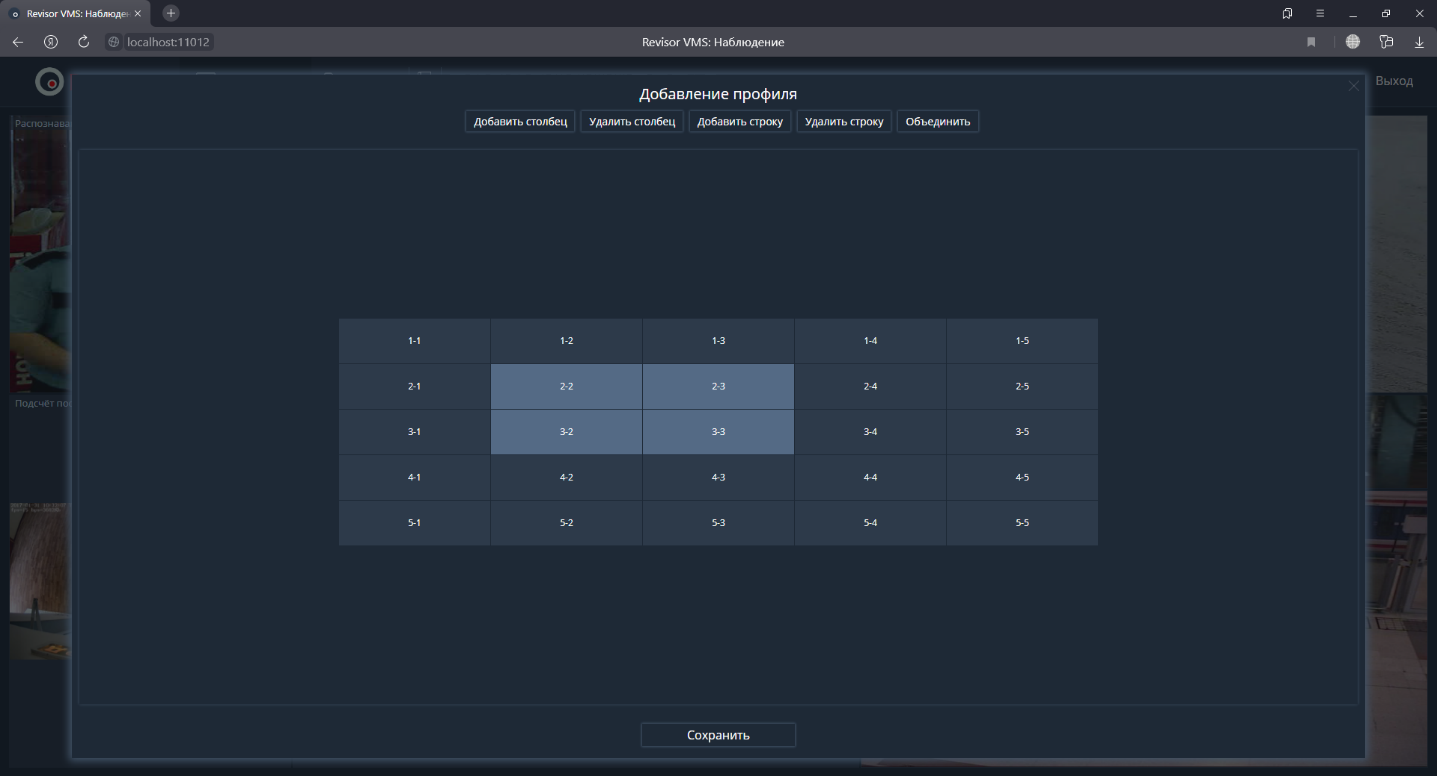
Чтобы объединить ячейки нажмите кнопку «Объединить».
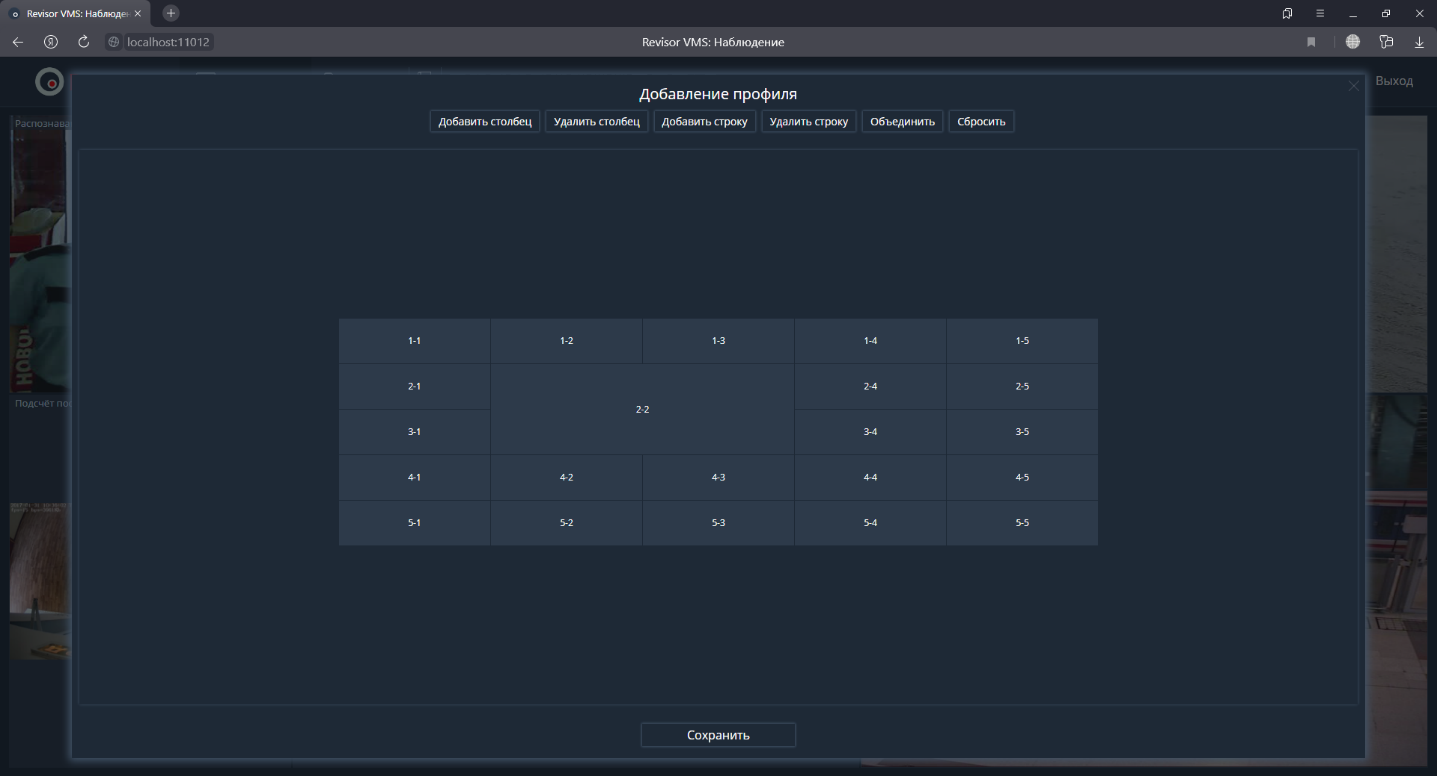
После настройки профиля нажмите кнопку «Сохранить» и задайте уникальное название профиля.
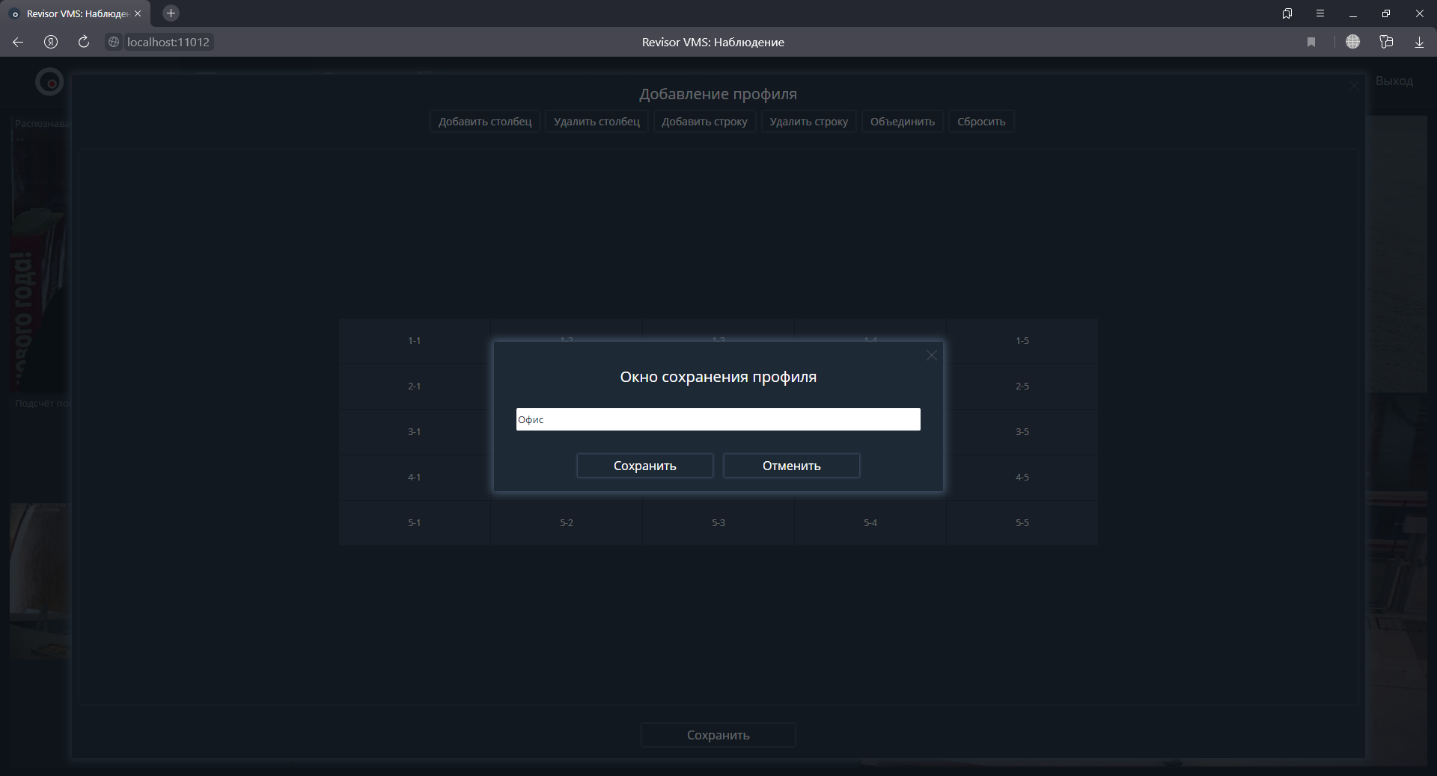
После сохранения профиля он появится в верхнем меню.

Чтобы удалить профиль, нажмите ПКМ на иконку профиля и выберите пункт «Удалить профиль».

Общие профили просмотра отображаются после пользовательских и отличаются типом иконки.

12.2.2 Настройка отображения камер
Чтобы добавить камеру в ячейку, выделите ячейку ЛКМ.
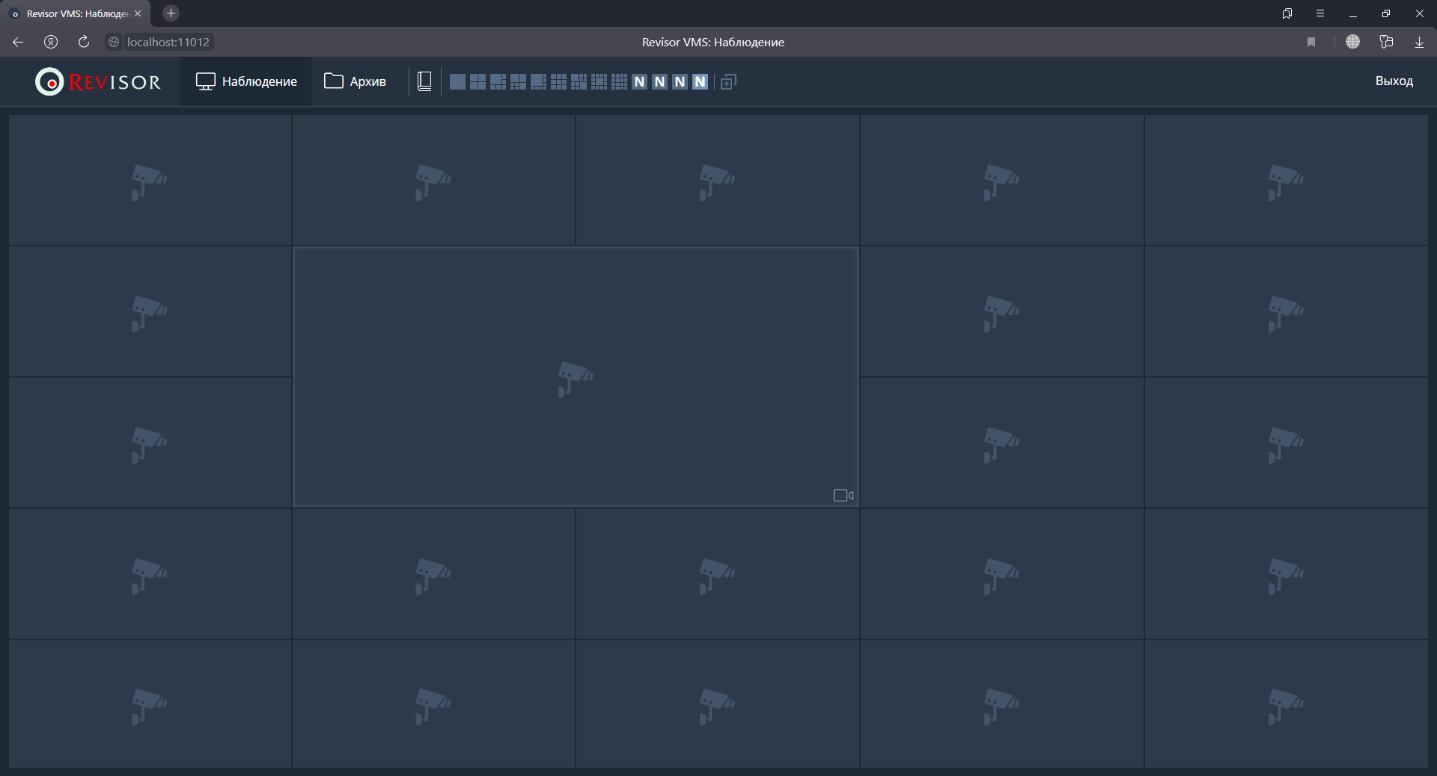
После выделения ячейки нажмите ПКМ и выберите пункт «Выбрать камеру».
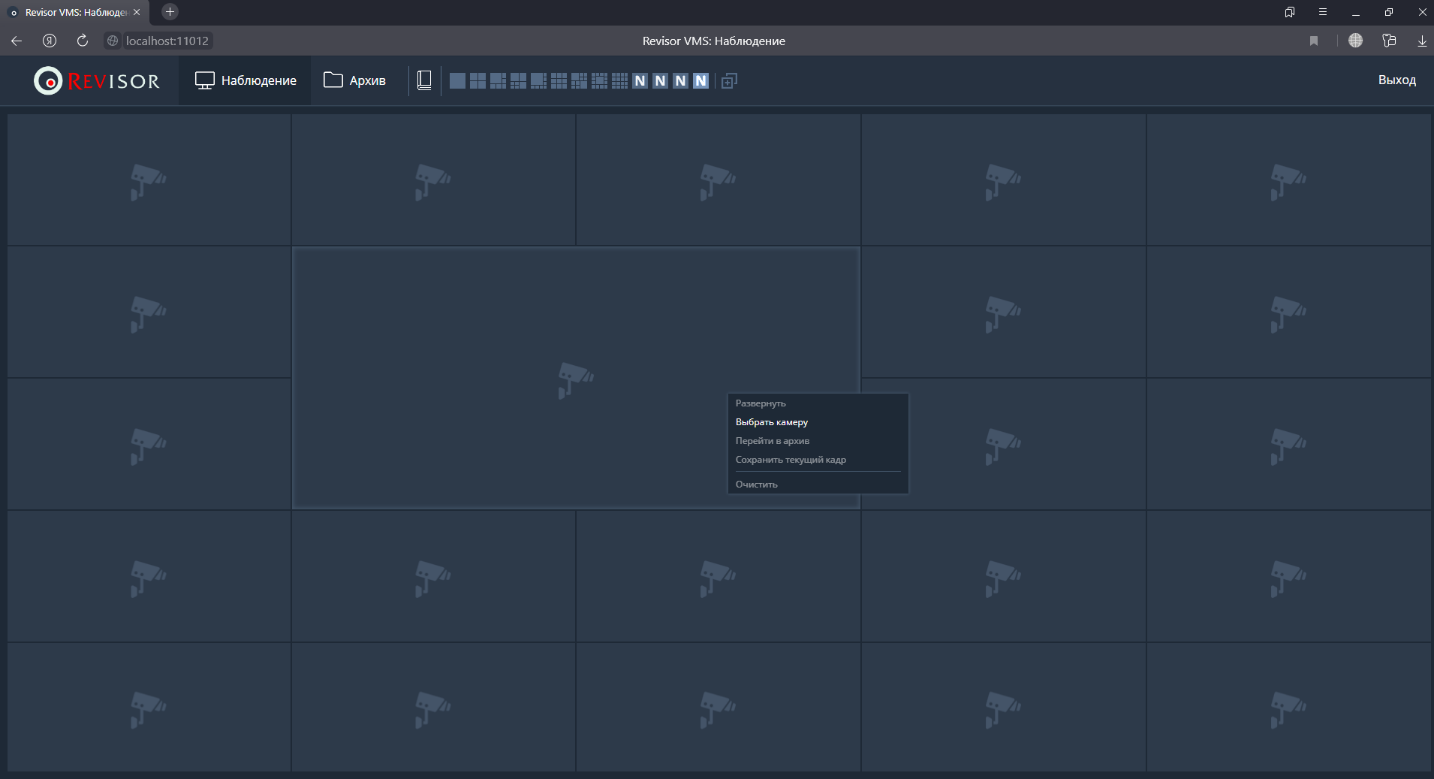
В окне выбора камер необходимо выбрать камеру и нажать кнопку «Ок».
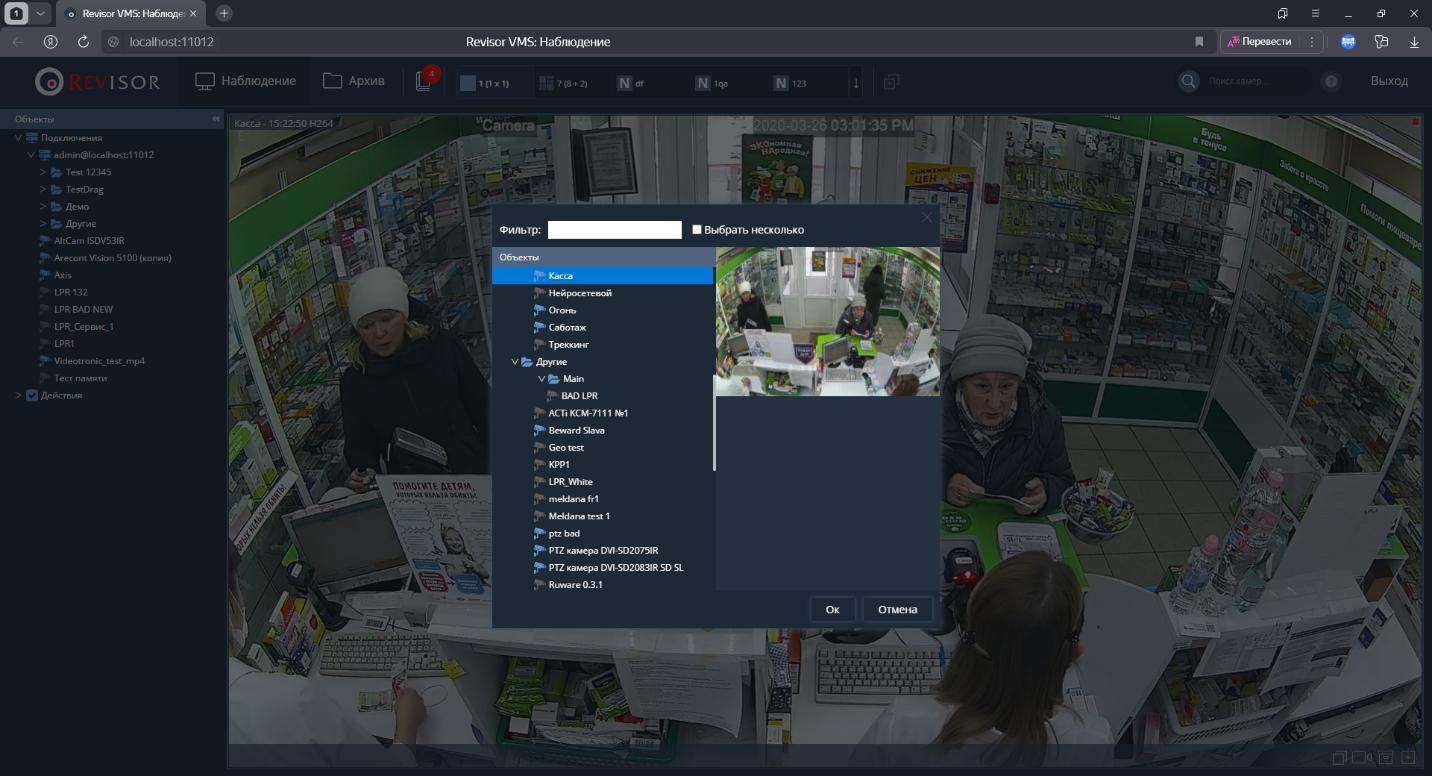
После подтверждения видеопоток данной камеры будет отображаться в ячейке.
В контекстном меню доступны следующие действия:
-
PTZ-управление
-
Развернуть/Свернуть.
-
Выбрать камеру.
-
Перейти в архив.
-
Сохранить текущий кадр.
-
Очистить.
Чтобы развернуть ячейку с камерой на весь экран, используйте соответствующий пункт из контекстного меню или нажмите клавишу Enter. Также доступен разворот по дабл клику ЛКМ.
Чтобы свернуть ячейку, нажмите клавишу Escape или Enter. Также вы можете использовать дабл клик ЛКМ или соответствующий пункт контекстного меню.
Для навигации между ячейками вы можете использовать клавиши «стрелок» на клавиатуре.
Для цифрового увеличения/уменьшения изображения воспользуйтесь колесом мыши.
Также вы можете воспользоваться функцией перетаскивания объекта из дерева объектов.
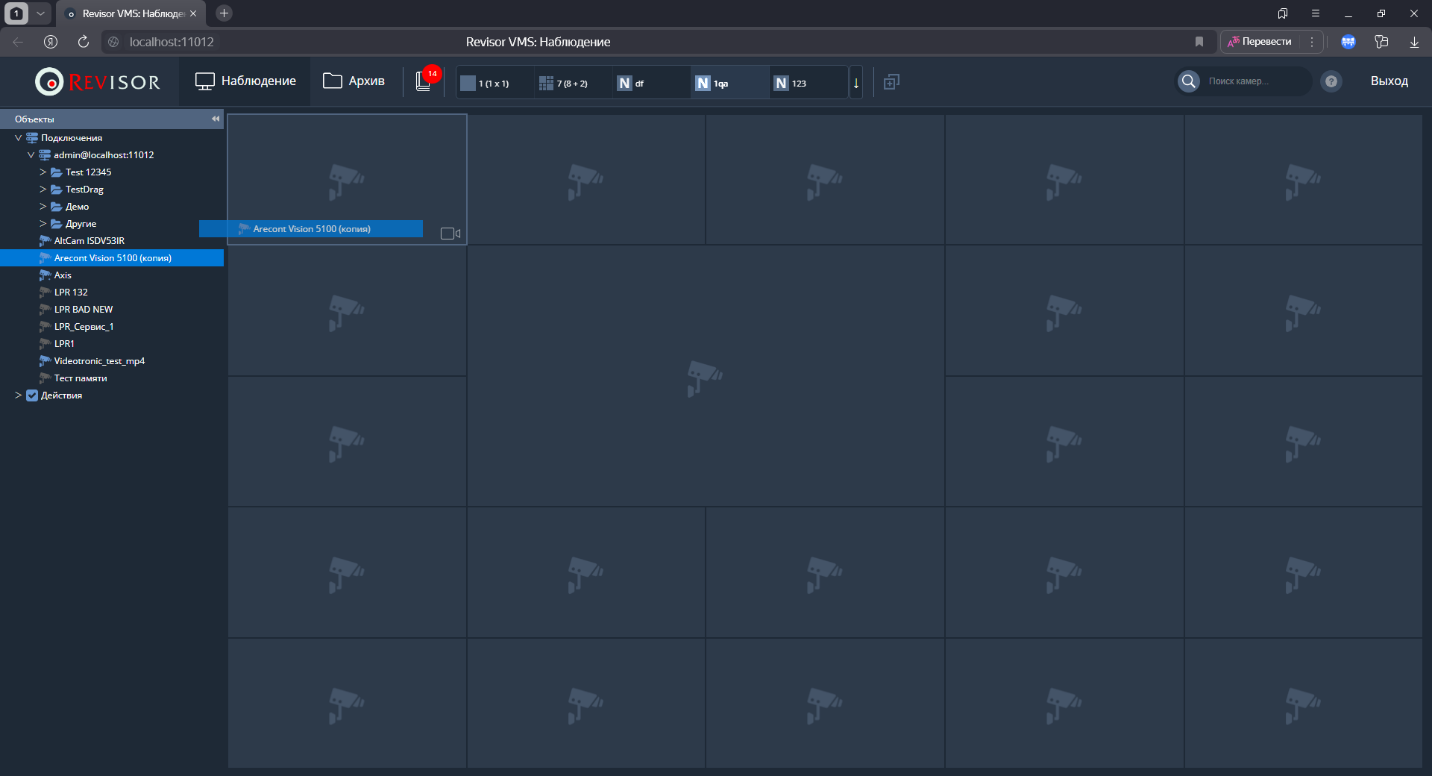
12.2.3 Меню быстрых действий
Для удобства пользователей при выделении ячейки с камерой в нижней части открывается окно с иконками, дублирующее действия из контекстного меню.
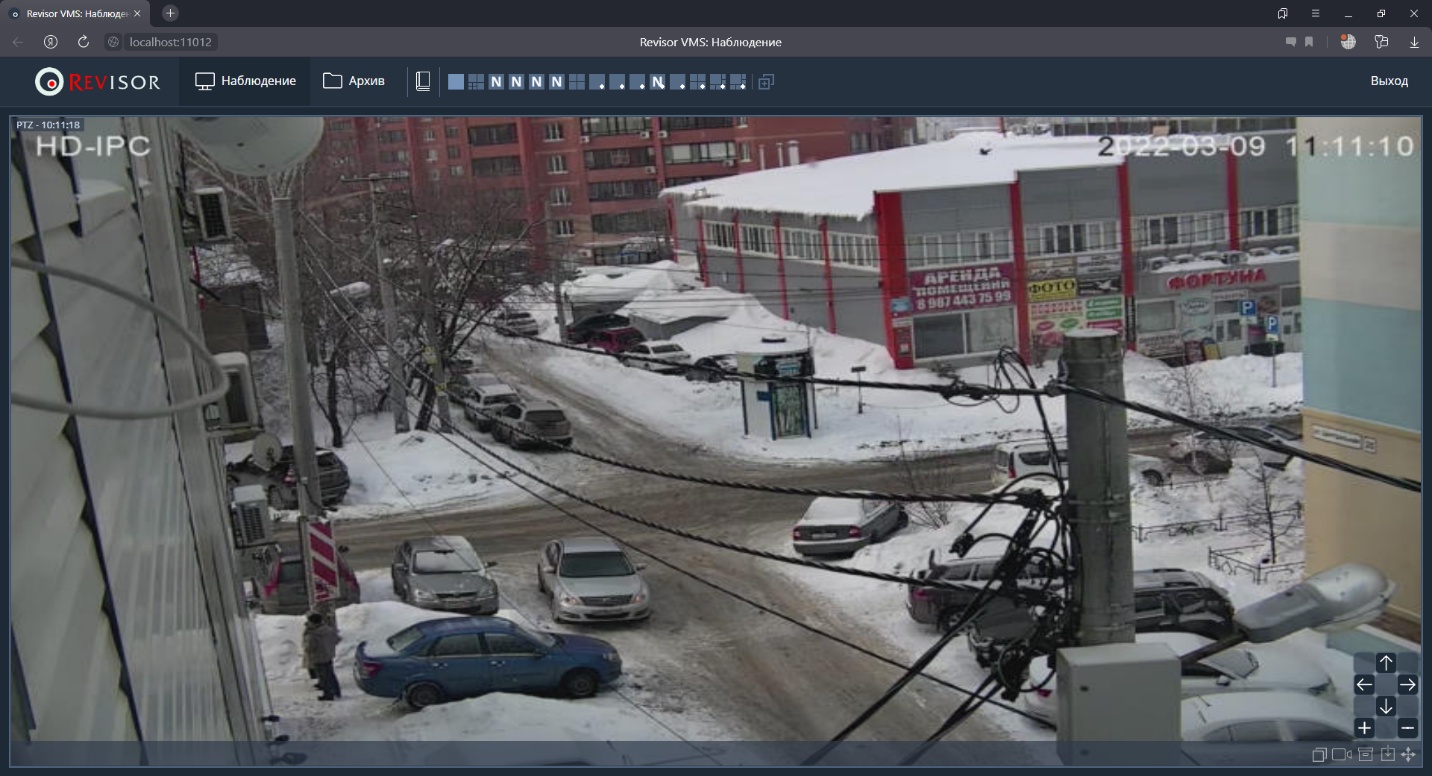
12.3 Режим «Архив»
Для переключения в режим архива выберите ссылку «Архив» в верхней левой части интерфейса. Выбор камеры для просмотра осуществляется аналогично выбору в режиме наблюдения. Интерфейсом поддерживается проигрывание в прямом и обратном направлениях с заданной скоростью и переход к требуемым дате и времени.
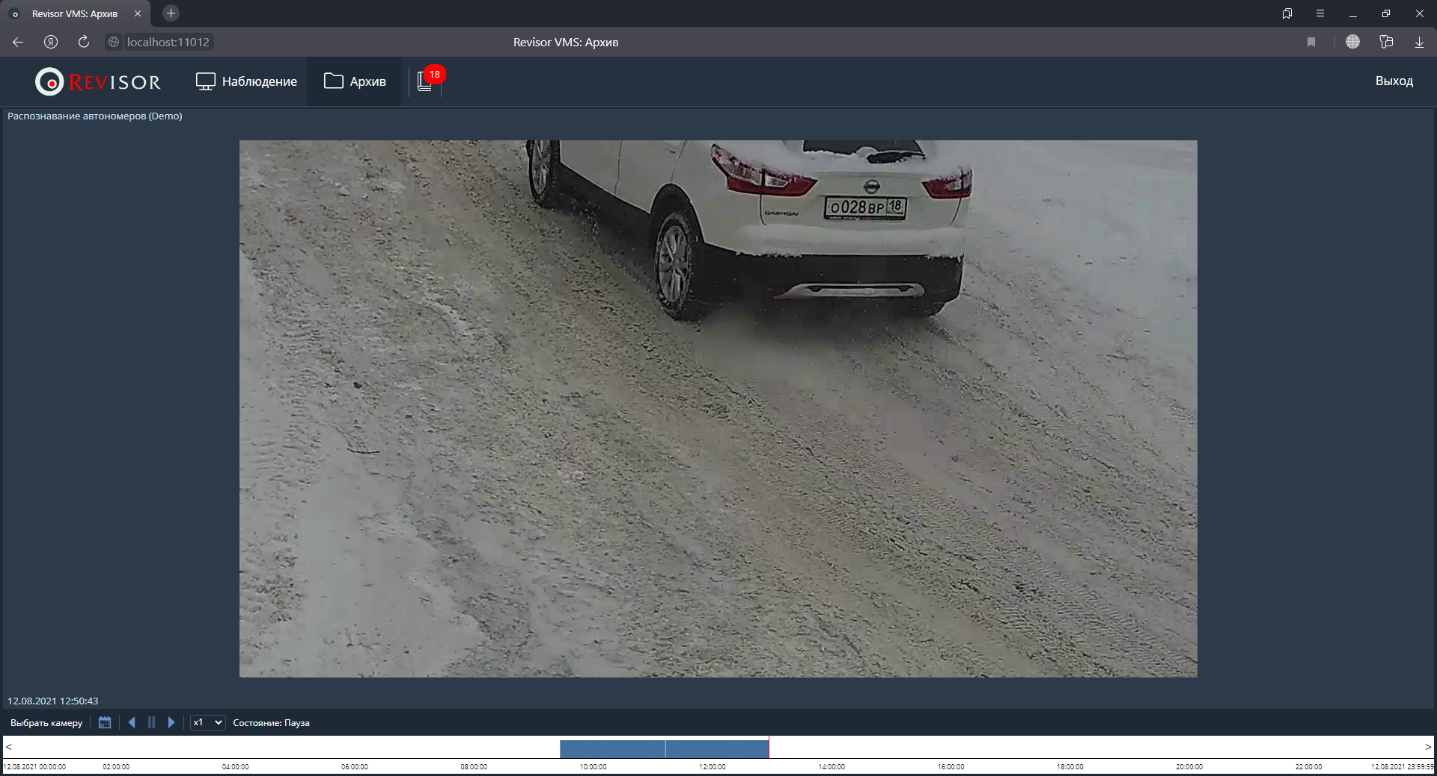
Доступен экспорт архива, если пользователь имеет соответствующие права в разделе «Конфигурация»-«Пользователи».
Нажмите ПКМ и выберите пункт «Экспортировать видео…».
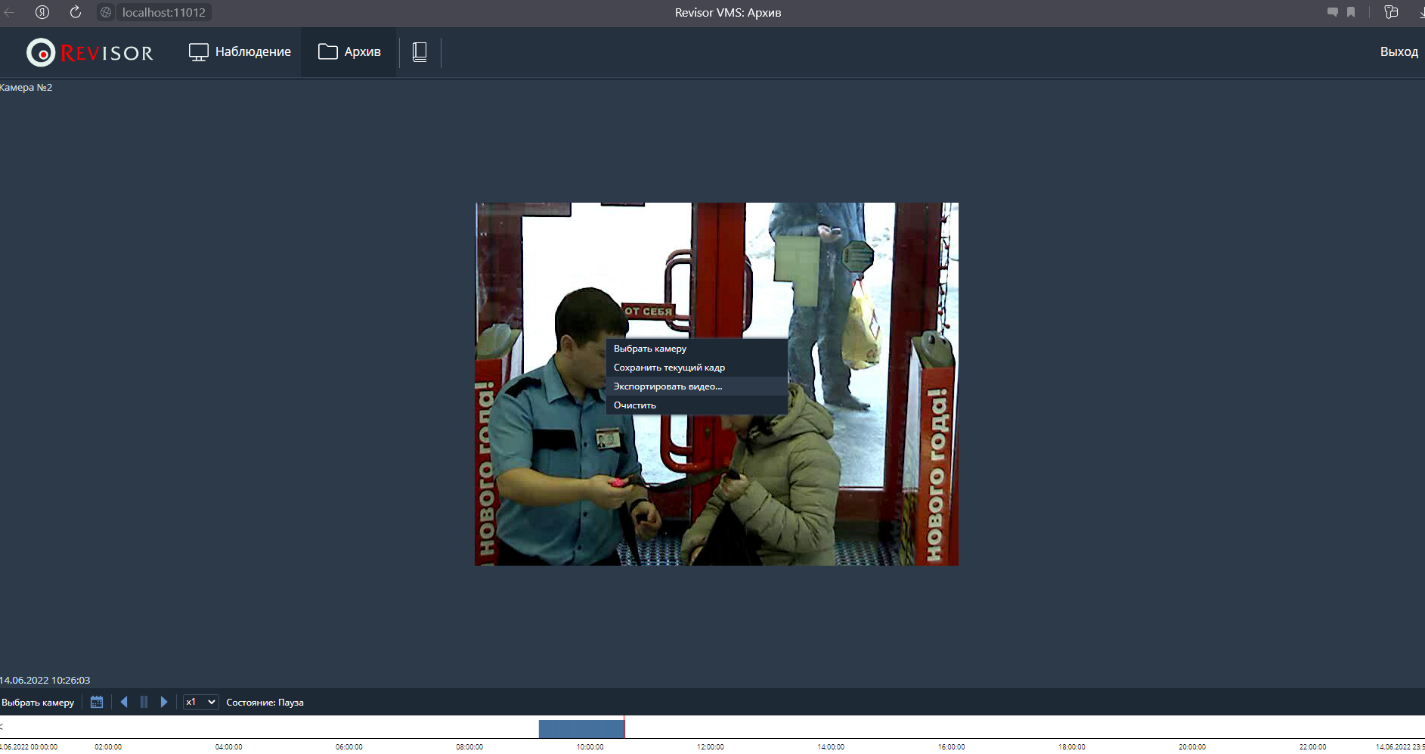
Используя мастер экспорта архива вы можете скачать видео в формате MP4.
12.4 Режим «Журнал тревог»
Для переключения в журнал тревог нажмите на иконку
 в верхней левой части
интерфейса.
в верхней левой части
интерфейса.
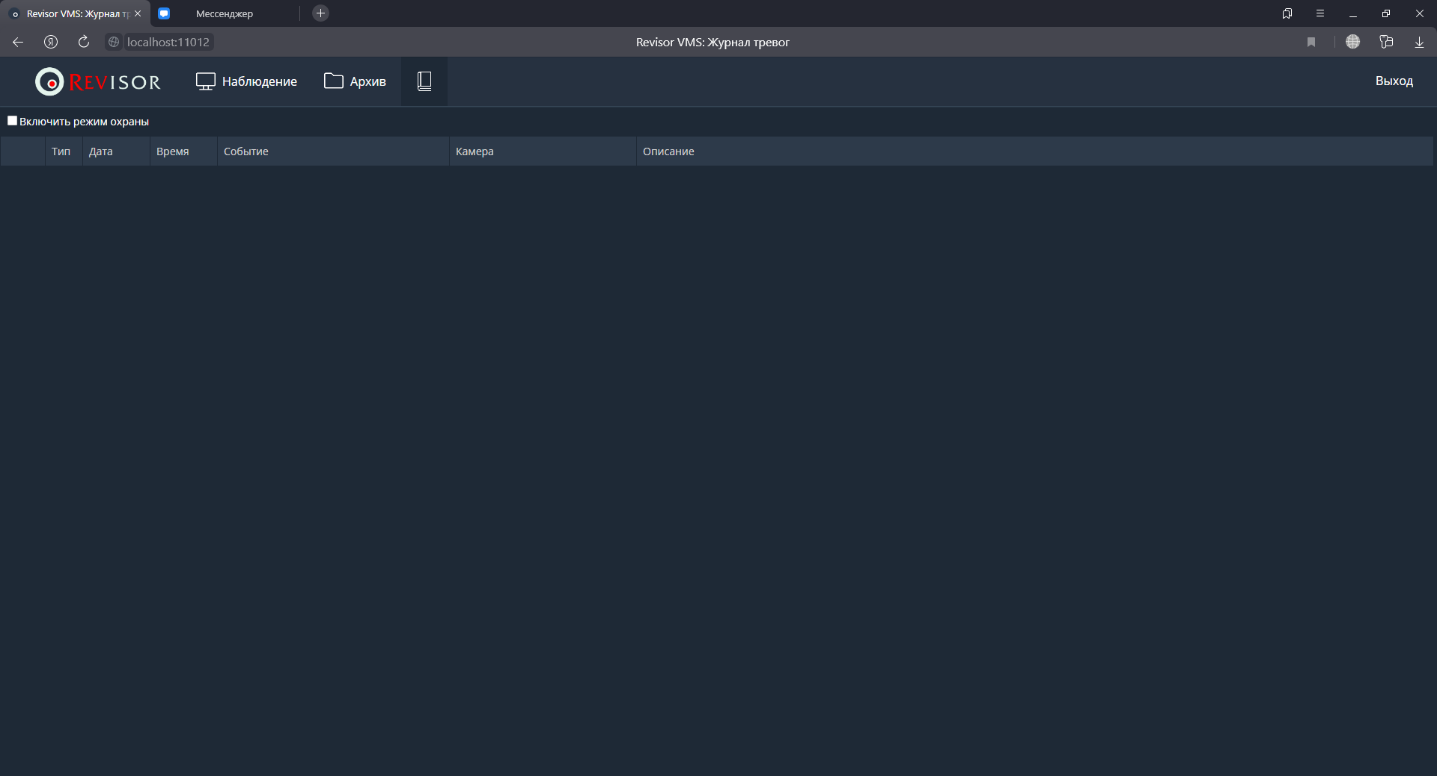
Чтобы получать информацию о событиях, установить флаг «Включить режим охраны».
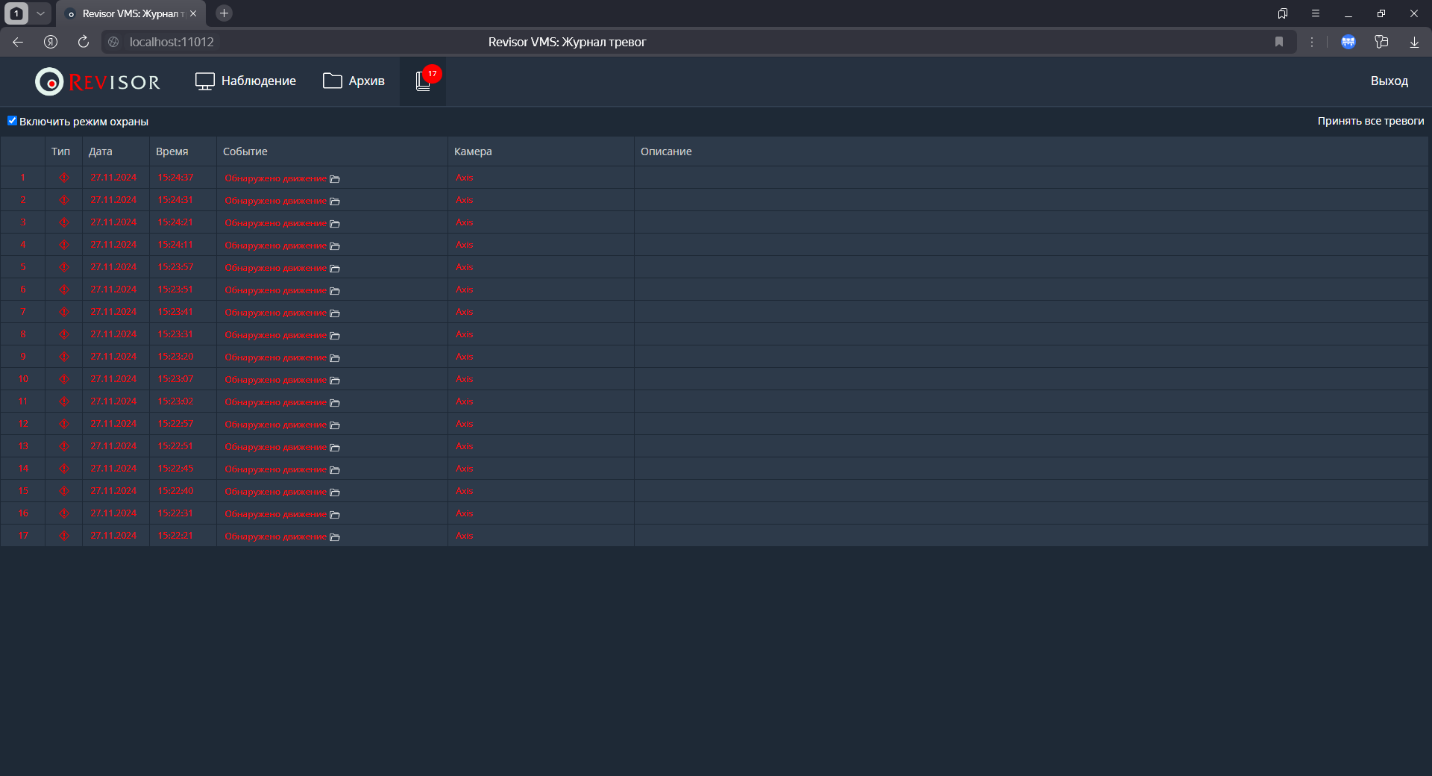
Если вы находитесь в другом режиме, например, в наблюдении, то новые
события будут отображаться в верхнем углу иконки

Для подтверждения события нажмите на строку в таблице или кнопку «Принять все тревоги».
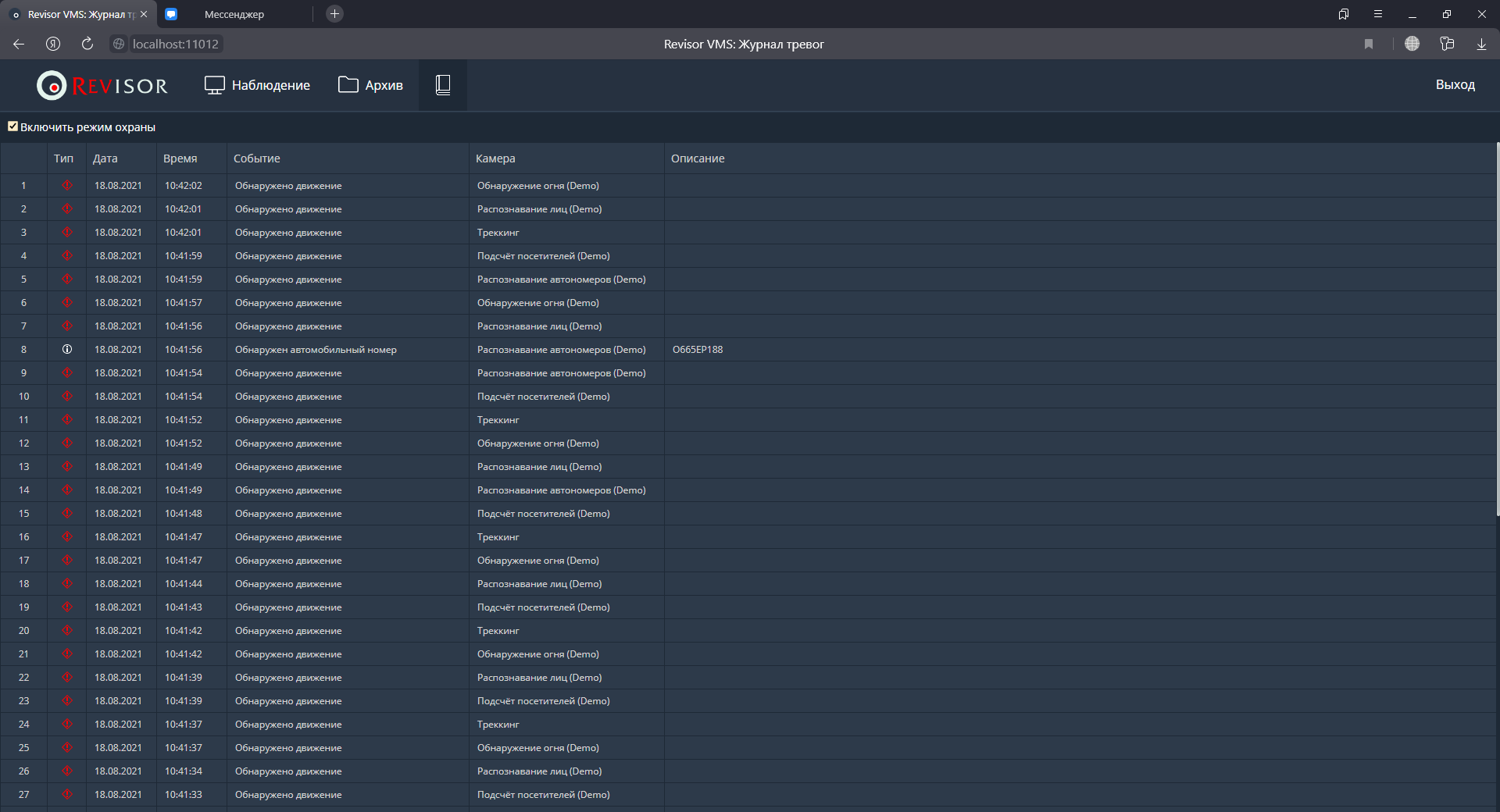
13 Контроль удаленных серверов
13.1 Обзор
Утилита Revisor VMS Контроль Серверов позволяет отслеживать актуальное состояние набора удаленных серверов Revisor VMS. Приложение предоставляет возможность для каждого сервера наблюдать в реальном времени его доступность и состояние камер: сколько камер обрабатывается на сервере, сколько камер включено или отключено, для какого количества камер включена запись и сколько камер пишут данные на диски в текущий момент.
Запустить приложение можно из меню «Пуск» (Пуск->Все программы-> Revisor Video Management System -> Утилиты -> Revisor VMS Контроль серверов),
13.2 Использование
После запуска Revisor VMS Контроль Серверов, на экране появится основное окно приложения.
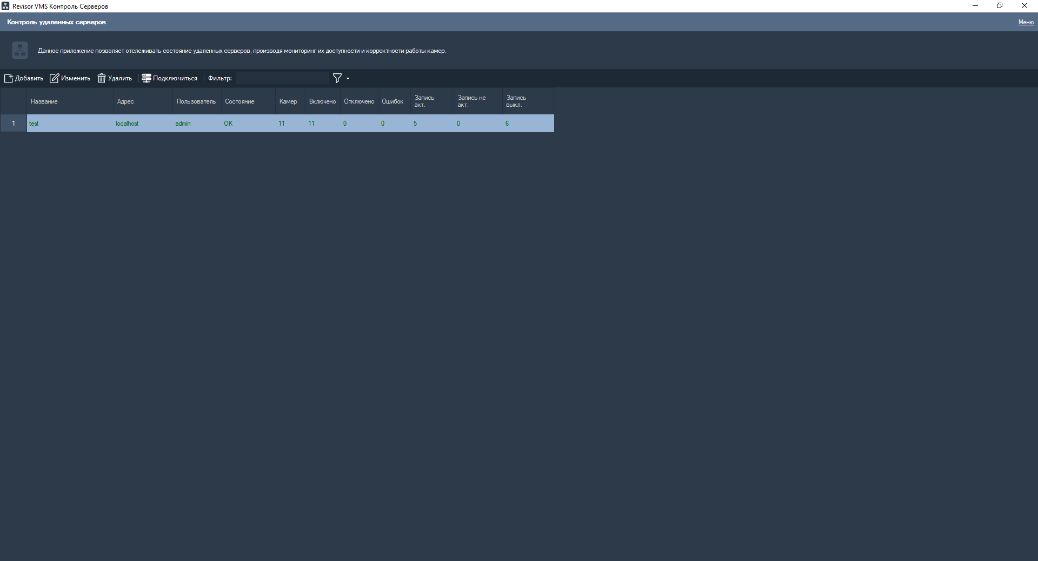
Доступ к основному меню осуществляется при помощи ссылки «Меню» в верхней правой части основного окна приложения. Помимо основного меню приложения, элементы управления также доступны через контекстное меню, горячие клавиши и панель управления.
| Расположение | Название элемента управления | Назначение |
|---|---|---|
| Меню | Настройки | Вызывает окно настроек приложения. |
| Отображать детализацию | Отображает элемент просмотра детализации по выбранному серверу. | |
| Показать журнал | Отображает журнал событий приложения. | |
| О программе | Отображает информацию о программе. | |
| Выход | Осуществляет выход из приложения. | |
| Панель управления и контекстное меню | Добавить (Insert) | Добавляет сервер в список контролируемых серверов. |
| Изменить (Enter) | Изменяет параметры выбранного сервера. | |
| Удалить (Delete) | Удаляет сервер из списка контролируемых серверов. | |
| Подключиться (Ctrl+Enter) | Подключается к выбранному серверу через приложение Revisor VMS Клиент. | |
| Фильтр (Ctrl+F) | Осуществляет фильтрацию списка. |
После добавления серверов в список контролируемых, приложение начинает отсылку запросов каждому серверу. Запросы посылаются через интервалы, определенные в настройках приложения (параметр "Интервал опроса серверов"). Каждый сервер в цикле опроса приобретает определенный статус (по умолчанию статус «Неизвестно»). Если сервер отвечает на запрос, то состояние камер отображается в соответствующих полях и сервер приобретает статус "ОК" или "Ошибка камер". Если статус сервера не удается получить несколько раз подряд, то сервер приобретает статус "Недоступен". Каждый статус выделяется особенным цветом:
-
Неизвестно/Загрузка - черный цвет
-
ОК - темно-зеленый
-
Недоступен - красный
-
Ошибка камер – бардовый
Ниже представлено описание столбцов, отображающих информацию о контролируемых серверах:
-
Название - строка, понятная пользователю.
-
Адрес - сетевой адрес, или доменное имя сервера (возможно указание номера порта через двоеточие после адреса, например "server1:12345").
-
Пользователь - имя пользователя, под которым ведется подключение к серверу.
-
Состояние - одно из вышеперечисленных состояний сервера.
-
Камер - общее количество камер на сервере.
-
Включено – количество включенных камер (неактивный флажок "Отключить камеру" в свойствах камеры в Revisor VMS Клиент).
-
Отключено - количество отключенных камер (активный флажок "Отключить камеру" в свойствах камеры в Revisor VMS Клиент).
-
Ошибок - количество камер, доступ к которым в данный момент невозможен.
-
Запись выключена - количество включенных камер, для которых запись выключена.
-
Запись активна - количество камер, для которых запись включена и ведется в данный момент времени.
-
Запись неактивна - количество камер, для которых запись включена, но не ведется в данный момент времени (например, при записи по детектору движения, в данную группу попадут камеры, на которых не было обнаружено движение в последнее время).
При необходимости вы можете просмотреть детальную информацию по интересующему вас серверу – для этого необходимо включить опцию «Отображать детализацию» в меню приложения. При включенной опции основное окно программы будет разделено на две части, в нижней части будет отображаться детализация по серверу, выбранному в верхней части.