Ревизия 4
1 Введение
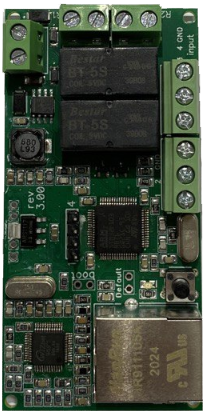
Модуль релейных входов/выходов УСК-04М предназначен для управления внешними устройствам (шлагбаумы, светофоры, датчики, осветители и т.д.) Он включает в себя программное обеспечение + сетевой модуль релейных входов/выходов (2-перекидных «сухих» контакта). Предназначен для управления шлагбаумами и другими исполнительными механизмами, состав которых определяет Заказчик. Сигналы управления от ПК на блок коммутации передаются по сети Ethernet. Удобен в монтаже и подключении.
2 Основные технические характеристики
| Сетевой интерфейс | Ethernet 10/100 Мбит |
|---|---|
| Входы | 2 (TTL от 0 до 5В) |
| Выходы | 2 |
| Управление нагрузкой | Два независимых реле 220В, 10А |
| Габаритные размеры | 41х85х15 мм |
| Напряжение питания | 9-24В |
| Ток потребления | не более 150 мА при питании 9-24В |
| Группа эксплуатации | Ограничение по максимальной рабочей температуре (от -15оС до + 65оС). |
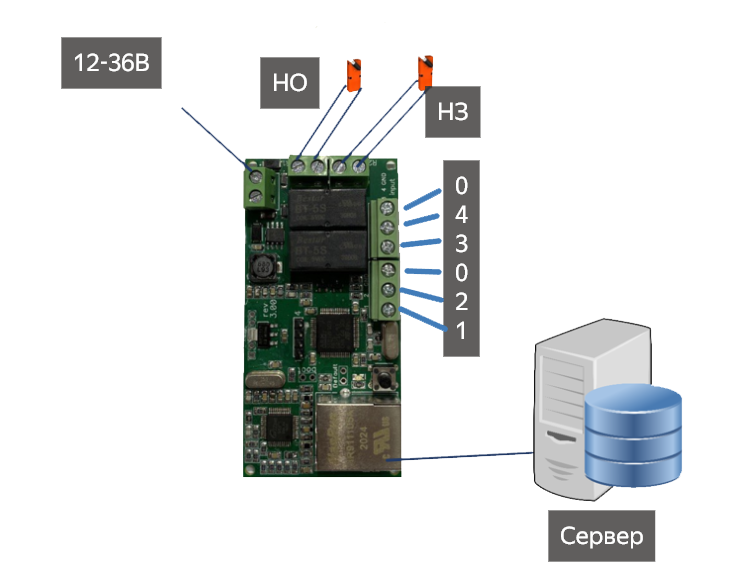
3 Схема подключения
4 Управление
Внимание
Адрес релейного модуля по умолчанию: 192.168.1.100, маска 255.255.255.0
4.1 Проверка устройства
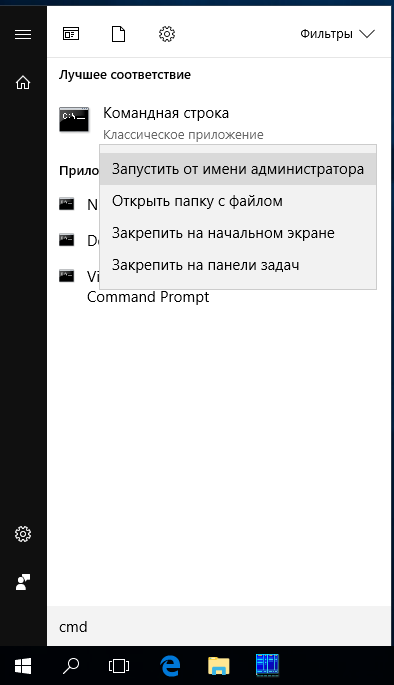
- Запустить командную строку.
Вызываем меню пуск, пишем cmd, нажимаем правой кнопкой мыши на результат «Командная строка», выбираем пункт «Запустить от имени администратора».
- Запустить проверку присутствия устройства.
В командной стройке прописываем:
“С:\Program Files\Revisor VMS\RSInstall.exe” –u04-checkIP 192.168.1.100

После успешной проверки появится сообщение «Устройство обнаружено»
4.2 Изменение IP адреса устройства
(данный функционал используется для подключения нескольких УСК в одной сети, либо если IP адрес уже занят)
-
Запустить командную строку.
-
В командной строке прописываем:
“С:\Program Files\Revisor VMS\RSInstall.exe” –u04-setIP
Указываем текущий адрес и новый адрес. При необходимости можно также указать маску подсети и шлюз по умолчанию.
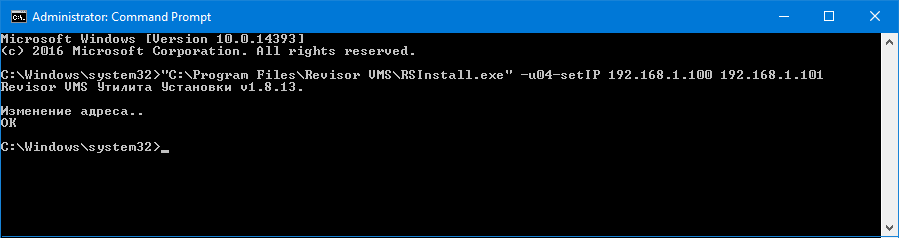
После успешной смены IP адреса появится сообщение «ОК»
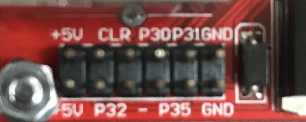
4.3 Перезагрузка устройства
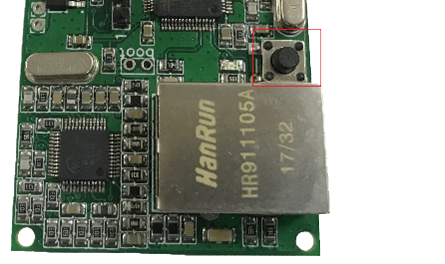
- Нажать на кнопку.
4.4 Сброс к заводским настройкам
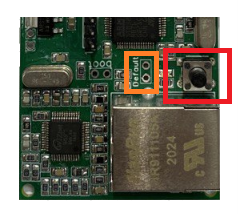
- Отключить питание.
- Замкнуть default.
- Подать питание.
- Разомкнуть default.
- Нажать на кнопку.
5 Настройка сценария
Для автоматического открытия шлагбаума по событию распознавания автомобильного номера, данное событие необходимо обработать при помощи сценария. Для этого потребуется:
- Добавление сценария.
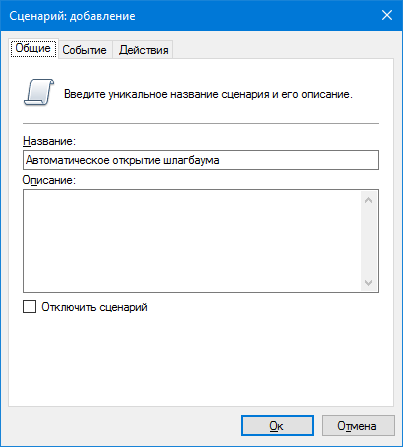
Открываем раздел «конфигурация», добавляем сценарий в соответствующей вкладке. Вводим название сценария и описание при необходимости.
- Создание события в одноименной закладке.
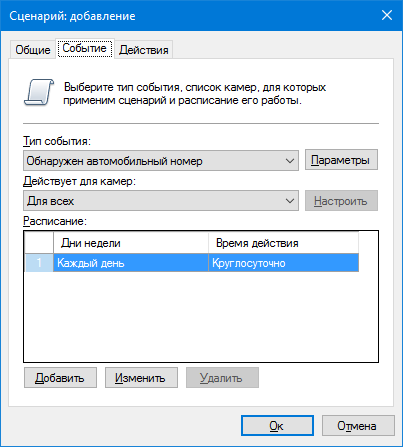
Выбираем тип события: «обнаружен автомобильный номер».
Выбираем камеры к которым необходимо применить событие.
Добавляем расписание в случае необходимости. По умолчанию событие генерируется каждый день круглосуточно.
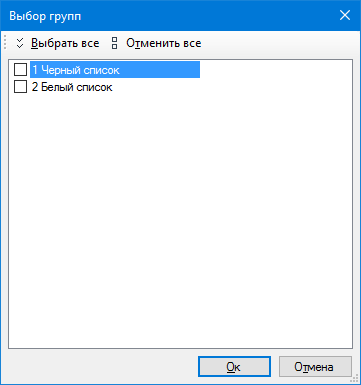
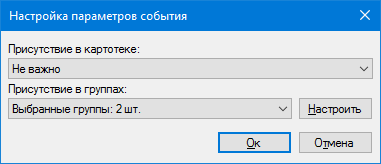
В настройках параметров «Обнаружения автомобильного номера» можно задать условия выполнения действия для «белого» и «черного» списка. Для этого необходимо создать группы (см. руководство по настройке модуля распознавания автомобильных номеров).
Устанавливаем отметку на «белом» или «черном» списке.
- Создание действия управления УСК. Открытие, Пауза, Закрытие:
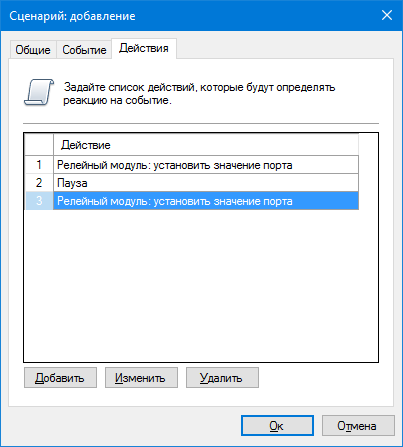
Для управления шлагбаумом необходимо выполнить последовательность действий. Сначала потребуется отправить замыкающий сигнал для открытия. После чего необходимо несколько секунд паузы и отправить размыкающий сигнал для закрытия шлагбаума. Для добавления действий переходим во вкладку действия и нажимаем «добавить». Настройка каждого пункта в следующих шагах.
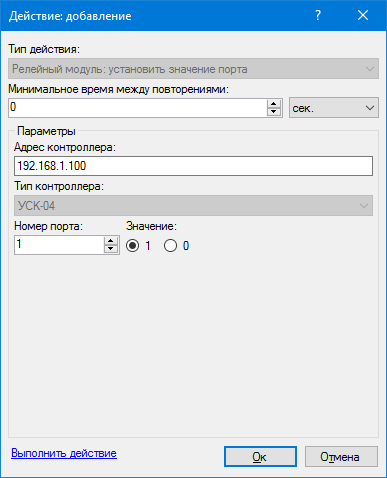
- Добавление действия открытия шлагбаума.
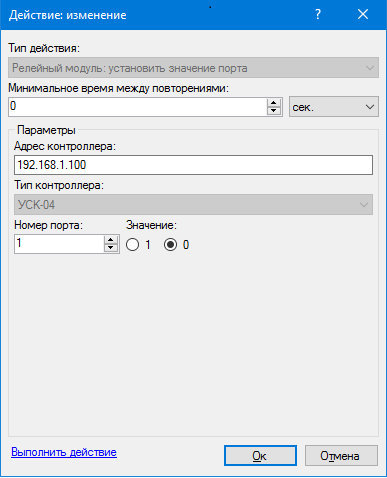
Указываем адрес контроллера УСК, выбираем порт, к которому подключен шлагбаум и задаем значение «1» для открытия.
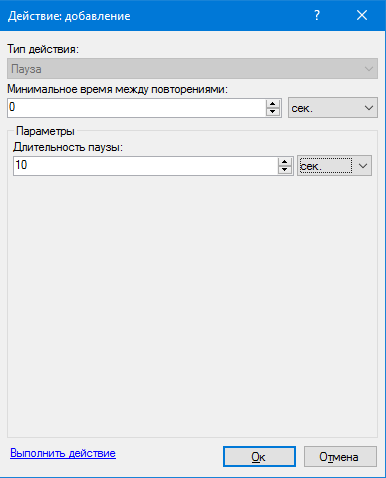
- Добавление действия паузы.
Указываем необходимую длительность паузы (время, которое шлагбаум будет находиться в открытом состоянии).
- Добавление действия закрытия шлагбаума.
Указываем адрес контроллера УСК, выбираем порт, к которому подключен шлагбаум и задаем значение «0» для закрытия.